数控车编程利器,高效精准易上手!

标签: 数控车编程 CAXA CAM教程 官网:暂无
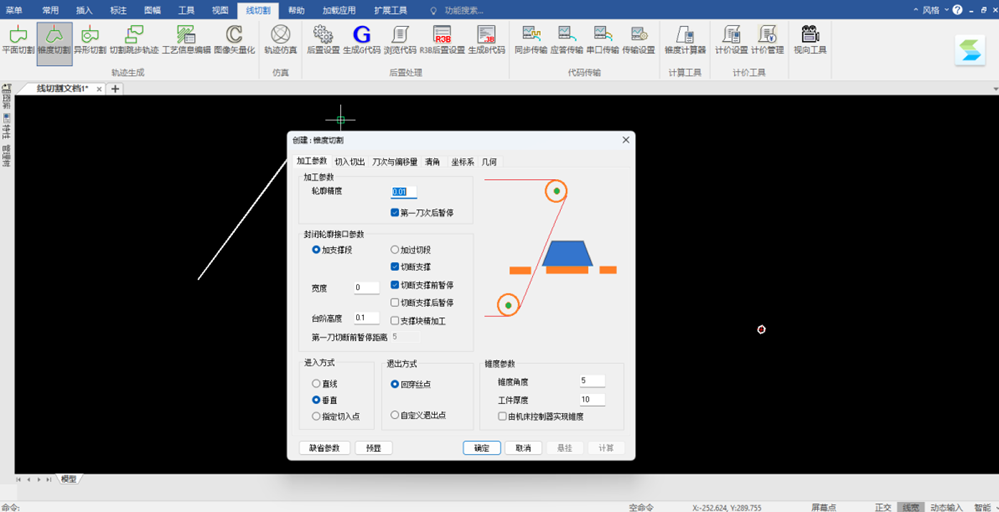
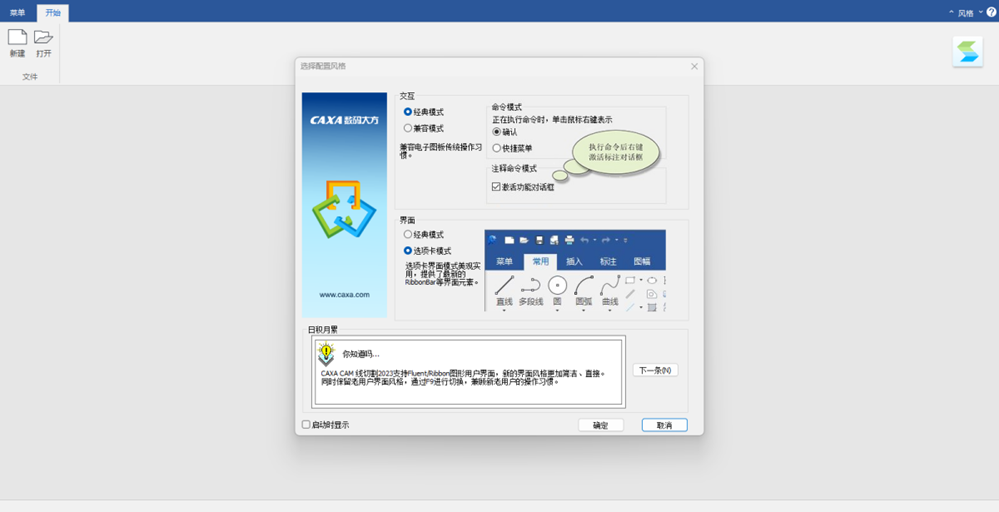
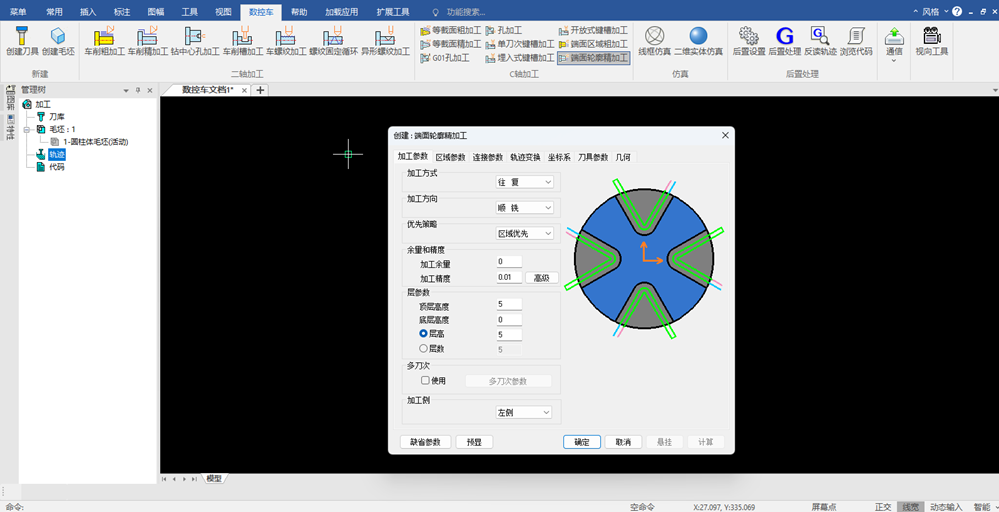
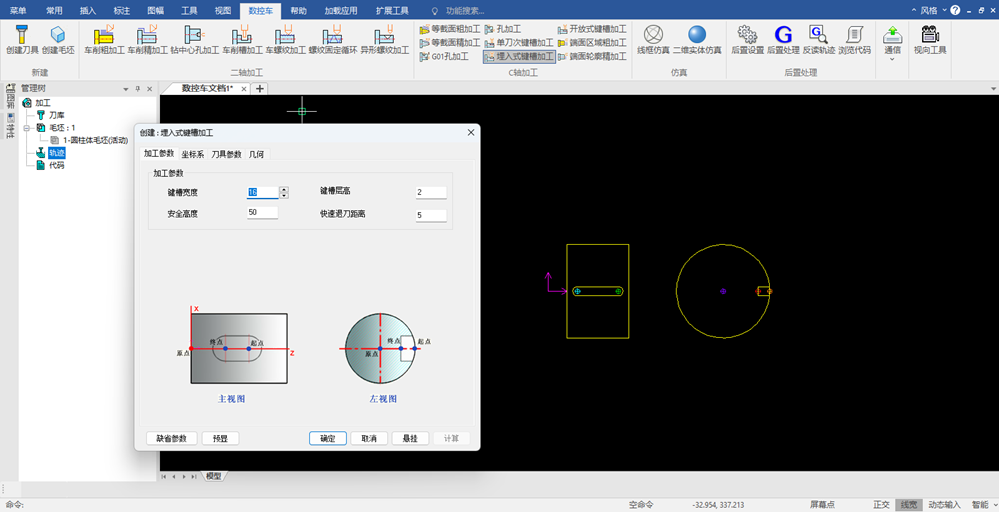
《CAXA CAM数控车2022最新版》是北京数码大方科技股份有限公司推出的一款专业数控车编程软件,专为机械加工行业设计。它基于CAXA实体设计平台,提供从二维图纸到三维模型再到数控代码生成的一体化解决方案。软件内置智能刀具路径算法,支持车削、铣削等多种加工方式,能够显著提升编程效率与加工精度。无论是初学者还是资深工程师,都能通过其直观的操作界面快速上手,实现复杂零件的自动编程。最新版在稳定性、兼容性及后处理功能上进行了全面优化,完美适配主流数控系统,是现代化车间不可或缺的数字化工具。
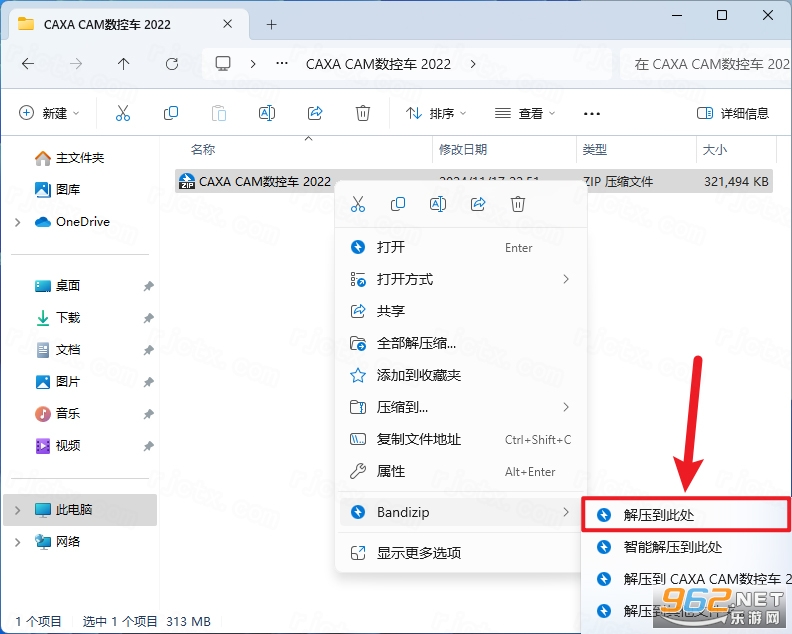
1.下载完成后,鼠标右击【CAXA CAM数控车2022(64bit)】压缩包,选择【解压至此】
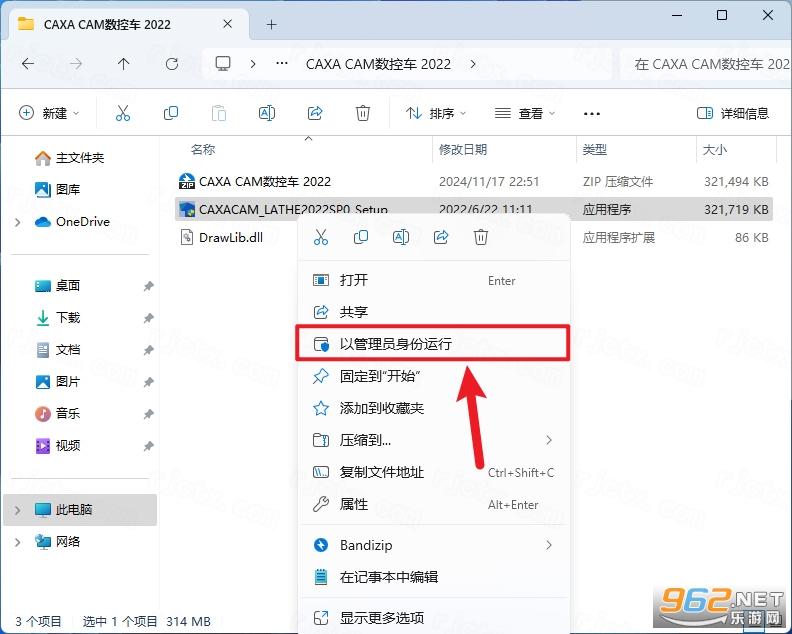
2.打开解压后的文件夹,鼠标右击【安装程序】选择【以管理员身份运行】
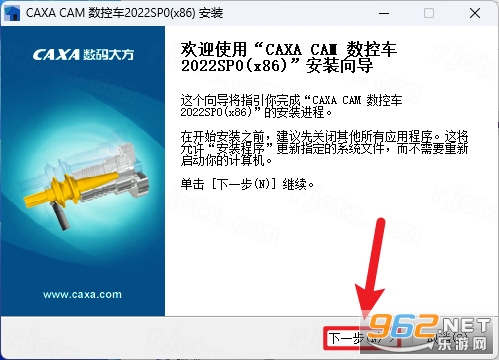
3.点击【下一步】
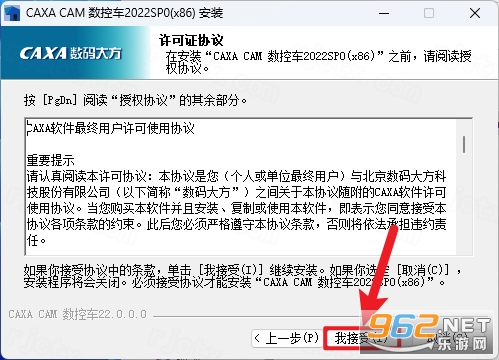
4.点击【我接受】
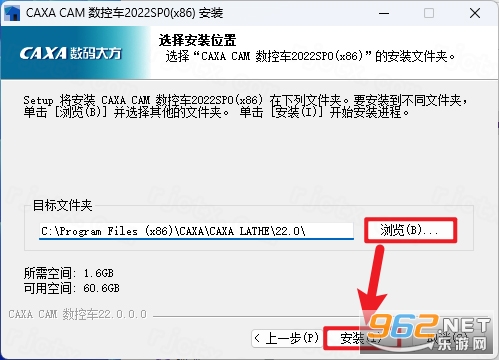
5.点击【浏览】可以修改软件安装位置,点击【安装】
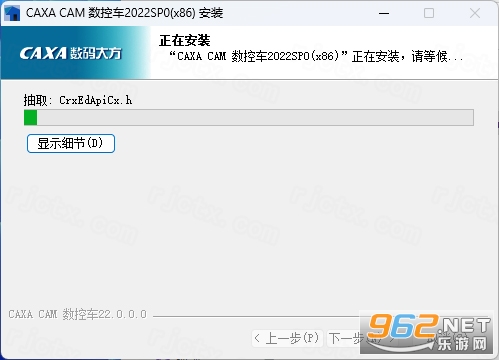
6.等待软件后台自动安装
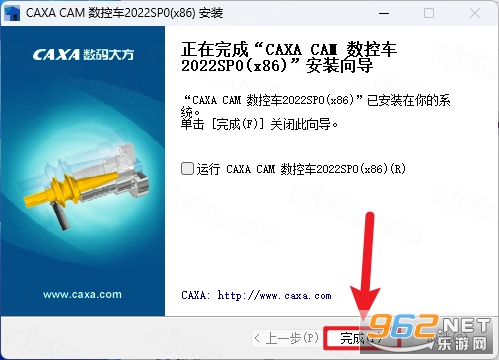
7.点击【完成】
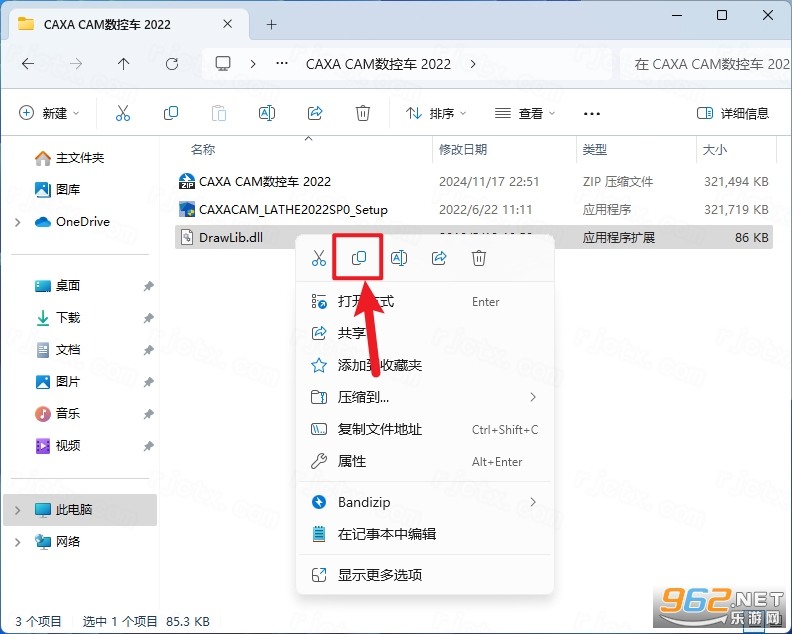
8.打开安装包解压后的【CAXA CAM数控车2022(64bit)】文件夹,鼠标右击【DrawLib】文件,点击【复制】
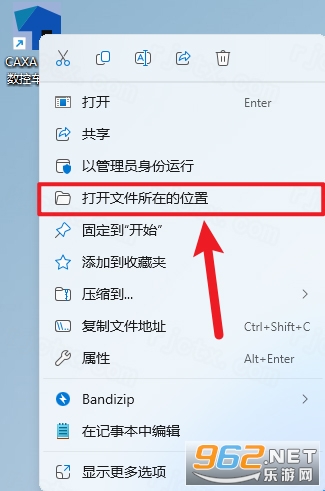
9.鼠标右击桌面【CAXA CAM数控车…】图标选择【打开文件所在的位置】
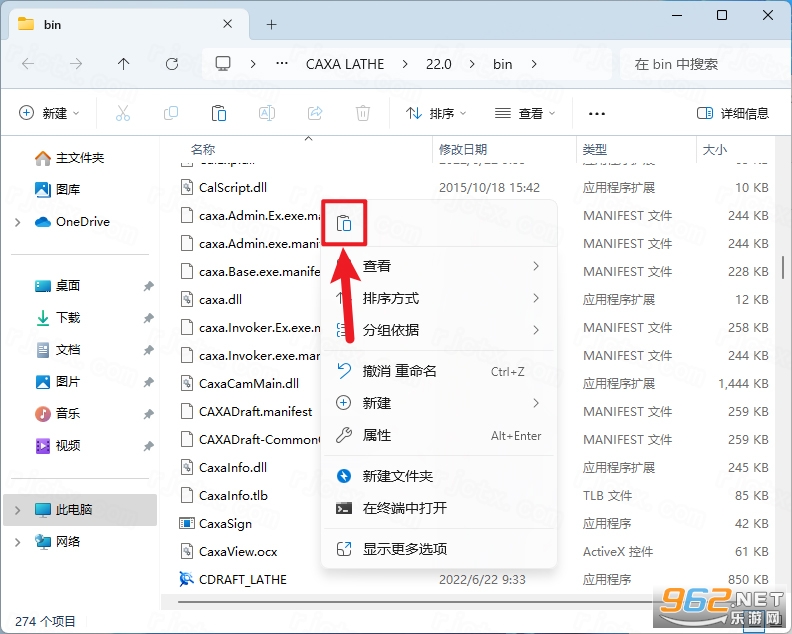
10.鼠标右击空白处选择【粘贴】
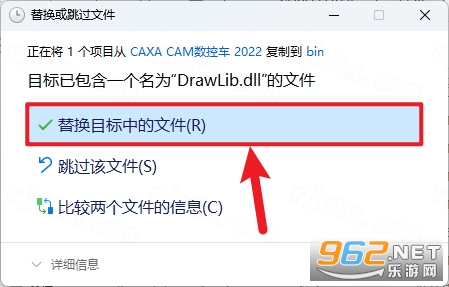
11.点击【替换目标中的文件】
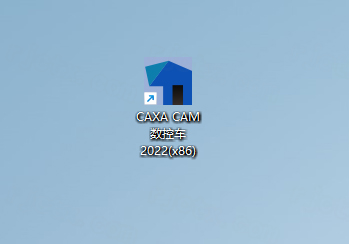
12.双击桌面【CAXA CAM数控车2022】图标启动软件
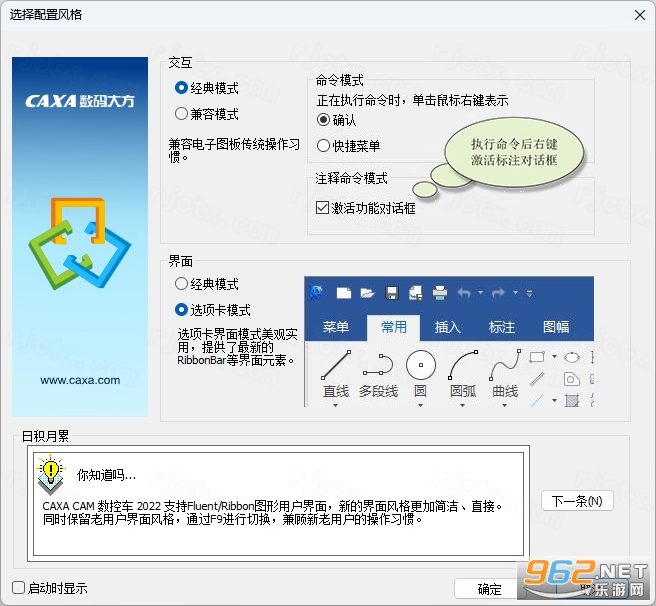
13.点击【确定】即可安装完成
CAXA CAM数控车2022最新版是一款专注于数控车床编程的计算机辅助制造软件,它将CAD设计与CAM加工紧密集成。用户可以在同一环境下完成产品建模、工艺规划、刀路计算、仿真校验及后处理输出。软件支持多种毛坯定义方式,提供丰富的车削策略,包括粗车、精车、切槽、螺纹、钻孔等,并具备自动过切检查与碰撞干涉检测功能。其强大的刀具库管理允许用户自定义刀具参数,结合高效的路径优化算法,可大幅减少空走刀时间。此外,软件还支持多轴联动加工,满足复杂曲面零件的高精度需求。通过直观的加工模拟,用户能提前预判加工效果,有效降低废品率,提升生产效益。
1. 启动软件后,首先新建一个零件文件,导入或绘制需要加工的二维图纸或三维模型。
2. 在“加工”菜单中选择“数控车”环境,然后定义毛坯形状与尺寸,可选用棒料、管料或自定义截面。
3. 设置工件坐标系,确定加工零点,并选择对应的数控系统后处理器(如FANUC、SIEMENS等)。
4. 根据零件特征依次添加加工工序:先进行粗车,设置切削深度、进给率、主轴转速等参数;再进行精车,调整余量与表面质量要求。
5. 对于螺纹、切槽等特殊元素,使用专门指令,输入相关牙型、螺距、槽宽等数据。
6. 全部工序定义完毕后,点击“生成刀路”按钮,软件会自动计算刀具轨迹,并以不同颜色显示。
7. 利用“加工仿真”功能逐段查看走刀过程,确认无干涉后,输出NC代码文件,即可传输至数控机床执行。
1. 在加工管理树中右键单击工序名称,选择“编辑参数”进入参数对话框。
2. 在“刀具”选项卡里选择或新建一把刀具,填写刀具号、刀尖圆弧半径、刀杆尺寸等信息。
3. 切换到“切削参数”选项卡,设置主轴转速(S值)、进给速度(F值)、切削深度(Ap)和切削宽度(Ae),建议参考刀具厂商推荐值。
4. 注意粗加工时采用较大切深与较低转速,精加工时采用小切深与高转速,以保证表面光洁度。
5. 在“安全参数”中设定退刀平面高度、安全距离、切入切出方式(如圆弧切入、直线切入)。
6. 对于螺纹加工,还需单独设置螺距、螺纹方向、多头螺纹的头数以及精加工次数。
7. 全部参数确认无误后点击“保存”,软件会重新计算刀路并更新仿真结果,可反复调整直至满意。
1. 全流程集成化设计:从建模到加工代码一气呵成,无需切换多个软件,极大提升工作效率。
2. 智能刀路优化引擎:自动识别加工特征,采用高效率切削策略,减少空刀与抬刀次数,节约加工时间。
3. 丰富的后处理库:支持FANUC、SIEMENS、三菱、华中数控等主流系统,可直接生成机床识别的G代码。
4. 逼真的加工仿真:基于真实物理引擎的模拟,动态显示材料去除过程,提前发现过切、碰撞等问题。
5. 全面的刀具管理:内置常用刀具数据,支持用户自定义刀具库,并可进行刀具寿命管理。
6. 兼容性强:支持DWG、DXF、IGES、STEP等常见CAD格式,方便与上下游软件协作。
技巧一:利用“特征识别”功能自动提取孔、槽、台阶等元素,一键生成对应加工工序,避免重复手动操作。
技巧二:在粗加工时开启“高速加工”模式,软件会采用螺旋下刀与摆线切削,降低刀具负载,延长刀具寿命。
技巧三:对于薄壁零件,建议在精加工前增加“半精加工”工序,分层去除余量,防止变形。
技巧四:在后处理前务必进行“干涉检查”,软件会高亮显示危险区域,红色标记表示碰撞,蓝色标记表示过切,根据提示修改刀路。
技巧五:善用“加工模板”功能,将常用工序组合保存为模板,后续同类零件可直接调用,大幅提速。
技巧六:仿真时可以开启“切削力显示”功能,观察各段切削力的波动,合理调整进给率以避免震刀。
技巧七:遇到复杂螺纹时,可采用“复合螺纹”指令,只需输入起点、终点、螺距等参数,软件自动计算多次进刀路线。
技巧八:定期清理残留刀路缓存,避免因数据堆积导致计算卡顿,可在“工具-选项-文件”中设置自动清理周期。
1. 版本更新:CAXA CAM数控车2022最新版已正式发布,重点优化了车削加工策略与代码生成效率,适配最新Windows 11系统及主流数控系统。
2. 功能改进:新增智能刀路防碰撞检测,改进螺纹与切槽循环参数设置界面,支持一键导入STEP/IGES模型并自动识别车削特征。
3. 更新日志:修复了粗车余量分配不均的问题,提升了后处理稳定性,增加了对多主轴双刀塔机床的仿真支持,并优化了用户自定义刀具库的响应速度。







 Windows 10
 Windows 11
Windows 11
Windows 11
 抖音短视频appv40.2.0 最新版
安卓影音视听 / 327.7M /
抖音短视频appv40.2.0 最新版
安卓影音视听 / 327.7M /  小红书app官方版v9.47.0 官方安卓版
安卓聊天社交 / 154.0M /
小红书app官方版v9.47.0 官方安卓版
安卓聊天社交 / 154.0M /  拼多多app官方版v8.22.0 安卓版
安卓购物优惠 / 24.7M /
拼多多app官方版v8.22.0 安卓版
安卓购物优惠 / 24.7M /  美图秀秀手机版官方版v10.10.0最新版
安卓摄影摄像 / 174M /
美图秀秀手机版官方版v10.10.0最新版
安卓摄影摄像 / 174M /  交管12123官方版app
 抖音极速版赚钱领红包版
 高德地图app官方版
 酷狗音乐app正版
 小红书2026最新版
 网易云音乐app
 Autocad2016注册机 (含序列号及安装指南)
588KB / 中文
Autocad2016注册机 (含序列号及安装指南)
588KB / 中文
 Adobe Character AnimatorCC
501M / 中文
Adobe Character AnimatorCC
501M / 中文
 E算量软件官方版(计算器软件)
19M / 中文
E算量软件官方版(计算器软件)
19M / 中文
 兰德华巡检管理系统 A1.0+
11.5M / 中文
兰德华巡检管理系统 A1.0+
11.5M / 中文
 Autodesk2017
1.1M / 中文
Autodesk2017
1.1M / 中文
 vc++6.0 win10
358M / 中文
vc++6.0 win10
358M / 中文
 手机京东app
103.3M / 安卓购物优惠
手机京东app
103.3M / 安卓购物优惠
 钉钉app官方正版
306.1M / 安卓办公商务
钉钉app官方正版
306.1M / 安卓办公商务
 哔哩哔哩最新版
198.3M / 安卓影音视听
哔哩哔哩最新版
198.3M / 安卓影音视听
 百度地图安卓版
118.9M / 安卓旅行交通
百度地图安卓版
118.9M / 安卓旅行交通