幕布2026,大纲导图秒切换,整理思路超顺手!

标签: 幕布思维导图软件2026 思维导图 知识管理 官网:暂无
 MindMaster思维导图v7.10.24安卓版
安卓实用工具 / 70.9M / 10.0
MindMaster思维导图v7.10.24安卓版
安卓实用工具 / 70.9M / 10.0
 MindClear思维导图appv1.2.5 安卓版
安卓实用工具 / 10.3M / 10.0
MindClear思维导图appv1.2.5 安卓版
安卓实用工具 / 10.3M / 10.0
 mindhive思维导图官方版v1.9.15
安卓实用工具 / 46.4M / 10.0
mindhive思维导图官方版v1.9.15
安卓实用工具 / 46.4M / 10.0
 简约思维导图appv4.3.0
安卓教育学习 / 6.9M / 10.0
简约思维导图appv4.3.0
安卓教育学习 / 6.9M / 10.0
 抖音短视频appv40.2.0 最新版
安卓影音视听 / 327.7M / 9.4
抖音短视频appv40.2.0 最新版
安卓影音视听 / 327.7M / 9.4
 小红书app官方版v9.47.0 官方安卓版
安卓聊天社交 / 154.0M / 9.4
小红书app官方版v9.47.0 官方安卓版
安卓聊天社交 / 154.0M / 9.4
 拼多多app官方版v8.22.0 安卓版
安卓购物优惠 / 24.7M / 9.3
拼多多app官方版v8.22.0 安卓版
安卓购物优惠 / 24.7M / 9.3
 美图秀秀手机版官方版v10.10.0最新版
安卓摄影摄像 / 174M / 10.0
美图秀秀手机版官方版v10.10.0最新版
安卓摄影摄像 / 174M / 10.0
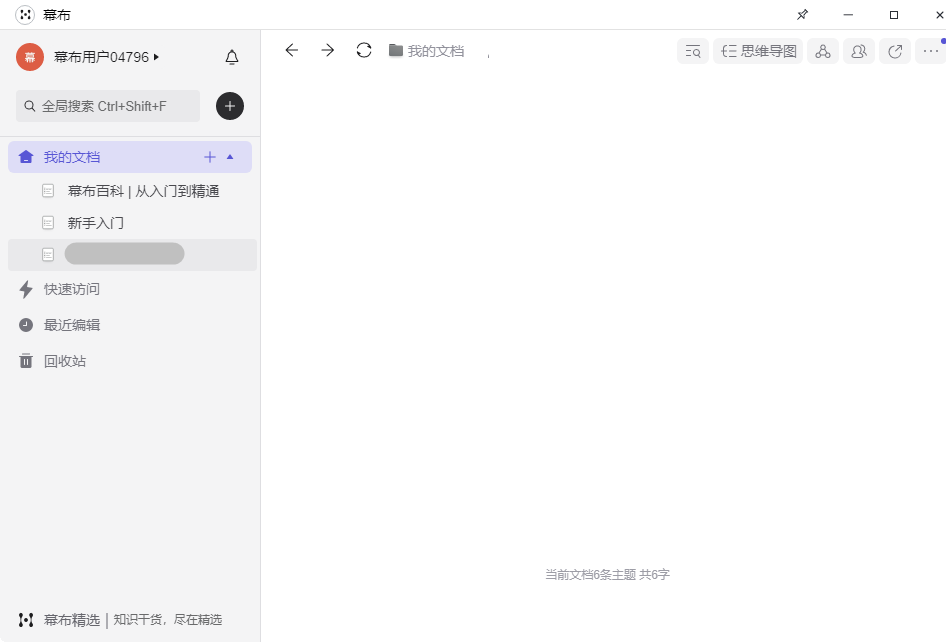
《幕布思维导图软件2026电脑版》是一款专为知识管理打造的极简思维导图工具,支持大纲与导图一键切换,帮助用户高效整理思路、记录笔记。软件界面清爽,操作流畅,适用于学习、工作、项目规划等多种场景。无论是学生还是职场人士,都能通过幕布快速构建知识体系,提升信息处理效率。2026版本在原有基础上优化了性能,增加了更多模板和协作功能,让思维导图创作更加得心应手。
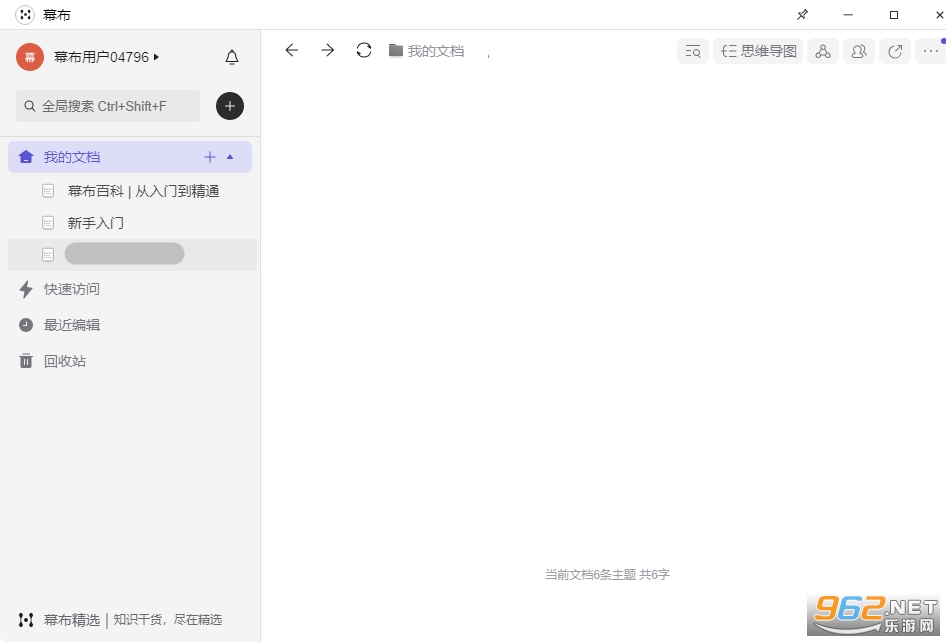
1、新建/打开一篇文档,点击右上角的协作按钮,邀请协作者;
2、在邀请协作者面板中,点击【添加链接】,可以添加不同权限的链接;
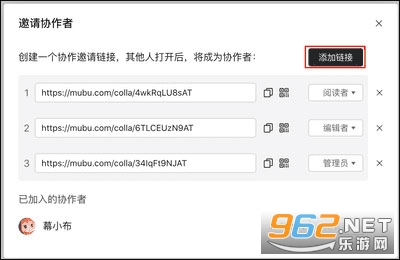
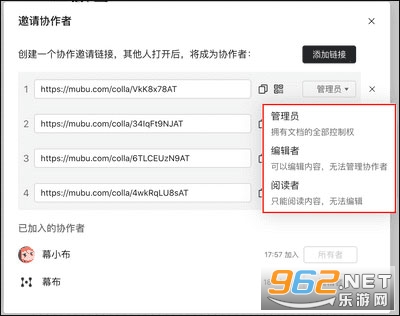
3、可以修改获得协作链接的用户的权限;
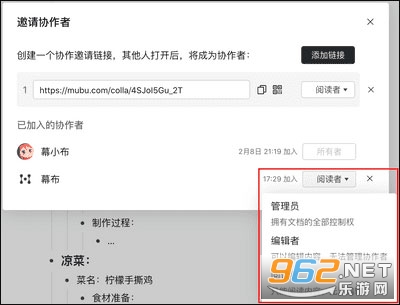
4、最后,把创建好的协作链接发给小伙伴,ta就能和你一起协作啦!在文档顶部可以看到协作者头像哦~
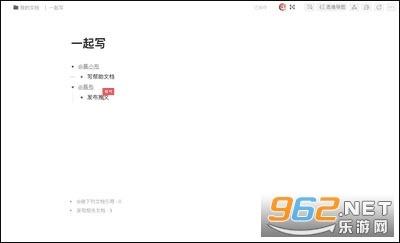
幕布思维导图软件是一款以大纲笔记为核心的思维导图应用,用户可以通过层级结构快速梳理逻辑。官方介绍强调其“极简、高效”的设计理念,支持多端同步,让知识管理随时随地。2026电脑版延续了这一优势,同时针对大屏幕优化了排版和快捷键操作,使得长文档编辑更加便捷。总体而言,幕布是一款集笔记、思维导图、计划管理于一体的实用工具。
1. 首先,从官网下载并安装幕布思维导图软件2026电脑版,打开后可以看到主界面分为左侧大纲区和右侧导图区。
2. 点击“新建文档”,输入标题,然后按Enter键创建下一个节点,按Tab键缩进为子节点,Shift+Tab提升级别。
3. 在导图模式下,你可以拖动节点调整位置,双击节点编辑内容,右侧工具栏可修改颜色、图标、优先级等。
4. 使用快捷键Ctrl+Shift+M可以快速在大纲和导图之间切换,方便不同视角查看。
5. 完成后,点击“导出”按钮,支持导出为PDF、图片、Word等格式,分享给他人。
1. 幕布的操作非常直观,即使是新手也能在几分钟内上手,没有复杂的学习成本。
2. 它的同步功能很强大,电脑端、手机端、网页端数据实时同步,随时记录灵感。
3. 2026版本新增了协作功能,你可以邀请团队成员共同编辑同一个导图,适合团队头脑风暴。
4. 相比其他思维导图软件,幕布的极简风格减少了视觉干扰,让用户更专注于内容本身。
1. 大纲与导图一键切换:用户可以在大纲模式下快速输入文本,然后一键生成思维导图,两种视图互补。
2. 多端云同步:支持Windows、macOS、iOS、Android以及网页版,数据自动备份,永不丢失。
3. 丰富模板库:提供多种预设模板,如读书笔记、项目规划、会议纪要等,一键套用。
使用标签功能可以为节点添加标记,比如“待办”“重要”“疑问”,方便快速筛选。
利用快捷键能大幅提升效率,例如Ctrl+D复制节点,Ctrl+Shift+↑/↓移动节点顺序。
另外,你可以在导图模式下按住Ctrl+滚轮缩放,查看整体结构或局部细节。
如果遇到长文本,可以点击节点右下角的展开/折叠按钮,隐藏子节点,保持界面简洁。
1. 版本更新:幕布思维导图软件2026电脑版正式发布v5.4.1,本次更新聚焦于提升大纲与导图的双向转换效率,并优化了在Windows 11及macOS 15系统下的启动速度与内存占用,让大型文档的加载更加流畅。
2. 功能改进:新增“智能折叠”与“节点颜色批量应用”功能,支持在思维导图模式下直接拖拽调整层级结构;同时改进了导出选项,现在可一键导出为PDF、Word及高清PNG,并保留原有主题样式。
3. 更新日志:修复了此前版本中粘贴多级列表时偶发的缩进错乱问题,解决了深色模式下部分图标显示不清的缺陷,并优化了云同步冲突提示逻辑,确保多设备编辑时的数据一致性。







 Poco_F7_Ultra
 Windows 11
 Windows 10
OnePlus_15
OnePlus_15R
Windows 10
OnePlus_15
OnePlus_15R
 交管12123官方版app
 抖音极速版赚钱领红包版
 高德地图app官方版
 酷狗音乐app正版
 小红书2026最新版
 网易云音乐app
 up对战平台
3.90G / 中文
up对战平台
3.90G / 中文
 UP官方对战平台正版
261.4M / 中文
UP官方对战平台正版
261.4M / 中文
 魔兽up平台
3.90G / 中文
魔兽up平台
3.90G / 中文
 desktop goose中文版
4.0M / 中文
desktop goose中文版
4.0M / 中文
 YDWE1.30.5正式版
11.2M / 中文
YDWE1.30.5正式版
11.2M / 中文
 极客桌面最新版
14.7M / 中文
极客桌面最新版
14.7M / 中文
 手机京东app
103.3M / 安卓购物优惠
手机京东app
103.3M / 安卓购物优惠
 钉钉app官方正版
306.1M / 安卓办公商务
钉钉app官方正版
306.1M / 安卓办公商务
 哔哩哔哩最新版
198.3M / 安卓影音视听
哔哩哔哩最新版
198.3M / 安卓影音视听
 百度地图安卓版
118.9M / 安卓旅行交通
百度地图安卓版
118.9M / 安卓旅行交通