修图师都在用的RAW神器,飞思2026上手试试!

标签: Capture One Pro 图像处理软件 RAW处理 摄影后期 官网:https://www.captureone.com/zh
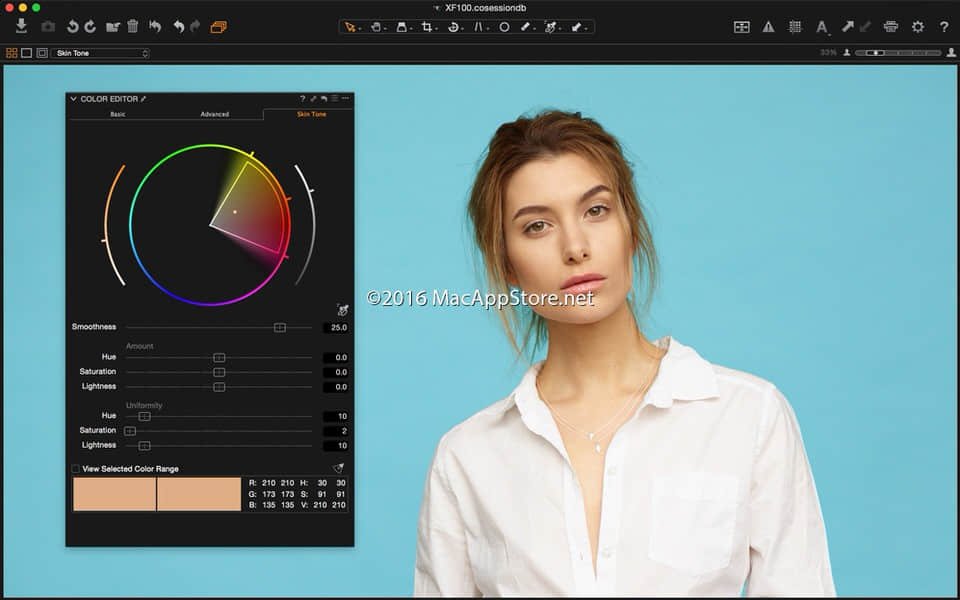
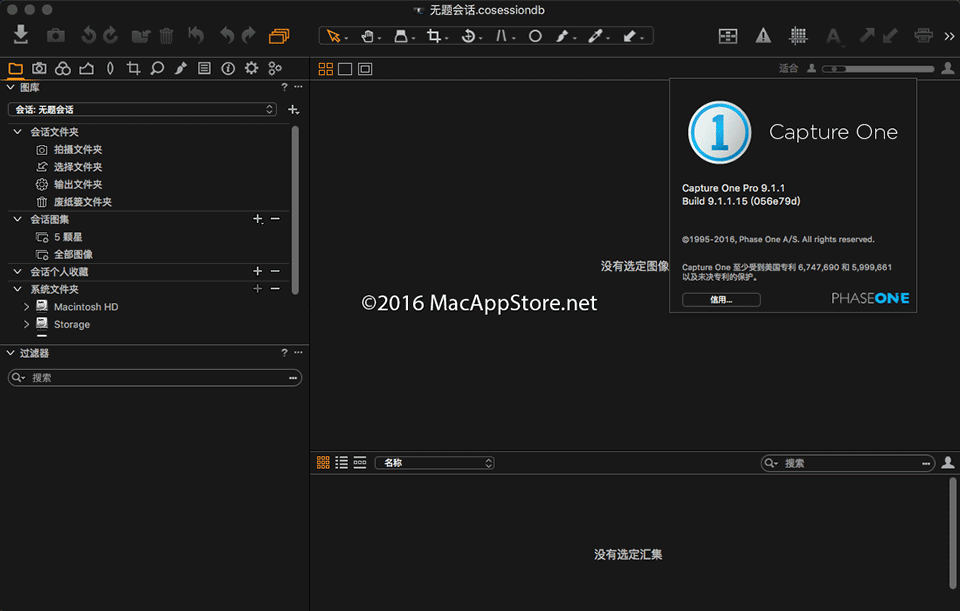
Capture One Pro 是一款由丹麦Phase One公司开发的专业图像处理软件,专注于RAW格式照片的编辑与管理,广泛应用于商业摄影、人像修图、产品拍摄等领域。它以其强大的色彩还原能力、精准的曝光调整和高效的批量处理功能而著称,是许多专业摄影师和摄影爱好者的首选工具。
Capture One Pro 提供了全面的图像编辑工具,包括白平衡、曝光、对比度、高光阴影、曲线、色阶等基础调整,以及强大的色彩编辑器、降噪、锐化、镜头校正等高级功能。其独特的“图层”体系支持无限图层局部编辑,配合遮罩、渐变、径向渐变等工具,让后期处理更加灵活。此外,软件内置联机拍摄模块,可直接连接相机实时拍摄并即时预览,极大提升工作室效率。支持完整的色彩管理系统,可输出专业级印刷或屏幕展示文件。
飞思 Capture One Pro是目前最好的RAW转换工具软件。处理raw文件的利器,色彩细节方面强于PS ,而且支持相同处理方案批量raw文件转换功能和佳能处理软件Canon File Viewer Utility 、尼康处理软件Nikon Capture。Capture One Pro 23 使用的工作流程采用了很多高级专业数码摄影师的意见,包含的工具和功能都是专业摄影师所需要的,飞思的工作流程在高端数码摄影领域享有盛誉是因为高质量的图像质量和有效的功能。Capture One Pro 23拥有无限制批量冲洗功能,多张对比输出功能,色彩曲线编辑,数码信息支持,附加对数码相机RAW文件支持以及其它的功能。软件可以提供最好的转换质量,工作流程获得了世界的好评,因此Capture One PRO毫无疑问是RAW转换软件的标准。
滚动工具
新的基本颜色编辑器
改善降噪
高动态范围
新的裁剪工具
改进了图层的复制/应用
改进的DNG支持
选择下一步
1、飞思专利的RAW转化运算技术,大大提升图像品质
2、先进噪音抑制功能
3、抑制色阶分离功能
4、RGB曲线多通道同时调整
5、双窗口预览模式可以用来比较选择相似的图像
6、可以把图像直接转化为黑白图像
7、灵活的白平衡调整,可以校正相机前期测取得不正确得白平衡
8、色温调整,后期任意调整色温
9、调色版调整图像色彩
10、饱和度调整
11、对比度调整
12、16Bit色彩深度输出
13、飞思特别的锐化运算法则
14、色阶和曲线的调整
15、曝光补偿(+/-2.5EV)
16、曝光过渡或者欠曝区域警告
17、曝光过渡在色阶柱状图中警告
18、可以对裁切比例进行定制
19、自动对曝光进行调整
20、旋转图像(正负90度)
21、元数据信息
22、放大预览工具
23、图像自动适配到窗口大小工具
24、4通道色阶柱状图显示
25、聚焦预览视窗支持100%放大
26、自动的软件在线式升级
27、色彩噪音抑制
适用于 Mac/Win系统;
TNT版本 视频安装教程:https://v.douyin.com/ief6U3VG/
1.打开软件包,运行第一个,弹出终端窗口,按照提示按回车即可;
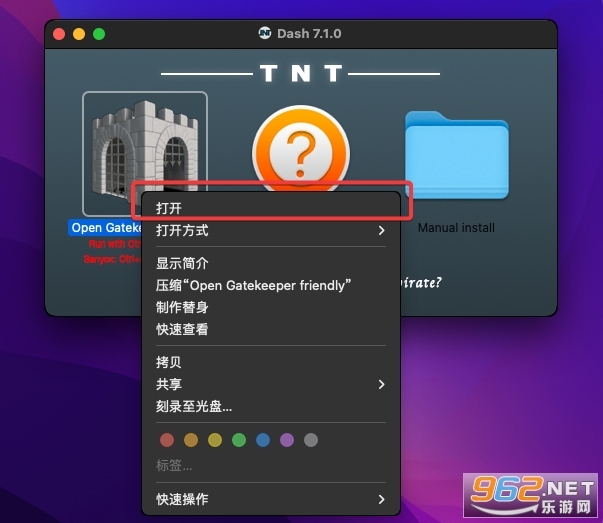
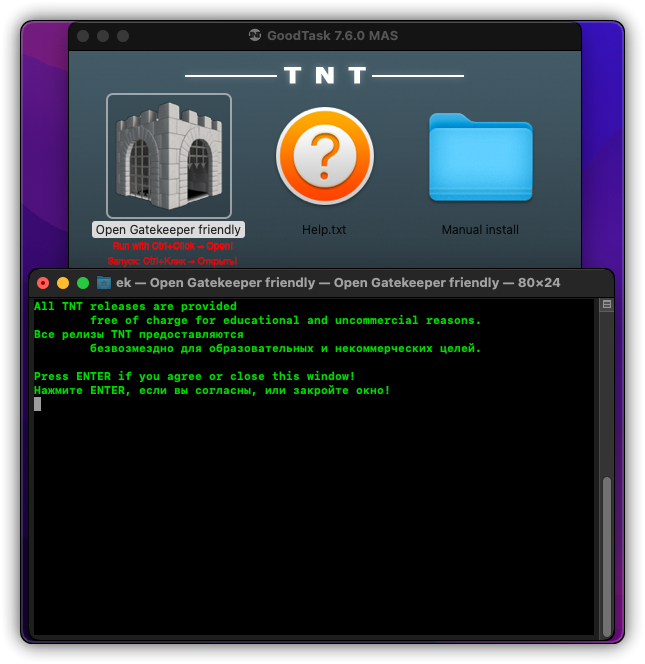
2.在按完Enter(回车)之后会在桌面重新挂载一个新的虚拟盘,打开它,如图一样拖进应用程序即可完成安装;
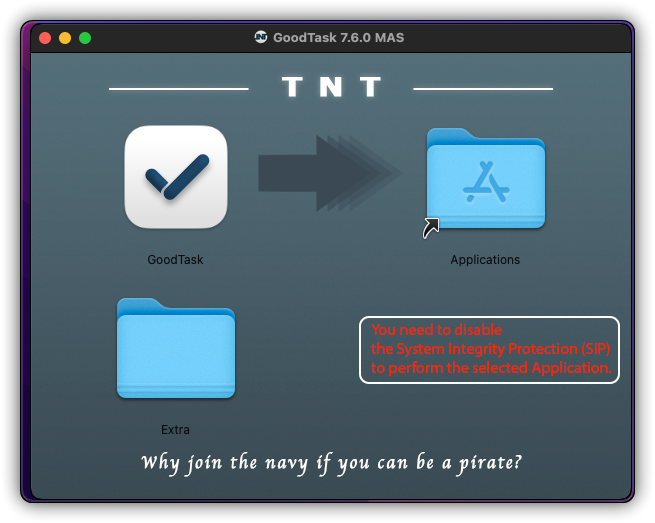
Win安装
直接以管理员身份运行安装脚本即可;
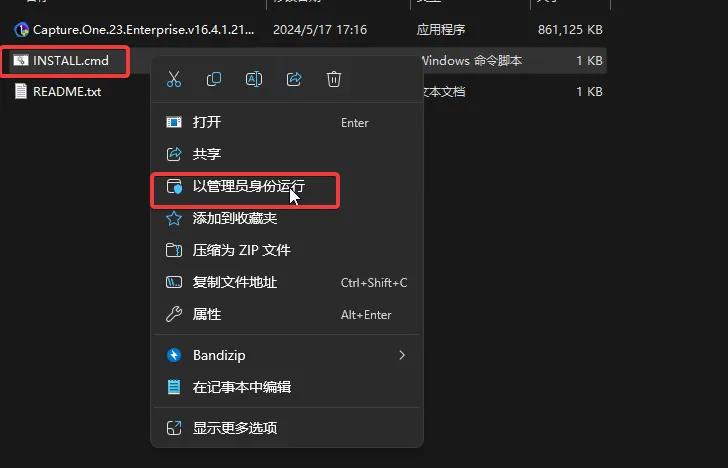
- 经多渠道搜索(官网Release Notes、Mac App Store版本历史等),未发现Capture One 16.8.4.13版本的独立更新记录。最新公开版本为16.8.3(2026年7月2日发布),包含Hasselblad相机支持、Actions批量操作改进、多用户会话优化及bug修复。如需准确信息,建议直接在Capture One应用内检查更新或访问官网支持页面。
1. 打开软件后导入需要编辑的RAW照片,进入“调整”选项卡。
2. 找到“曝光”滑块,左右拖动即可直观调整整体亮度。建议先观察直方图,避免高光溢出或阴影死黑。
3. 若需要局部调整,可以创建一个图层,然后使用“渐变遮罩”或“画笔遮罩”工具选择区域。
4. 在该图层上单独调整曝光、对比度、高光、阴影等参数,实现精细控制。
5. 调整完成后,可以复制调整参数应用到其他同类照片,实现批量处理。
1. 色彩引擎:基于Phase One多年研发的色彩科学,能精准还原相机原始色彩,尤其擅长处理肖像肤色和自然风光色调。
2. 联机拍摄:支持主流品牌相机实时联机,拍摄后照片立即出现在软件中,便于及时检查构图和曝光。
3. 图层与遮罩:无限图层叠加,配合多种遮罩工具(画笔、渐变、径向)进行局部调整,支持羽化、透明度、混合模式。
4. 高效率工作流:自定义快捷键、样式预设、批量导出、智能相册分类等功能,大幅提升后期效率。
初学者往往忽略“样式”功能。可以先将一张照片精修后,点击“样式”面板中的“创建样式”,保存所有调整参数。之后处理同类照片时一键应用,再微调即可。
调色时善用“色彩编辑器”中的“色相”、“饱和度”、“亮度”分离调整,能迅速改变画面中特定颜色的倾向,比如让绿色更清新。
如果在调整过程中发现画面噪点过多,可进入“细节”面板,适当降低“亮度噪点”和“颜色噪点”滑块,注意不要过度锐化。
对于需要输出打印的作品,务必在“输出”选项卡中选择正确的色彩空间(Adobe RGB或ProPhoto RGB)和位深度(16位),以保证色彩过渡平滑。
需要跳转至夸克网盘进行下载,里面包含了mac和win系统最新版本,按需下载即可。







 Windows 10

 Samsung_Galaxy_S25_Ultra
 小红书app官方版v9.44.1 官方安卓版
安卓聊天社交 / 154.0M /
小红书app官方版v9.44.1 官方安卓版
安卓聊天社交 / 154.0M /  拼多多app官方版v8.22.0 安卓版
安卓购物优惠 / 24.7M /
拼多多app官方版v8.22.0 安卓版
安卓购物优惠 / 24.7M /  抖音短视频appv40.2.0 最新版
安卓影音视听 / 327.7M /
抖音短视频appv40.2.0 最新版
安卓影音视听 / 327.7M /  美图秀秀手机版官方版v10.10.0最新版
安卓摄影摄像 / 174M /
美图秀秀手机版官方版v10.10.0最新版
安卓摄影摄像 / 174M /  交管12123官方版app
 抖音极速版正版官方版
 高德地图app官方版
 酷狗音乐app正版
 小红书2026最新版
 网易云音乐app
 SUAPP插件库1.65
3.4M / 中文
SUAPP插件库1.65
3.4M / 中文
 几何画板单文件增强版绿色免费版
82.3M / 中文
几何画板单文件增强版绿色免费版
82.3M / 中文
 DeliciousRetouch5.0最新版
9.1M / 中文
DeliciousRetouch5.0最新版
9.1M / 中文
 Wallpaper Engine(动态3D特效软件工具)
267.5M / 中文
Wallpaper Engine(动态3D特效软件工具)
267.5M / 中文
 coreldraw x8官方中文版
3KB / 中文
coreldraw x8官方中文版
3KB / 中文
 火萤视频桌面电脑版
51.7M / 中文
火萤视频桌面电脑版
51.7M / 中文
 哔哩哔哩最新版
198.3M / 安卓影音视听
哔哩哔哩最新版
198.3M / 安卓影音视听
 手机京东app
103.3M / 安卓购物优惠
手机京东app
103.3M / 安卓购物优惠
 钉钉app官方正版
306.1M / 安卓办公商务
钉钉app官方正版
306.1M / 安卓办公商务
 百度地图安卓版
118.9M / 安卓旅行交通
百度地图安卓版
118.9M / 安卓旅行交通