彻底卸载无残留,系统清爽就靠它!

标签: Total Uninstall 软件卸载工具 卸载软件 系统清理 官网:暂无
 Smart Launcher pro专业版破解版v6.6.013 修改版
安卓实用工具 / 21.8M / 10.0
Smart Launcher pro专业版破解版v6.6.013 修改版
安卓实用工具 / 21.8M / 10.0
 系统清理王免费版v1.0.0
安卓实用工具 / 9.7M / 10.0
系统清理王免费版v1.0.0
安卓实用工具 / 9.7M / 10.0
 威力导演PowerDirector内购破解版v16.5.0 安卓免费版
安卓摄影摄像 / 254.8M / 10.0
威力导演PowerDirector内购破解版v16.5.0 安卓免费版
安卓摄影摄像 / 254.8M / 10.0
 Android F-Stop修改免激活版v5.5.491
安卓摄影摄像 / 33.9M / 10.0
Android F-Stop修改免激活版v5.5.491
安卓摄影摄像 / 33.9M / 10.0
 抖音短视频appv40.2.0 最新版
安卓影音视听 / 327.7M / 9.4
抖音短视频appv40.2.0 最新版
安卓影音视听 / 327.7M / 9.4
 小红书app官方版v9.47.0 官方安卓版
安卓聊天社交 / 154.0M / 9.4
小红书app官方版v9.47.0 官方安卓版
安卓聊天社交 / 154.0M / 9.4
 拼多多app官方版v8.22.0 安卓版
安卓购物优惠 / 24.7M / 9.3
拼多多app官方版v8.22.0 安卓版
安卓购物优惠 / 24.7M / 9.3
 美图秀秀手机版官方版v10.10.0最新版
安卓摄影摄像 / 174M / 10.0
美图秀秀手机版官方版v10.10.0最新版
安卓摄影摄像 / 174M / 10.0
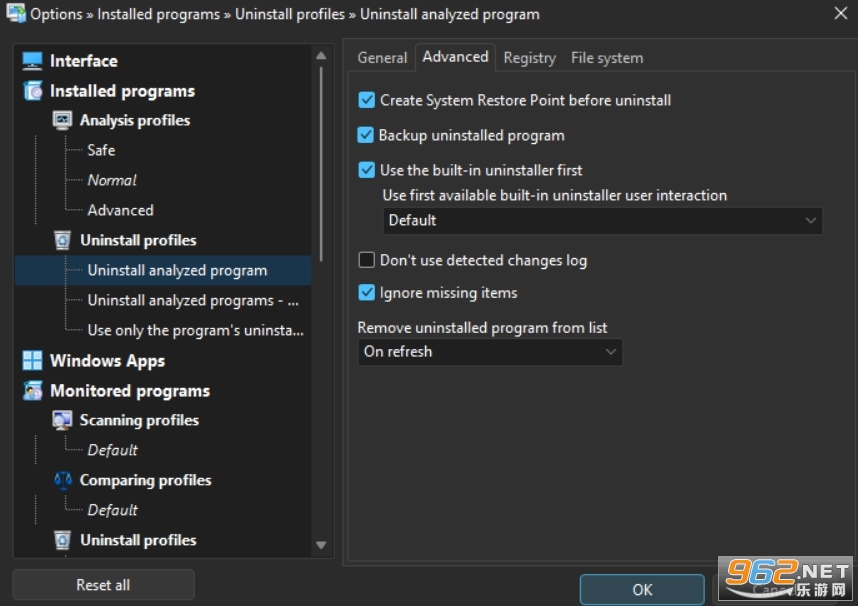
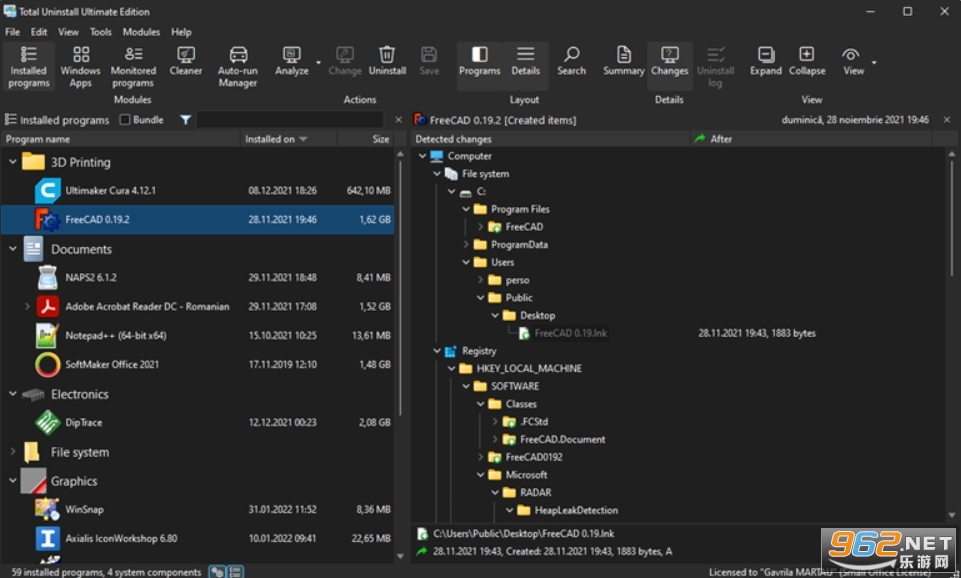
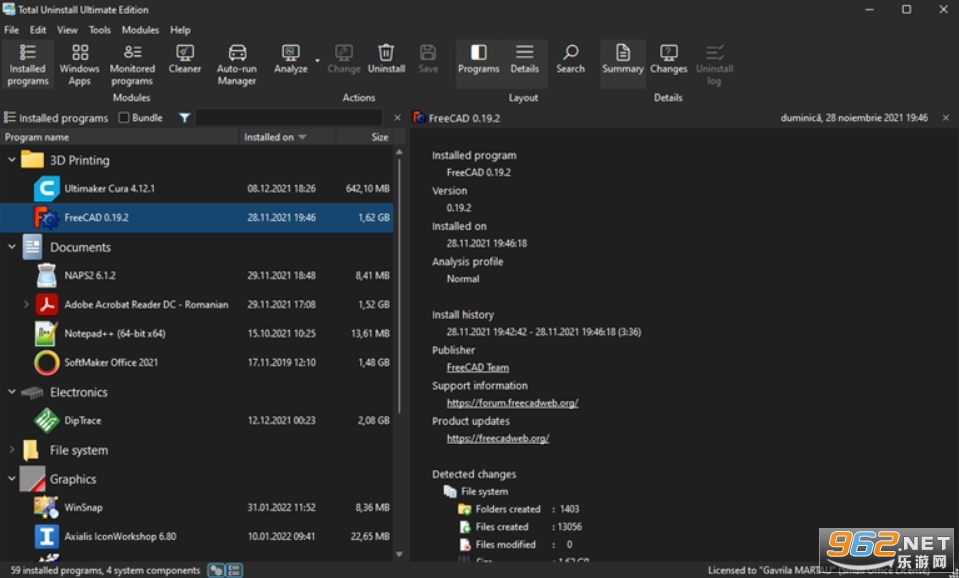
《Total Uninstall 卸载工具》是一款功能强大的软件卸载与系统清理工具,专为Windows系统设计,能够深度扫描并移除软件安装后的所有残留文件、注册表项和临时数据,帮助用户彻底摆脱顽固程序,保持系统清洁与流畅。
Total Uninstall 通过监控软件安装过程中的系统变化,生成详细的安装快照,在卸载时精确还原系统状态,确保没有遗漏任何文件或注册表键值。它支持批量卸载、强制卸载、系统自启动项管理以及浏览器插件清理,是专业用户和普通家庭用户维护系统健康的必备利器。
便携制作
支持64位
修改授权,精简不必要的文件
1、运行软件监控程序安装,实时记录系统变化,生成卸载快照避免残留文件。
2、选择已安装软件强制卸载,清理注册表与残留文件,支持批量操作。
3、管理启动项优化系统,查看安装历史,导出报告分析软件影响。
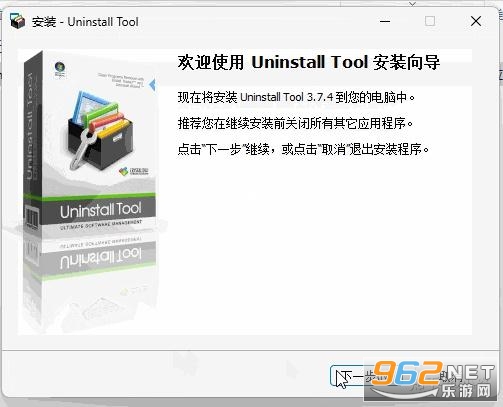
1.选中【Uninstall_Tool】压缩包,鼠标右击选择【解压到Uninstall_Tool】。
2.双击打开文件夹,选中【Uninstall_Tool.exe】开始安装;
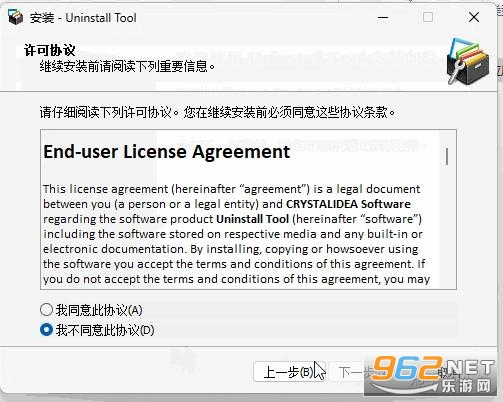
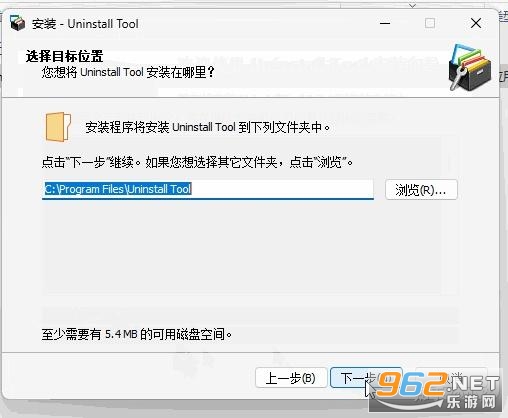
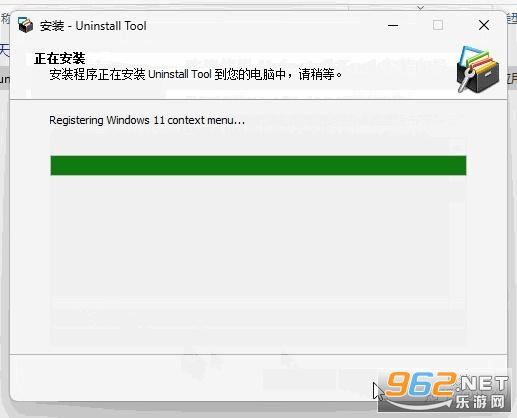
3、基本就是默认选项操作; 基本就是点击按钮操作;当然想了解更多还是可以细看一下; 第一步选择下一步;第二步选择同意;第三步下一步;然后就是等安装完成。会提示完成;点击完成即可;
6.点击【发送到】;点击【桌面快捷方式】
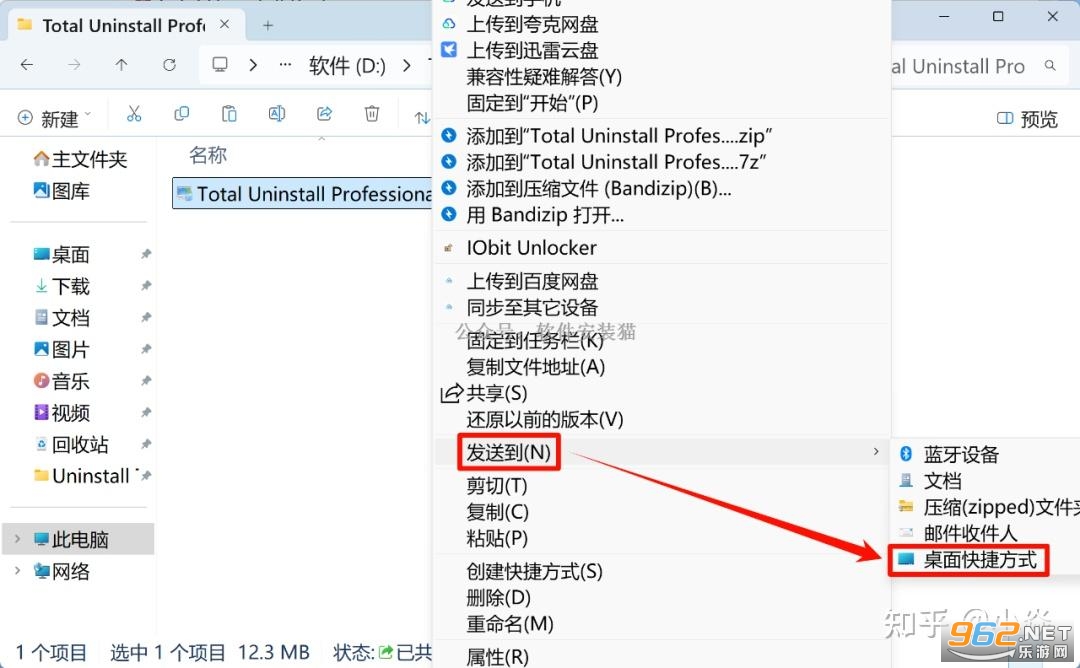
8.安装成功!
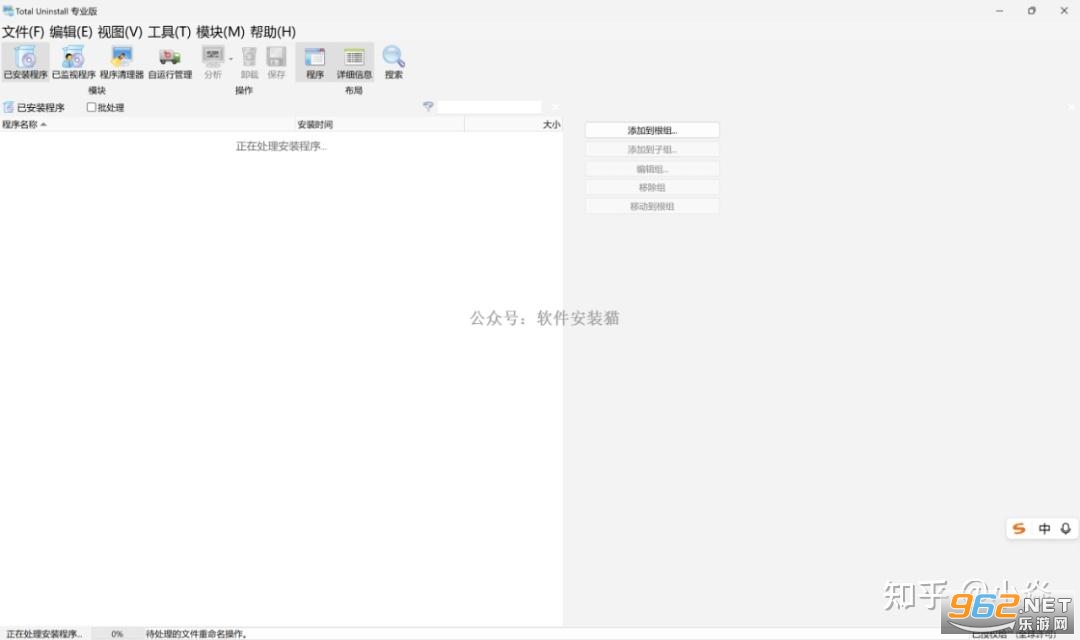
1、通过搜索匡直接搜索到相关软件
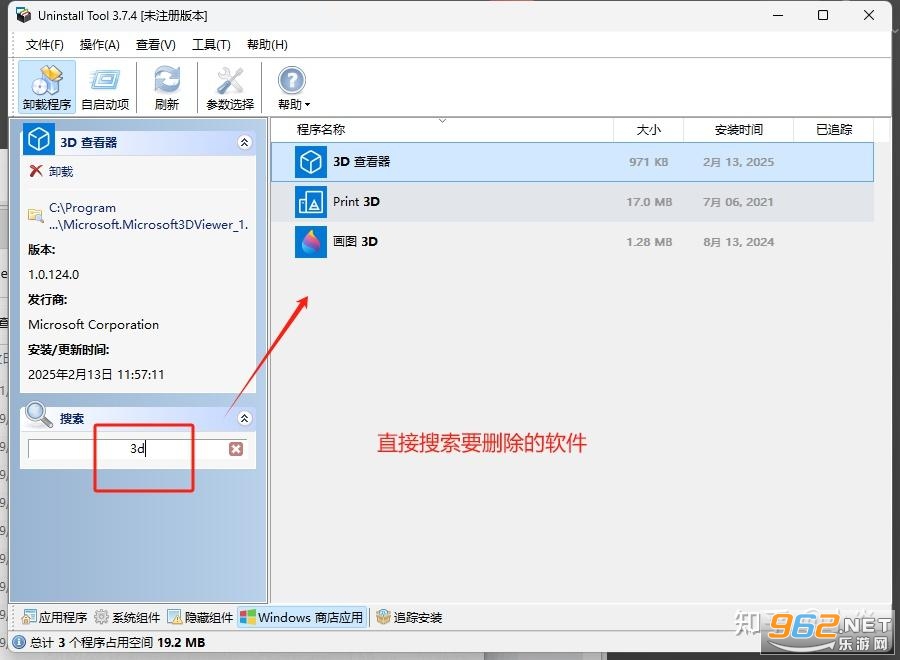
2、选择要删除的软件
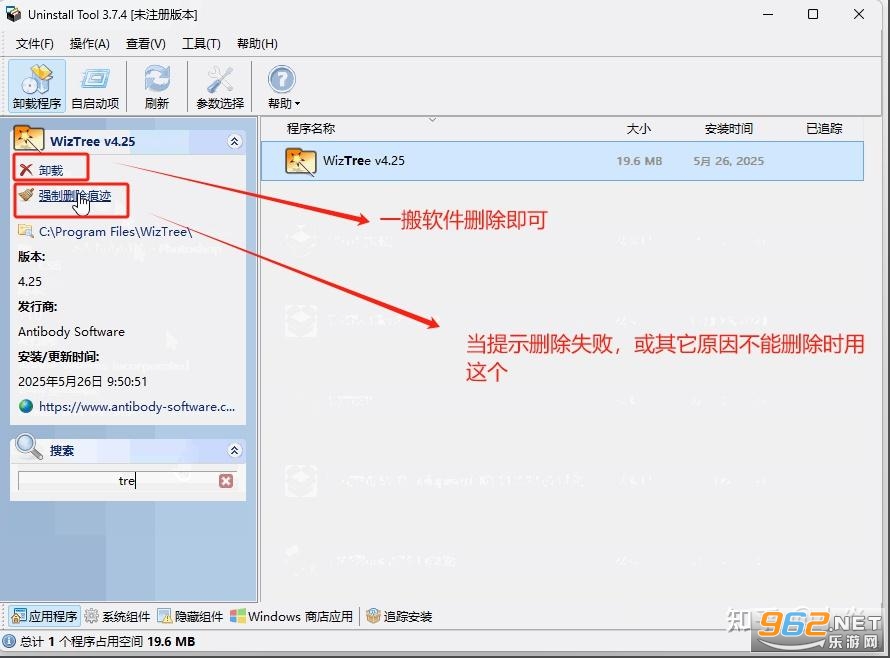
这里有2个选择,
1,删除软件,所有软件都可执行删除
2、强制删除软件,所有软件都可执行删除,但有的软件提示失败时或其它原因不可删除时,强制软件的作用就是不管什么原因,一定给你删除掉。
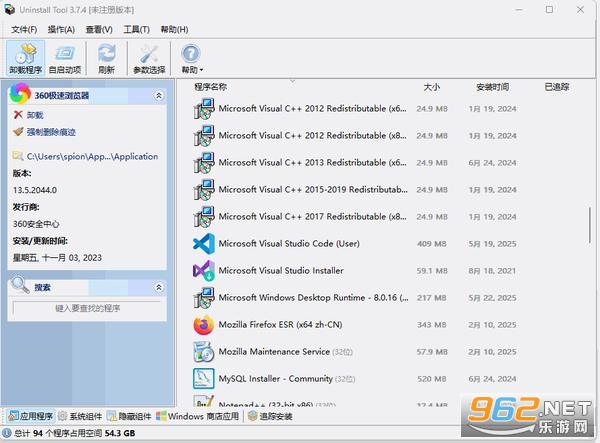
删除软件最终效果见下图:
1. 启动 Total Uninstall,在左侧列表中找到需要卸载的软件,右键选择“卸载”。
2. 程序会先自动创建系统还原点,以防万一。
3. 等待软件自带的卸载程序运行,此时 Total Uninstall 会实时监控卸载过程。
4. 卸载完成后,程序会自动扫描残留的文件、注册表项和文件夹,并列出详细清单。
5. 勾选所有残留项,点击“删除”按钮即可彻底清除,不留痕迹。
1. 功能全面:不仅支持常规卸载,还能处理 Windows 应用商店应用、系统组件以及驱动程序的卸载。
2. 扫描精确:通过安装前后快照对比,能够发现其他工具遗漏的隐藏残留。
3. 操作简单:界面直观,一键卸载,适合所有电脑水平用户。
4. 稳定可靠:历史悠久,更新频繁,兼容 Windows 7、8、10、11 全系列。
5. 附加价值:自带启动项管理、浏览器插件清理、文件清理工具,节省系统优化成本。
1. 安装监控模式:在安装新软件前开启监控,自动记录所有系统变更,实现干净卸载。
2. 强制卸载模式:无需原始安装程序,直接扫描注册表和文件系统,强制移除无法通过正常途径卸载的程序。
3. 批量卸载功能:同时选择多个软件进行一次性卸载,大幅提升工作效率。
重要提示:在卸载系统关键组件前,建议先创建系统还原点,Total Uninstall 本身也会自动创建,但手动备份更保险。
进阶用法:使用“安装监视器”功能时,可以自定义扫描的磁盘分区和注册表分支,避免不必要的扫描范围,提高速度。
评测总结:Total Uninstall 是市面上最可靠的卸载工具之一,尤其适合需要频繁安装/卸载软件、有洁癖的用户。它不仅能解决普通卸载残留,还能处理那些“流氓软件”的顽固进程。缺点是需要付费,但30天试用期足够评估。
1. 版本更新:Total Uninstall永久版已更新至v7.6.1.677绿色便携版,无需安装即可运行,永久授权用户可直接升级体验,数据可随U盘或移动硬盘随身携带。
2. 功能改进:新版增强了程序安装监控引擎,能更精准追踪安装过程中对注册表和系统文件的每一处改动,同时优化了卸载残留扫描算法,提升深度清理效果。
3. 更新日志:本次更新修复了在部分Windows 11系统下监控服务偶发中断的问题,改进了便携版配置文件的读写稳定性,并更新了多语言界面翻译。







 Windows 11
 Windows 10

 Poco_F7_Ultra
 交管12123官方版app
 抖音极速版赚钱领红包版
 高德地图app官方版
 酷狗音乐app正版
 小红书2026最新版
 网易云音乐app
 Remix OS PC版
1.35G / 多国语言[中文]
Remix OS PC版
1.35G / 多国语言[中文]
 GHOST 32/64免安装纯净版
47.7M / 中文
GHOST 32/64免安装纯净版
47.7M / 中文
 Ubuntu16.04ISO安装映像完整版
1.35G / 多国语言[中文]
Ubuntu16.04ISO安装映像完整版
1.35G / 多国语言[中文]
 福利吧邀请码生成器 【含注册机】
13KB / 中文
福利吧邀请码生成器 【含注册机】
13KB / 中文
 蓝叠安卓模拟器官方2代
306.2M / 中文
蓝叠安卓模拟器官方2代
306.2M / 中文
 蓝云工具箱免安装版
269M / 中文
蓝云工具箱免安装版
269M / 中文
 手机京东app
103.3M / 安卓购物优惠
手机京东app
103.3M / 安卓购物优惠
 钉钉app官方正版
306.1M / 安卓办公商务
钉钉app官方正版
306.1M / 安卓办公商务
 哔哩哔哩最新版
198.3M / 安卓影音视听
哔哩哔哩最新版
198.3M / 安卓影音视听
 百度地图安卓版
118.9M / 安卓旅行交通
百度地图安卓版
118.9M / 安卓旅行交通