西门子三维设计,中文好用,搞机械必备!
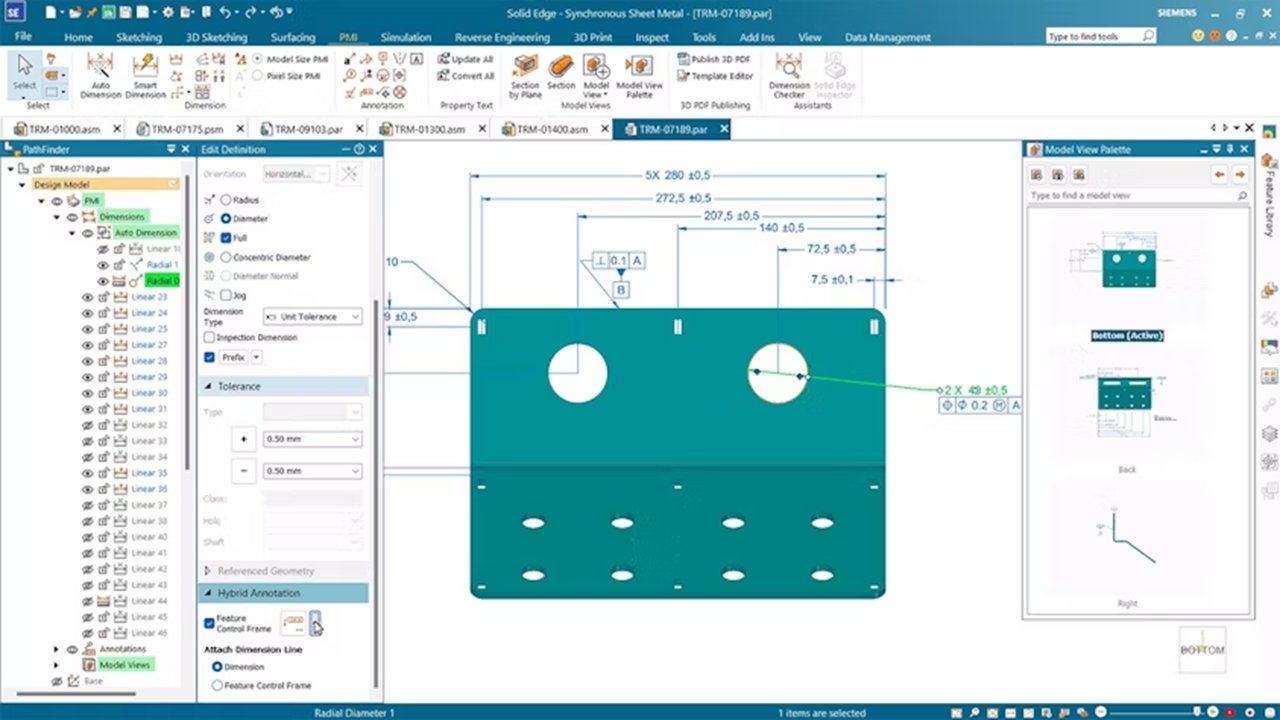
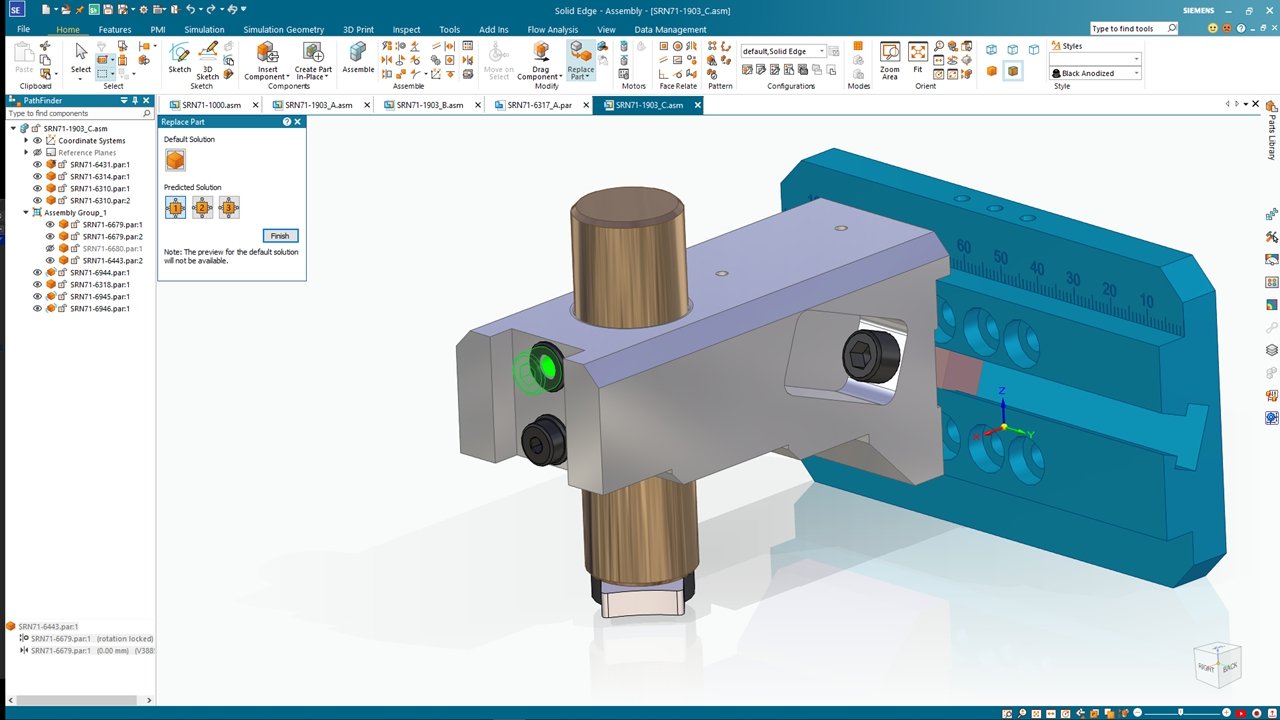
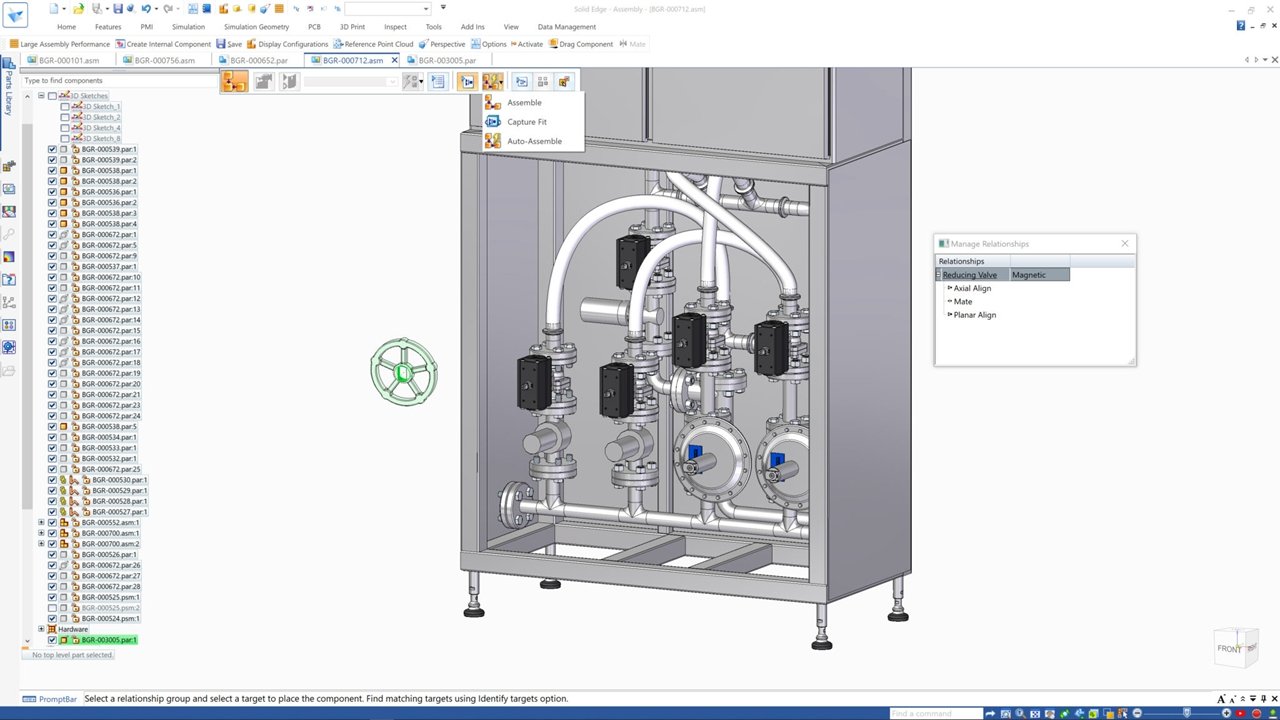
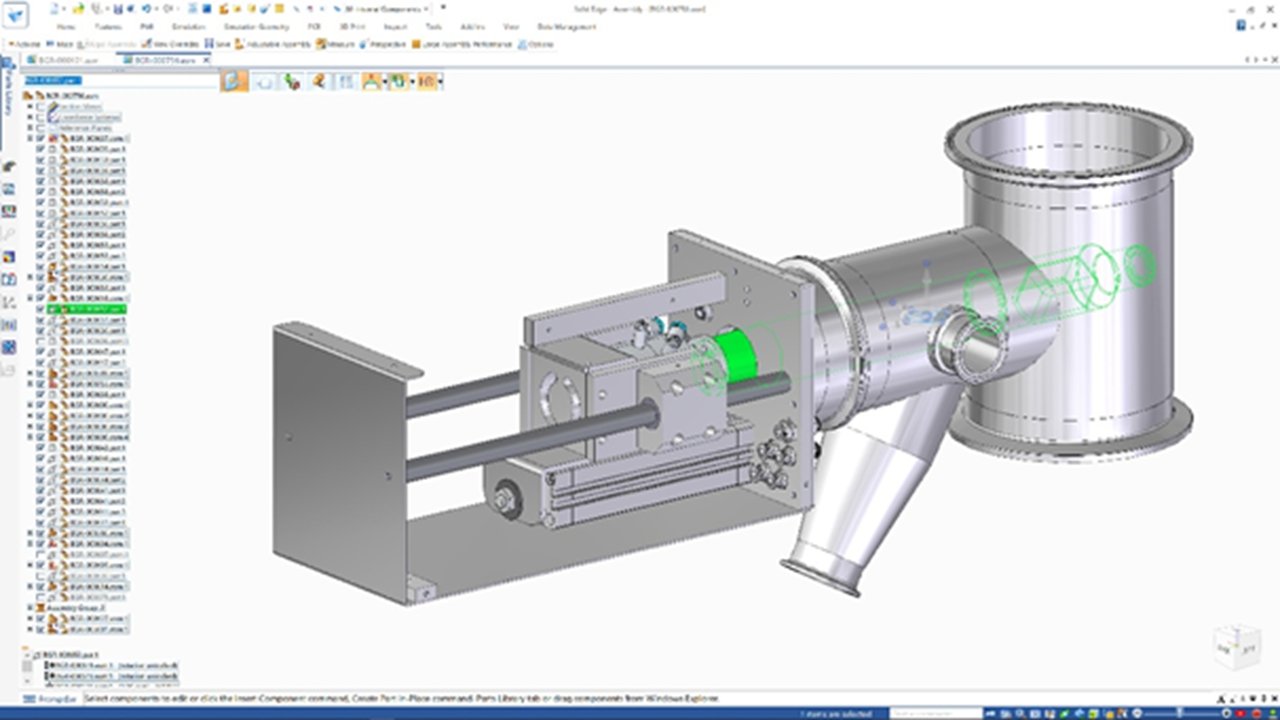
《Siemens Solid Edge2022中文最新版》是西门子旗下的一款专业三维机械设计软件,广泛应用于工业制造、产品开发、模具设计等领域;该版本在原有功能基础上进一步优化了同步建模、装配管理和工程图生成效率,并增强了对大型装配体的处理能力,Solid Edge 2022提供了从概念设计到制造的一体化解决方案,支持钣金、焊接件、曲面造型等高级模块,帮助工程师快速将创意转化为实际产品;中文界面和本地化教程降低了学习门槛,使其成为国内制造业用户首选的CAD工具之一。
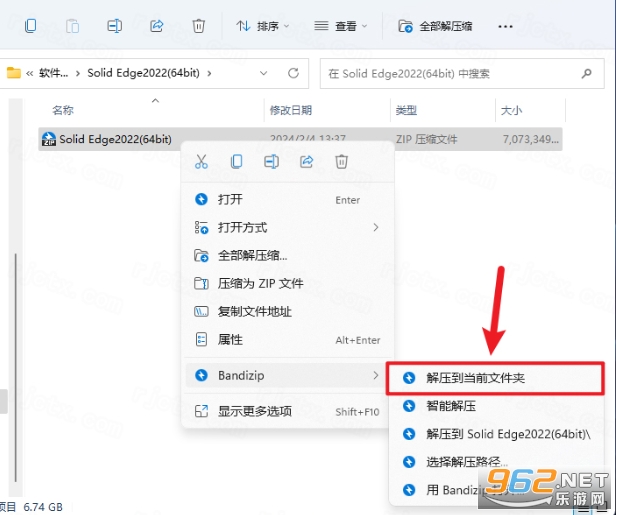
1.下载完成后,鼠标右击【Solid Edge 2022】压缩包,选择【解压到当前文件夹】
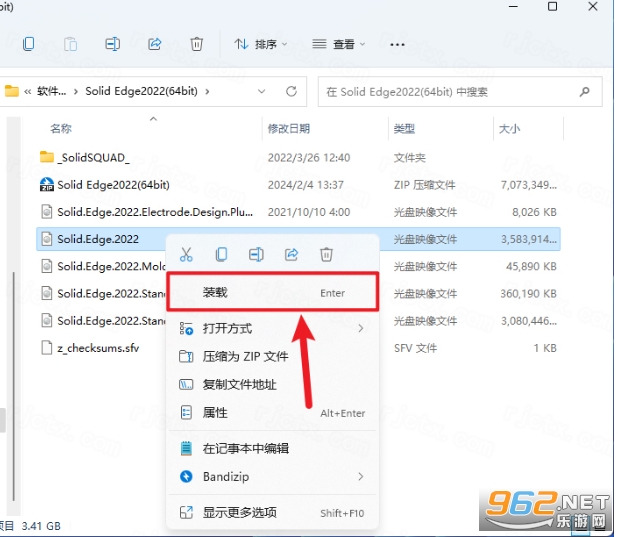
2.鼠标右击【Solid Edge 2022】镜像文件,点击【装载】
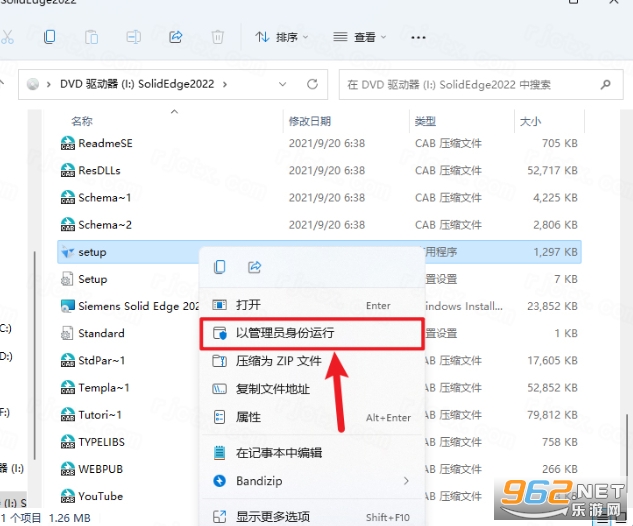
3.鼠标右击【setup】,选择【以管理员身份运行】
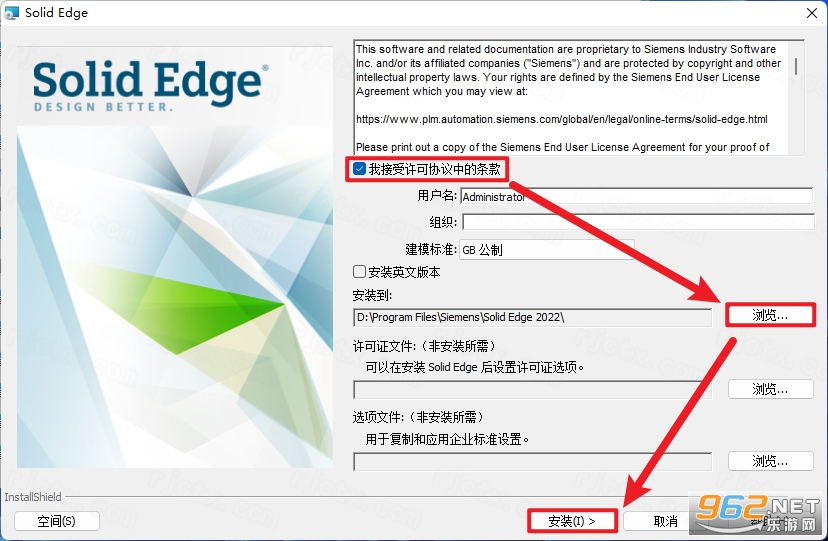
4.勾选【我接受许可协议中的条款】,点击【浏览】修改路径地址中的首字符C可更改软件的安装位置(如:将C改为D表示安装到D盘),点击【安装】
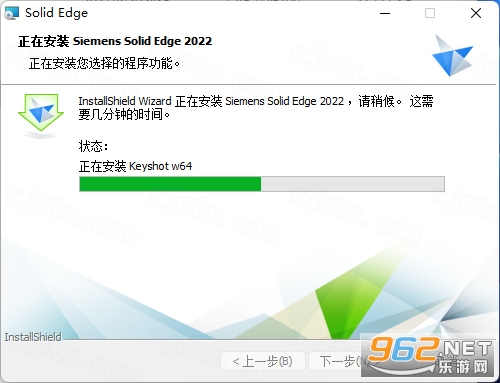
5.等待软件后台自动安装
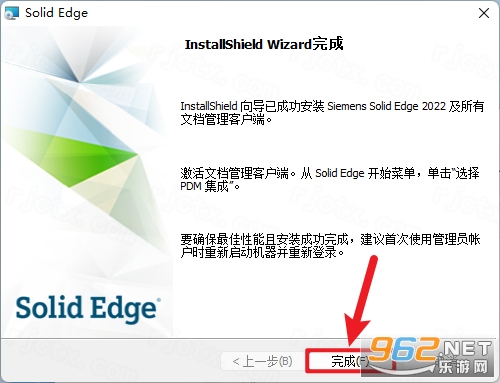
6.显示安装完成后,点击【完成】
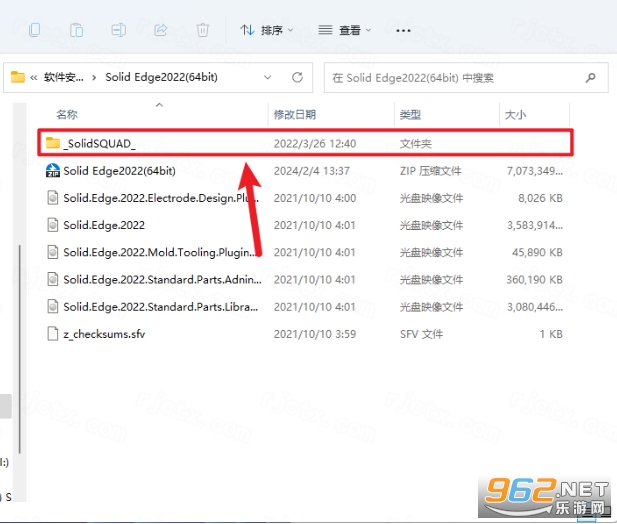
7..打开安装包解压后的文件夹,双击打开【-SolidSQUAD -】文件夹
8.鼠标右击【Solid Edge 2022】选择【复制】
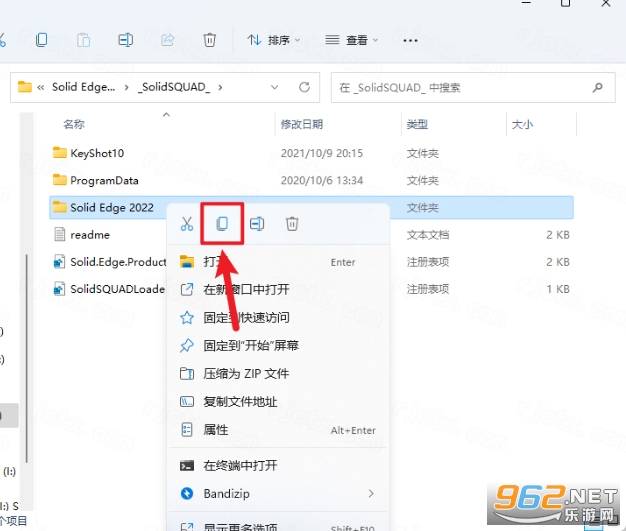
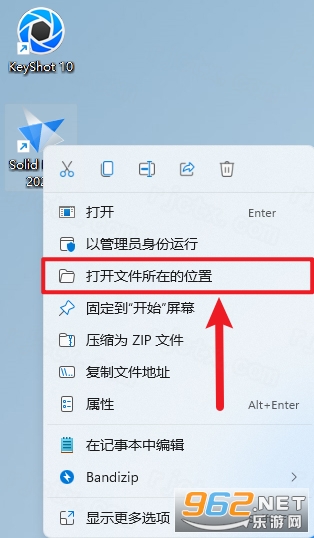
9.鼠标右击桌面【Solid Edge 2022】选择【打开文件所在位置】
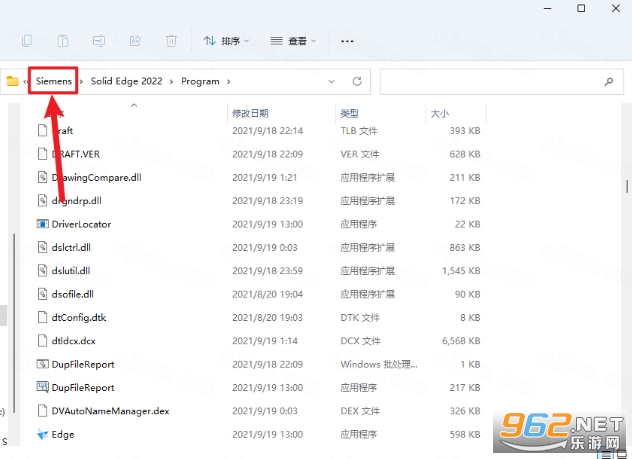
10.点击路径栏中的【Siemens】
11.在此页面空白处鼠标右击选择【粘贴】
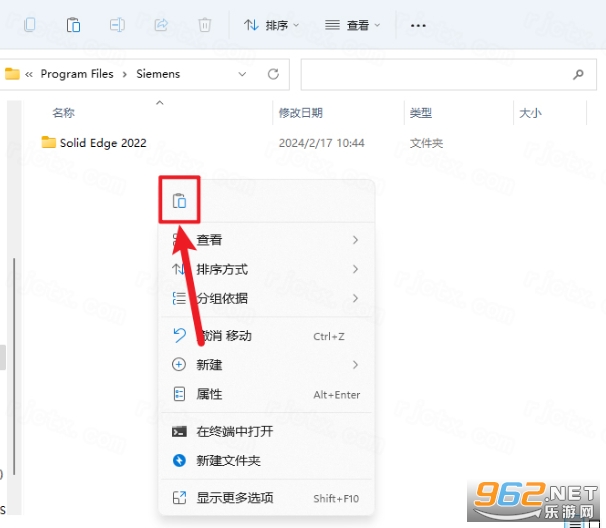
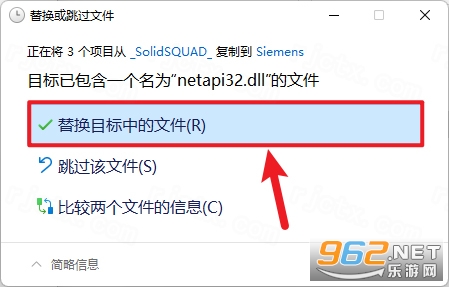
12.点击【替换目标中的文件】
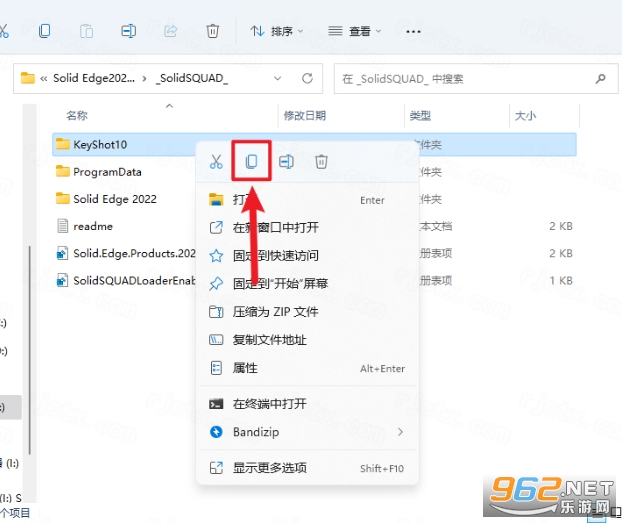
13.回到打开后的【-SolidSQUAD -】文件夹,鼠标右击【KeyShot 10】选择【复制】
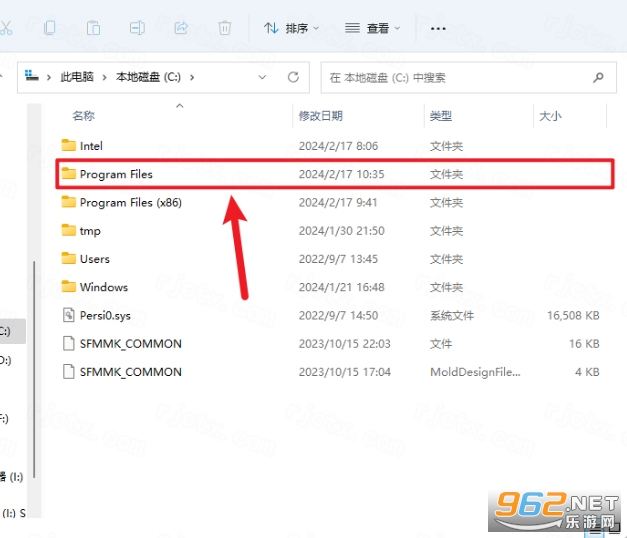
14.打开电脑C盘,双击打开【Program Files】文件夹
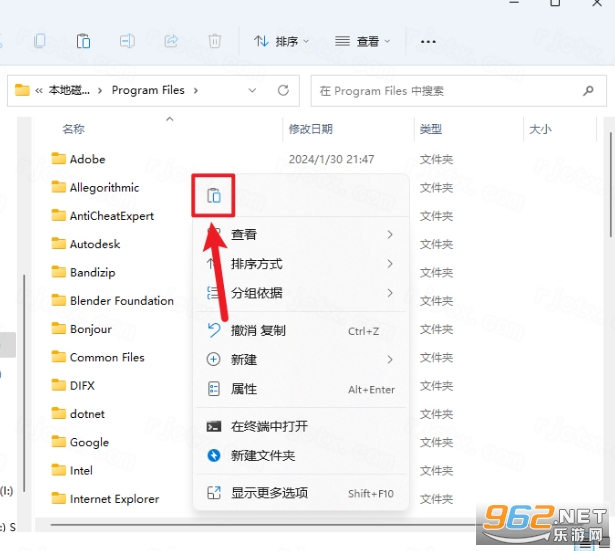
15.在此页面空白处鼠标右击选择【粘贴】
16.回到打开后的【-SolidSQUAD -】文件夹,鼠标右击【ProgramDate】选择【复制】
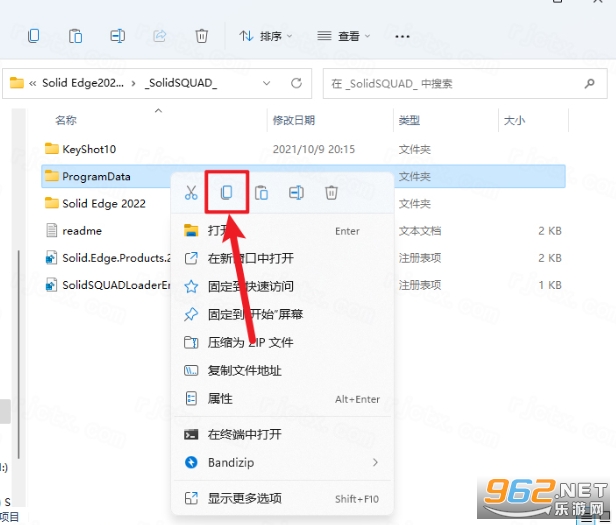
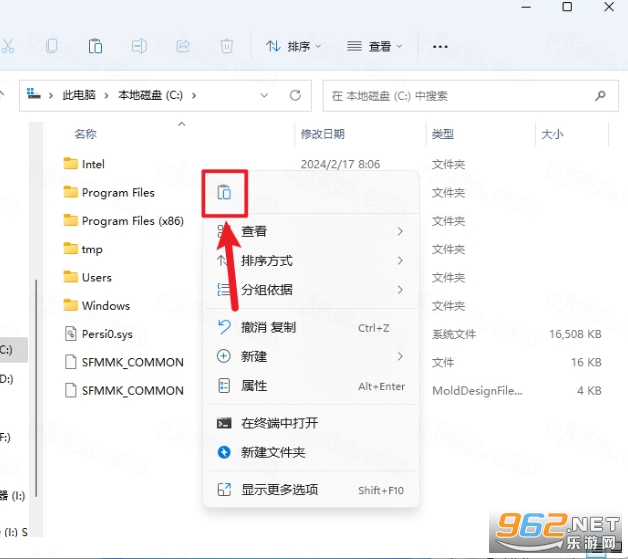
17.打开电脑C盘,在此页面空白处鼠标右击选择【粘贴】
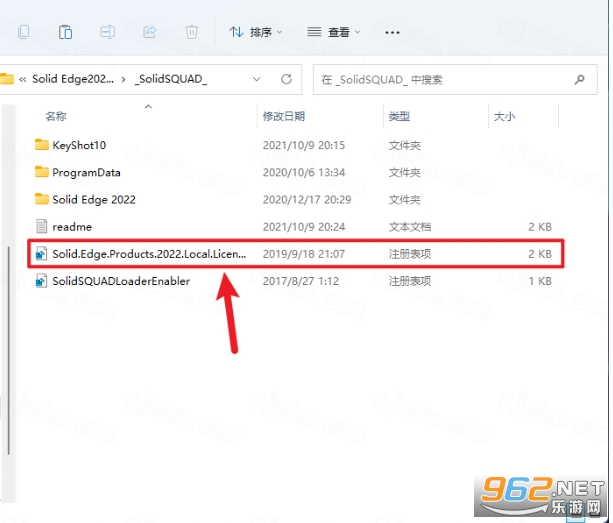
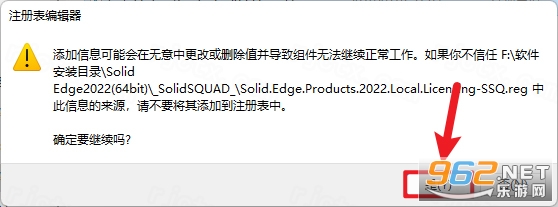
18.回到打开后的【-SolidSQUAD -】文件夹,双击打开【Solid.Edge.Products.2022.Local.Licensing-SSQ】
19.点击【是】
20.点击【确定】
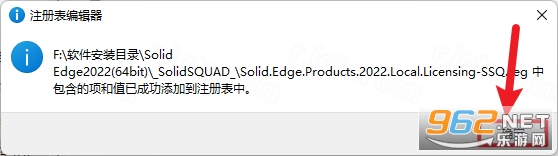
21.回到打开后的【-SolidSQUAD -】文件夹,双击打开【SolidSQUADLoaderEnabler】
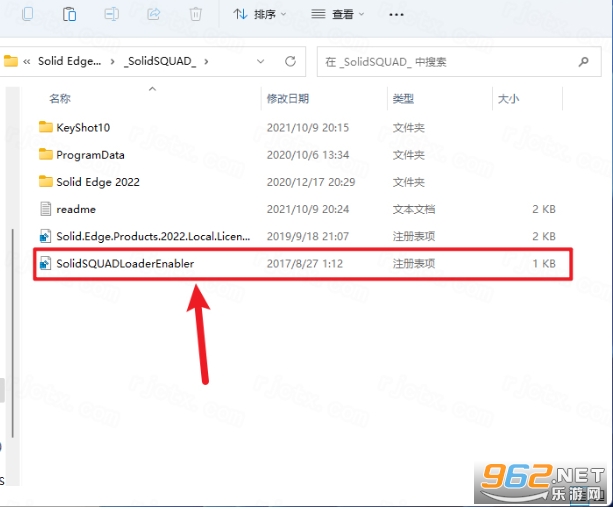
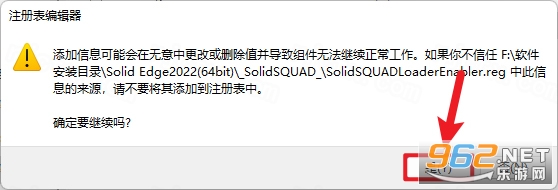
22.点击【是】
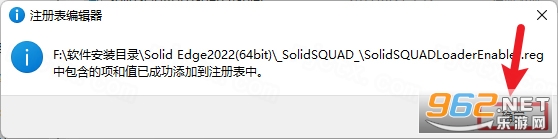
23.点击【确定】
24.双击桌面【Solid Edge 2022】图标启动软件
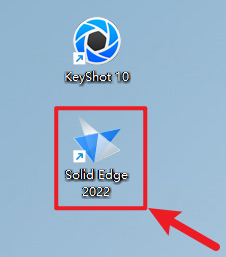
25.点击【确定】
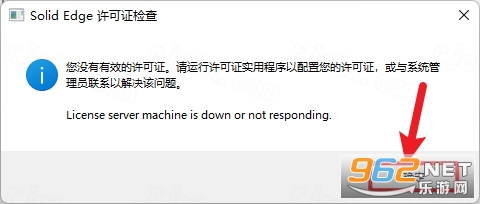
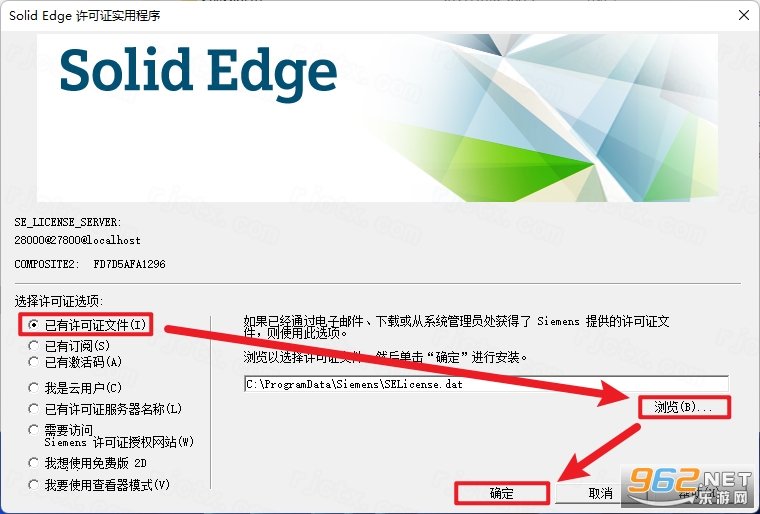
26.选择【已有许可证文件】将【C:\ProgramData\Siemens\SELicense.dat】复制到【浏览处】,点击【确定】
27.安装完成
Solid Edge 2022作为西门子PLM产品线的重要组成部分,以同步技术为核心亮点,允许设计人员在无历史树的约束下自由修改模型,极大地提升了设计灵活性和迭代速度;该软件集成设计管理、仿真分析、成本估算等功能,并支持与其他CAD系统(如NX、CATIA)的数据交换,针对2022版本,西门子重点提升了钣金设计的自动化程度,新增了多种折弯特征和展开计算工具,同时优化渲染引擎,使产品展示效果更加逼真;无论是独立设计师还是企业级团队,Solid Edge 2022都能提供从草图到成品的完整工作流支持。
1. 从官方网站或授权渠道下载Solid Edge 2022安装包,注意选择64位中文版,确保系统为Windows 10或11专业版
2. 双击运行安装程序,在欢迎界面点击“下一步”,阅读并接受许可协议,建议勾选“安装所有模块”以获得完整功能
3. 选择安装路径时,尽量放在非系统盘(如D盘),并确保磁盘剩余空间不低于20GB。点击“下一步”开始安装,过程约需15-30分钟
4. 安装完成后,根据提示重启电脑。首次启动软件时,需要输入许可证或激活码(商业版需联系销售获取,教育版可申请免费许可)
5. 激活成功后,进入主界面,可在“工具-选项”中设置中文语言、单位制和快捷键,即可开始使用
1. 建议先观看官方入门视频教程(在帮助菜单中可找到),了解界面布局、基本鼠标操作和视图控制(旋转、平移、缩放)
2. 从简单零件开始练习,比如创建一个长方体或圆盘,熟悉草图绘制中的直线、圆弧、约束和尺寸标注功能
3. 学习同步建模的核心操作:直接点击面进行推拉、旋转或偏移,无需依赖历史特征树,这是Solid Edge区别于传统CAD的最大优势
4. 尝试组装一个简单装配体(如两个零件用螺栓连接),掌握添加约束(对齐、贴合、同轴)和干涉检查的方法
5. 利用软件自带的“学习中心”模块,按章节完成钣金、曲面、工程图等专项训练,逐步进阶
1. 同步建模技术:无需关系树即可直接编辑模型,修改面或特征时自动保持关联,大大提升设计自由度
2. 钣金设计增强:新增智能折弯、冲压工具和自动展开计算,支持多实体钣金和复杂折弯序列
3. 大型装配体性能优化:通过轻量化表示和选择性加载,使得万级零件装配体操作依然流畅
4. 集成仿真分析:内置有限元分析模块,可快速对零件和装配体进行应力、变形和模态分析,辅助优化设计
技巧一:利用“快速复 制”功能批量创建相似特征选中一个特征后按Ctrl+C,再在目标面粘贴即可,配合“重复”命令可大幅减少重复操作
技巧二:自定义快捷键提升效率打开“工具-自定义-键盘”,为常用命令(如测量、剖切、标注)设置专属按键,建议将“同步编辑”设为F3
技巧三:在工程图中使用“自动标注尺寸”功能,可一键生成所有可见边的尺寸,再手动微调即可,比逐条标注节省70%时间
技巧四:当需要导入STP/IGS文件时,选择“同步导入模式”可避免历史树冲突,直接进入自由编辑状态
评测总结:Solid Edge2022在易用性和专业深度之间取得了平衡,尤其适合中小型制造企业,其同步建模技术降低了传统CAD的学习曲线,而钣金和装配模块的优化让日常设计更加高效;相比SolidWorks,Solid Edge在大型装配体处理和曲面造型上略有优势,但社区资源和第三方插件相对较少,总体而言,这是一款值得推荐的工业级三维设计软件。
1. 版本更新:Solid Edge 2022 Windows64位中文版已发布最新维护包,重点优化了与Teamcenter的集成稳定性,并加入对最新Windows 11 22H2的官方兼容支持,修复了此前在复杂装配体中偶发的内存泄漏问题。
2. 功能改进:新增“智能草图”自动约束建议功能,提升2D绘制效率;同步建模中增强了直接编辑圆角与倒角的能力,并改进了钣金展开的精度算法,减少手动修正次数。
3. 更新日志:本次更新包含超过40项用户提交的缺陷修复,涉及工程图标注、大装配加载速度及STL导出质量,同时更新了中文帮助文档与本地化教程库。







 Poco_F7_Ultra
Samsung_Galaxy_S25_Ultra
Poco_F7_Ultra
Samsung_Galaxy_S25_Ultra
 Poco_F7_Ultra

 机械设计云平台官方版v1.8
安卓教育学习 / 17.5M /
机械设计云平台官方版v1.8
安卓教育学习 / 17.5M /  机械设计手册最新版v3.8.6 手机版
安卓办公商务 / 7.2M /
机械设计手册最新版v3.8.6 手机版
安卓办公商务 / 7.2M /  小红书app官方版v9.47.0 官方安卓版
安卓聊天社交 / 154.0M /
小红书app官方版v9.47.0 官方安卓版
安卓聊天社交 / 154.0M /  拼多多app官方版v8.22.0 安卓版
安卓购物优惠 / 24.7M /
拼多多app官方版v8.22.0 安卓版
安卓购物优惠 / 24.7M /  抖音短视频appv40.2.0 最新版
安卓影音视听 / 327.7M /
抖音短视频appv40.2.0 最新版
安卓影音视听 / 327.7M /  美图秀秀手机版官方版v10.10.0最新版
安卓摄影摄像 / 174M /
美图秀秀手机版官方版v10.10.0最新版
安卓摄影摄像 / 174M /  交管12123官方版app
 抖音极速版赚钱领红包版
 高德地图app官方版
 酷狗音乐app正版
 小红书2026最新版
 网易云音乐app
 Autocad2016注册机 (含序列号及安装指南)
588KB / 中文
Autocad2016注册机 (含序列号及安装指南)
588KB / 中文
 Adobe Character AnimatorCC
501M / 中文
Adobe Character AnimatorCC
501M / 中文
 E算量软件官方版(计算器软件)
19M / 中文
E算量软件官方版(计算器软件)
19M / 中文
 兰德华巡检管理系统 A1.0+
11.5M / 中文
兰德华巡检管理系统 A1.0+
11.5M / 中文
 Autodesk2017
1.1M / 中文
Autodesk2017
1.1M / 中文
 vc++6.0 win10
358M / 中文
vc++6.0 win10
358M / 中文
 钉钉app官方正版
306.1M / 安卓办公商务
钉钉app官方正版
306.1M / 安卓办公商务
 哔哩哔哩最新版
198.3M / 安卓影音视听
哔哩哔哩最新版
198.3M / 安卓影音视听
 手机京东app
103.3M / 安卓购物优惠
手机京东app
103.3M / 安卓购物优惠
 百度地图安卓版
118.9M / 安卓旅行交通
百度地图安卓版
118.9M / 安卓旅行交通