破解版免费使用,三维设计利器!

标签: Solid Edge2021 三维设计软件 官网:暂无
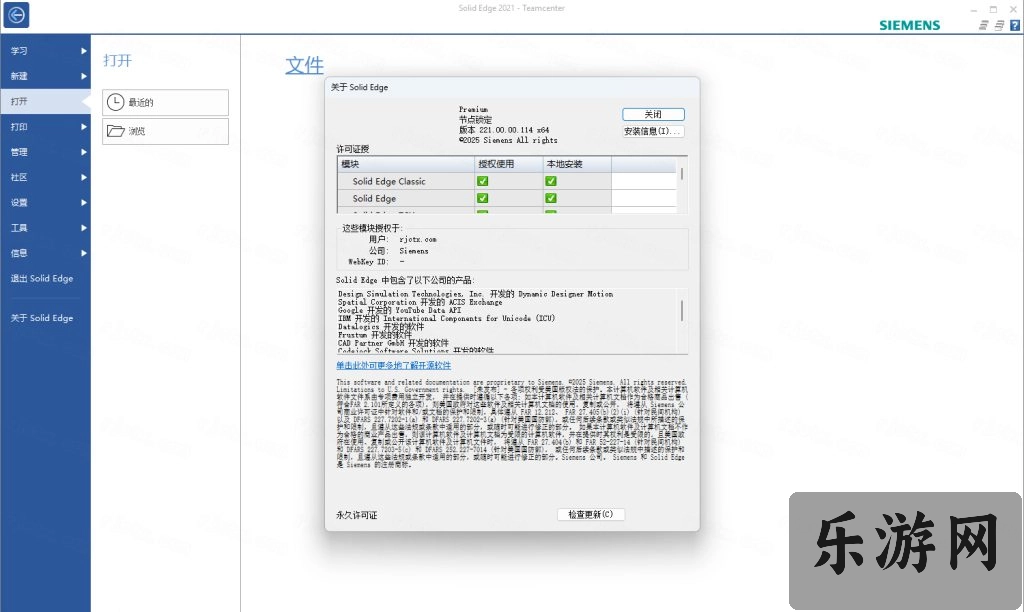
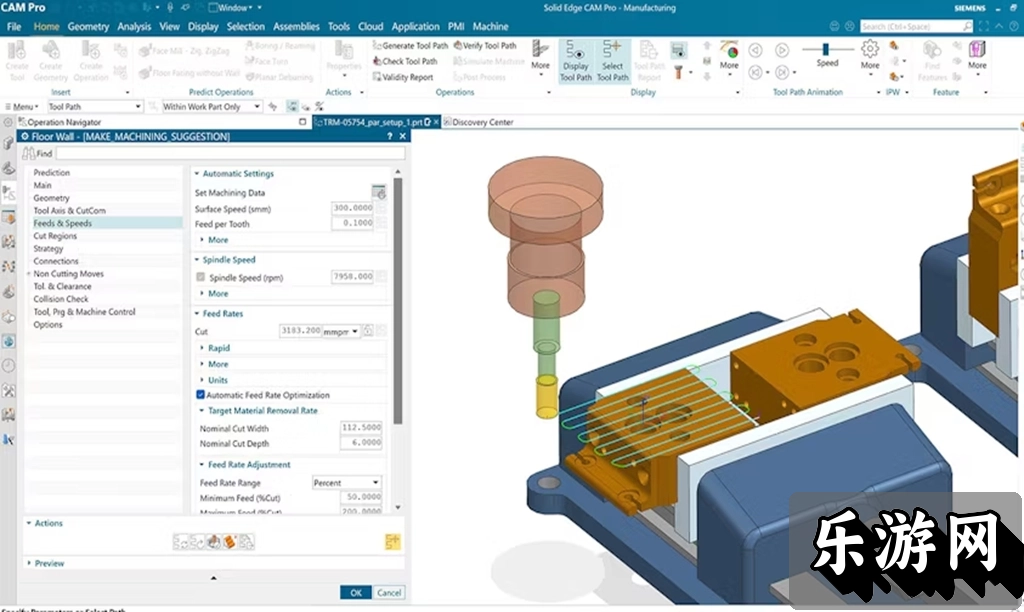
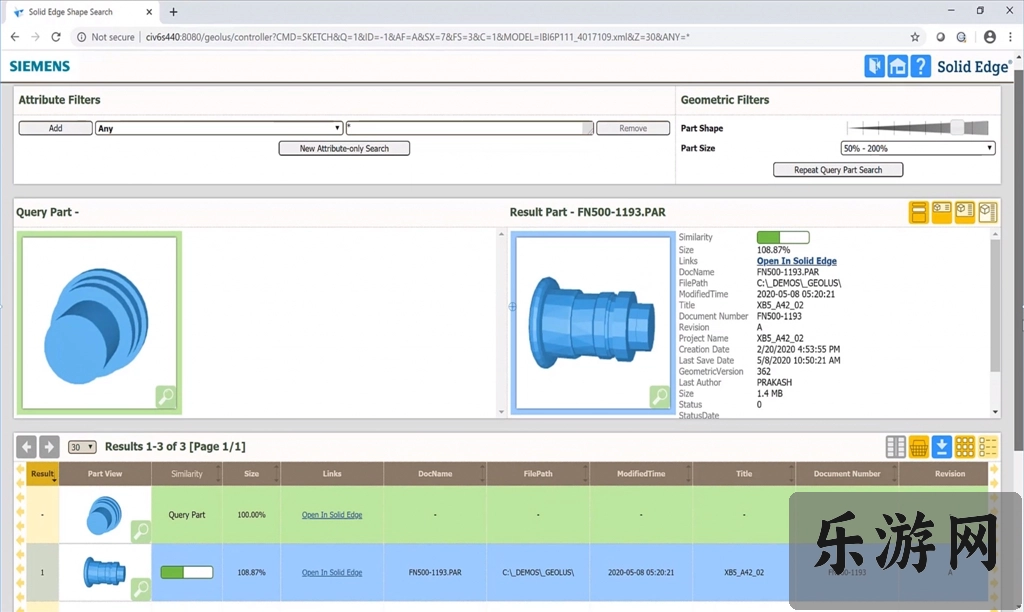
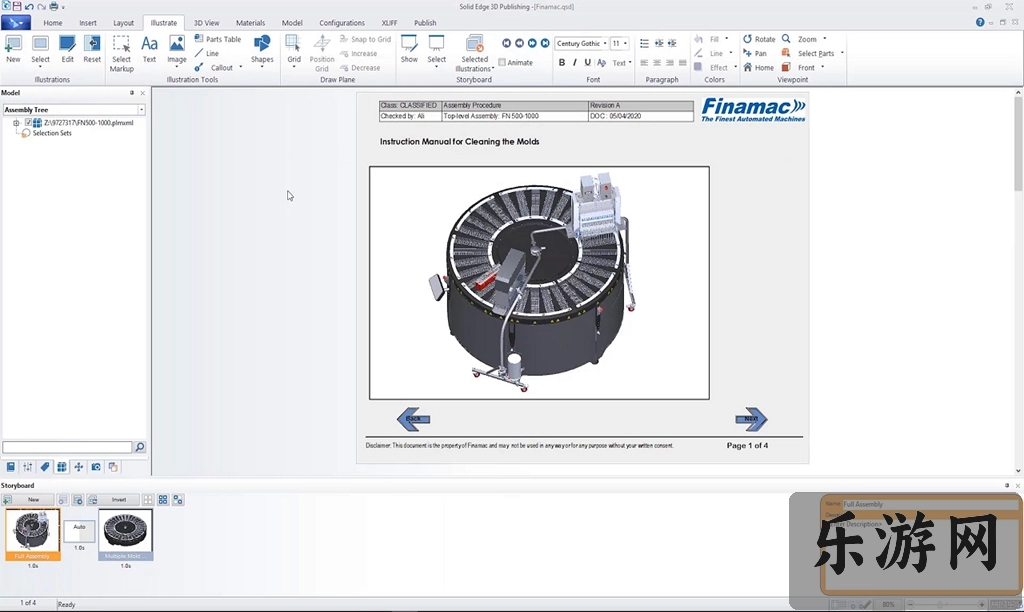
《Siemens Solid Edge2021破解版电脑版》是一款由西门子工业软件推出的专业三维CAD设计工具,广泛应用于机械制造、航空航天、汽车工程等领域,该版本集成强大的参数化建模与同步建模技术,能够帮助工程师快速完成从概念设计到详细工程图的全流程工作;破解版免去了授权限制,让个人用户和中小企业也能低成本体验世界级工业设计能力,软件界面简洁、操作逻辑清晰,支持多种文件格式导入导出,兼容主流三维设计生态,是学习与实战兼顾的高效利器。
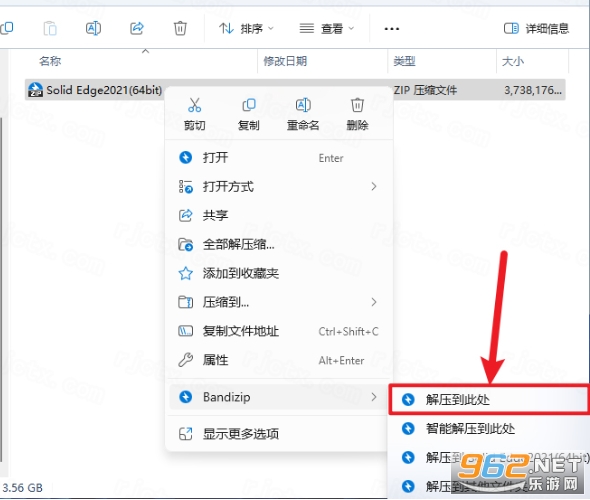
1.下载完成后,鼠标右击【Solid Edge 2021】压缩包,选择【解压至此处】
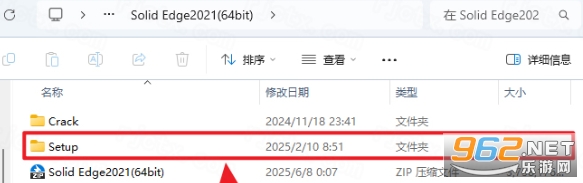
2.打开解压后的文件夹,双击打开【Setup】文件夹
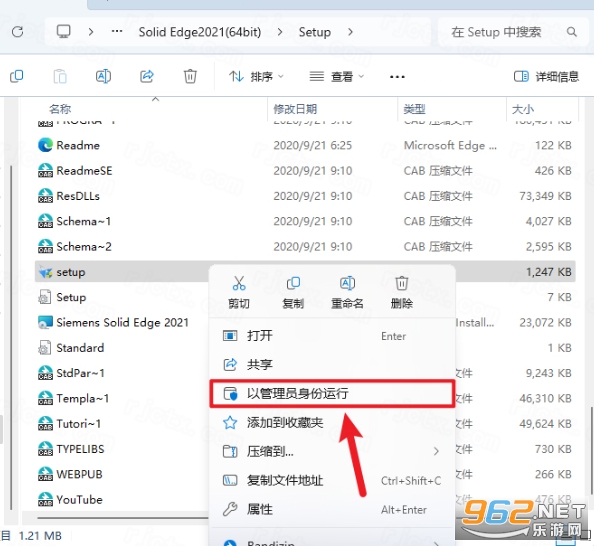
3.鼠标右击【setup】选择【以管理员身份运行】
4.修改安装位置:①点击【浏览】②修改路径地址中的第一个字符C可更改安装位置(如:把C改为D软件将安装到D盘)③点击【下一步】,勾选【我接受许可协议……】,点击【安装】
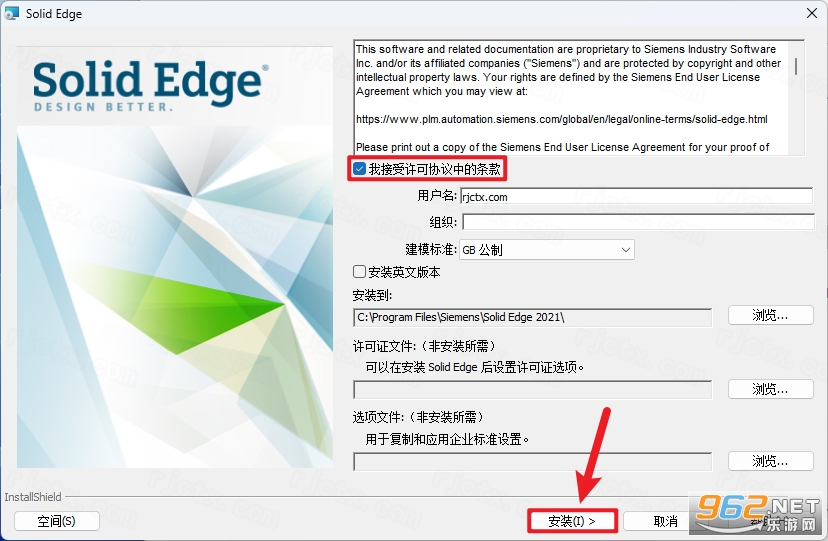
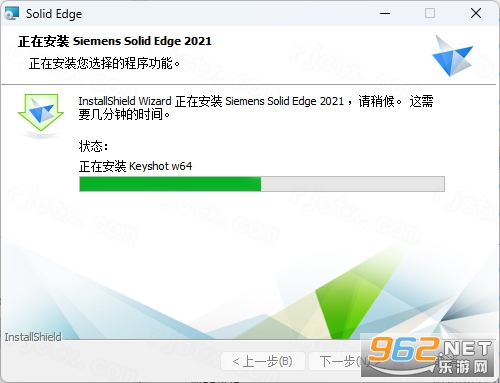
5.安装中…
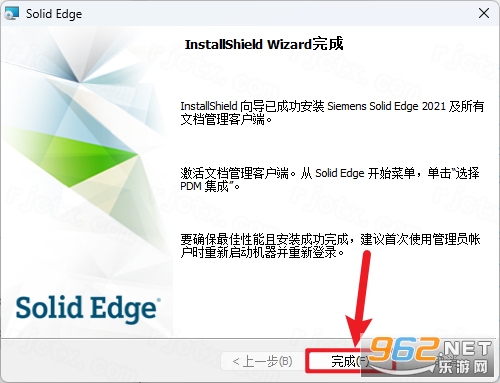
6.点击【完成】
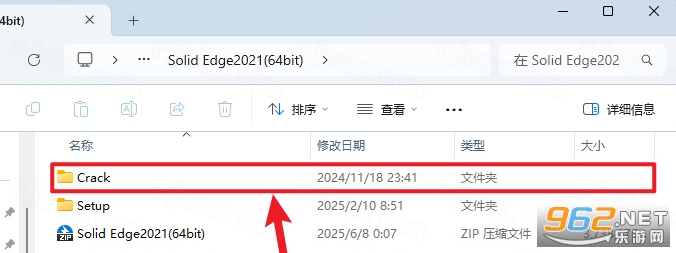
7.打开安装包解压后的【Solid Edge2021(64bit)】文件夹,双击打开【Crack】文件夹
8.双击运行【Solid.Edge……】
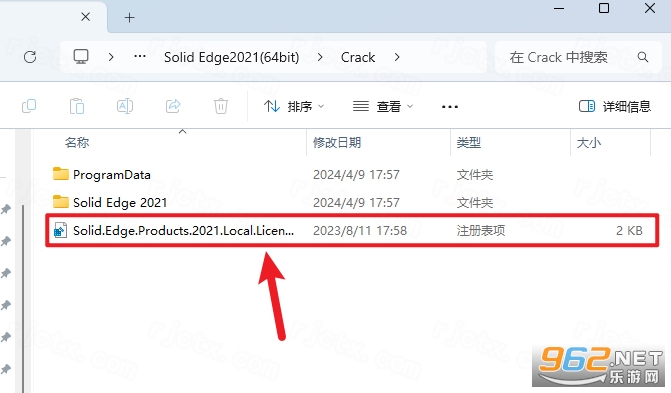
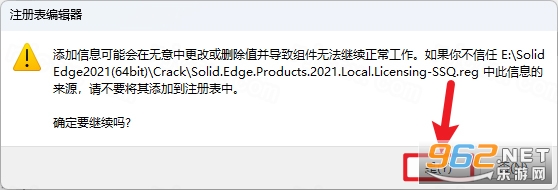
9.点击【是】
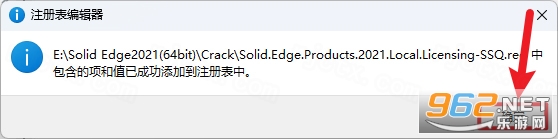
10.点击【确定】
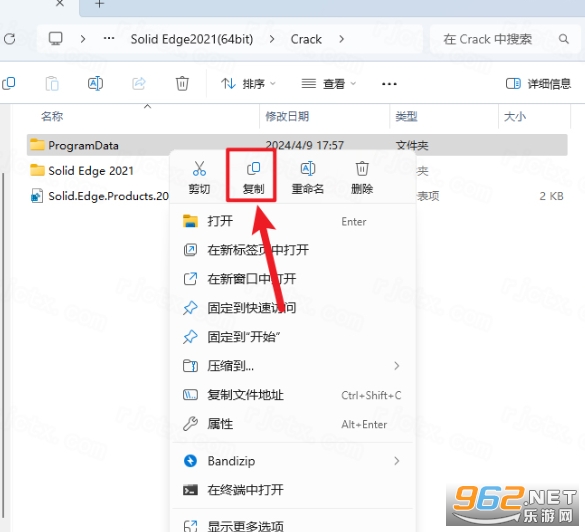
11.继续在打开的的【Crack】文件夹中,鼠标右击【ProgramDate】文件夹选择【复制】
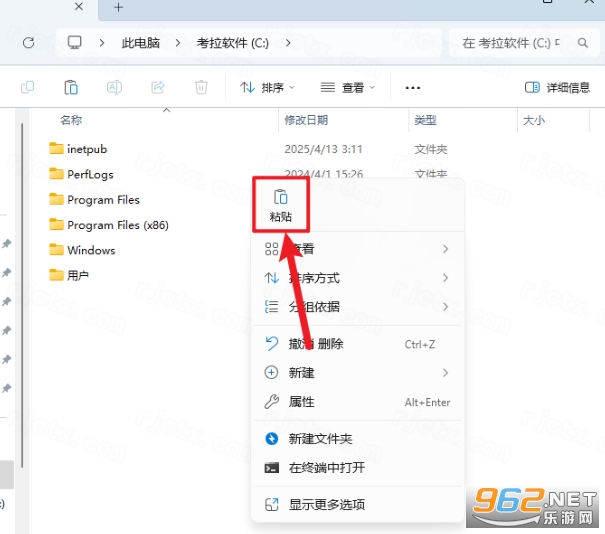
12.打开电脑C盘根目录,鼠标右击空白处选择【粘贴】
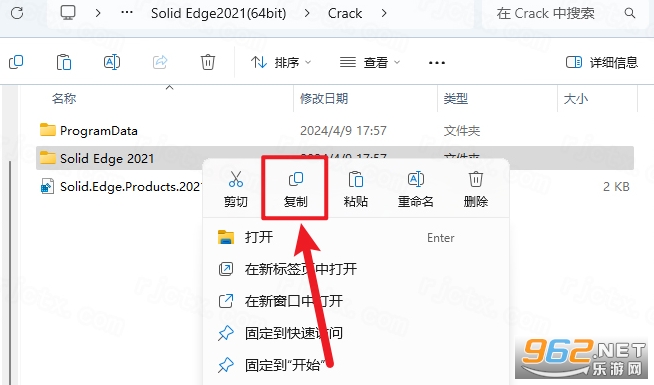
13.打开安装包解压后的【Solid Edge2021(64bit)】文件夹中的【Crack】文件夹,鼠标右击【Solid Edge 2021】文件夹选择【复制】
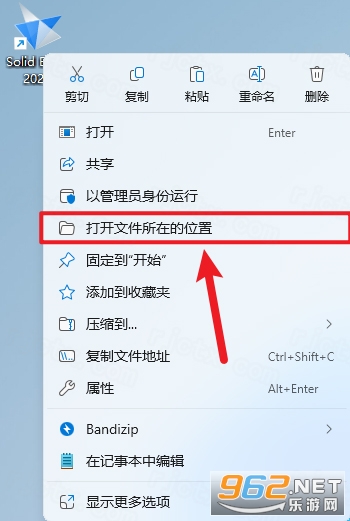
14.鼠标右击桌面【Solid Edge 2021】图标选择【打开文件所在的位置】
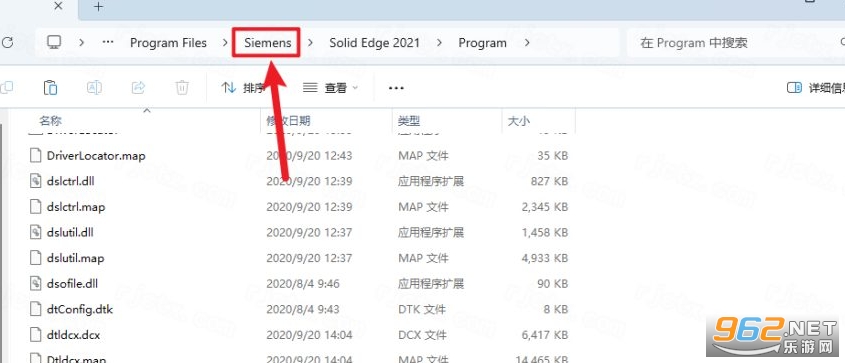
15.点击路径地址栏中的【Siemens】
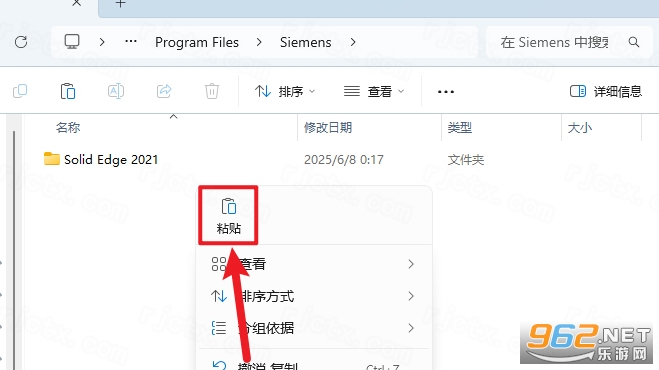
16.鼠标右击空白处选择【粘贴】
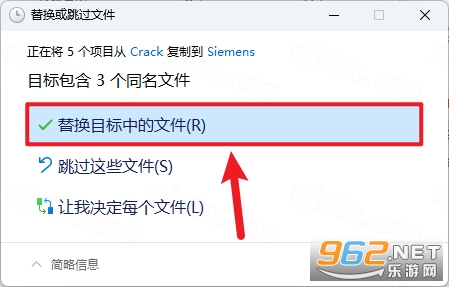
17.点击【替换目标中的文件】
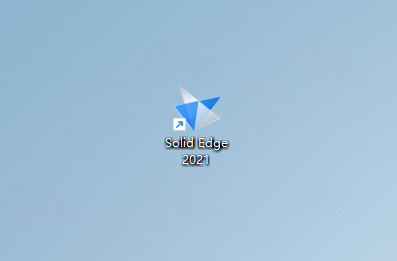
18.双击桌面【Solid Edge 2021】图标启动软件
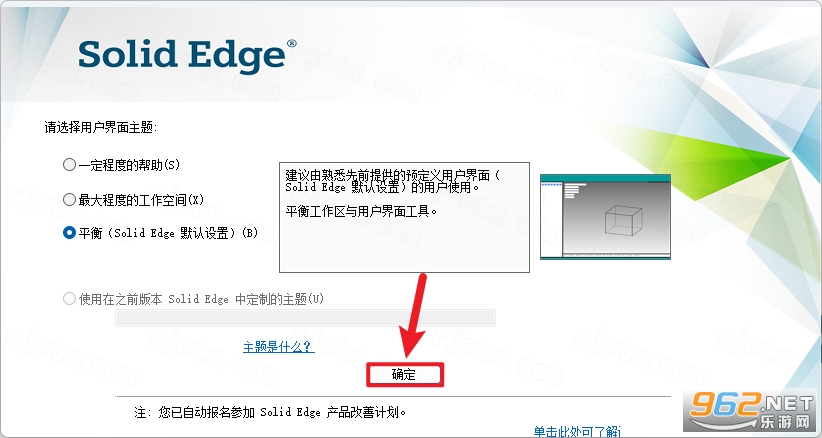
19.如果弹出验证许可界面,验证许可:①选择【已有许可证文件】②输入【C:\ProgramData\Siemens\SELicense.dat】。重新双击桌面【Solid Edge 2021】图标启动软件③点击【确定】
Solid Edge是西门子数字化工业软件旗下的明星产品,采用独创的同步建模技术,将直接建模的灵活性与参数化建模的精准控制融为一体,用户无需手动管理特征树,即可通过直观的拖拽和修改实现设计变更;软件涵盖零件设计、钣金设计、装配设计、焊接件设计、工程图生成等核心模块,还集成仿真分析、渲染展示、数据管理等功能,其内置的图纸视图自动更新机制,大幅降低了设计迭代中的错误率;无论是新手入门还是资深工程师,都能借助Solid Edge的智能向导和模板库快速产出高质量成果,本破解版在保留全部官方功能的基础上,已绕过激活验证,安装后即可长期稳定使用。
1. 启动软件后,选择“新建”并指定模板类型(如ISO公制模板),进入零件设计环境
2. 在草图绘制区域,使用“直线”“圆弧”“矩形”等工具绘制截面轮廓,并通过尺寸约束与几何约束精确控制形状
3. 完成草图后,点击“拉伸”或“旋转”等特征命令,输入深度或角度生成三维实体
4. 如需修改设计,直接双击实体上的尺寸或拖拽控制手柄,同步建模技术会实时更新相关特征,无需重建特征树
5. 零件设计完成后,可通过“装配”模块导入多个部件,添加配合关系(如重合、同心、距离)组装成完整产品
1. 打开软件,点击左上角“应用程序菜单”(齿轮图标),选择“选项”进入设置面板
2. 在“选项”对话框左侧找到“系统设置”选项卡,点击“语言”子项
3. 在右侧下拉菜单中选择“中文(简体)”,点击“应用”按钮
4. 软件会提示需要重启生效,点击“确定”后关闭对话框,完全退出Solid Edge
5. 重新启动软件,界面即可显示为简体中文,菜单、提示、帮助文档均同步切换
6. 若重启后部分区域仍显示英文,请检查Windows区域语言设置是否为中文,并确保安装了完整语言包
【同步建模技术】无需历史特征树,直接对几何体进行拖拽、移动、旋转等操作,设计变更实时反馈,极大提升修改效率
【智能装配管理】支持自顶向下与自底向上两种装配方式,自动检测干涉与间隙,配合关系可视化编辑,确保装配准确性
【全关联工程图】三维模型变更后,二维图纸自动更新标注、尺寸与视图,减少人工校核工作量,杜绝图纸与模型不一致问题
使用快捷键“Ctrl+Shift+T”可快速切换视图方向到正等测,方便观察模型整体结构
在零件环境下按“E”键可调出“测量”工具,实时显示所选面、边的长度、面积与角度
设计重复特征时,使用“阵列”命令(快捷键“Ctrl+Shift+P”)并选择“智能阵列”,软件会自动根据模型变化调整阵列参数
对于复杂的钣金件,先使用“轮廓弯边”命令生成基础薄壁,再通过“冲压”工具添加百叶窗、凸台等细节
装配体中右键点击零件选择“显示/隐藏”,可临时隐藏部分组件以聚焦内部结构
导出STP或IGS文件时,在“另存为”对话框中勾选“压缩”,可减小文件体积便于传输与协作







 Windows 10
 OnePlus_13R
 OnePlus_15
 小红书app官方版v9.44.1 官方安卓版
安卓聊天社交 / 154.0M /
小红书app官方版v9.44.1 官方安卓版
安卓聊天社交 / 154.0M /  拼多多app官方版v8.22.0 安卓版
安卓购物优惠 / 24.7M /
拼多多app官方版v8.22.0 安卓版
安卓购物优惠 / 24.7M /  抖音短视频appv40.2.0 最新版
安卓影音视听 / 327.7M /
抖音短视频appv40.2.0 最新版
安卓影音视听 / 327.7M /  美图秀秀手机版官方版v10.10.0最新版
安卓摄影摄像 / 174M /
美图秀秀手机版官方版v10.10.0最新版
安卓摄影摄像 / 174M /  交管12123官方版app
 抖音极速版正版官方版
 高德地图app官方版
 酷狗音乐app正版
 小红书2026最新版
 网易云音乐app
 Autocad2016注册机 (含序列号及安装指南)
588KB / 中文
Autocad2016注册机 (含序列号及安装指南)
588KB / 中文
 Adobe Character AnimatorCC
501M / 中文
Adobe Character AnimatorCC
501M / 中文
 E算量软件官方版(计算器软件)
19M / 中文
E算量软件官方版(计算器软件)
19M / 中文
 兰德华巡检管理系统 A1.0+
11.5M / 中文
兰德华巡检管理系统 A1.0+
11.5M / 中文
 Autodesk2017
1.1M / 中文
Autodesk2017
1.1M / 中文
 vc++6.0 win10
358M / 中文
vc++6.0 win10
358M / 中文
 哔哩哔哩最新版
198.3M / 安卓影音视听
哔哩哔哩最新版
198.3M / 安卓影音视听
 手机京东app
103.3M / 安卓购物优惠
手机京东app
103.3M / 安卓购物优惠
 钉钉app官方正版
306.1M / 安卓办公商务
钉钉app官方正版
306.1M / 安卓办公商务
 百度地图安卓版
118.9M / 安卓旅行交通
百度地图安卓版
118.9M / 安卓旅行交通