搞开发?这个免费企业版,真香,快上手!
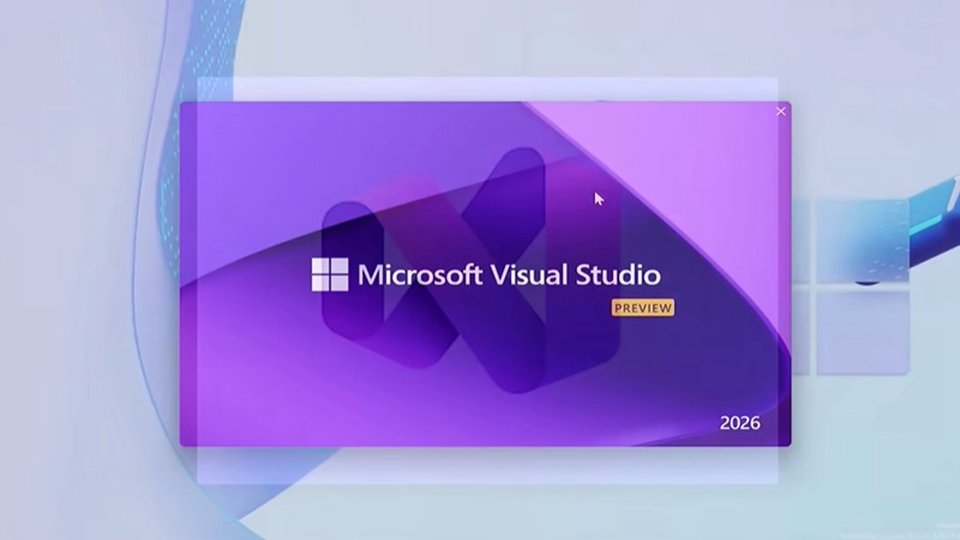
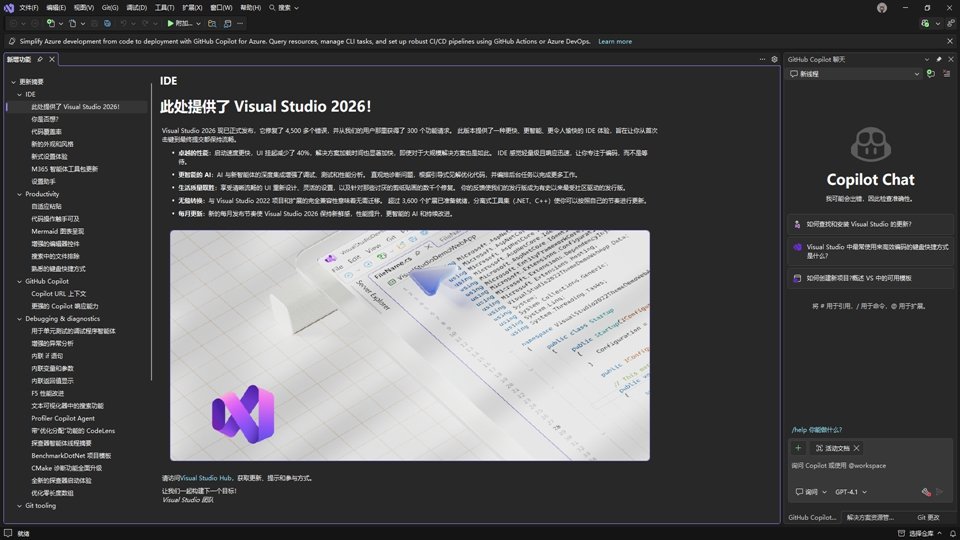

《Visual Studio2026企业版免费版》是微软官方推出的集成开发环境,专为Windows平台开发者打造,支持C#、C++、Python、JavaScript等多语言编程,它集成代码编辑、调试、测试、部署等全流程工具,企业级功能如代码分析、性能诊断、团队协作一应俱全;本免费版让个人开发者和小型团队也能享受企业级开发体验,极大提升编码效率与项目质量,无论是桌面应用、Web服务还是云原生项目,都能在统一的IDE中高效完成。
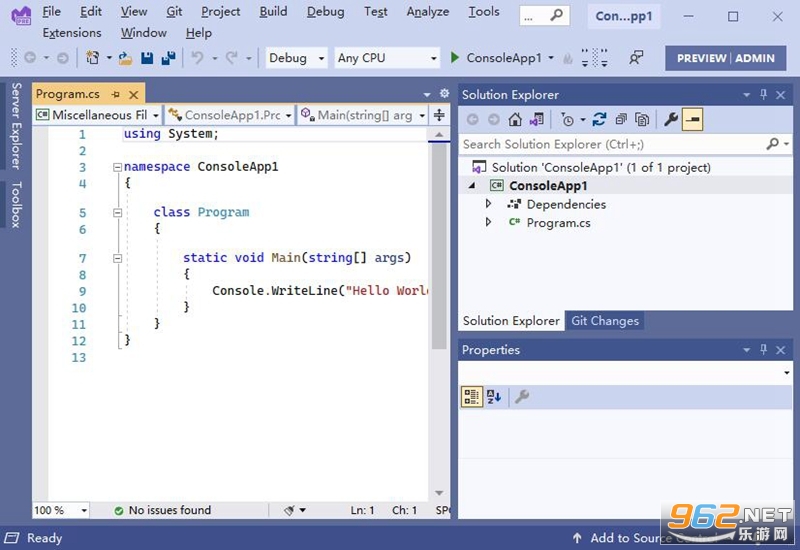
1、点击下载压缩包打开里面的安装程序
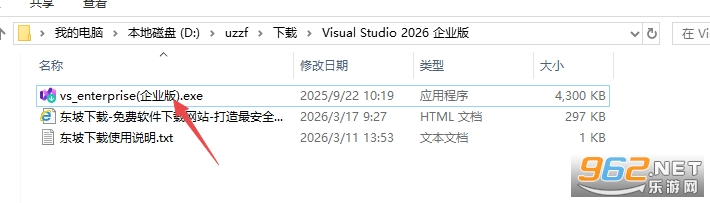
2、然后选择继续
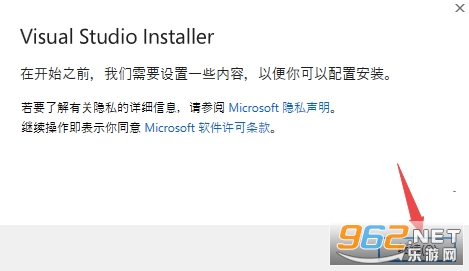
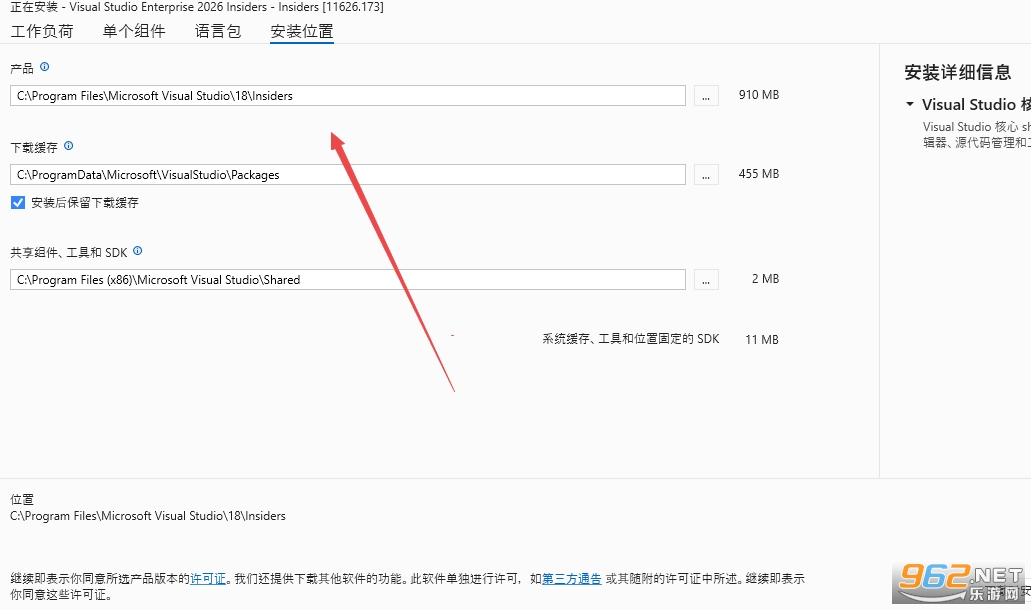
3、然后选择你的安装位置继续
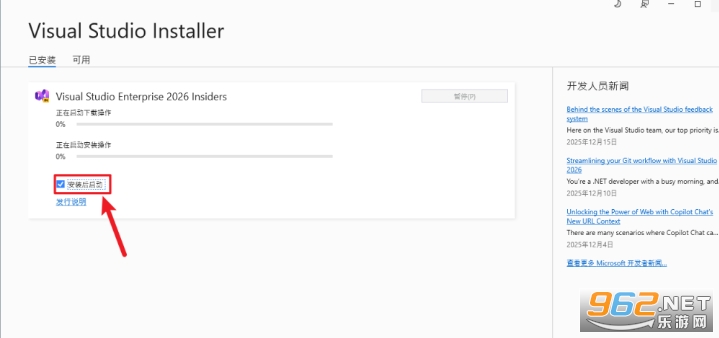
4、然后选择安装后启动
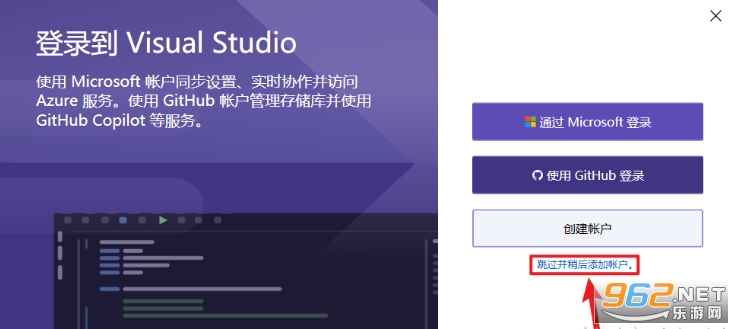
5、然后选择跳过
6、然后点击启动

7、然后选择继续无需代码
Visual Studio2026企业版免费版是微软针对专业开发者提供的强大IDE,延续了Visual Studio系列一贯的稳定性和扩展性,它内置先进的IntelliSense代码提示、实时错误检查、重构工具以及Git集成,帮助开发者快速编写高质量代码;同时,该版本包含企业级负载测试、代码指标分析、架构验证等高级功能,适用于复杂的企业级项目;通过Azure DevOps集成,可实现持续集成与持续部署,加速交付流程,无论你是独立开发者还是团队一员,这个免费的企业版都能满足从原型到生产的全部需求。
1. 启动Visual Studio 2026,点击顶部菜单栏的“扩展”选项
2. 在下拉菜单中选择“管理扩展”,打开扩展管理器窗口
3. 在左侧搜索框中输入你要安装的插件名称(如“GitHub Copilot”)然后按回车
4. 从结果中找到所需插件,点击“下载”按钮,等待下载完成
5. 下载完成后会提示重启VS以完成安装,点击“关闭”并重新启动程序即可
6. 重启后,新插件即可在菜单或工具栏中使用,部分插件需要额外配置
1. 打开Visual Studio 2026,在起始页点击“创建新项目”,或者选择“文件”-“新建”-“项目”
2. 在弹出的“创建新项目”窗口中,根据你使用的语言和平台筛选项目模板(例如选择C#下的“控制台应用”)
3. 点击“下一步”,配置项目名称、位置和解决方案名称。建议勾选“将解决方案和项目放在同一目录中”
4. 点击“下一步”进入“附加信息”页面,选择目标框架(如.NET 8.0),并可根据需要启用“Docker支持”等选项
5. 点击“创建”按钮,VS将自动生成项目骨架并打开主编辑器窗口
6. 此时就可以编写代码了,按F5可直接运行调试
1. 智能代码编辑器:集成IntelliSense、代码片段、自动补全和实时错误波浪线,大幅提升编码速度
2. 高级调试与诊断:支持断点、条件断点、调用堆栈、性能分析器以及CPU和内存使用情况实时监控
3. 团队协作工具:内置Git源代码管理、拉取请求审查、Live Share实时协作编辑,以及Azure Boards任务管理
4. 企业级测试框架:集成单元测试、负载测试、UI自动化测试,并支持测试覆盖率分析和性能基准
首先,代码导航功能非常强大:按住Ctrl键单击方法名即可跳转到定义,使用Ctrl+减号可返回上一步
其次,Live Share是远程协作利器:无需上传代码,对方即可实时查看和编辑你的文件,适合结对编程
第三,善用“快速操作”灯泡图标:当代码有优化建议时,Alt+Enter可弹出修复菜单,一键重构
第四,Azure DevOps集成可自动化构建和部署:在团队资源管理器中连接Azure DevOps,自动触发CI/CD流水线
第五,使用“代码克隆”检测重复代码:在“分析”菜单中运行代码分析,可高亮重复片段并提取为公共方法







 Windows 10

 小红书app官方版v9.44.1 官方安卓版
安卓聊天社交 / 154.0M /
小红书app官方版v9.44.1 官方安卓版
安卓聊天社交 / 154.0M /  拼多多app官方版v8.22.0 安卓版
安卓购物优惠 / 24.7M /
拼多多app官方版v8.22.0 安卓版
安卓购物优惠 / 24.7M /  抖音短视频appv40.2.0 最新版
安卓影音视听 / 327.7M /
抖音短视频appv40.2.0 最新版
安卓影音视听 / 327.7M /  美图秀秀手机版官方版v10.10.0最新版
安卓摄影摄像 / 174M /
美图秀秀手机版官方版v10.10.0最新版
安卓摄影摄像 / 174M /  交管12123官方版app
 抖音极速版正版官方版
 高德地图app官方版
 酷狗音乐app正版
 小红书2026最新版
 网易云音乐app
 Autocad2016注册机 (含序列号及安装指南)
588KB / 中文
Autocad2016注册机 (含序列号及安装指南)
588KB / 中文
 Adobe Character AnimatorCC
501M / 中文
Adobe Character AnimatorCC
501M / 中文
 E算量软件官方版(计算器软件)
19M / 中文
E算量软件官方版(计算器软件)
19M / 中文
 兰德华巡检管理系统 A1.0+
11.5M / 中文
兰德华巡检管理系统 A1.0+
11.5M / 中文
 Autodesk2017
1.1M / 中文
Autodesk2017
1.1M / 中文
 vc++6.0 win10
358M / 中文
vc++6.0 win10
358M / 中文
 哔哩哔哩最新版
198.3M / 安卓影音视听
哔哩哔哩最新版
198.3M / 安卓影音视听
 手机京东app
103.3M / 安卓购物优惠
手机京东app
103.3M / 安卓购物优惠
 钉钉app官方正版
306.1M / 安卓办公商务
钉钉app官方正版
306.1M / 安卓办公商务
 百度地图安卓版
118.9M / 安卓旅行交通
百度地图安卓版
118.9M / 安卓旅行交通