数字雕刻神器,让创意自由生长
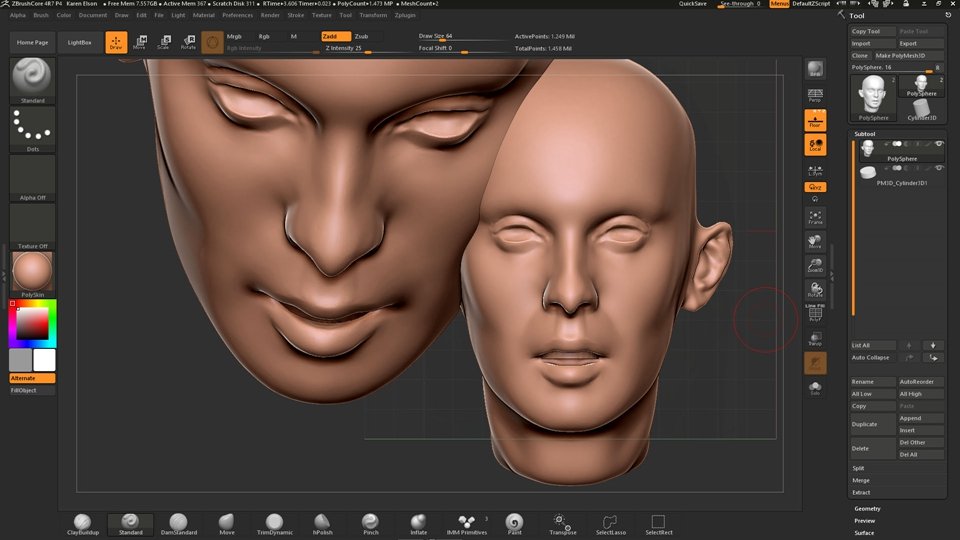
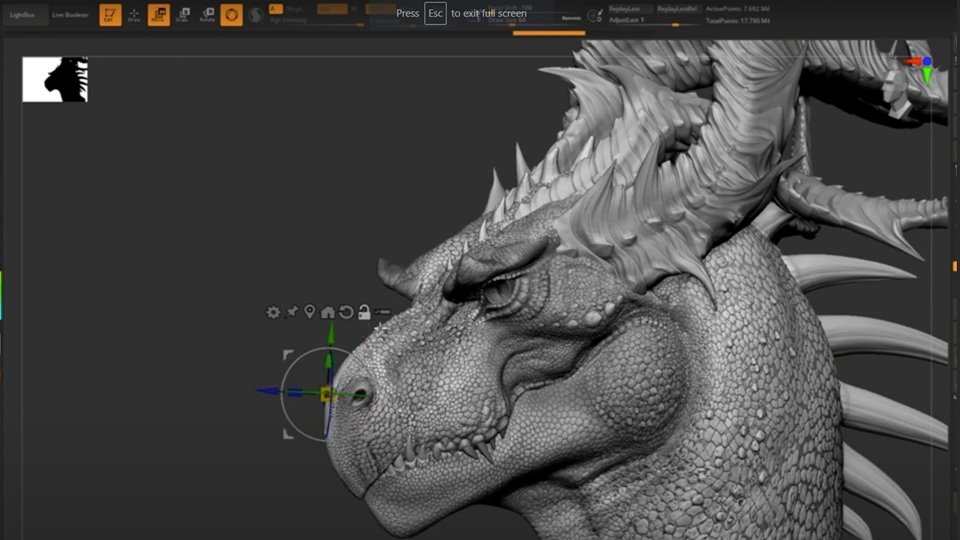
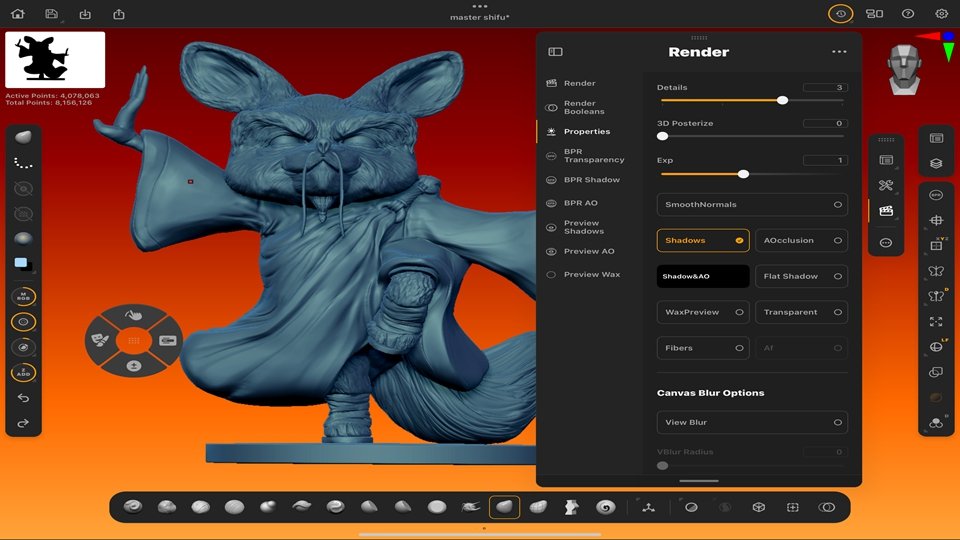
《Maxon ZBrush2020中文版》是业界领先的数字雕刻与绘画软件,专为追求极致的3D艺术家设计,它融合强大的笔刷系统、动态细分与Pixol技术,让创作者在虚拟空间中像捏泥巴一样自由塑造模型;无论是游戏角色、电影特效还是高精度三维打印,ZBrush都能以直观的工作流程将想象力转化为现实,2020版本在UI、性能与插件兼容性上进一步优化,中文界面更降低上手门槛,本版汇集完整功能与材质库,是进阶数字艺术创作的理想选择。
1、双击运行【ZBrush 2020.1.4 - Installer.exe】安装程序
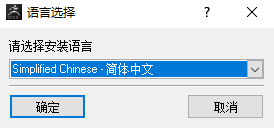
2、选择安装语言,点击【确定】
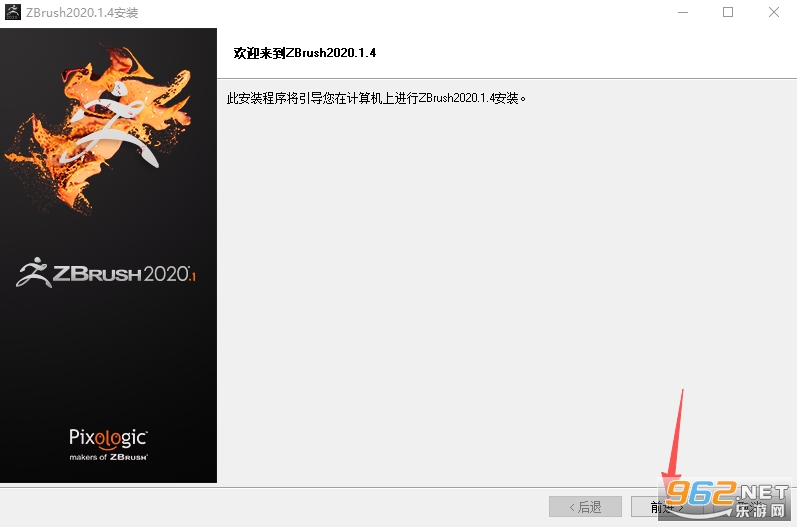
3、点击【前进】
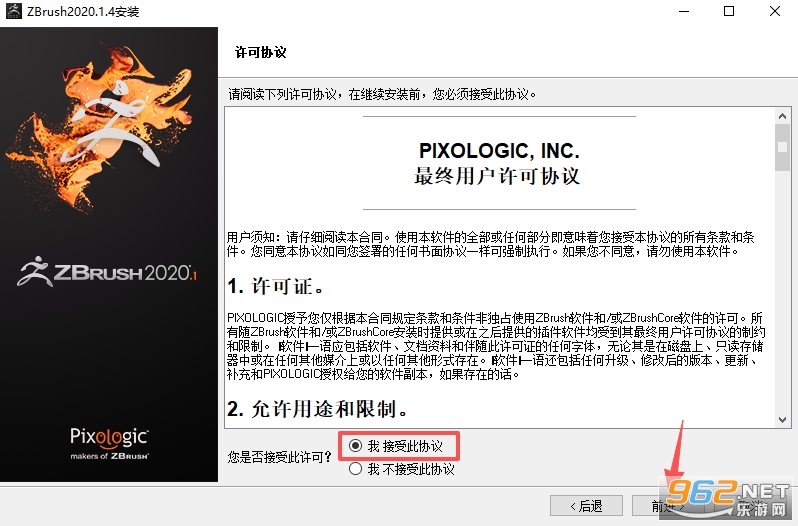
4、选择【我接受此协议】,点击【前进】
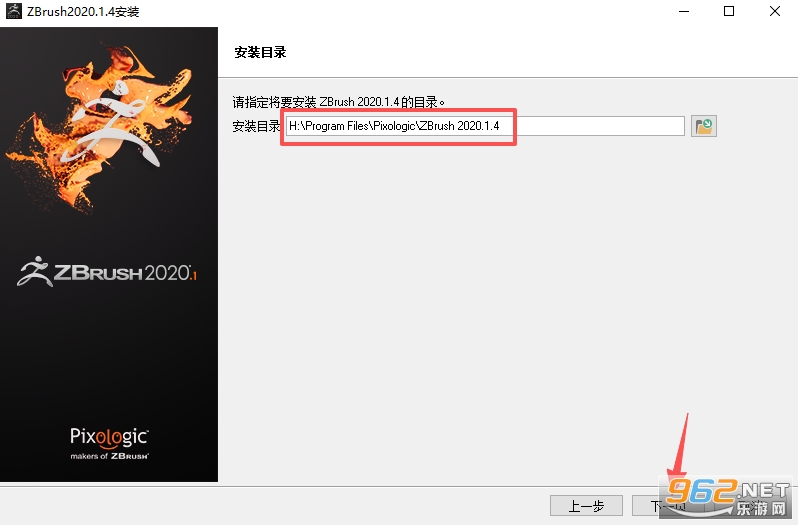
5、安装目录更改,直接在路径上修改(注意:更改安装位置时,路径中不能包含中文或特殊符号),然后点击【下一页】
6、选择安装组件,点击【前进】
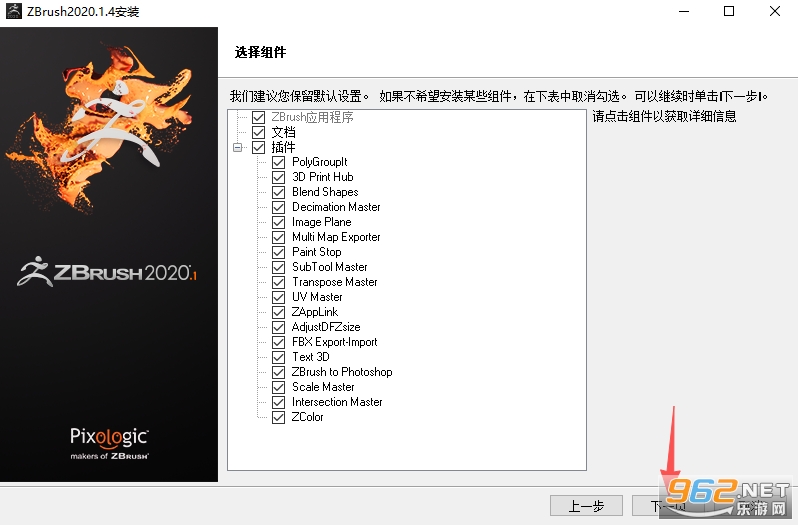
7、准备安装就绪,点击【下一页】
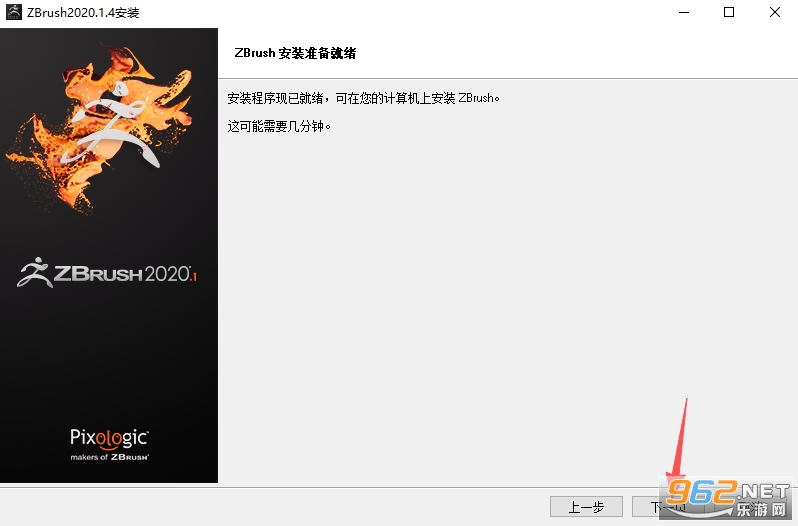
8、软件正在安装中,请稍等
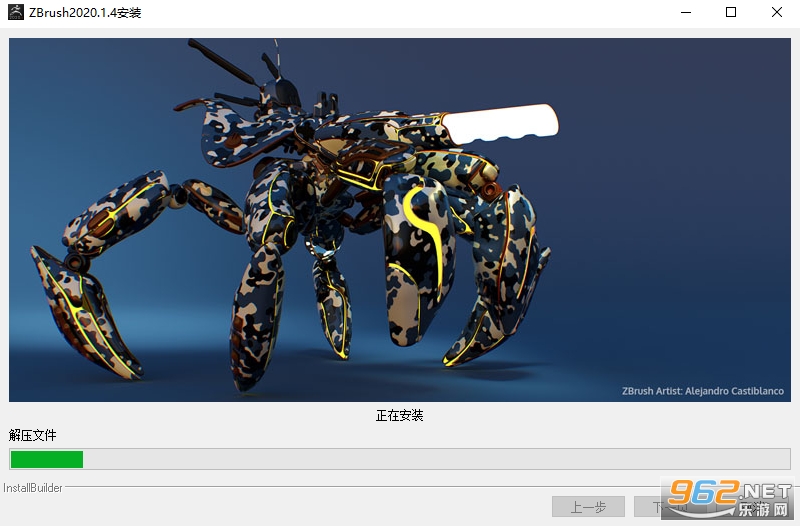
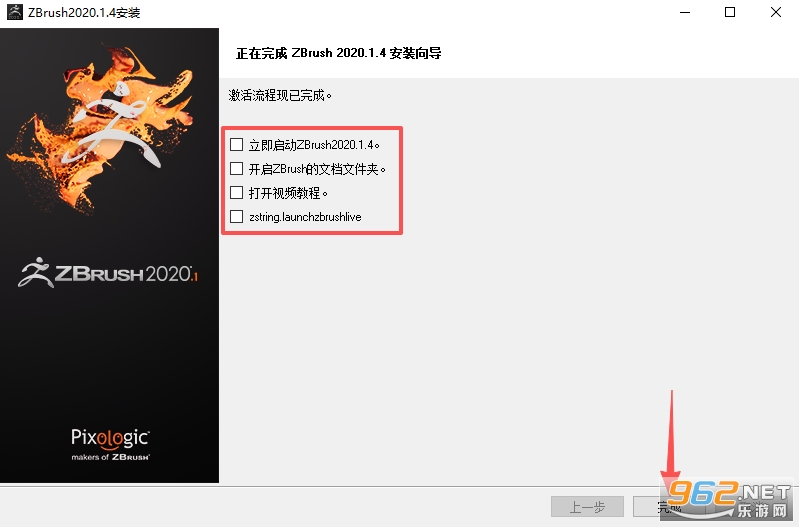
9、软件安装成功,取消所有勾选项,点击【完成】
10、鼠标右击软件图标,点击【打开文件所在的位置】
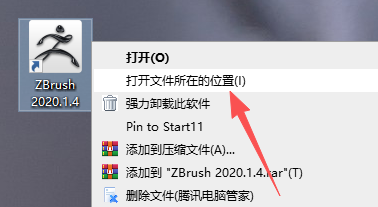
11、将【Crack】文件夹下的文件复制至软件安装位置中
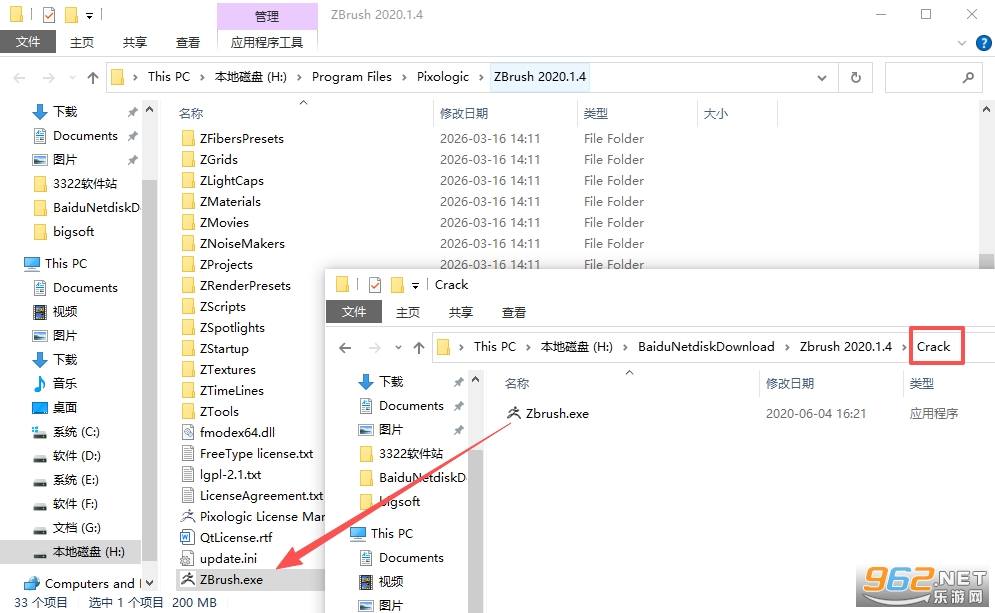
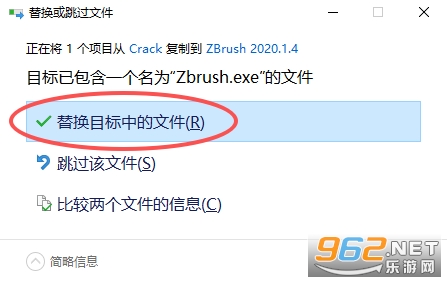
12、点击【替换目标中的文件】
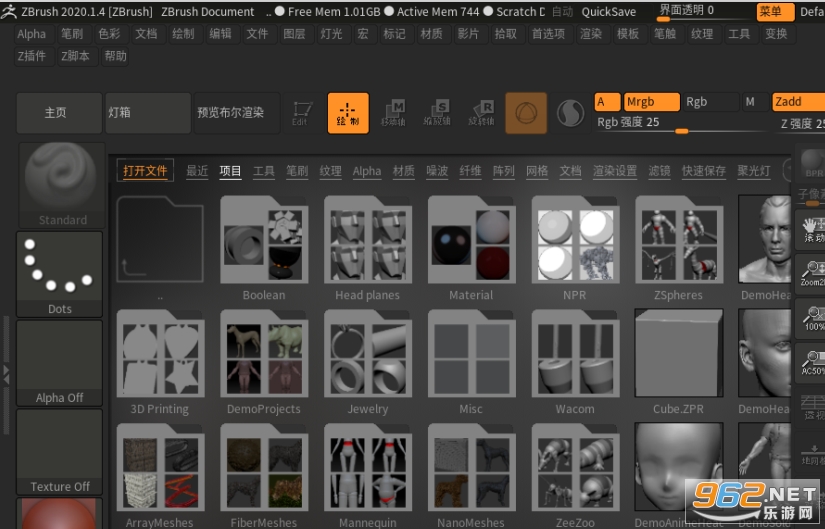
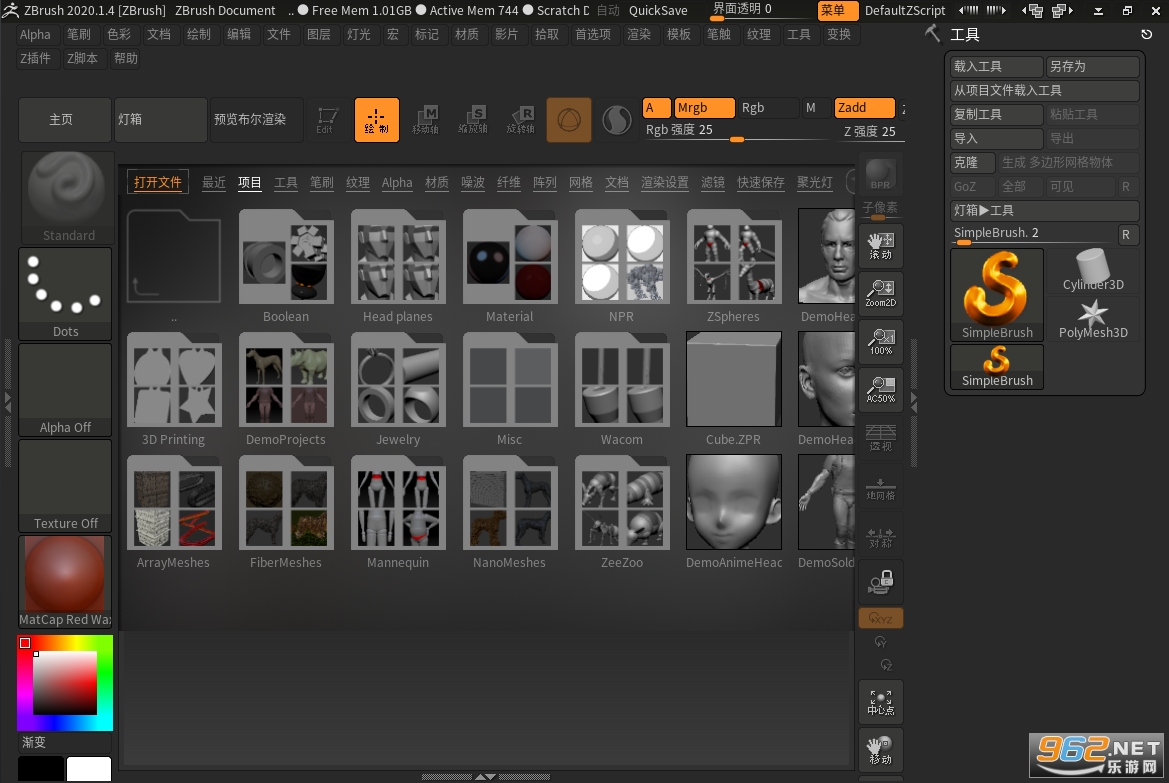
13、启动ZBrush 2020,安装激活完毕,运行界面如下
ZBrush由Pixologic公司开发,被誉为数字雕塑行业的标杆。它打破传统多边形建模的局限,通过超过30种基础笔刷与数千种自定义笔刷,模拟真实粘土触感,支持高达数十亿多边形实时编辑,软件独创的3D层、ZRemesher自动拓扑、Spotlight纹理投影等功能,大幅提升工作效率;Maxon ZBrush 2020中文版不仅包含完整的雕刻、绘制、渲染工具,还整合了强大的GoZ桥接技术,可无缝对接Maya、3ds Max等主流三维软件,整体而言,它为从概念设计到最终成品提供一站式解决方案,深受全球顶尖工作室青睐。
1. 打开软件后进入首页,点击“新建项目”创建一个空白画布,或选择官方预设场景开始创作
2. 在左侧工具栏选择基础笔刷,如“标准笔刷”或“Clay笔刷”,按住鼠标左键在画布上拖动即可雕刻出凸起或凹陷效果,配合键盘快捷键调整笔刷大小与强度
3. 使用“细分”按钮增加模型面数,使细节表现更丰富;若需大幅改变造型,可激活“动态细分”模式,在不增加网格的前提下平滑变形
4. 利用“ZRemesher”功能自动重新拓扑,优化低模与高模之间的转换,同时保留原有细节,方便后续贴图烘焙
5. 完成模型后,通过“渲染”设置光影与材质,并输出为OBJ、FBX等格式供其他软件使用
1. 对于完全没有3D基础的新手,ZBrush的学习曲线相对陡峭,但2020中文版提供完整的官方中文帮助文档与内置教程,帮助快速入门
2. 建议先掌握基础笔刷操作,如“移动笔刷”调整大型、“Inflate笔刷”增加体积,逐步熟悉快捷键和视角控制(Alt+左键旋转、Alt+中键平移)
3. 软件内置“Brush Manager”面板,可随时调整笔刷属性,新手可通过尝试不同参数理解雕刻效果变化,建议从简单球体造型开始练习
4. 网上有大量免费教学视频和社区资源,配合ZBrush自带的“LightBox”示例工程,可以边模仿边学习,约一周左右即可流畅完成简单角色头部雕刻
5. 注意2020版本对系统资源有一定要求,建议配备独立显卡和16GB以上内存,避免因性能不足影响雕刻体验
1. ZBrush核心基于像素与多边形的混合渲染,支持实时超高精度细节,即使缩放数万倍仍能保持清晰笔触,适合微细纹理雕刻
2. 除预置笔刷外,用户可自定义Alpha贴图与笔刷曲线,结合压力感应(数位板)实现从柔软到硬边的各种笔触,支持社区海量免费笔刷导入
3. 在雕刻过程中随意切换对称轴(X/Y/Z),配合动态细分层,可同时调整全局造型与局部细节,大幅减少重复劳动
4. 内置“Spotlight”工具可像投影仪一样将图片纹理直接映射到模型表面,配合多边形绘制功能,无需UV即可完成高质量贴图
许多用户反馈,ZBrush的最大优势在于创作直觉性:不要被众多按钮吓到,先记住B键调出笔刷菜单、Ctrl+Z撤销、Shift键平滑笔刷即可开始
进阶技巧包括利用“Layer”分层雕刻,可随时回溯修改;使用“Extract”工具从模型表面提取独立几何体(如衣服、盔甲)
对于渲染输出,推荐开启“Best Preview Render”实时预览,配合环境光遮蔽与材质球效果,能快速获得接近成品的画面
若遇到卡顿,可适当降低显示分辨率或关闭“DynaMesh”后的自动细分,同时关闭后台自动保存功能以释放资源
1.版本更新:Maxon ZBrush 2020.1.4中文版正式发布,本次更新重点优化了中文界面的本地化适配,修复了部分菜单与提示文本的翻译遗漏问题,提升了中文用户的操作体验。
2.功能改进:新增对DynaMesh与Sculptris Pro模式的稳定性优化,减少高面数雕刻时的卡顿现象;同时改进了Subtool管理逻辑,使多层级模型的切换与合并更加流畅。
3.更新日志:本次更新还修复了ZRemesher在特定拓扑结构下可能出现的崩溃问题,优化了BPR渲染的预览速度,并针对Windows系统下的笔刷压感响应进行了校准,建议用户及时升级以获得更稳定的创作环境。







 Samsung_Galaxy_S25_Ultra
Google_Pixel_10
Samsung_Galaxy_S25_Ultra
Google_Pixel_10
 Windows 11

 小红书app官方版v9.47.0 官方安卓版
安卓聊天社交 / 154.0M /
小红书app官方版v9.47.0 官方安卓版
安卓聊天社交 / 154.0M /  拼多多app官方版v8.22.0 安卓版
安卓购物优惠 / 24.7M /
拼多多app官方版v8.22.0 安卓版
安卓购物优惠 / 24.7M /  抖音短视频appv40.2.0 最新版
安卓影音视听 / 327.7M /
抖音短视频appv40.2.0 最新版
安卓影音视听 / 327.7M /  美图秀秀手机版官方版v10.10.0最新版
安卓摄影摄像 / 174M /
美图秀秀手机版官方版v10.10.0最新版
安卓摄影摄像 / 174M /  交管12123官方正版
 抖音极速版赚钱领红包版
 高德地图app官方版
 酷狗音乐app正版
 小红书2026最新版
 网易云音乐app
 SUAPP插件库1.65
3.4M / 中文
SUAPP插件库1.65
3.4M / 中文
 几何画板单文件增强版绿色免费版
82.3M / 中文
几何画板单文件增强版绿色免费版
82.3M / 中文
 DeliciousRetouch5.0最新版
9.1M / 中文
DeliciousRetouch5.0最新版
9.1M / 中文
 Wallpaper Engine(动态3D特效软件工具)
267.5M / 中文
Wallpaper Engine(动态3D特效软件工具)
267.5M / 中文
 coreldraw x8官方中文版
3KB / 中文
coreldraw x8官方中文版
3KB / 中文
 火萤视频桌面电脑版
51.7M / 中文
火萤视频桌面电脑版
51.7M / 中文
 手机京东app
103.3M / 安卓购物优惠
手机京东app
103.3M / 安卓购物优惠
 钉钉app官方正版
306.1M / 安卓办公商务
钉钉app官方正版
306.1M / 安卓办公商务
 哔哩哔哩最新版
198.3M / 安卓影音视听
哔哩哔哩最新版
198.3M / 安卓影音视听
 百度地图安卓版
118.9M / 安卓旅行交通
百度地图安卓版
118.9M / 安卓旅行交通