免费开源虚拟机,多系统测试神器,装机必备!

标签: virtualBox开源虚拟机 虚拟机 开源软件 官网:暂无
 光速虚拟机老beta版v5.1.5 安卓版
安卓实用工具 / 532.2M / 10.0
光速虚拟机老beta版v5.1.5 安卓版
安卓实用工具 / 532.2M / 10.0
 51虚拟机永久破解版v1.3.1.3.03-64cnfn
安卓实用工具 / 402.9M / 9.8
51虚拟机永久破解版v1.3.1.3.03-64cnfn
安卓实用工具 / 402.9M / 9.8
 aibox虚拟机器人v1.21.1
安卓实用工具 / 86.5M / 10.0
aibox虚拟机器人v1.21.1
安卓实用工具 / 86.5M / 10.0
 X99沙箱appv1.0.3 手机版
安卓实用工具 / 23.3M / 10.0
X99沙箱appv1.0.3 手机版
安卓实用工具 / 23.3M / 10.0
 小红书app官方版v9.47.0 官方安卓版
安卓聊天社交 / 154.0M / 9.4
小红书app官方版v9.47.0 官方安卓版
安卓聊天社交 / 154.0M / 9.4
 拼多多app官方版v8.22.0 安卓版
安卓购物优惠 / 24.7M / 9.3
拼多多app官方版v8.22.0 安卓版
安卓购物优惠 / 24.7M / 9.3
 抖音短视频appv40.2.0 最新版
安卓影音视听 / 327.7M / 9.4
抖音短视频appv40.2.0 最新版
安卓影音视听 / 327.7M / 9.4
 美图秀秀手机版官方版v10.10.0最新版
安卓摄影摄像 / 174M / 10.0
美图秀秀手机版官方版v10.10.0最新版
安卓摄影摄像 / 174M / 10.0
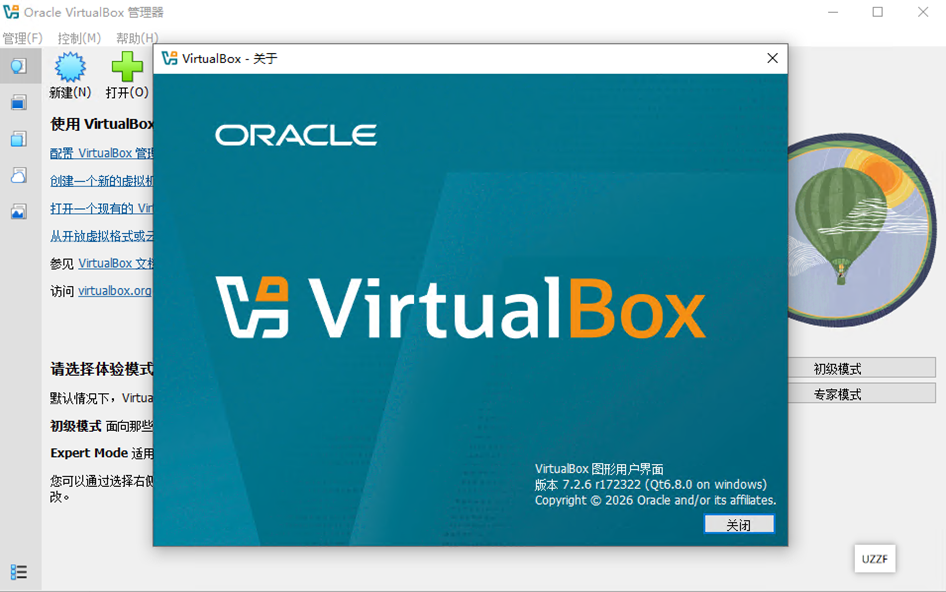
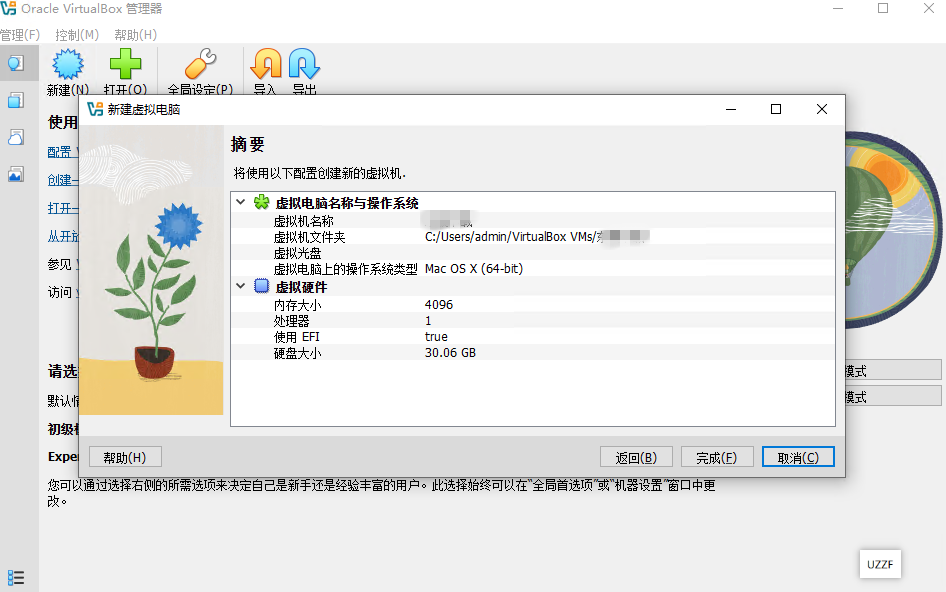
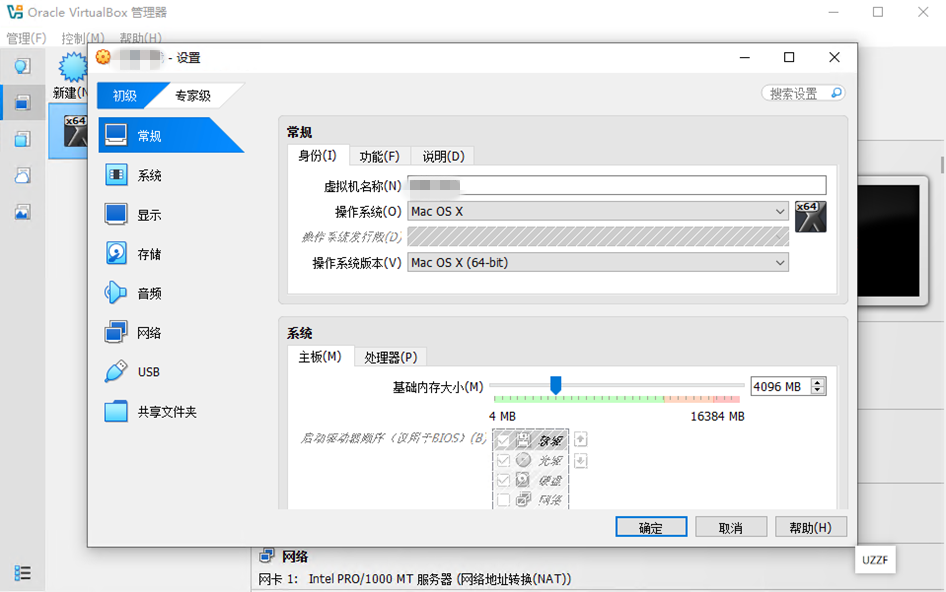
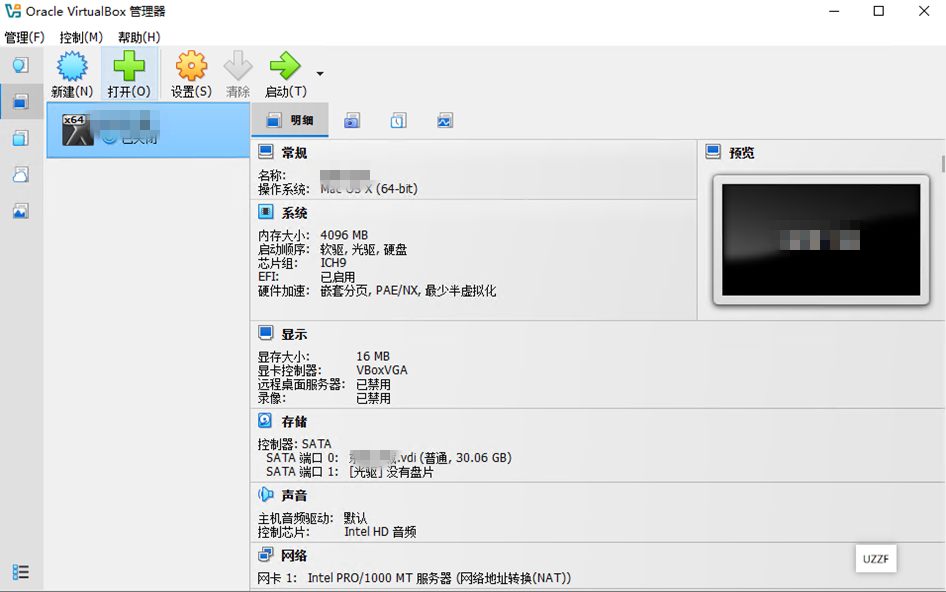
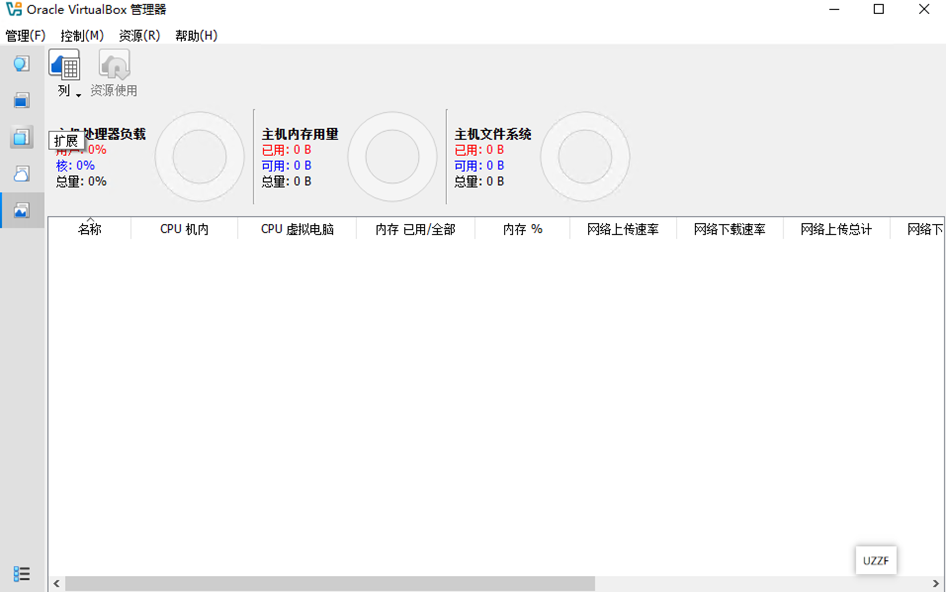
《virtualBox开源虚拟机》是一款由Oracle公司开发的开源虚拟化软件,能够在单一物理机上创建并运行多个操作系统。它支持Windows、Linux、macOS、Solaris等多种宿主机,并可以安装包括Windows、Linux、Unix、BSD在内的众多客户机系统。凭借其强大的功能、稳定的性能和完全免费的特性,virtualBox成为个人用户和开发者在测试、开发、部署多系统环境时的首选工具。无论是学习新系统、测试软件兼容性,还是搭建服务器环境,virtualBox都能轻松胜任。它提供了简洁直观的界面,同时支持命令行高级操作,满足不同层次用户的需求。
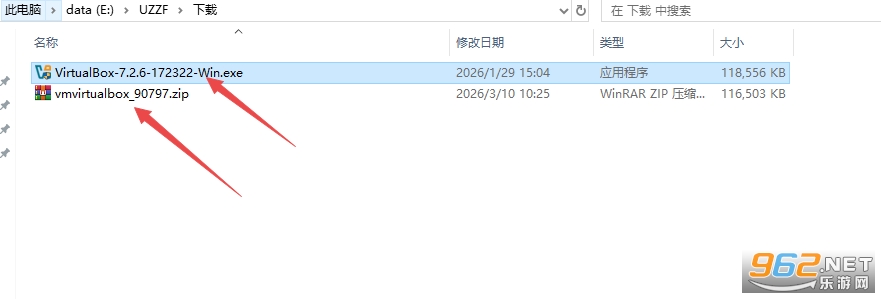
1、打开压缩包然后解压exe安装程序
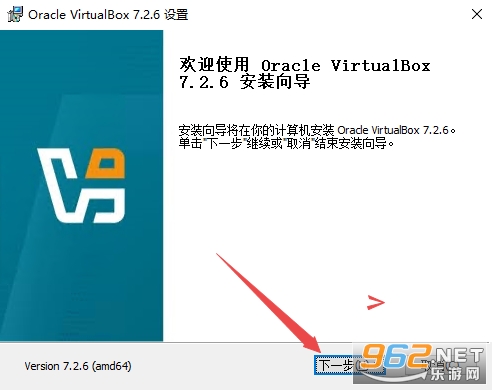
2、然后选择下一步
3、请注意,虚拟机需要安装在C盘才可以使用
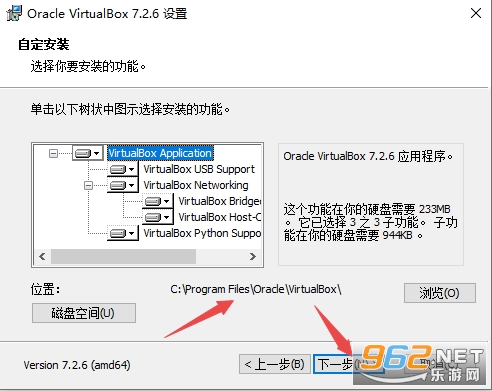
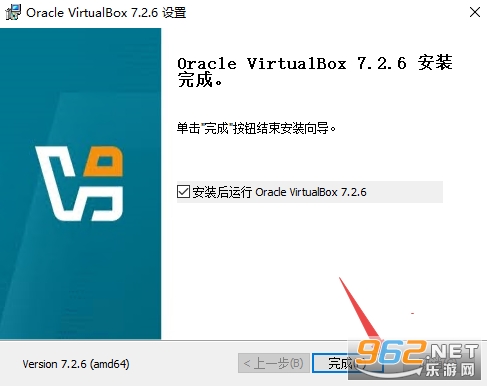
4、安装完成即可运行
VirtualBox是一款功能强大的x86和AMD64/Intel64虚拟化产品,适用于企业和家庭使用。它不仅是专业级的解决方案,也是唯一一个开源且免费的虚拟化软件。VirtualBox支持大量的客户机操作系统,包括但不限于Windows、Linux、macOS、Solaris等。它提供了丰富的功能集,如快照、无缝模式、拖放支持、共享文件夹、USB设备直通、硬件加速等。用户可以通过VirtualBox轻松创建虚拟机,分配CPU、内存、硬盘资源,并运行多个操作系统实例。此外,VirtualBox还支持虚拟网络配置,允许虚拟机之间以及虚拟机与宿主机之间进行网络通信。总体而言,VirtualBox开源虚拟机以其灵活性、可靠性和免费开源的优势,成为全球数百万用户信赖的虚拟化平台。
1. 下载并安装VirtualBox。访问官方网站,根据操作系统选择对应版本下载,然后双击安装程序,按照向导提示完成安装。安装过程中建议勾选“创建桌面快捷方式”以方便启动。
2. 创建新虚拟机。打开VirtualBox主界面,点击“新建”按钮,输入虚拟机名称(如“Windows 10”),选择操作系统类型和版本,然后分配内存大小(建议至少2GB),最后创建虚拟硬盘(建议动态分配,大小根据需求设置)。
3. 配置虚拟机设置。选中刚创建的虚拟机,点击“设置”,可以调整系统、显示、存储、网络等参数。例如在“存储”中添加ISO镜像文件作为光驱,在“网络”中选择桥接或NAT模式以便联网。
4. 安装操作系统。启动虚拟机,选择启动盘(如ISO镜像),按照客户机操作系统的安装流程进行安装。安装完成后安装VirtualBox增强功能(点击菜单“设备”->“安装增强功能”),以提升显示和集成功能。
5. 使用虚拟机。安装完成后即可正常使用虚拟机,可以安装软件、测试程序、配置网络等。注意及时拍摄快照以便回滚。
1. 从功能上看,VirtualBox支持多种操作系统,包括Windows、Linux、macOS等,而且完全免费开源,没有功能限制。相比VMware Workstation,它虽然在一些高级特性上稍弱,但足以满足绝大多数日常使用。
2. 从性能角度,VirtualBox对硬件加速支持良好,支持VT-x/AMD-V虚拟化技术,运行速度流畅。对于普通用户测试系统或运行轻量级应用,性能完全够用。
3. 从易用性来说,VirtualBox界面直观,创建虚拟机向导简单明了。同时支持命令行管理,适合高级用户批量操作。社区文档丰富,遇到问题容易找到解决方案。
4. 从兼容性看,VirtualBox对老操作系统支持很好,比如Windows XP、Windows 98等,是怀旧玩家的好选择。但注意对最新版Windows 11可能需要开启TPM等特性,需要额外配置。
1. 完全免费开源:VirtualBox采用GPL许可证,用户无需支付任何费用即可使用全部功能,包括商业环境。源代码公开,社区积极参与开发和改进。
2. 跨平台支持:VirtualBox可在Windows、Linux、macOS、Solaris等宿主机上运行,同时支持安装几乎所有的客户机操作系统,提供了极大的灵活性。
3. 丰富的高级功能:包括快照与恢复、无缝模式、共享剪贴板、拖放文件、USB设备直通、3D加速、虚拟网络配置等,满足专业用户需求。
使用VirtualBox时,建议为每个虚拟机分配足够的内存和CPU核心,但不要超过宿主机一半资源,以免影响主机性能。
拍摄快照是VirtualBox的重要功能,在安装系统或做重大更改前创建快照,一旦出现问题可以快速恢复。
安装增强功能后可以启用共享文件夹,方便在宿主机和虚拟机之间传输文件。
如果需要访问USB设备,需要在虚拟机设置中启用USB控制器,并添加USB设备过滤器。
虚拟网络配置时,NAT模式适合上网,桥接模式适合局域网内通信,内部网络适合虚拟机之间通信。
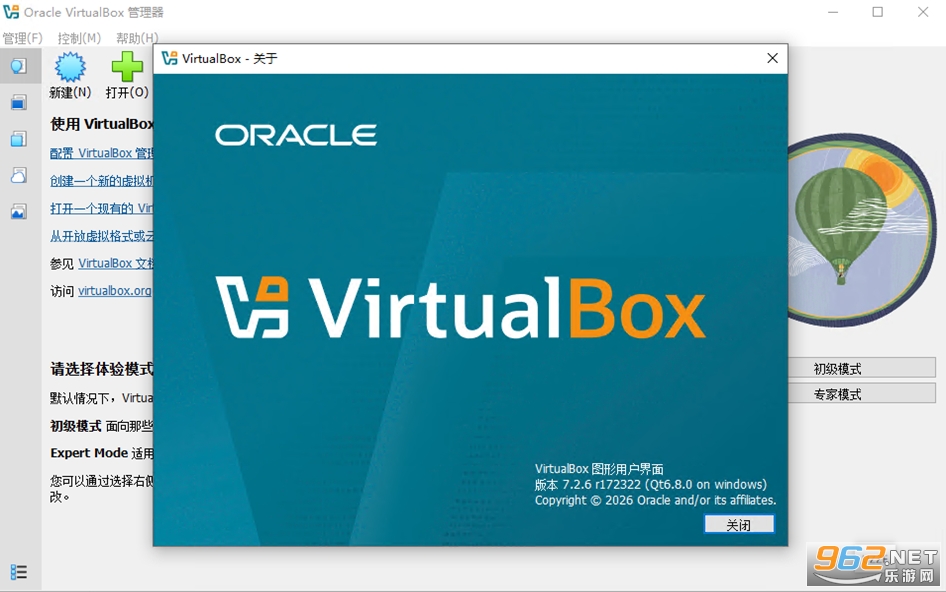
1. 版本更新:VirtualBox 2026官方最新中文版已更新至v7.2.6,该版本针对Windows 11 24H2与Linux内核6.12进行了兼容性适配,修复了此前版本中虚拟机启动偶发失败的问题,并同步更新了中文语言包,界面翻译更加准确完整。
2. 功能改进:新版本优化了共享文件夹的传输性能,大文件读写速度提升约20%;增强了3D加速在macOS主机上的稳定性,同时改进了快照管理逻辑,创建与恢复快照的响应时间明显缩短,虚拟机克隆效率也有所提高。
3. 更新日志:官方日志显示,v7.2.6修复了USB设备热插拔识别异常、网络桥接模式下偶发断连等已知问题,并更新了Guest Additions驱动,建议用户升级以获得更稳定的虚拟化体验。







 Google_Pixel_10
 Windows 11
 Xiaomi_15_Ultra
 交管12123官方版app
 抖音极速版赚钱领红包版
 高德地图app官方版
 酷狗音乐app正版
 小红书2026最新版
 网易云音乐app
 Remix OS PC版
1.35G / 多国语言[中文]
Remix OS PC版
1.35G / 多国语言[中文]
 GHOST 32/64免安装纯净版
47.7M / 中文
GHOST 32/64免安装纯净版
47.7M / 中文
 Ubuntu16.04ISO安装映像完整版
1.35G / 多国语言[中文]
Ubuntu16.04ISO安装映像完整版
1.35G / 多国语言[中文]
 福利吧邀请码生成器 【含注册机】
13KB / 中文
福利吧邀请码生成器 【含注册机】
13KB / 中文
 蓝叠安卓模拟器官方2代
306.2M / 中文
蓝叠安卓模拟器官方2代
306.2M / 中文
 蓝云工具箱免安装版
269M / 中文
蓝云工具箱免安装版
269M / 中文
 哔哩哔哩最新版
198.3M / 安卓影音视听
哔哩哔哩最新版
198.3M / 安卓影音视听
 手机京东app
103.3M / 安卓购物优惠
手机京东app
103.3M / 安卓购物优惠
 钉钉app官方正版
306.1M / 安卓办公商务
钉钉app官方正版
306.1M / 安卓办公商务
 百度地图安卓版
118.9M / 安卓旅行交通
百度地图安卓版
118.9M / 安卓旅行交通