建模又快又直观,设计师上手就爱用。
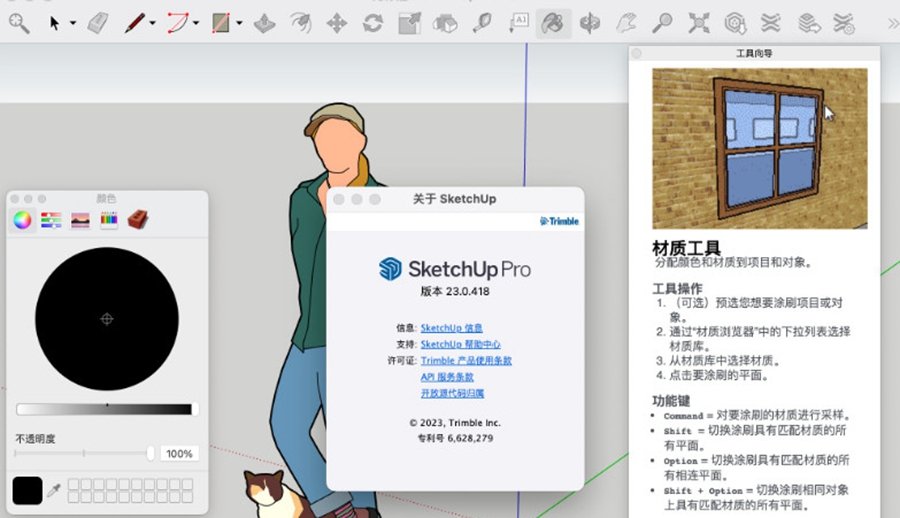
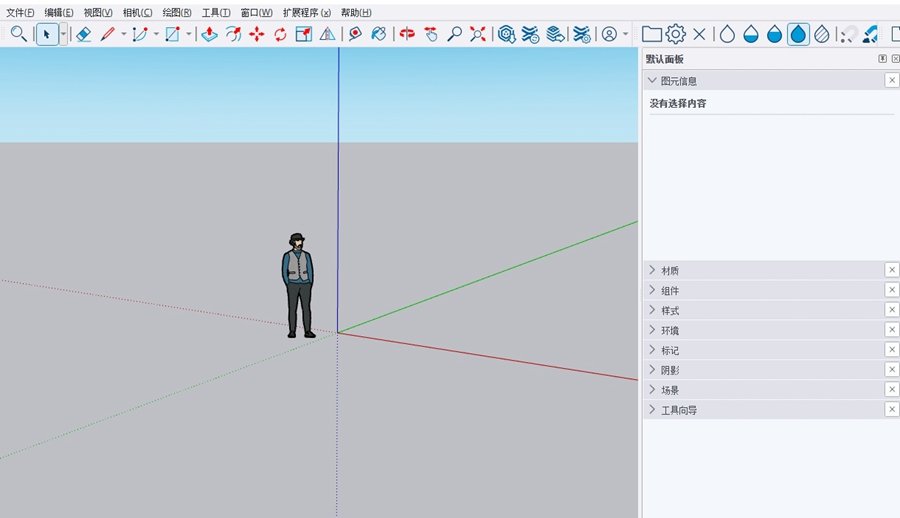
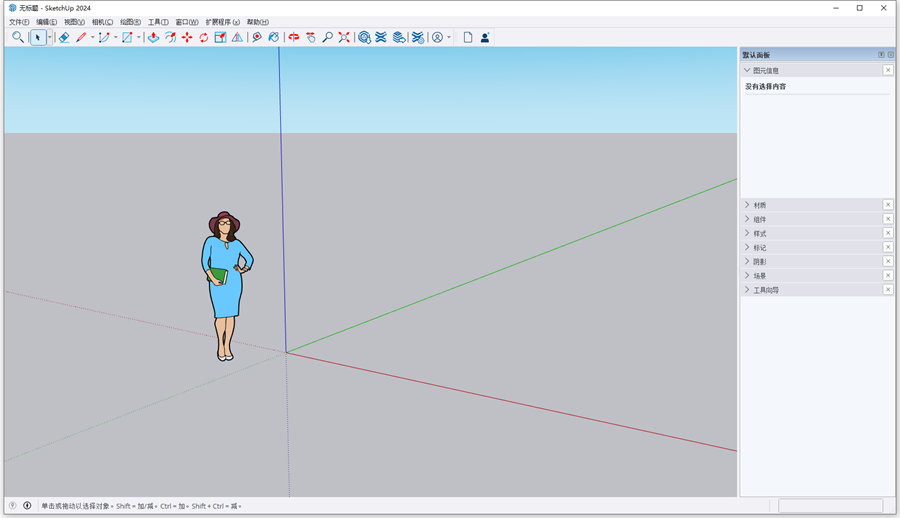
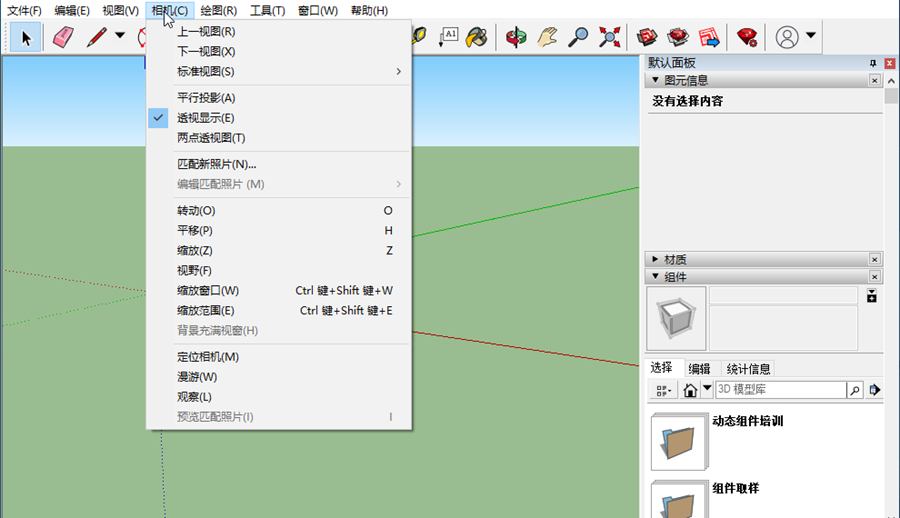
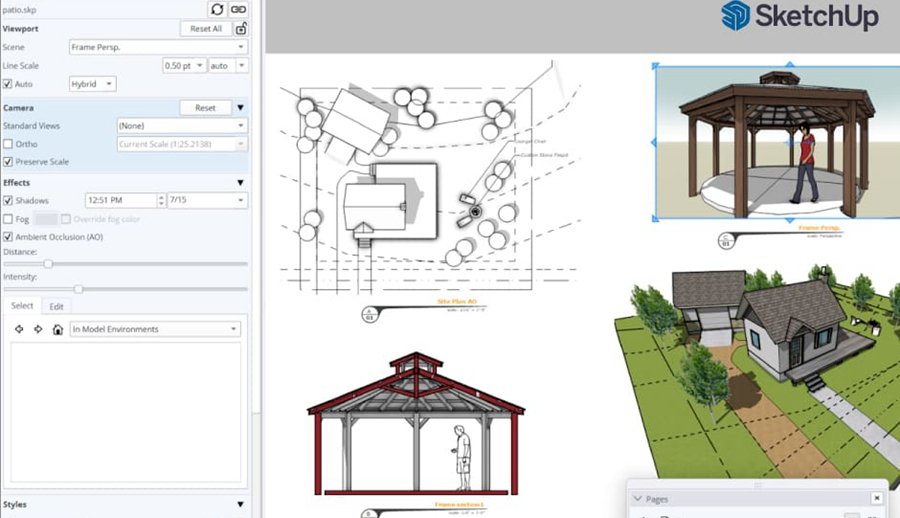
《SketchUp Pro 2023中文激活版》是款面向三维设计师和建筑师的强大建模工具,由Trimble公司开发。它以其直观的推拉操作和灵活的组件系统著称,广泛应用于建筑设计、室内设计、景观规划、游戏场景搭建等多个领域。2023版本在性能优化和协作功能上进一步升级,支持更复杂模型的实时预览,同时保留了初学者极易上手的特性。无论是概念草图还是精细构造,SketchUp Pro都能高效完成,成为全球数百万用户的专业选择。
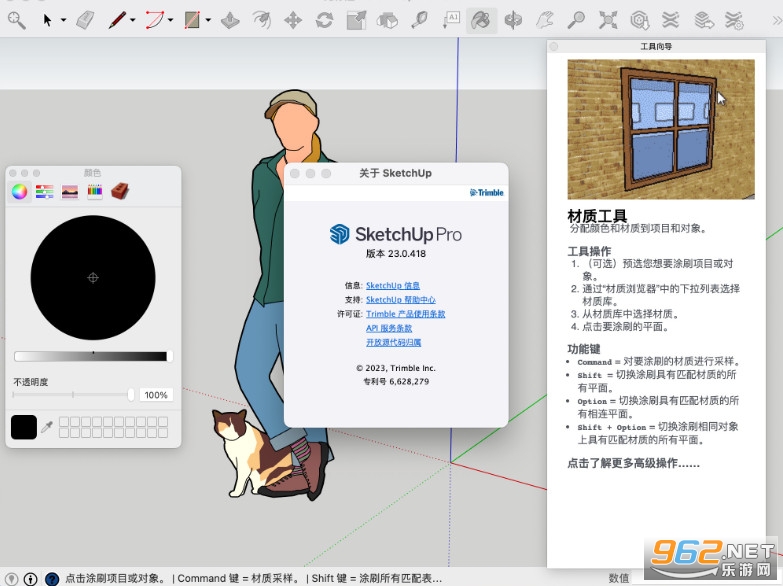
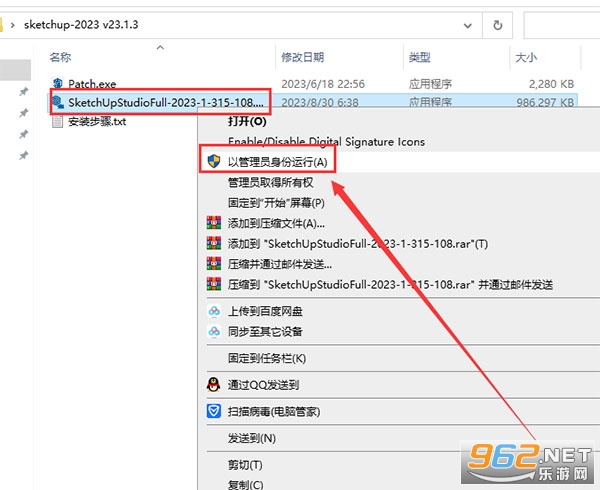
1、从本站下载草图大师2023压缩包文件,解压后首先安装正版客户端
2、加载安装页面
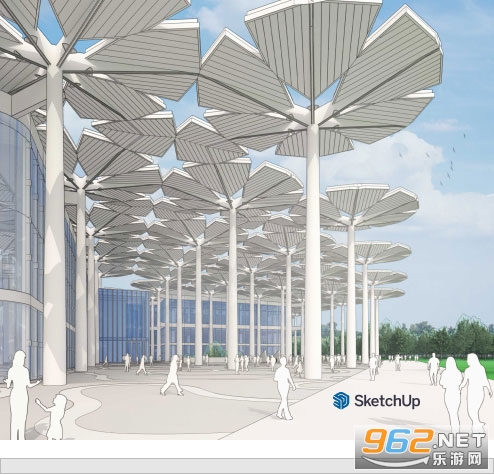
3、设置安装相关参数
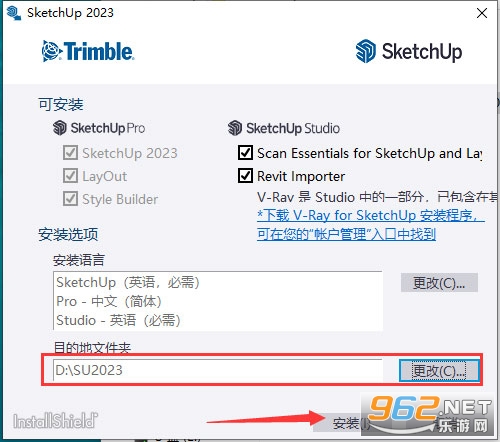
4、耐心等待草图大师2023安装完成
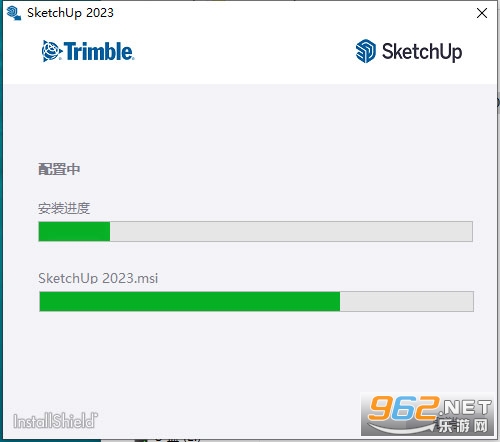
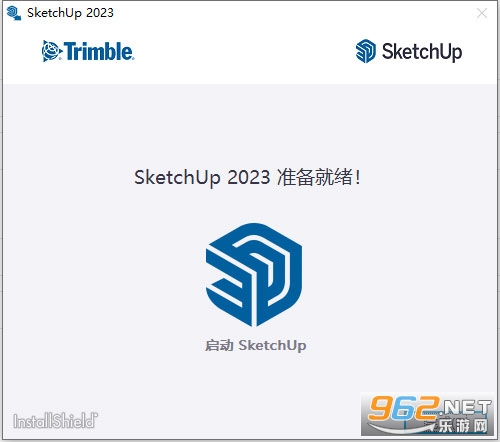
5、安装完成后,直接退出向导即可
6、运行注册机Patch.exe
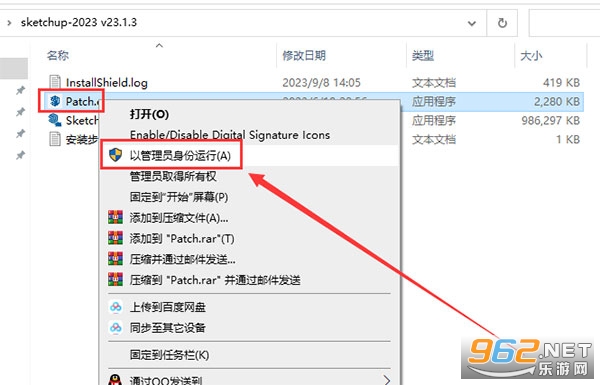
7、随意输入一个名称,点击Patch
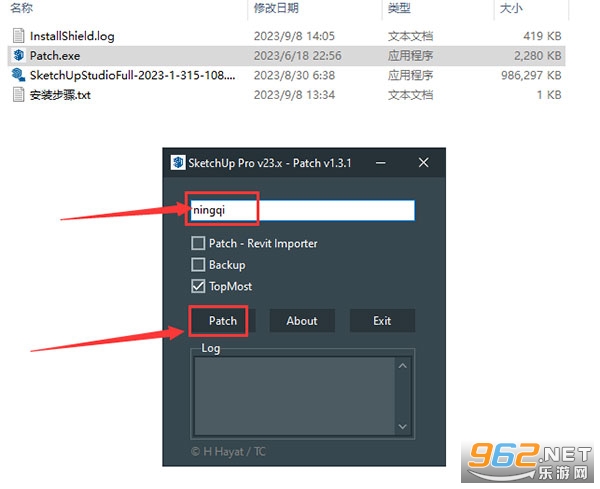
8、打开弹窗,找到软件安装目录下的SketchUp.exe打开
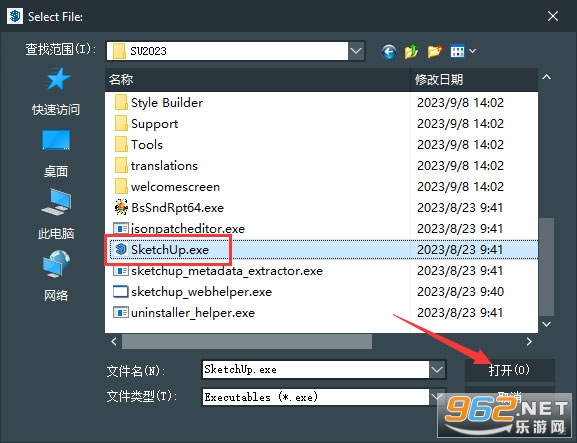
9、接着打开安装路径下LayOut文件夹里面的 LayOut.exe 打开
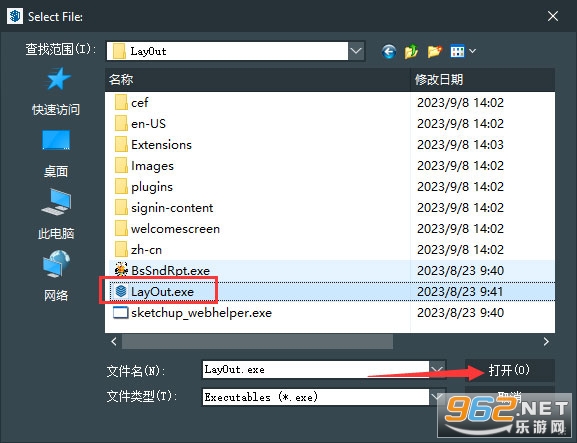
10、将文件夹后退,找到安装目录下的Style Builder文件夹打开,选择里面的Style Builder.exe 打开
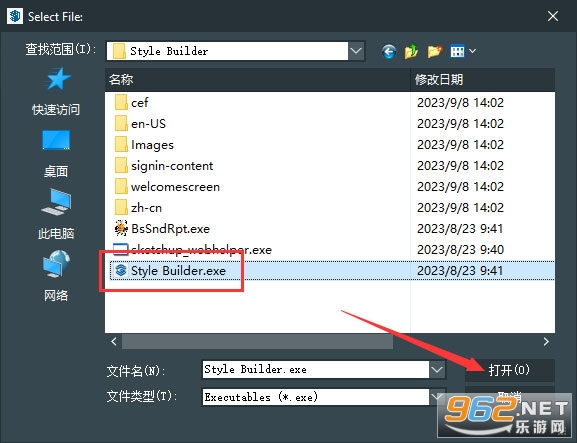
11、注册机弹出Successfully patched!说明软件已经破解成功,关闭即可
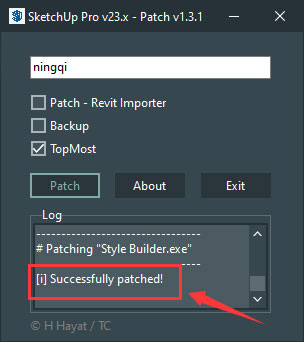
12、完成上述操作后,草图大师2023中文版就安装好了
SketchUp Pro 2023延续了经典的“画线成面、推拉成体”设计哲学,让三维建模如同手绘般自然。官方强调该版本强化了与BIM(建筑信息模型)的兼容性,新增了LayOut文档工具的改进,使设计图纸和施工文档的生成更加规范。此外,渲染引擎经过优化,支持V-Ray等第三方插件的高效联动,材质库和组件库也得到扩充。整体上,2023版在保持轻量化运行的同时,提供了更接近工业级应用的精度与效率,满足从个人创作到团队协作的多层次需求。
1. 打开SketchUp Pro 2023,点击菜单栏“文件”中的“导入”选项。
2. 在文件类型下拉列表中选择“AutoCAD DWG/DXF”格式,然后找到你的CAD图纸文件。
3. 在弹出的“导入AutoCAD文件”对话框中,勾选“合并平行平面”以简化模型,并根据需要设置单位(建议与CAD原图一致)。
4. 点击“确定”后,CAD图纸中的线条会自动转换为SketchUp的边线,你可以直接基于这些线进行推拉建模。
5. 如果图纸中有大量图块,建议先使用“炸开”工具分解后再操作,避免模型卡顿。
6. 导入后若发现比例不对,可通过“缩放”工具选择所有导入对象,然后输入正确比例因子进行调整。
1. 在SketchUp内完成模型搭建后,确保所有面方向正确(蓝色面朝外),并给模型赋予基础材质。
2. 安装并启动渲染插件(推荐V-Ray for SketchUp 2023或Enscape),在工具栏找到渲染窗口。
3. 调整“环境光”设置,选择HDRI贴图作为天空光源,模拟真实光照。
4. 添加“点光源”或“面光源”模拟室内灯具,注意调整色温与强度。
5. 在材质编辑器中开启“反射”和“折射”参数,对玻璃、金属等材质进行精细调节。
6. 最后点击“渲染”按钮,设置输出分辨率和采样次数(建议至少1000次),等待渲染完成即可导出图片。
1. 智能推拉与跟随路径:支持在多边形面上快速推拉形成三维体块,配合“路径跟随”工具可一键生成圆角、管道等复杂曲面。
2. 组件与动态组件:自带海量建筑、家具、植物组件库,动态组件支持参数化调整(如门窗尺寸),大幅提升重复建模效率。
3. 标签与场景管理:通过“标签”系统分层管理模型元素,“场景”功能可一键切换不同视角、阴影和截面,方便方案汇报与演示。
技巧一:利用“组”与“组件”区分逻辑层次。 在大型建筑模型中,将墙体、门窗、家具分别创建为组或组件,既能避免相互干扰,又便于后期替换或统计数量。
技巧二:善用“轮廓线”与“阴影”提升表现力。 在样式面板中开启“轮廓线”可以让模型边缘更清晰,配合“阴影”开关能快速模拟日照效果,适合方案初期快速出图。
技巧三:快捷键自定义提高操作速度。 点击“窗口”->“系统设置”->“快捷键”,将常用命令(如推拉、旋转、缩放)设为左手顺位按键,熟练后建模效率可提升50%以上。
简评:SketchUp Pro 2023在保持轻量级优势的同时,对BIM和渲染的兼容性更强,非常适合需要快速迭代概念方案的设计师。中文激活版免去了购买正版的成本,且功能完整,是入门三维设计的首选工具。不过对于超大型项目,建议配合电脑配置优化图层管理。







 Poco_F7_Ultra

 Windows 10

 小红书app官方版v9.44.1 官方安卓版
安卓聊天社交 / 154.0M /
小红书app官方版v9.44.1 官方安卓版
安卓聊天社交 / 154.0M /  拼多多app官方版v8.22.0 安卓版
安卓购物优惠 / 24.7M /
拼多多app官方版v8.22.0 安卓版
安卓购物优惠 / 24.7M /  抖音短视频appv40.2.0 最新版
安卓影音视听 / 327.7M /
抖音短视频appv40.2.0 最新版
安卓影音视听 / 327.7M /  美图秀秀手机版官方版v10.10.0最新版
安卓摄影摄像 / 174M /
美图秀秀手机版官方版v10.10.0最新版
安卓摄影摄像 / 174M /  交管12123官方版app
 抖音极速版正版官方版
 高德地图app官方版
 酷狗音乐app正版
 小红书2026最新版
 网易云音乐app
 SUAPP插件库1.65
3.4M / 中文
SUAPP插件库1.65
3.4M / 中文
 几何画板单文件增强版绿色免费版
82.3M / 中文
几何画板单文件增强版绿色免费版
82.3M / 中文
 DeliciousRetouch5.0最新版
9.1M / 中文
DeliciousRetouch5.0最新版
9.1M / 中文
 Wallpaper Engine(动态3D特效软件工具)
267.5M / 中文
Wallpaper Engine(动态3D特效软件工具)
267.5M / 中文
 coreldraw x8官方中文版
3KB / 中文
coreldraw x8官方中文版
3KB / 中文
 火萤视频桌面电脑版
51.7M / 中文
火萤视频桌面电脑版
51.7M / 中文
 哔哩哔哩最新版
198.3M / 安卓影音视听
哔哩哔哩最新版
198.3M / 安卓影音视听
 手机京东app
103.3M / 安卓购物优惠
手机京东app
103.3M / 安卓购物优惠
 钉钉app官方正版
306.1M / 安卓办公商务
钉钉app官方正版
306.1M / 安卓办公商务
 百度地图安卓版
118.9M / 安卓旅行交通
百度地图安卓版
118.9M / 安卓旅行交通