搞仿真别愁,HyperWorks2025中文版上手快还贼高效。
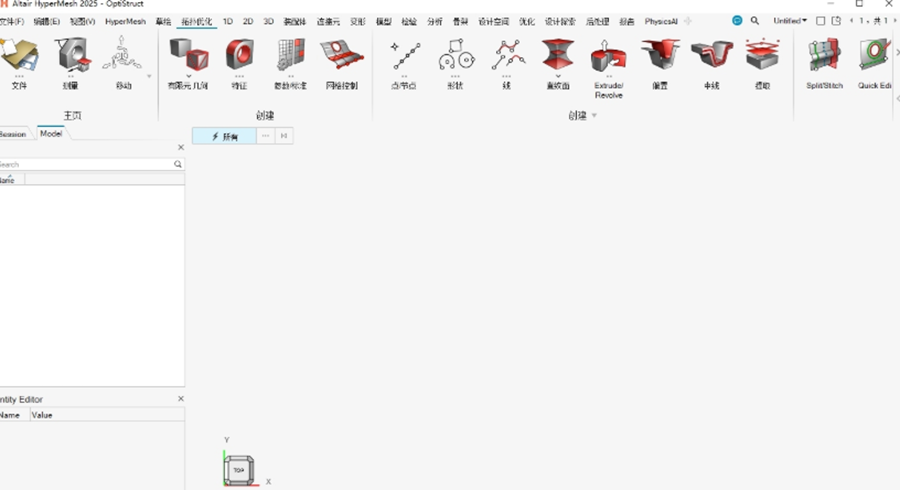
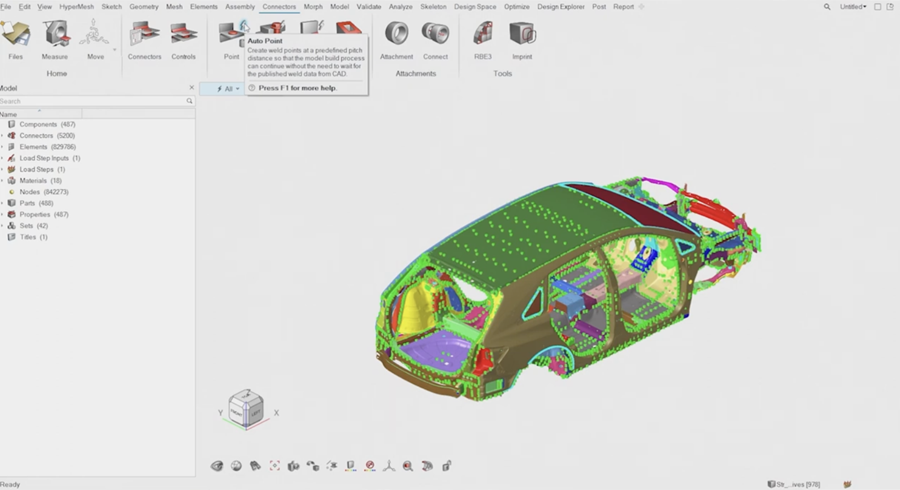
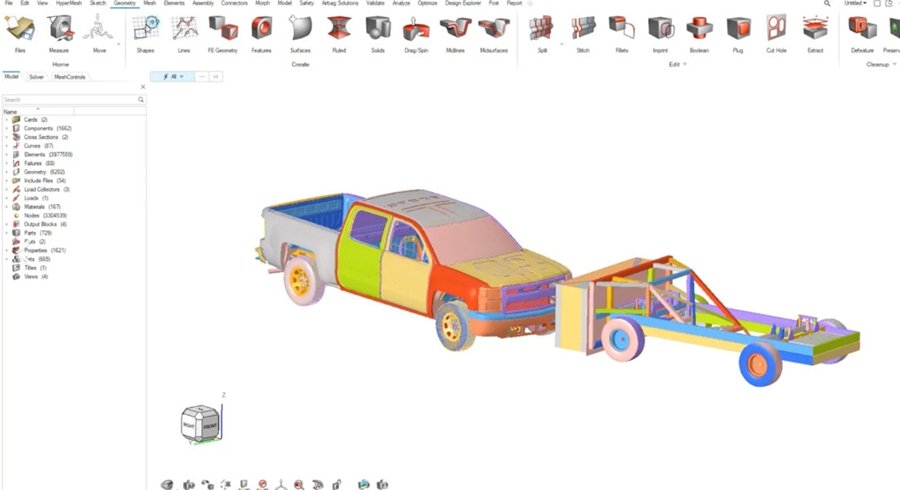
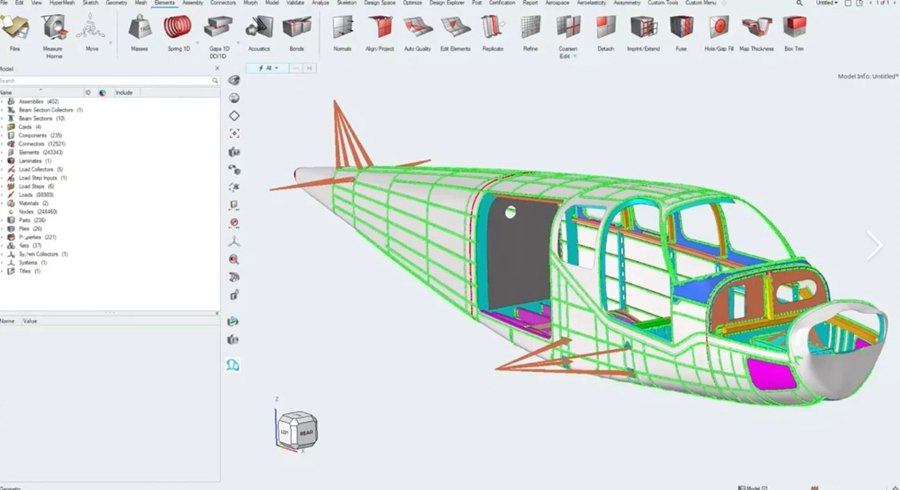
《Altair HyperWorks 2025中文版》是一款业界领先的计算机辅助工程(CAE)仿真平台,集成了结构分析、流体动力学、电磁场仿真、多物理场耦合及优化设计等核心功能。该软件由Altair公司开发,广泛应用于汽车、航空航天、重工机械、电子消费品等行业,帮助工程师在产品研发阶段进行虚拟测试和性能优化,大幅缩短开发周期并降低物理样机成本。HyperWorks 2025中文版提供了友好的中文界面和本地化帮助文档,降低了国内用户的使用门槛,同时保持了与国际版本完全一致的计算精度和求解效率。
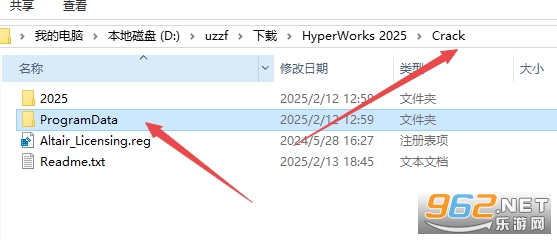
1、下载压缩包后先打开crack文件夹,复制里面的ProgramData文件夹
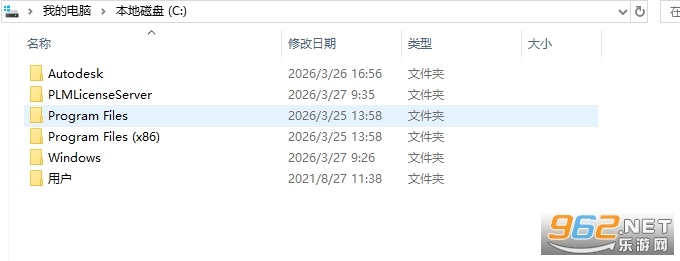
2、直接复制到c盘
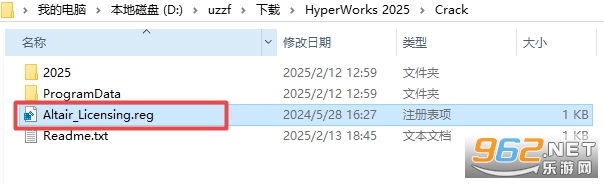
3、然后回到Crack文件夹,找到【Altair_Licensing】文件,再右键点击【打开】
4、然后选择是
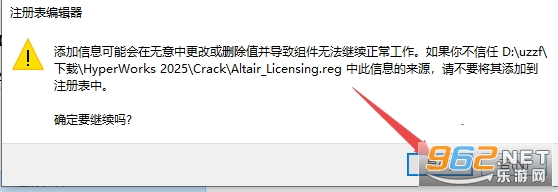
5、然后选择确定
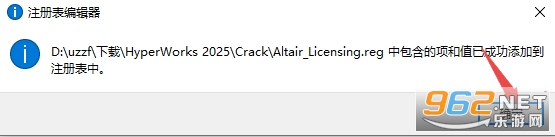
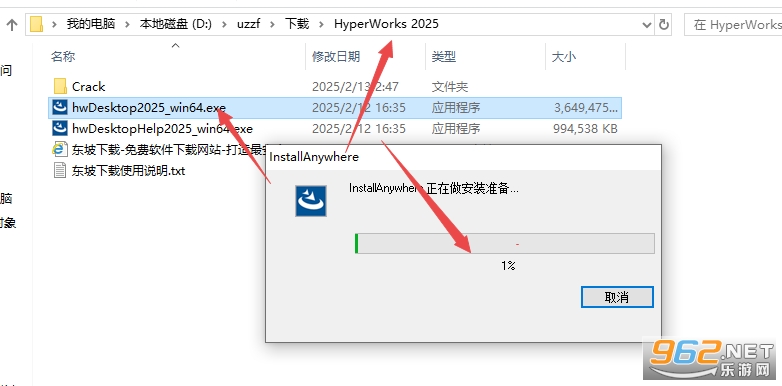
6、然后返回文件夹找到图下程序,右键管理员打开
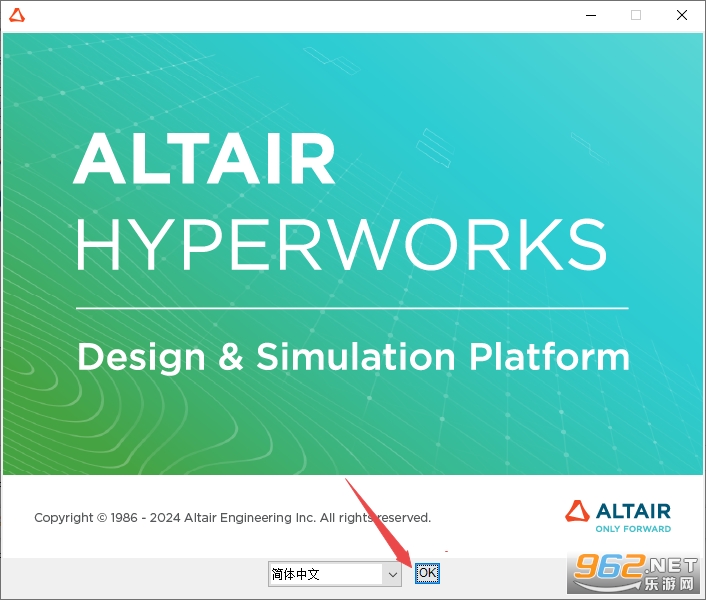
7、选择ok然后继续
8、点击我接受然后继续下一步
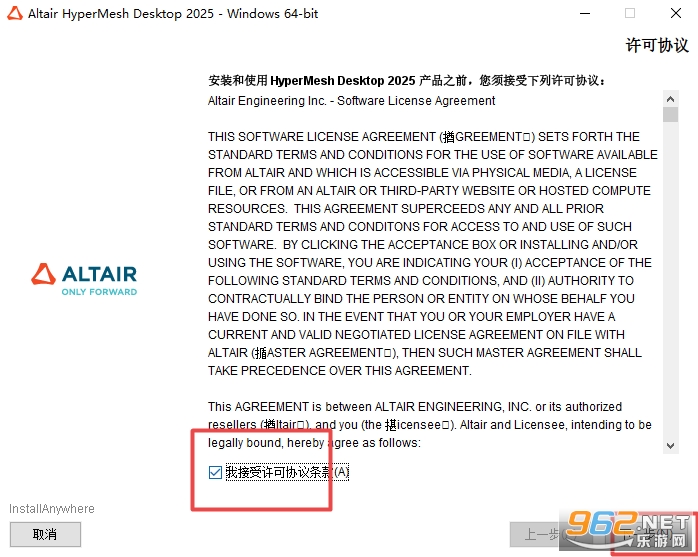
9、继续下一步
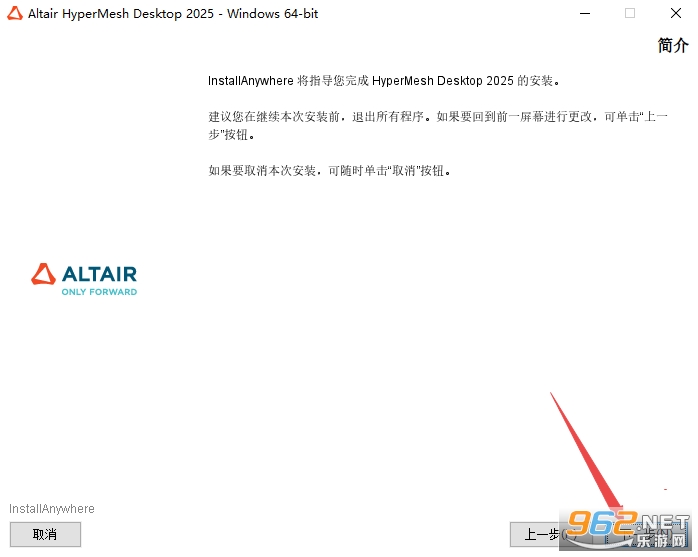
10、默认选项,然后继续下一步
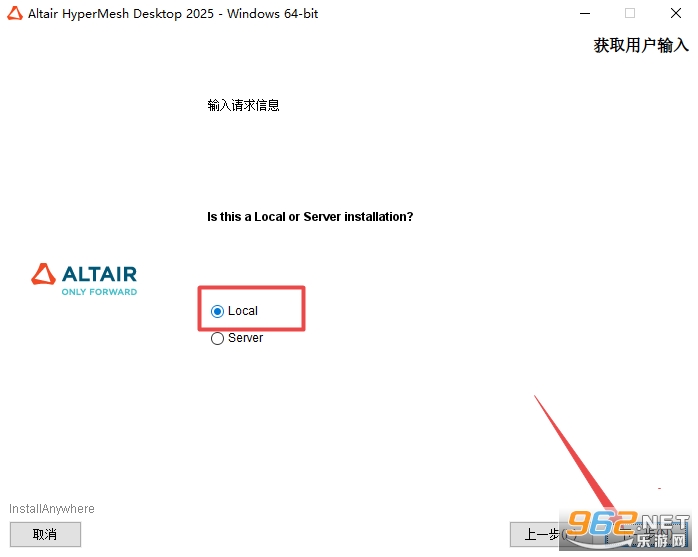
11、然后选择你需要安装的位置
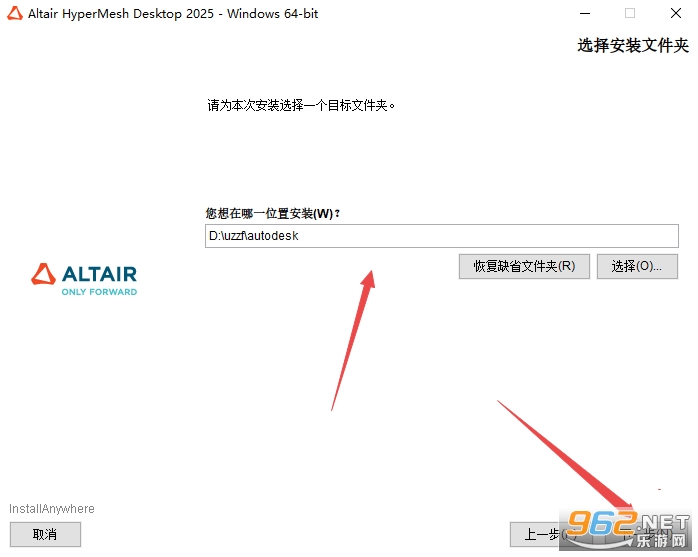
12、然后如图下勾选,然后下一步
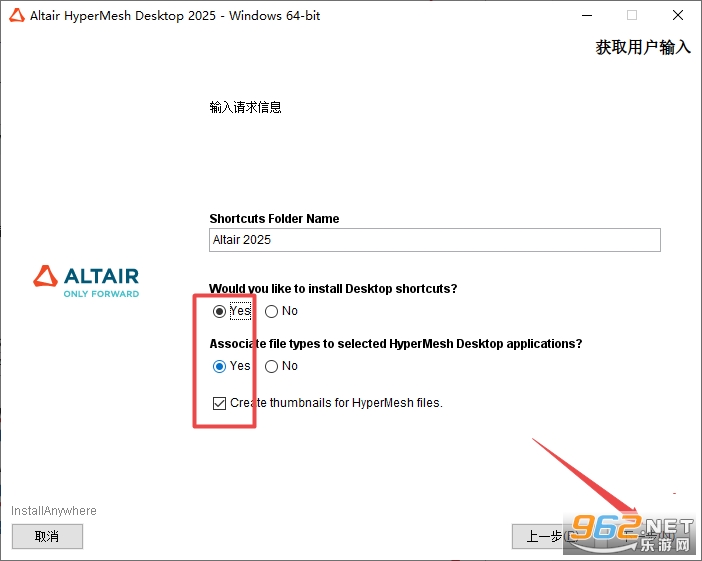
13、然后如图下选项,继续下一步
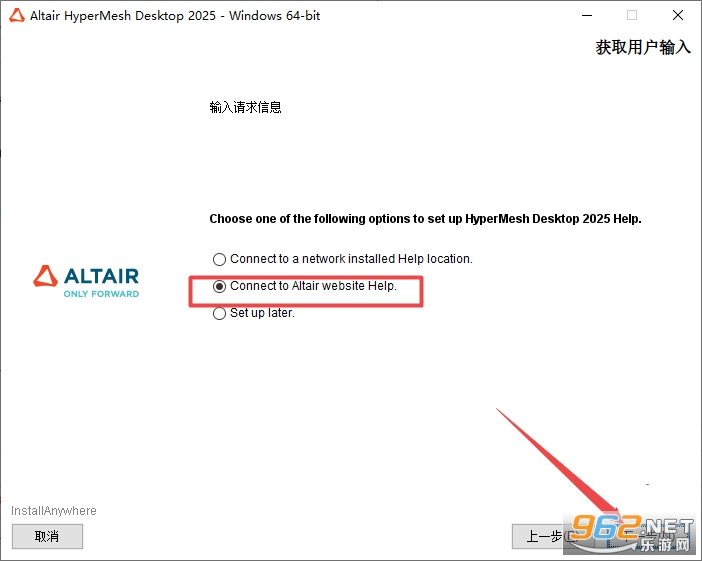
14、然后默认选项继续下一步
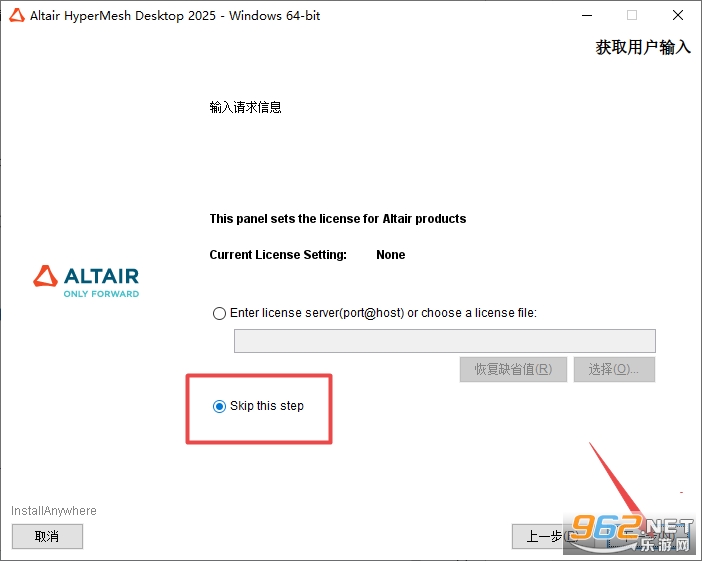
15、继续选择安装
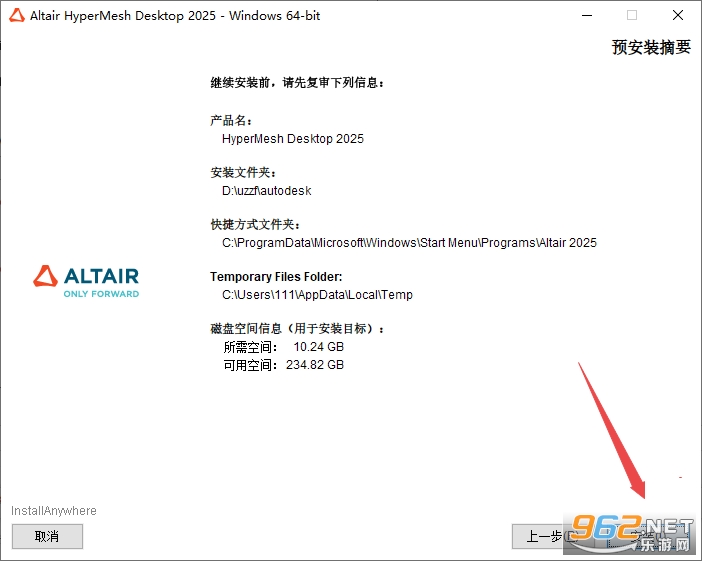
16、耐心等待安装完成即可
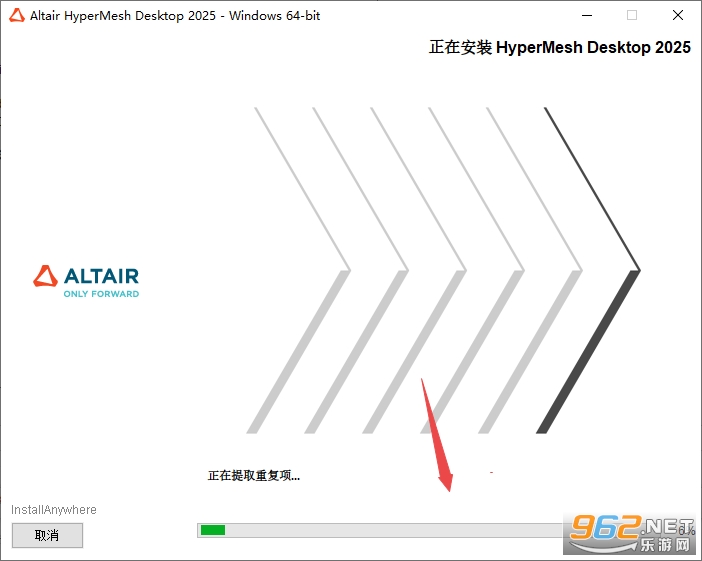
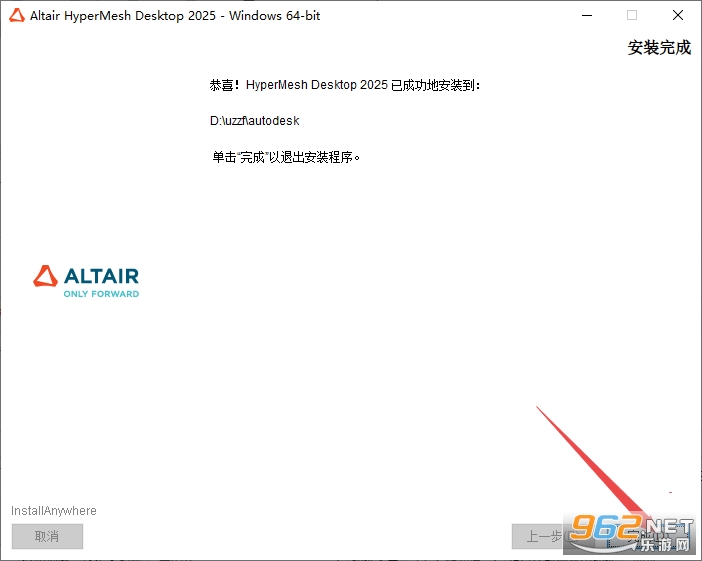
17、安装完成点击完成
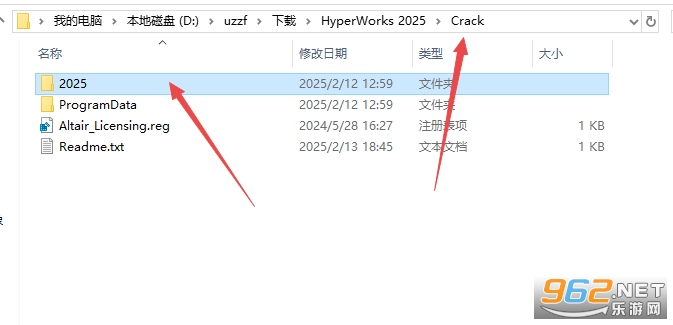
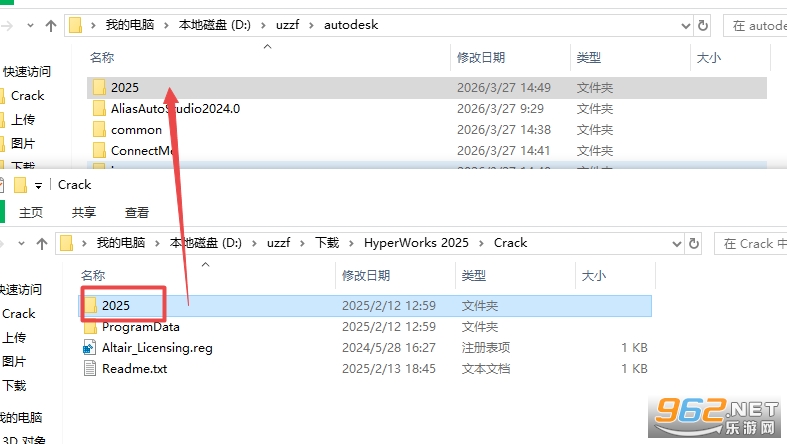
18、然后返回crack文件夹,复制里面的2025文件夹
19、然后找到桌面软件图标,打开文件所在位置
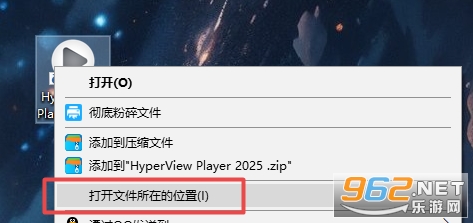
20、如下图,首先在autodesk文件夹里面创建一个2025文件夹,然后把hwdesktop文件夹整个拖进去
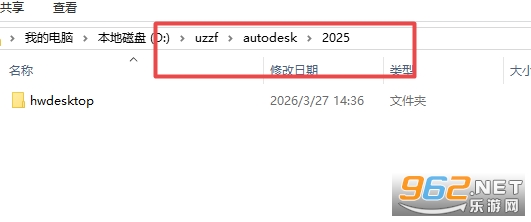
21、然后把刚才crack里面的2025文件夹直接拖过来,覆盖2025文件夹
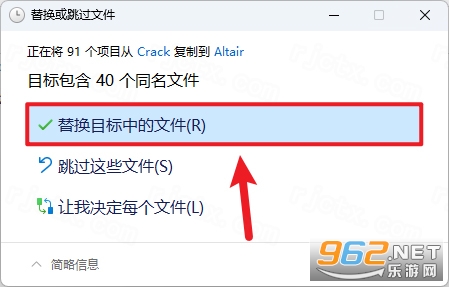
22、点击【替换目标中的文件】
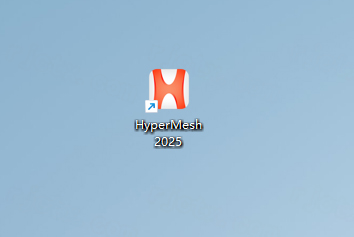
23、回到桌面,点击任务栏的【开始菜单】,在【所有应用】中找到【HyperMesh 2025软件图标】,将软件图标拖到桌面上,完成软件桌面快捷方式的创建

24、右键桌面上的【HyperMesh 2025软件图标】,点击【打开】
25、点击【Create Session】
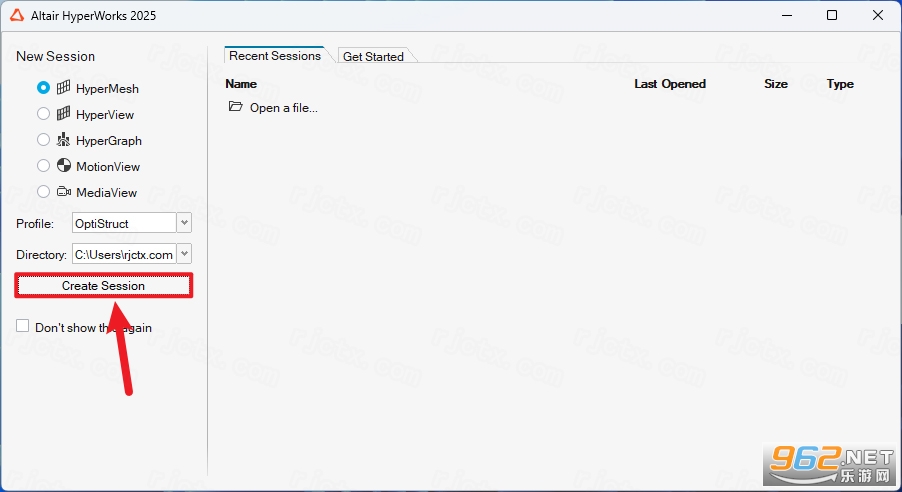
26、依次点击【File】、【Open Recent】、【Preferences】
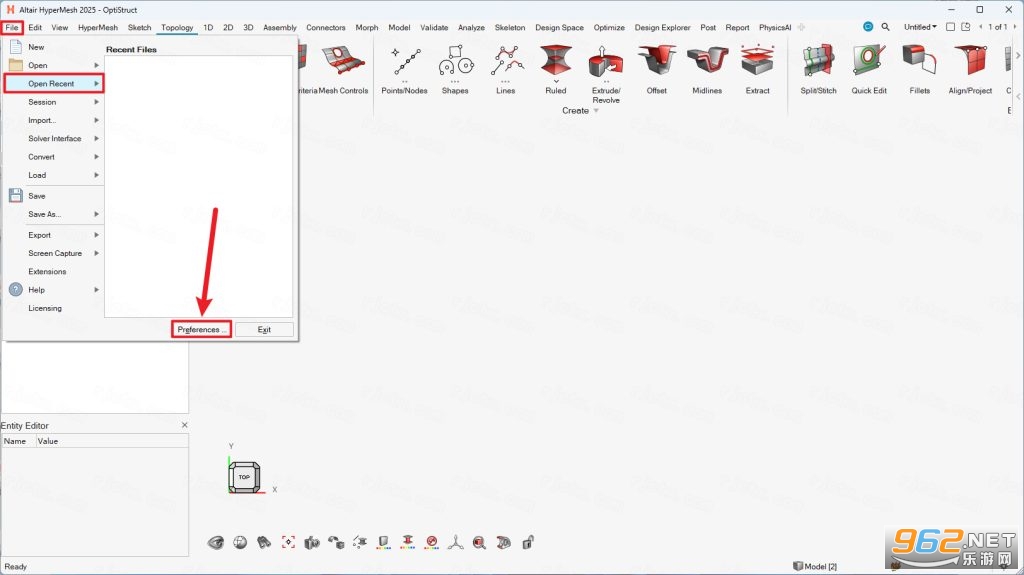
27、Language选择【Chinese中文简体】,再点击【OK】
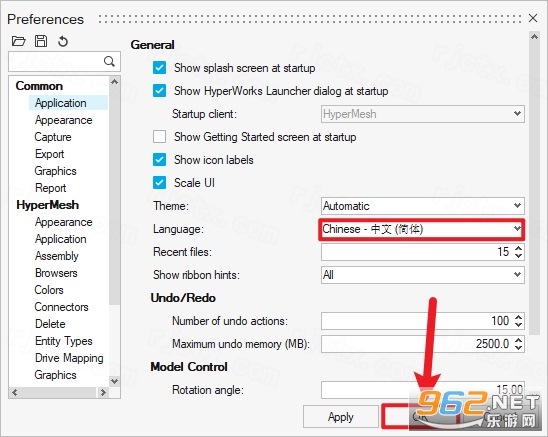
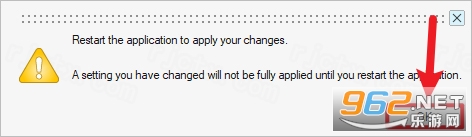
28、点击【OK】,自行重启软件
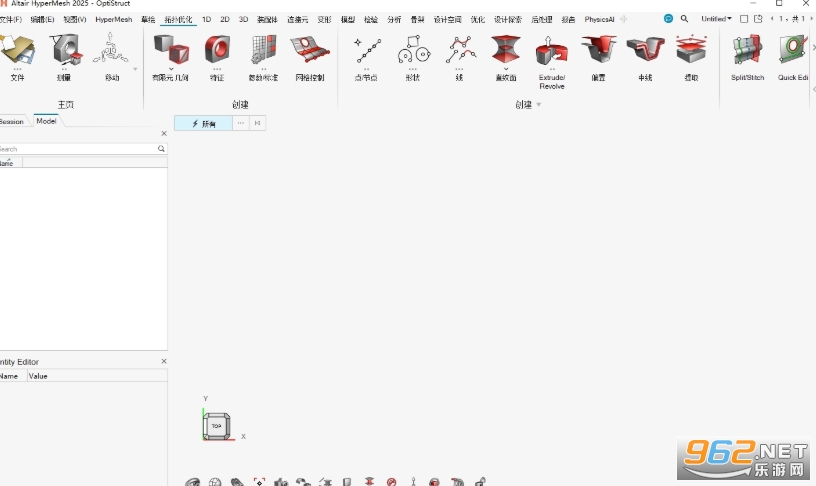
29、软件打开成功,运行界面如下:
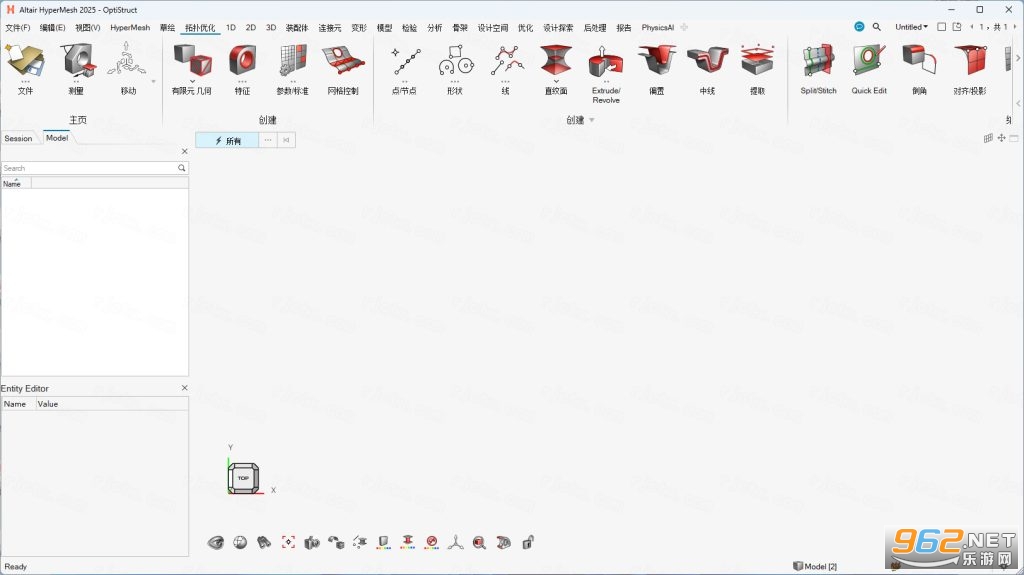
Altair HyperWorks是一个开放的仿真驱动创新框架,涵盖前处理、求解器、后处理以及多学科优化全流程。其核心求解器OptiStruct专注于结构优化与线性/非线性分析,AcuSolve则专攻计算流体动力学,Radios用于碰撞和冲击分析,FEKO处理高频电磁问题。HyperWorks 2025中文版在网格划分、模型装配、结果可视化等方面进行了大量改进,新增了基于人工智能的自动网格划分功能和云原生协作能力。无论您是需要进行拓扑优化、疲劳分析还是热-结构耦合计算,HyperWorks都能提供一站式解决方案,并且通过灵活的授权模式支持第三方求解器集成,真正实现“仿真驱动设计”的理念。
1. 确认系统环境:确保电脑操作系统为Windows 10 64位或更高版本,内存至少16GB,硬盘剩余空间50GB以上,并已安装Microsoft .NET Framework 4.8和Visual C++ 2015-2022运行库。
2. 获取安装包:从官方渠道或授权代理商处下载Altair HyperWorks 2025中文版ISO镜像文件,建议使用百度网盘或官方直链,下载后校验文件完整性(MD5/SHA256)。
3. 解压与运行安装程序:使用WinRAR或Daemon Tools加载ISO镜像,双击“setup.exe”以管理员身份运行,安装向导会检测系统依赖并自动提示安装缺失组件。
4. 选择安装类型与组件:在“安装类型”界面选择“典型安装”或“自定义安装”,自定义时可根据需求勾选OptiStruct、AcuSolve、HyperMesh等模块,注意勾选“中文语言包”。
5. 配置许可证服务:如果使用浮动网络许可,需要输入许可证服务器地址(端口@主机名);如果使用节点锁定许可,则需导入license.dat文件。填写完成后点击“测试连接”确保激活成功。
6. 完成安装并启动:安装进度条完成后点击“完成”,首次启动软件时会提示选择工作空间目录,建议设置为非系统盘以提升读写性能。启动后可在“帮助”>“关于”中确认版本号为2025.0及语言为中文。
1. 界面直观度:2025版对Ribbon工具栏进行了重新布局,将常用功能如几何清理、网格划分、载荷施加等整合到同一标签页,新手可以通过内置的“学习助手”快速找到命令。
2. 计算效率:相比前代版本,求解器计算速度提升了约20%,特别是多核并行计算和GPU加速支持更加完善,复杂模型(如整车碰撞)的求解时间从数天缩短到数小时。
3. 兼容性:可直接打开CATIA、SolidWorks、NX等CAD原生文件,无需转换格式;同时支持导出ANSYS、ABAQUS、Nastran等第三方求解器输入文件,协同工作非常顺畅。
4. 稳定性:经过大量企业用户测试,在长时间大规模仿真任务中(连续运行72小时)未出现崩溃或内存泄漏,自动保存功能每5分钟备份一次,防止意外中断导致数据丢失。
5. 中文支持:菜单、对话框、帮助文档均为简体中文,且翻译准确,专业术语与国内教科书一致,比如“应力集中”“疲劳寿命”等概念无歧义。用户反馈学习曲线明显降低。
1. AI驱动的网格划分:引入机器学习算法,可根据几何特征自动选择六面体、四面体或混合网格策略,并一键优化网格质量,将原本需要数小时的手动调整缩短至几分钟。
2. 多物理场耦合求解:支持结构-热-流体-电磁同步求解,无需手动传递边界条件,例如电机热管理仿真中,电磁损耗直接转化为热源,再与流体散热耦合计算,结果更真实。
3. 基于云的协作与后处理:所有仿真数据可上传至Altair One云平台,团队成员通过网页浏览器即可查看3D结果云图、动画和曲线,支持在线批注和版本管理,适应远程办公需求。
4. 拓扑优化与增材制造无缝对接:优化后的几何形状可直接输出为STL或3MF文件,支持晶格结构填充,并内置打印机切片参数库,覆盖EOS、Stratasys等主流设备。
5. 全中文脚本与二次开发:内置Tcl/Tk和Python解释器,所有API文档均有中文对照,用户可录制宏命令或编写自动化脚本,将重复性操作一键执行,提升工作效率。
作为一名从事汽车底盘结构分析多年的工程师,我在接触HyperWorks 2025中文版后最大的感受就是“化繁为简”。以前做网格划分总是要反复调整节点密度,现在用AI自动划分功能几乎一次到位,尤其对于带有大量圆角和加强筋的铸件,生成的六面体网格质量非常高,求解收敛性好。
另一个让我惊喜的功能是“结果对比工具”,可以同时加载两个不同工况或不同设计的OP2文件,用半透明叠加显示应力云图,并用数值差自动标注危险区域的应力变化幅度,省去了手动截图对比的麻烦。
不过也要提醒新用户:虽然中文版降低了语言障碍,但CAE仿真本身需要扎实的力学和数学基础。建议先学习官方提供的《Altair HyperWorks基础教程》视频课程(中文配音),搭配软件自带的“案例库”进行模仿操作,遇到问题时使用内置的“专家系统”搜索关键词,比如输入“收敛困难”就会弹出详细的排查步骤清单。
关于性能优化,我通常开启“混合并行”模式(MPI+OpenMP),并在作业提交时将每个任务的CPU核心数设为物理核心的80%,避免超线程导致内存带宽争抢。经过对比,这样设置下整车正面碰撞模型计算速度比默认提高了35%。另外,推荐开启“自动保存”并设置间隔为10分钟,因为某些大型模型求解一次可能要48小时,中间断电会前功尽弃。







 IQOO_Neo_10_Pro_5G
Google_Pixel_10_Pro
IQOO_Neo_10_Pro_5G
Google_Pixel_10_Pro

 小红书app官方版v9.44.1 官方安卓版
安卓聊天社交 / 154.0M /
小红书app官方版v9.44.1 官方安卓版
安卓聊天社交 / 154.0M /  拼多多app官方版v8.22.0 安卓版
安卓购物优惠 / 24.7M /
拼多多app官方版v8.22.0 安卓版
安卓购物优惠 / 24.7M /  抖音短视频appv40.2.0 最新版
安卓影音视听 / 327.7M /
抖音短视频appv40.2.0 最新版
安卓影音视听 / 327.7M /  美图秀秀手机版官方版v10.10.0最新版
安卓摄影摄像 / 174M /
美图秀秀手机版官方版v10.10.0最新版
安卓摄影摄像 / 174M /  交管12123官方版app
 抖音极速版正版官方版
 高德地图app官方版
 酷狗音乐app正版
 小红书2026最新版
 网易云音乐app
 Autocad2016注册机 (含序列号及安装指南)
588KB / 中文
Autocad2016注册机 (含序列号及安装指南)
588KB / 中文
 Adobe Character AnimatorCC
501M / 中文
Adobe Character AnimatorCC
501M / 中文
 E算量软件官方版(计算器软件)
19M / 中文
E算量软件官方版(计算器软件)
19M / 中文
 兰德华巡检管理系统 A1.0+
11.5M / 中文
兰德华巡检管理系统 A1.0+
11.5M / 中文
 Autodesk2017
1.1M / 中文
Autodesk2017
1.1M / 中文
 vc++6.0 win10
358M / 中文
vc++6.0 win10
358M / 中文
 哔哩哔哩最新版
198.3M / 安卓影音视听
哔哩哔哩最新版
198.3M / 安卓影音视听
 手机京东app
103.3M / 安卓购物优惠
手机京东app
103.3M / 安卓购物优惠
 钉钉app官方正版
306.1M / 安卓办公商务
钉钉app官方正版
306.1M / 安卓办公商务
 百度地图安卓版
118.9M / 安卓旅行交通
百度地图安卓版
118.9M / 安卓旅行交通