全能解码,4K/8K流畅播,装机必备!
 万能播放器2026最新版手机版安装包v17.2.36
安卓影音视听 / 118.9M / 10.0
万能播放器2026最新版手机版安装包v17.2.36
安卓影音视听 / 118.9M / 10.0
 FX 播放器万能播放器v3.7.3最新版
安卓实用工具 / 54.0M / 10.0
FX 播放器万能播放器v3.7.3最新版
安卓实用工具 / 54.0M / 10.0
 X视频XPlayer万能播放器最新版v2.3.7.2
安卓影音视听 / 29.4M / 9.4
X视频XPlayer万能播放器最新版v2.3.7.2
安卓影音视听 / 29.4M / 9.4
 小红书app官方版v9.47.0 官方安卓版
安卓聊天社交 / 154.0M / 9.4
小红书app官方版v9.47.0 官方安卓版
安卓聊天社交 / 154.0M / 9.4
 拼多多app官方版v8.22.0 安卓版
安卓购物优惠 / 24.7M / 9.3
拼多多app官方版v8.22.0 安卓版
安卓购物优惠 / 24.7M / 9.3
 抖音短视频appv40.2.0 最新版
安卓影音视听 / 327.7M / 9.4
抖音短视频appv40.2.0 最新版
安卓影音视听 / 327.7M / 9.4
 美图秀秀手机版官方版v10.10.0最新版
安卓摄影摄像 / 174M / 10.0
美图秀秀手机版官方版v10.10.0最新版
安卓摄影摄像 / 174M / 10.0
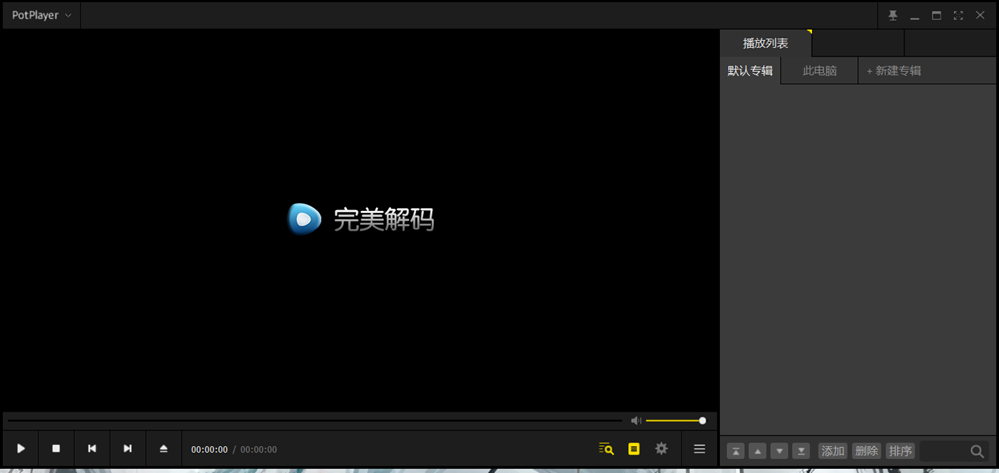
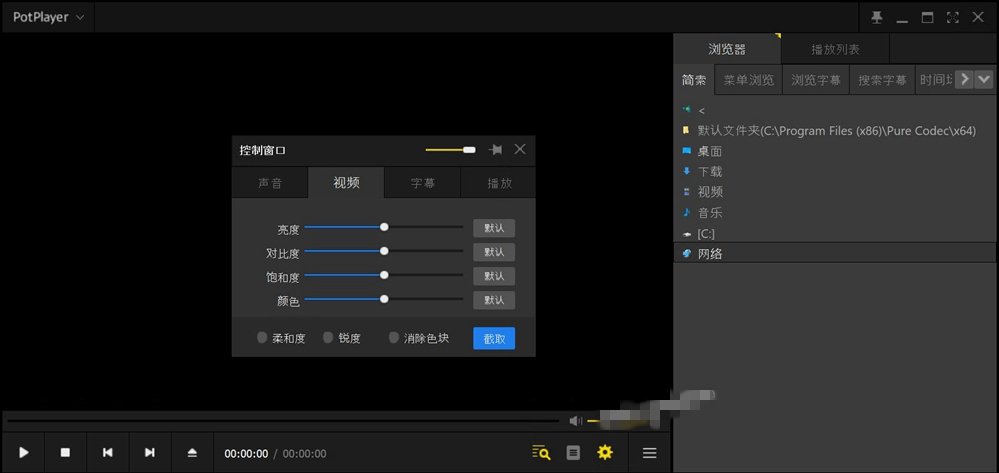
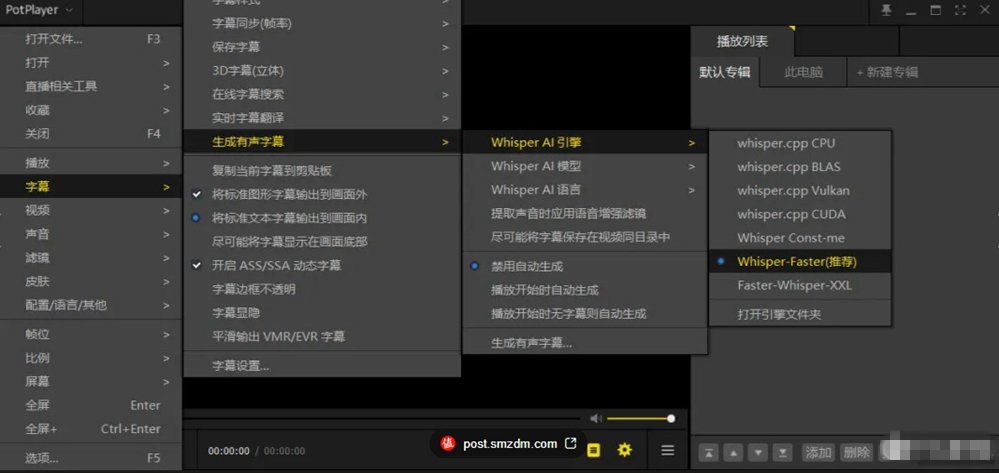
《PureCodec完美解码2026最新版》是一款集成了众多高清解码器与渲染引擎的全能型影音播放解决方案,专为追求极致画质和流畅体验的用户设计。它支持从老旧AVI到现代4K/8K HDR视频的几乎所有格式,无需额外安装任何解码器即可播放。软件界面清爽,操作简单,同时提供丰富的自定义选项,满足从普通用户到发烧友的不同需求。作为一款完全免费的软件,它凭借出色的兼容性和性能,成为无数电脑玩家和影视爱好者的首选播放工具。
1、下载压缩包打开exe安装程序
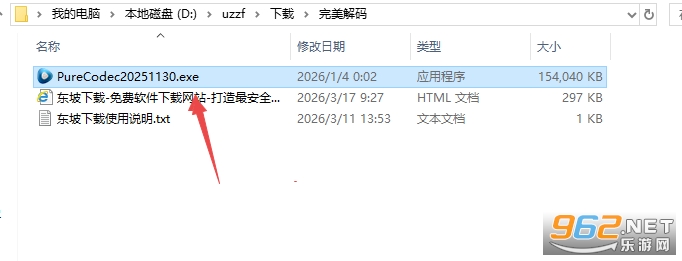
2、选择中文然后ok
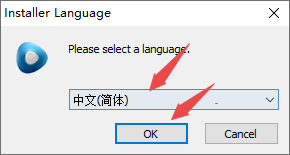
3、然后继续下一步
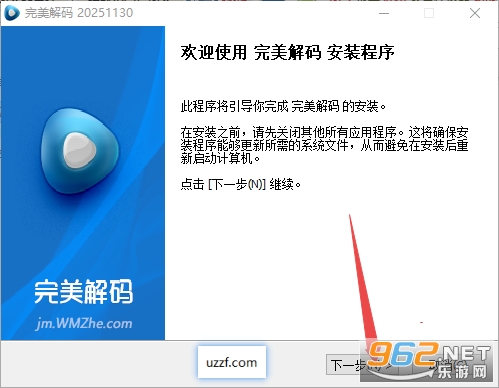
4、然后选择同意
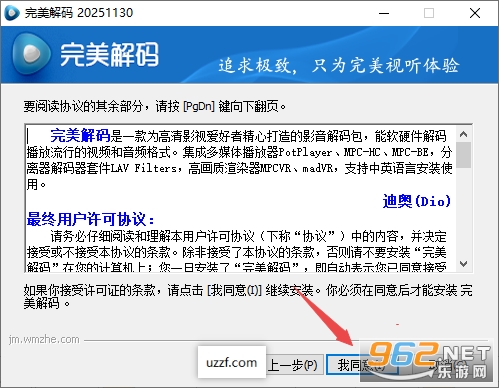
5、然后选择安装的组件然后下一步
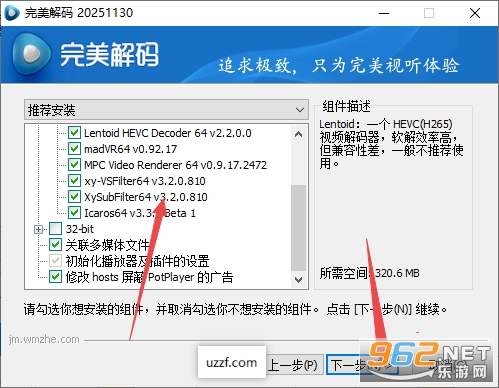
6、选择安装位置继续下一步
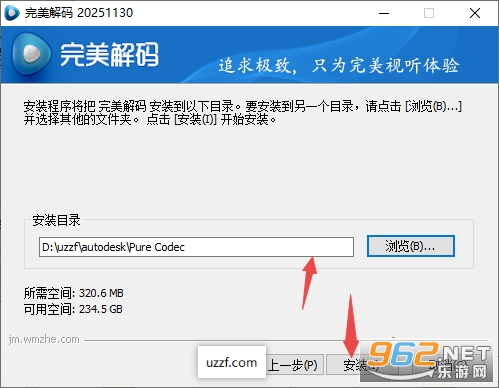
7、安装完成打开即可使用
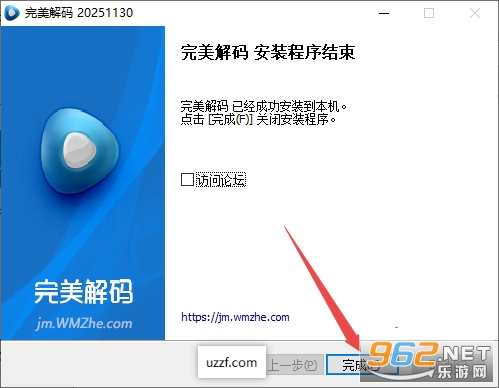
8、可以打开设置进行设置功能

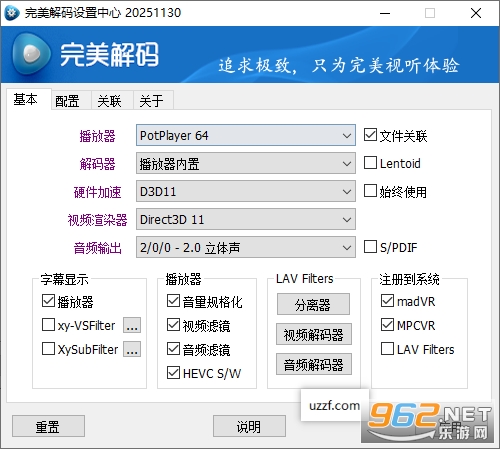
完美解码是一款基于LAV Filters、madVR等顶级开源组件精心整合的解码包,它解决了Windows系统自带播放器格式支持不足的问题。安装后,用户可以通过其内置的Media Player Classic(MPC)或PotPlayer等前端播放器获得最佳的播放效果。软件对蓝光原盘、ISO镜像、3D视频等特殊格式也有良好的支持。同时,它提供了智能硬件加速选项,能自动识别显卡并启用DXVA、CUDA等加速技术,大幅降低CPU占用,让老旧电脑也能流畅播放高码率视频。
1. 用完美解码打开视频后,在播放窗口任意位置右键,从弹出菜单中依次选择“字幕” -> “载入字幕”。
2. 在弹出的文件对话框中选择你准备好的字幕文件(支持.srt、.ass、.ssa等常见格式),点击“打开”。
3. 如果字幕显示为乱码或方块,再次右键选择“字幕” -> “字幕设置”,在字体编码中改为“简体中文(GB2312)”或“UTF-8”,并调整字体大小。
4. 若希望每次自动加载同名字幕,可以在“选项” -> “字幕”中勾选“自动加载与视频同名的字幕文件”,并将默认字幕语言设为“中文”。
1. 确保你的显卡支持4K硬解(Intel核显、NVIDIA GTX 10系以上、AMD RX系列以上均可),并安装最新显卡驱动。
2. 打开完美解码,点击左上角“文件” -> “打开文件”,选择4K视频文件(如.mp4、.mkv等),或者直接将文件拖拽到播放窗口。
3. 如果播放出现卡顿或掉帧,右键点击画面,在“视频渲染器”中选择“EVR (Vista/.NET3)”或“madVR”,后者画质更优但需较高显卡性能。
4. 然后进入“选项” -> “解码器” -> “硬件加速”,勾选“使用DXVA硬件加速”,并根据显卡类型选择“自动”或“NVIDIA CUVID”等。
5. 若仍不流畅,可尝试在“选项” -> “输出”中降低“帧率限制”至30fps,或关闭“垂直同步”以减轻渲染负担。
1. 极致格式兼容:通吃DivX、XviD、H.264、H.265、VP9、AV1等所有视频编码,以及FLAC、DTS、AC3等音频格式。
2. 智能硬件加速:自动调用Intel QuickSync、NVIDIA NVENC、AMD VCE等硬件解码引擎,4K播放CPU占用仅20%左右。
3. 专业渲染引擎:内置madVR、EVR、Haali等渲染器,用户可根据显示器性能和喜好调整色彩、对比度、锐度。
4. 字幕与音轨便捷管理:支持多字幕同时显示、音轨延迟调整、音频平衡设置,完美匹配多语言影片。
5. 低资源占用:软件本身不到50MB,运行时后台进程极少,不影响游戏或办公性能。
完美解码在各专业评测中获评“最省心的解码包”。
安装后无需任何配置即可播放99%的视频文件,真正做到开箱即用。
其内置的LAV Filters解码器在画质和延迟方面均优于系统自带解码器,色彩还原准确。
对于追求影院级体验的用户,建议开启madVR并启用3D LUT校准,能显著提升色彩精度。
日常使用中,在“选项”里关闭“屏幕保护”和“节能模式”,可避免播放中途黑屏。
经过对多部4K HDR影片的实测,完美解码的硬解启动速度快,切换音轨和字幕无卡顿,整体表现稳定可靠,远超同类集成解码器。
1. 版本更新:PureCodec完美解码正式发布v2026.02.28版本,本次更新聚焦于播放引擎的底层优化,全面适配最新一代显卡硬件解码能力,并针对Windows 11 24H2系统进行了兼容性修复,确保在最新操作系统环境下稳定运行。
2. 功能改进:新增对AV1 10bit硬件解码的完整支持,优化了HDR色调映射算法,使高动态范围视频在普通显示器上的色彩表现更加自然。同时改进了音频直通模块,支持更多功放设备的无损音频输出,并降低了4K/8K视频播放时的CPU占用率。
3. 更新日志:修复了部分MKV封装字幕无法加载的问题;解决了播放某些MP4文件时进度条跳转异常的情况;更新了内置解码器组件至最新稳定版;优化了安装包体积与启动速度,提升了软件整体响应效率。







 Windows 10
 Windows 10

 交管12123官方正版
 抖音极速版赚钱领红包版
 高德地图app官方版
 酷狗音乐app正版
 小红书2026最新版
 网易云音乐app
 雷蛇Razer Surround 个性化7.1 环绕声
1.9M / 中文
雷蛇Razer Surround 个性化7.1 环绕声
1.9M / 中文
 soso music app
47.5M / 中文
soso music app
47.5M / 中文
 优酷PC客户端最新版
72.1M / 中文
优酷PC客户端最新版
72.1M / 中文
 中小学生幼儿园安全提醒教育每日一播
2.9M / 中文
中小学生幼儿园安全提醒教育每日一播
2.9M / 中文
 音乐间谍
4.6M / 中文
音乐间谍
4.6M / 中文
 优酷视频7.7.6.4031电脑版
87.5M / 中文
优酷视频7.7.6.4031电脑版
87.5M / 中文
 钉钉app官方正版
306.1M / 安卓办公商务
钉钉app官方正版
306.1M / 安卓办公商务
 哔哩哔哩最新版
198.3M / 安卓影音视听
哔哩哔哩最新版
198.3M / 安卓影音视听
 手机京东app
103.3M / 安卓购物优惠
手机京东app
103.3M / 安卓购物优惠
 百度地图安卓版
118.9M / 安卓旅行交通
百度地图安卓版
118.9M / 安卓旅行交通