注塑难题?2024版Moldflow帮你提前避坑!
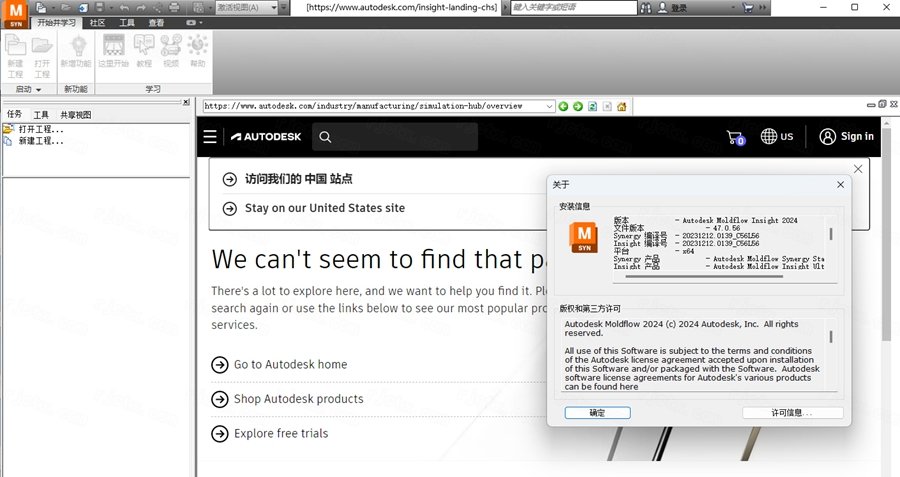
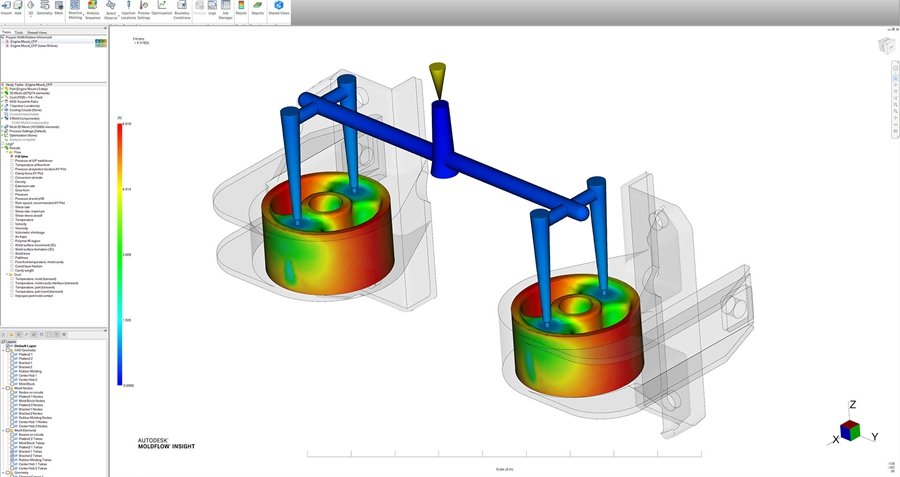
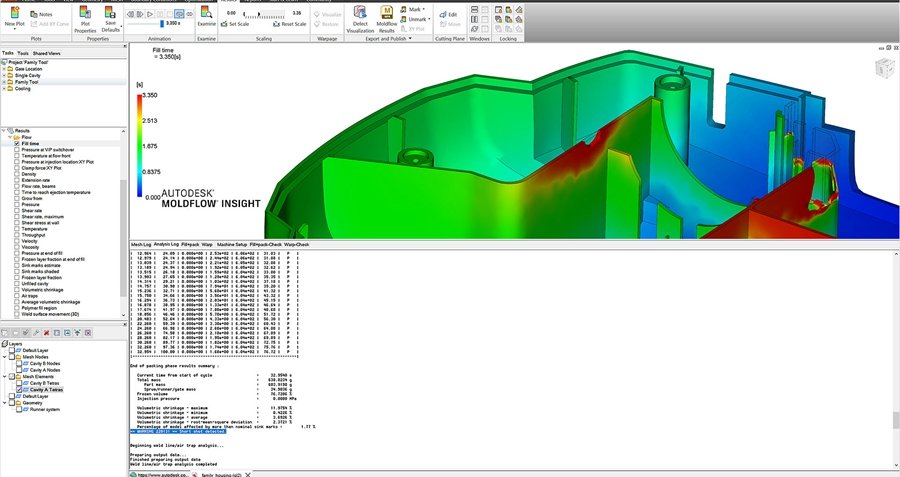
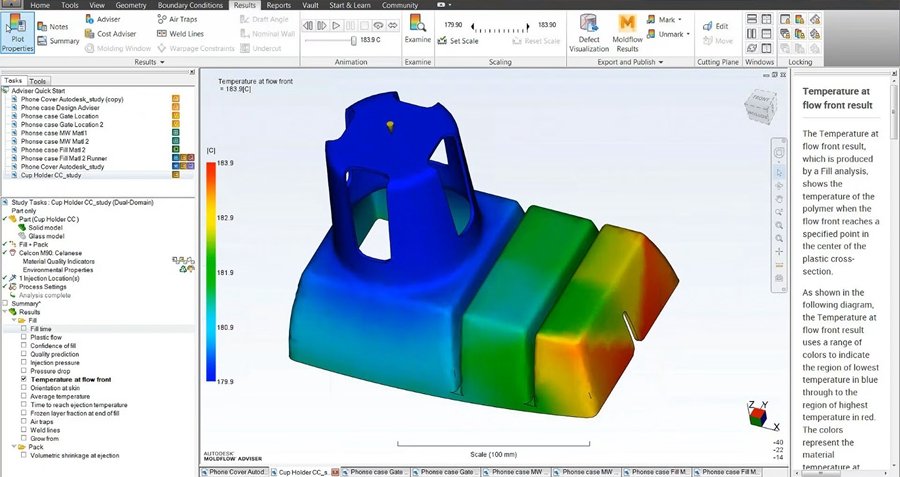
《Autodesk Moldflow Insight 2024中文版》是Autodesk公司推出的专业注塑成型仿真分析软件,广泛应用于模具设计、塑料产品开发领域。它能够模拟塑料熔体在模具型腔内的流动、填充、冷却等过程,帮助工程师在制造前预测并解决潜在的缺陷,如翘曲、缩痕、气穴等。通过精确的仿真分析,软件可优化浇口位置、流道系统及工艺参数,从而缩短开发周期、降低成本并提升产品质量。该版本在界面、计算精度和性能上均有显著提升,支持多种材料数据库和复杂几何模型,是现代注塑行业不可或缺的工具。

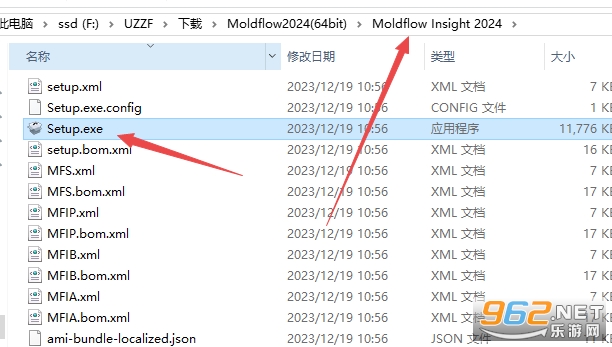
1、下载压缩包打开选择里面的setup程序进行安装
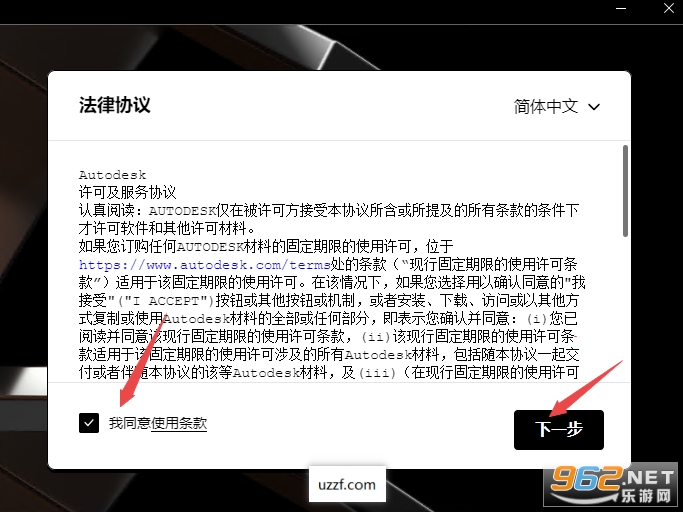
2、然后选择同意继续下一步
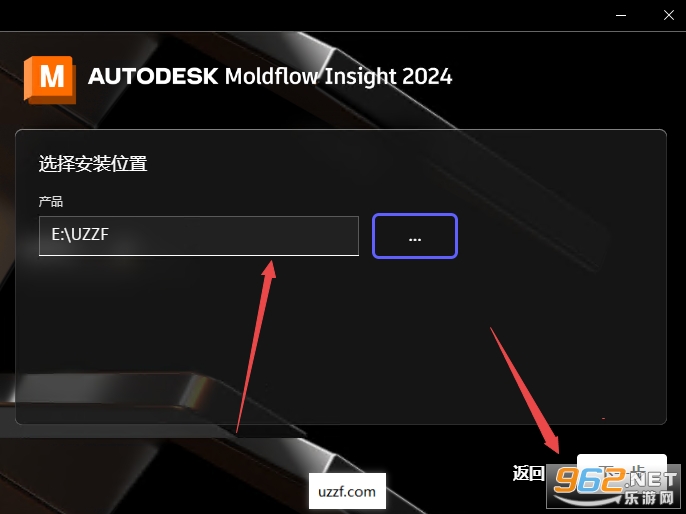
3、选择安装位置然后继续
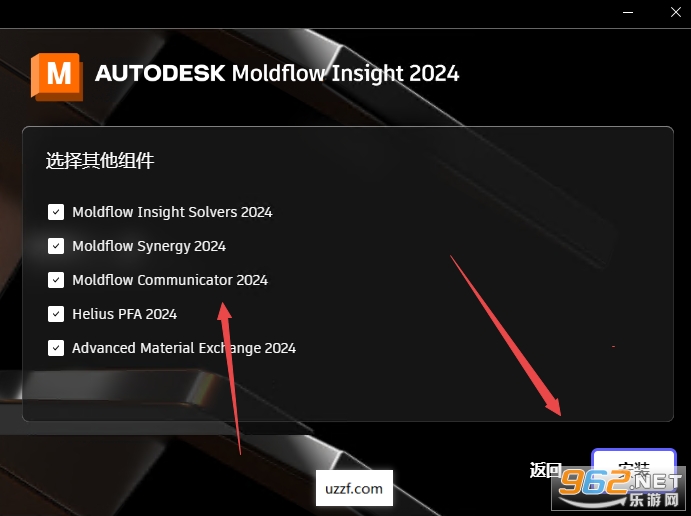
4、然后选择你需要的组件然后继续
5、耐心等待安装完成
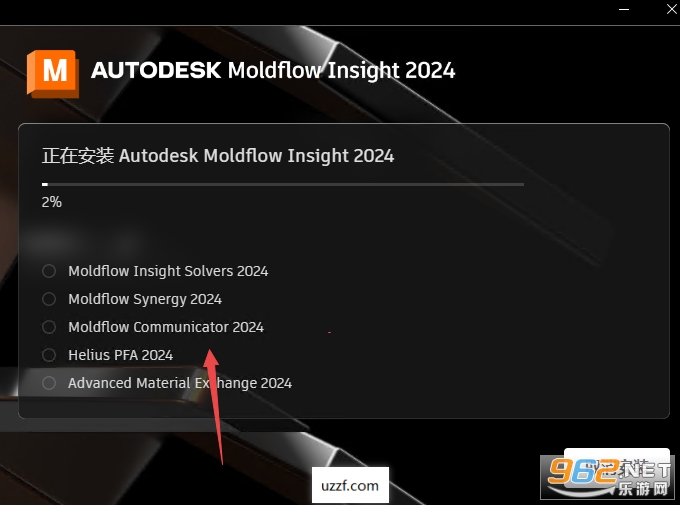
6、安装完成后打开激活工具
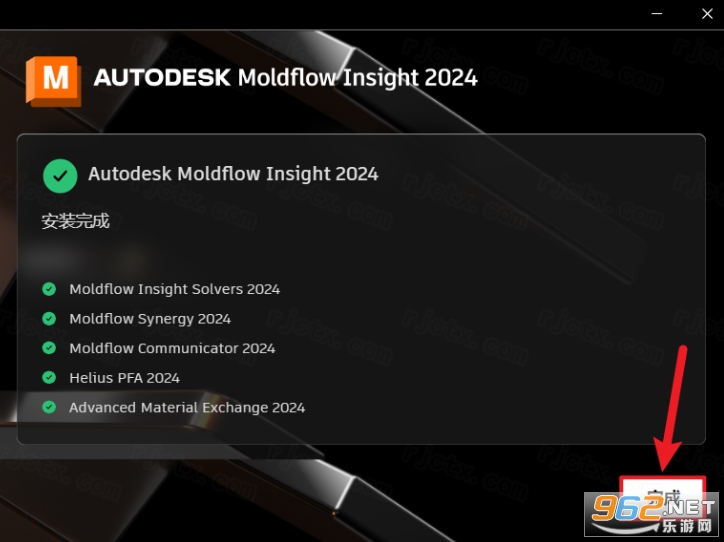
7、返回文件夹找到keygen.exe程序
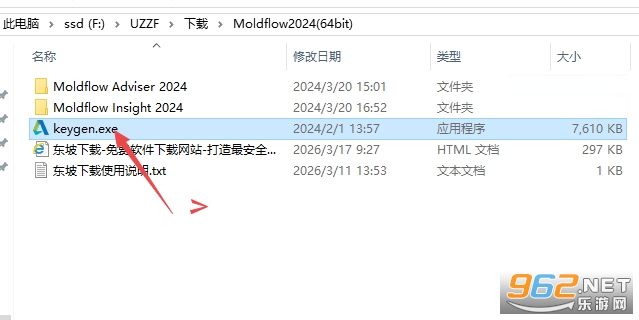
8、打开软件即可自动激活,等待图下弹窗出现即可激活成功

9、然后打开软件启动,然后选择使用网络许可即可免费使用

10、点击软件菜单栏中的【Tools】,点击【Application Options Options】
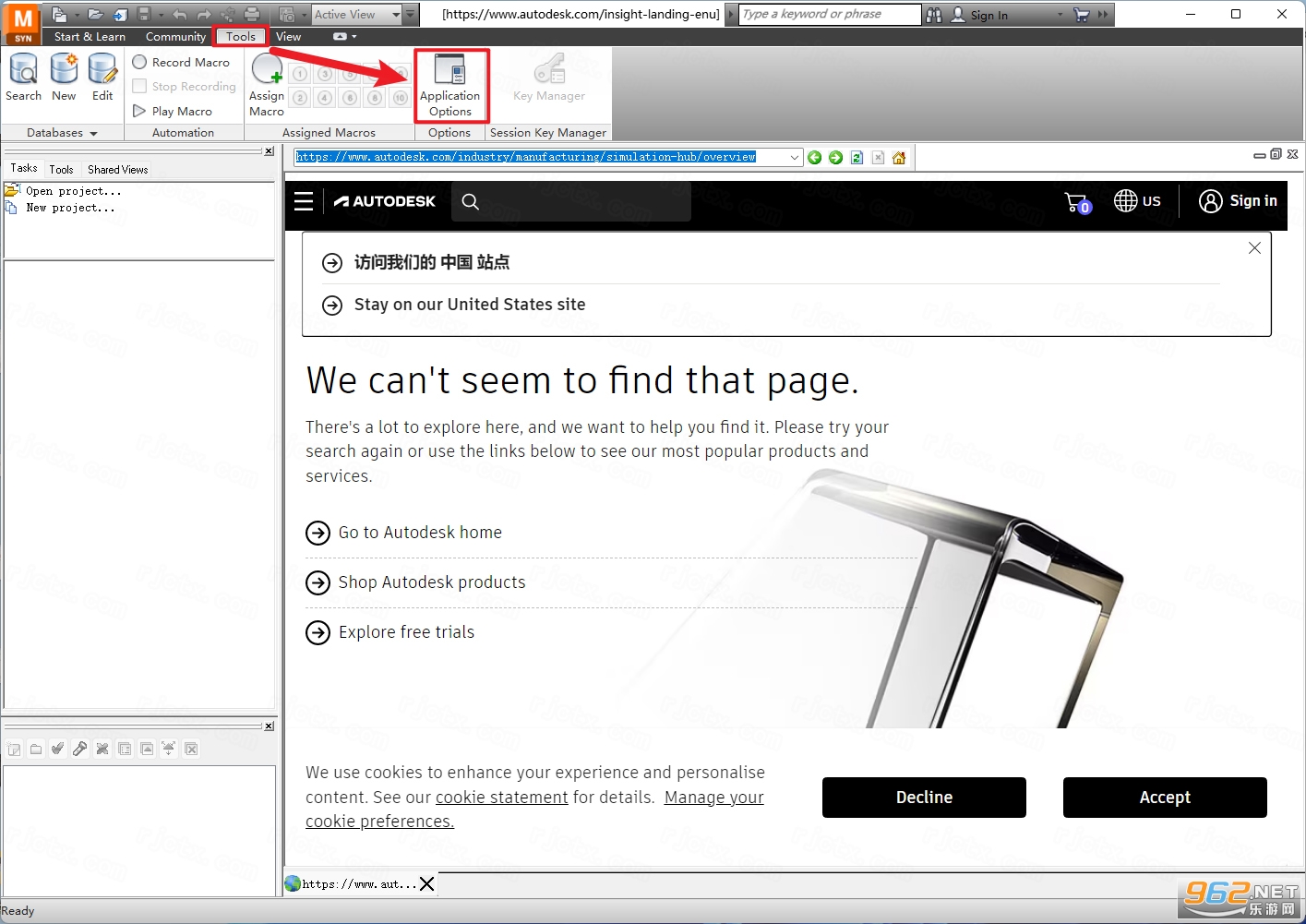
11、点击【Language and Help System】,选择【简体中文】,点击【确定】
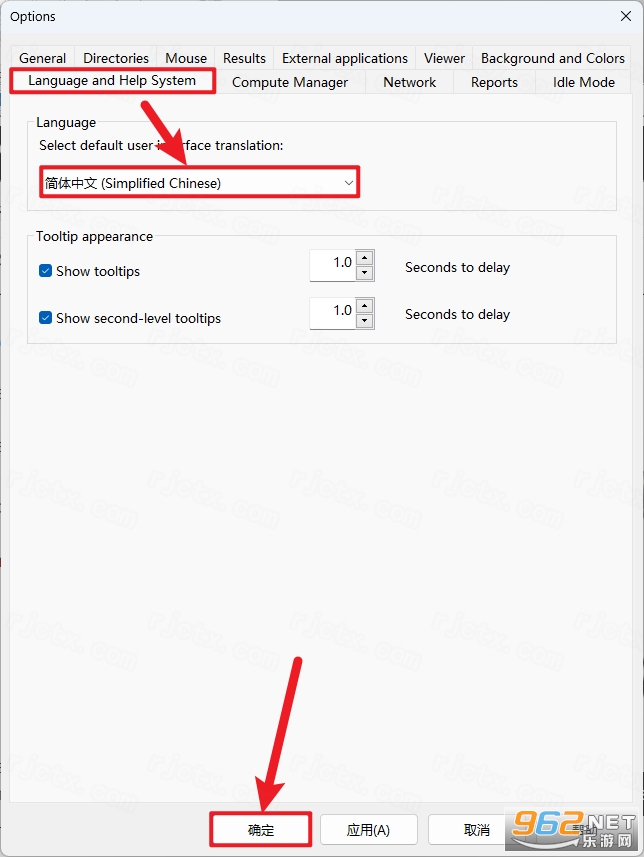
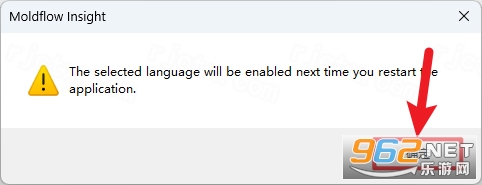
12、点击【确定】后重启软件
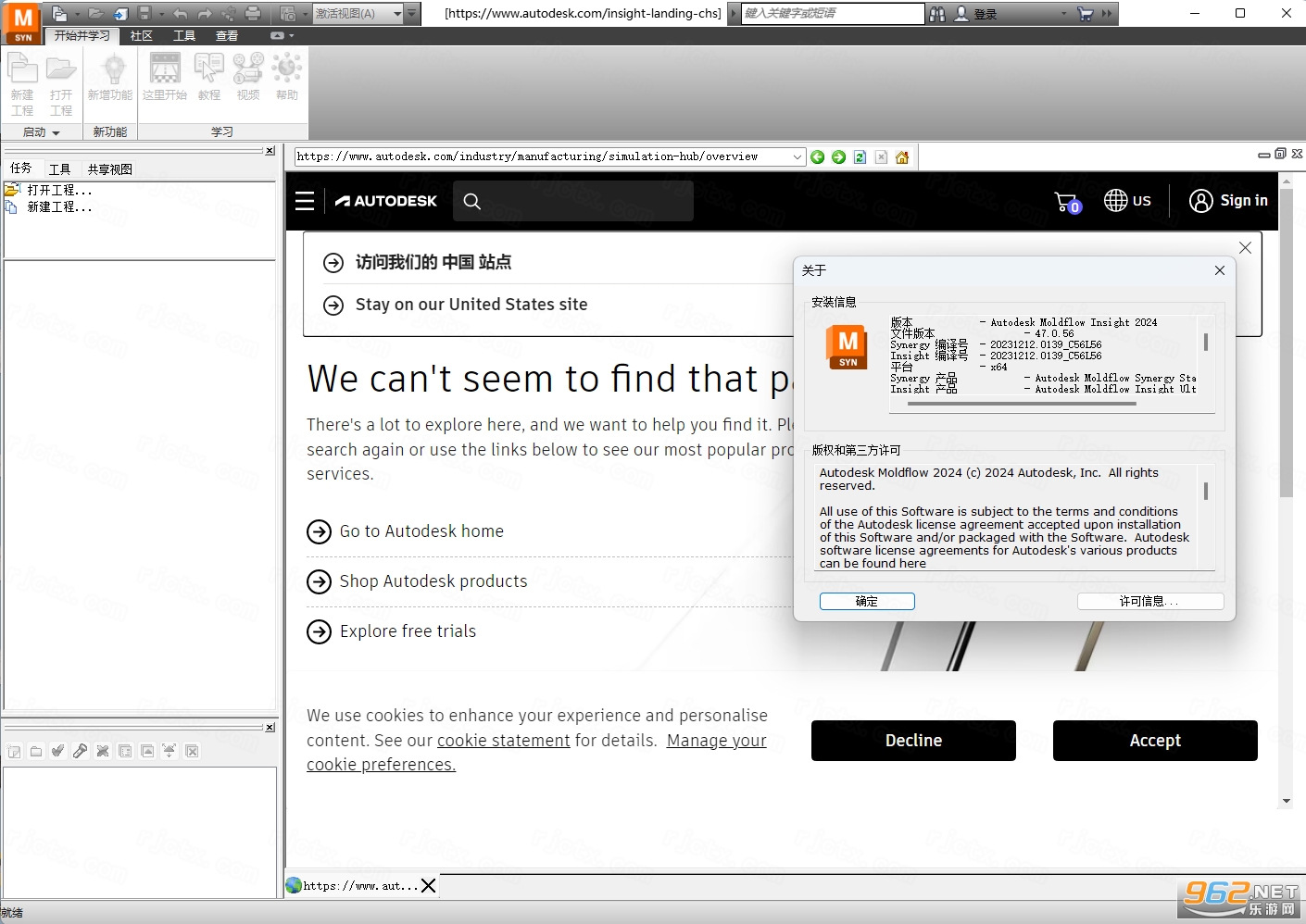
13、安装完成
Autodesk Moldflow Insight是一款专业的注塑成型仿真软件,它提供了全面的模流分析功能,涵盖填充、保压、冷却、翘曲等阶段。软件内置丰富的塑料材料库和先进的求解器,能够模拟多种工艺条件,帮助用户验证模具设计方案的可行性。本任务介绍的Autodesk Moldflow Insight 2024中文版,进一步优化了用户界面和工作流程,支持与主流CAD软件无缝集成,大幅提升工程师的协作效率。无论是汽车零部件、电子产品外壳还是精密医疗器械,该软件都能提供精准的仿真结果,为产品设计保驾护航。总之,它是一款集高效、准确、易用于一体的注塑仿真利器。
1. 首先,导入零件模型并定义材料属性,从材料库中选择与实际生产一致的塑料牌号。
2. 然后,设置注射位置(浇口)和流道系统,软件会自动生成网格并进行填充模拟。
3. 分析填充结果,观察熔体流动前沿是否平衡,识别短射或滞流区域。
4. 调整工艺参数如注射速度、压力、温度,多次迭代仿真直到获得均匀填充。
5. 最后进行冷却和翘曲分析,优化保压和冷却时间,确保产品尺寸稳定。
1. 打开软件后加载三维模型,进入“浇口位置”分析模块。
2. 使用“浇口位置建议”工具,软件会根据模型几何和材料自动推荐最佳浇口区域。
3. 手动拖拽浇口标记至推荐位置,或输入精确坐标。
4. 设置浇口类型(如点浇口、侧浇口、扇形浇口)和尺寸参数。
5. 运行浇口位置分析,查看流动前沿和压力分布,验证合理性。
6. 若结果不理想,返回调整浇口位置或数量,重复分析直至满足要求。
1. 软件虽然功能强大,但提供了向导式操作界面,新手可按照“新建项目-导入模型-设置分析-运行-查看结果”的流程快速入门。
2. 内置详细帮助文档和视频教程,涵盖基础操作和高级应用,降低学习曲线。
3. 常用分析模板预设了标准参数,用户只需关注核心问题,无需从头设置所有选项。
4. 通过反复练习和案例实践,大多数工程师能在短时间内掌握核心功能,并非想象中那么复杂。
1. 高精度仿真引擎:采用先进算法和并行计算技术,能够精确模拟复杂几何和精细结构的充填过程,结果与实际生产高度吻合。
2. 丰富的材料数据库:内置数千种塑料牌号的物性参数,并支持用户自定义材料,满足不同行业的需求。
3. 无缝CAD集成:可关联主流CAD软件如SolidWorks、NX、Creo等,实现模型一键同步,减少数据转换错误。
4. 全面的结果分析工具:提供流动前沿、压力分布、温度场、剪切速率等多种可视化图表,帮助工程师快速诊断问题。
技巧一:在导入模型前,先简化几何倒角和微小特征,可大幅提高网格划分速度。
技巧二:设置分析序列时,优先选择“填充+保压+翘曲”组合,以一次性获得完整结果。
技巧三:利用“并行计算”功能可以充分利用多核处理器,显著缩短仿真耗时。
技巧四:在结果中开启“缺陷预测”视图,可直观显示可能出现的缩痕、气穴等位置。
技巧五:定期更新材料库,从官方渠道下载最新塑料牌号数据,保证分析准确性。







 Windows 10

 Motorola_Edge_60_Pro

 小红书app官方版v9.44.1 官方安卓版
安卓聊天社交 / 154.0M /
小红书app官方版v9.44.1 官方安卓版
安卓聊天社交 / 154.0M /  拼多多app官方版v8.22.0 安卓版
安卓购物优惠 / 24.7M /
拼多多app官方版v8.22.0 安卓版
安卓购物优惠 / 24.7M /  抖音短视频appv40.2.0 最新版
安卓影音视听 / 327.7M /
抖音短视频appv40.2.0 最新版
安卓影音视听 / 327.7M /  美图秀秀手机版官方版v10.10.0最新版
安卓摄影摄像 / 174M /
美图秀秀手机版官方版v10.10.0最新版
安卓摄影摄像 / 174M /  交管12123官方版app
 抖音极速版正版官方版
 高德地图app官方版
 酷狗音乐app正版
 小红书2026最新版
 网易云音乐app
 Autocad2016注册机 (含序列号及安装指南)
588KB / 中文
Autocad2016注册机 (含序列号及安装指南)
588KB / 中文
 Adobe Character AnimatorCC
501M / 中文
Adobe Character AnimatorCC
501M / 中文
 E算量软件官方版(计算器软件)
19M / 中文
E算量软件官方版(计算器软件)
19M / 中文
 兰德华巡检管理系统 A1.0+
11.5M / 中文
兰德华巡检管理系统 A1.0+
11.5M / 中文
 Autodesk2017
1.1M / 中文
Autodesk2017
1.1M / 中文
 vc++6.0 win10
358M / 中文
vc++6.0 win10
358M / 中文
 哔哩哔哩最新版
198.3M / 安卓影音视听
哔哩哔哩最新版
198.3M / 安卓影音视听
 手机京东app
103.3M / 安卓购物优惠
手机京东app
103.3M / 安卓购物优惠
 钉钉app官方正版
306.1M / 安卓办公商务
钉钉app官方正版
306.1M / 安卓办公商务
 百度地图安卓版
118.9M / 安卓旅行交通
百度地图安卓版
118.9M / 安卓旅行交通