机械设计全能王,Inventor2022帮你从草图到仿真一步到位,效率拉满!
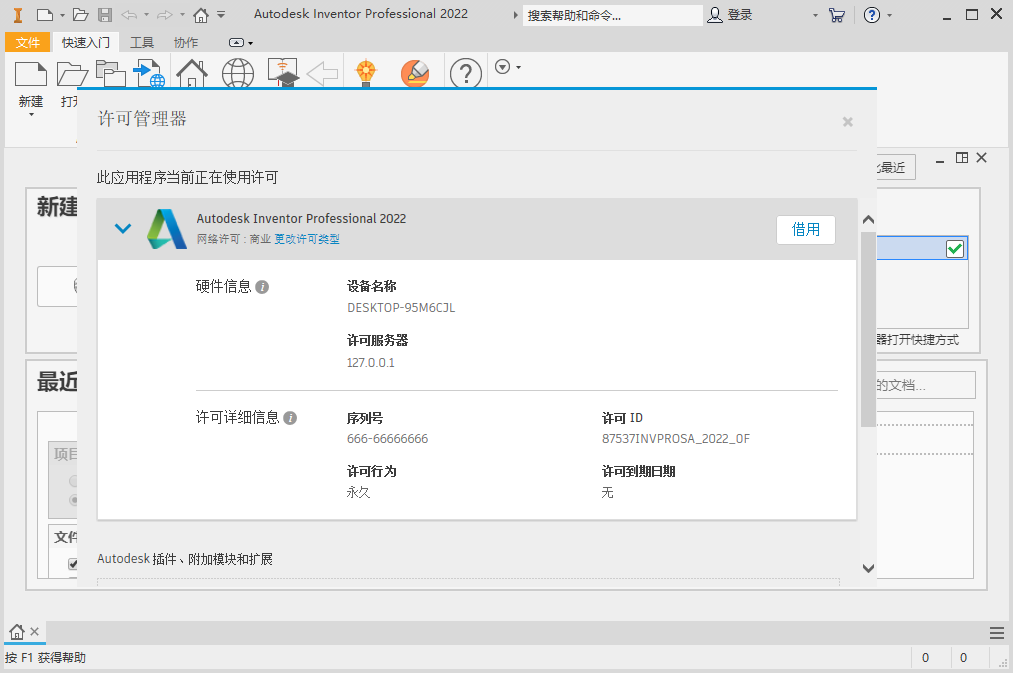

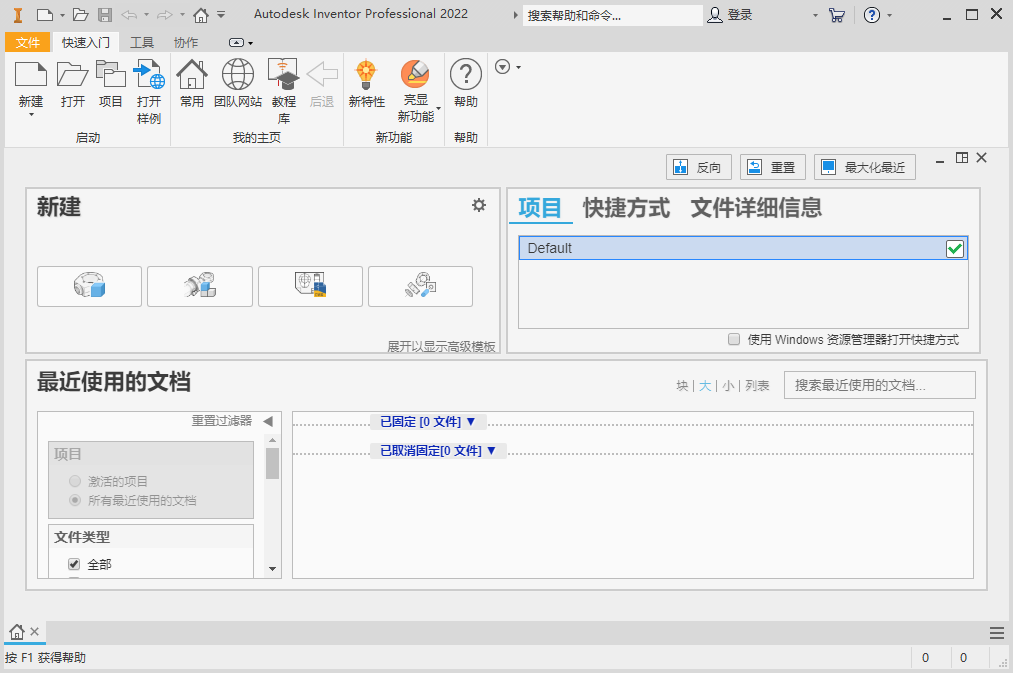
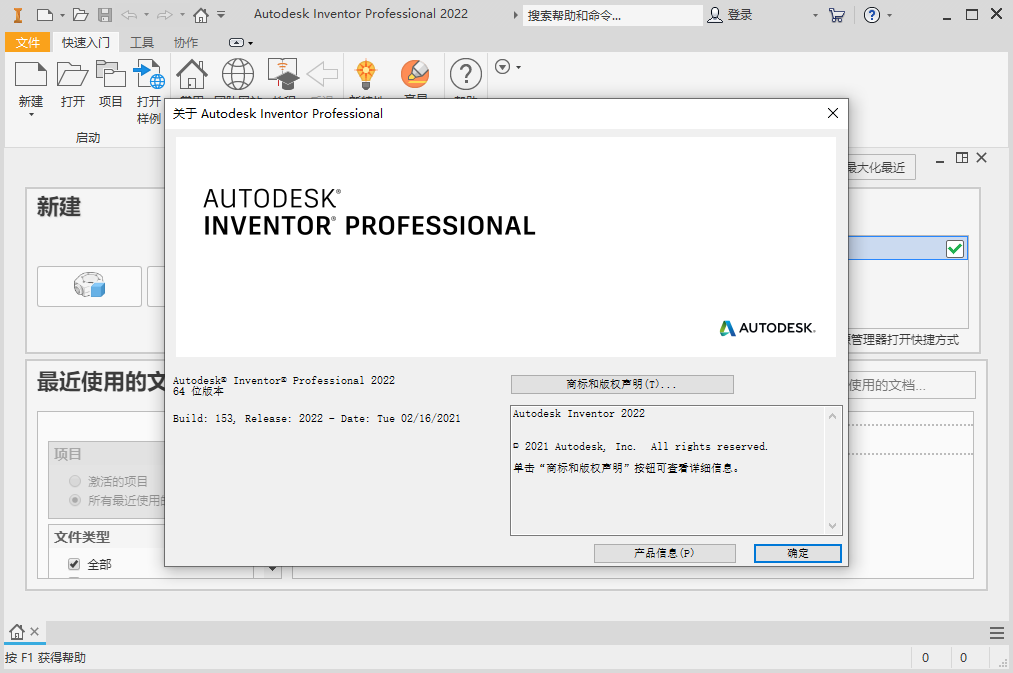
《Autodesk Inventor Professional2022中文版》是一款由Autodesk公司推出的专业三维机械设计软件,广泛应用于产品设计、工程仿真、模具制造等领域,它提供从概念设计到详细工程图的全流程解决方案,支持参数化建模、装配体设计、应力分析和渲染输出;作为行业领先的CAD工具,Inventor帮助工程师提高设计效率,缩短产品开发周期,本版本在性能、协同和用户体验上均有显著提升,是机械设计人员的首选工具。
1、运行exe程序,提取安装文件,安装文件提取完成之后,需要等待一段准备时间,程序才会开始安装,显示下图页面,正式开始安装;
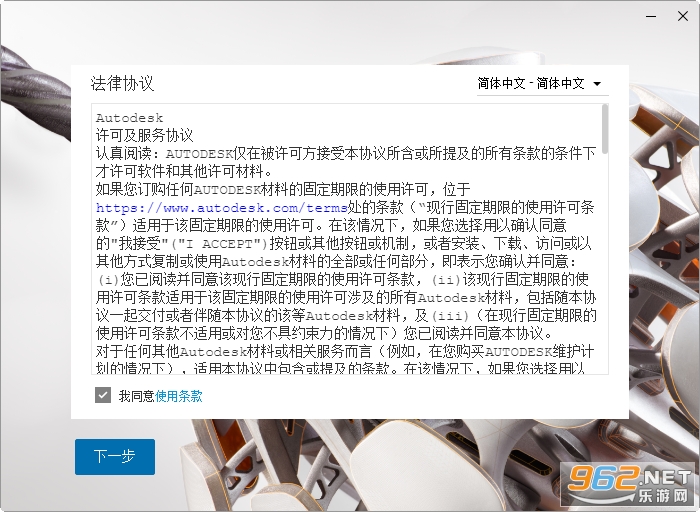
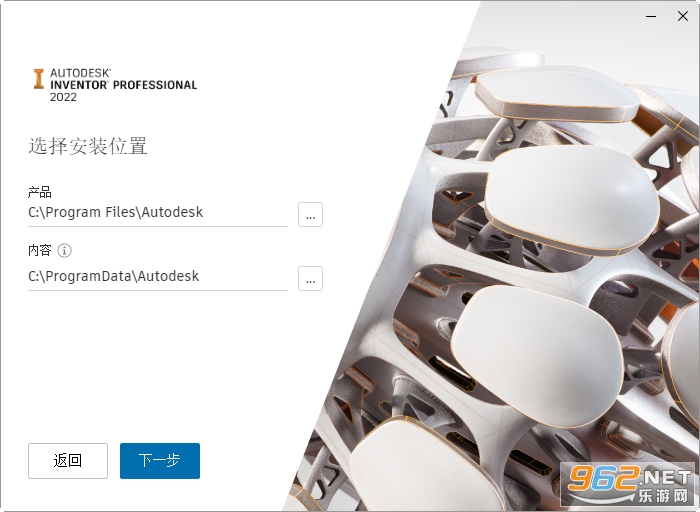
2、设置安装位置,点击下一步;
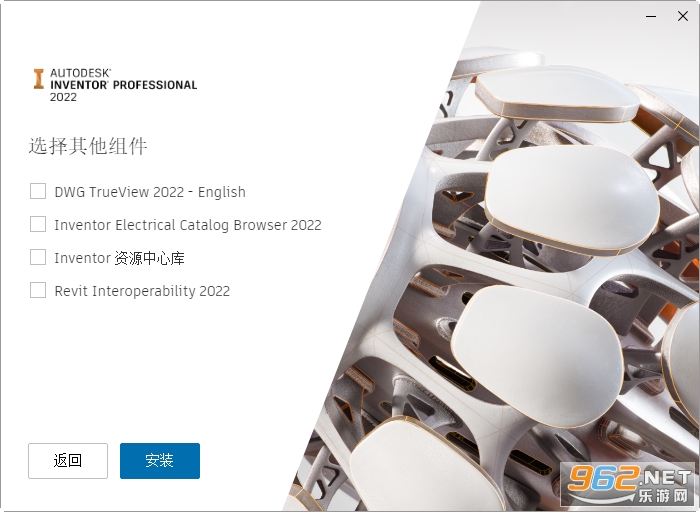
3、选择需要安装的组件,点击安装;
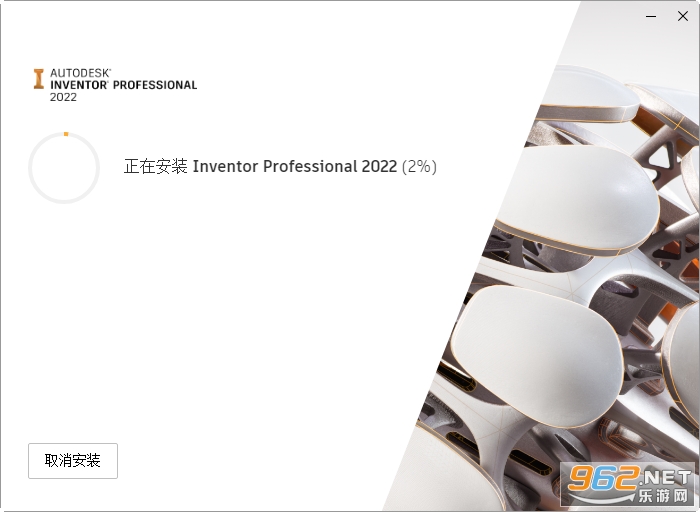
4、等待产品安装,耐心等待!
5、安装完成,提示需要重新启动,建议重启!
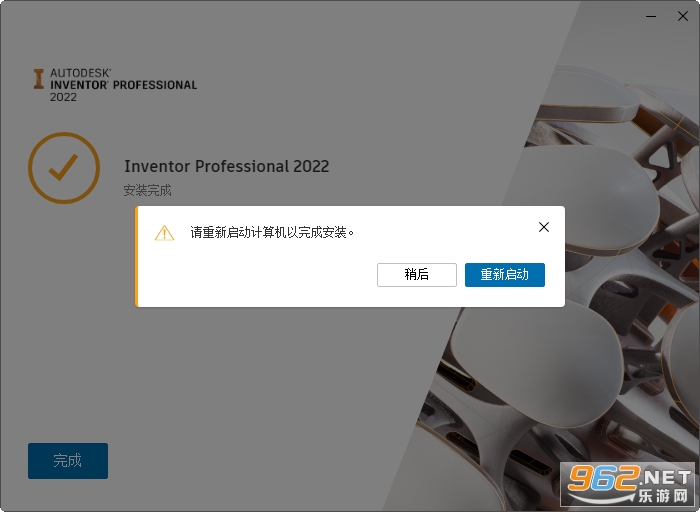
1、首先,打开crack文件夹,安装“nlm11.18.0.0_ipv4_ipv6_win64.msi”程序,该程序为:网络许可证管理器;
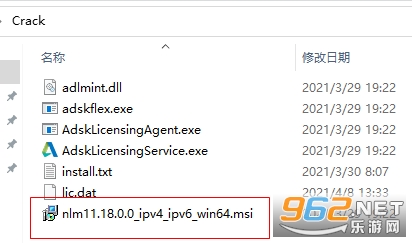
2、网络许可证管理器安装完成,点击finish,默认安装位置为:C:\Autodesk\Network License Manager;
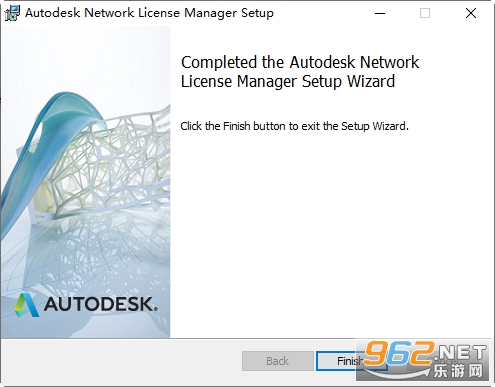
3、将crack文件夹中的adskflex.exe复制到C:\Autodesk\Network License Manager,替换原文件;
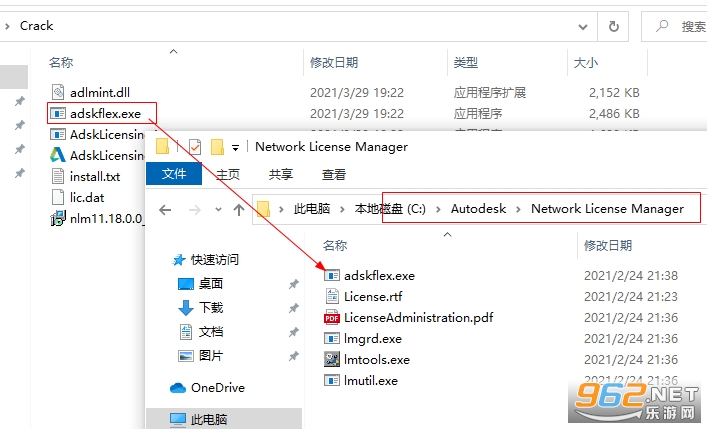
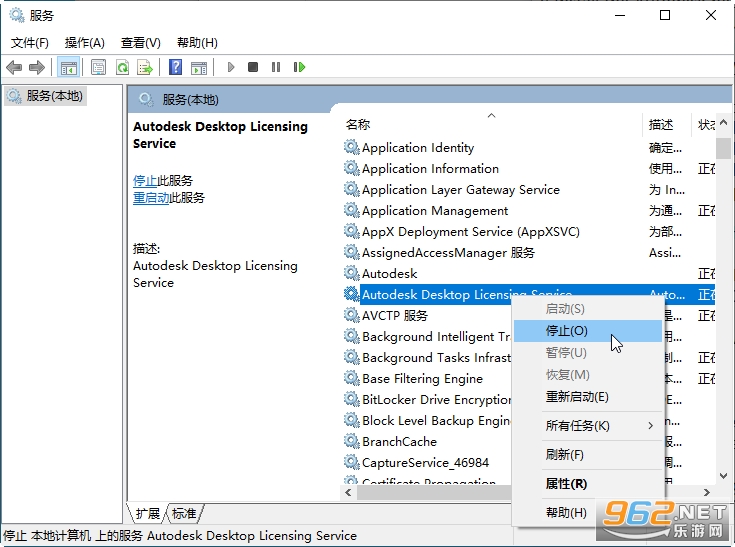
4、快捷键win+R,输入services.msc,找到Autodesk Desktop Licensing Service服务,右键点击停止服务;
5、将crack文件夹中的三个文件复制到对应的文件夹中,直接替换里面的文件即可,如下图所示:(注:网上许多教程这一步都错了,坑人)
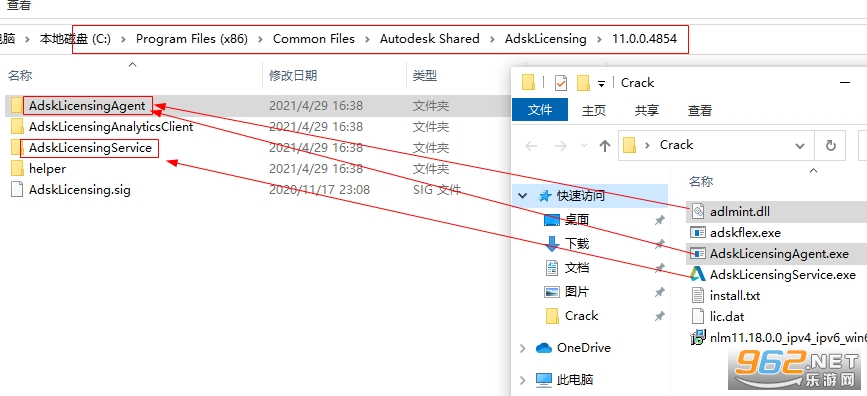
6、重新启动Autodesk Desktop Licensing Service服务(不清楚的见第4步);
7、用记事本打开crack文件夹中的lic.dat文件,
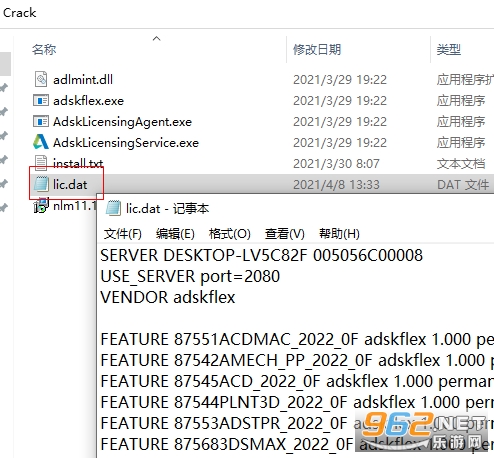
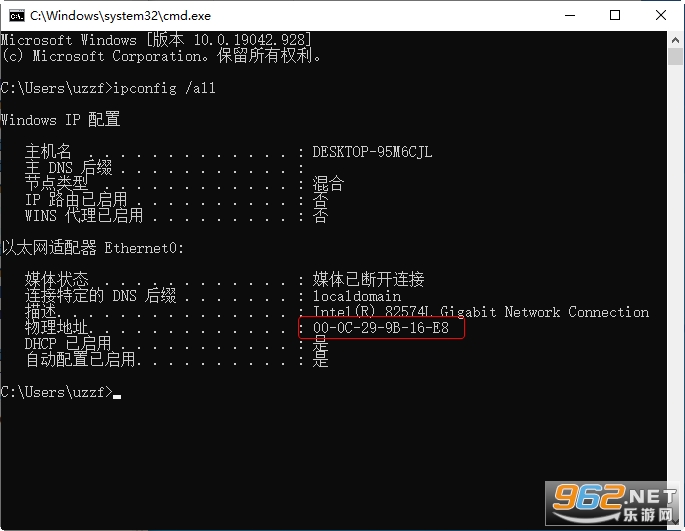
下图所示,第一个位置写计算机名,第二位为电脑物理地址;
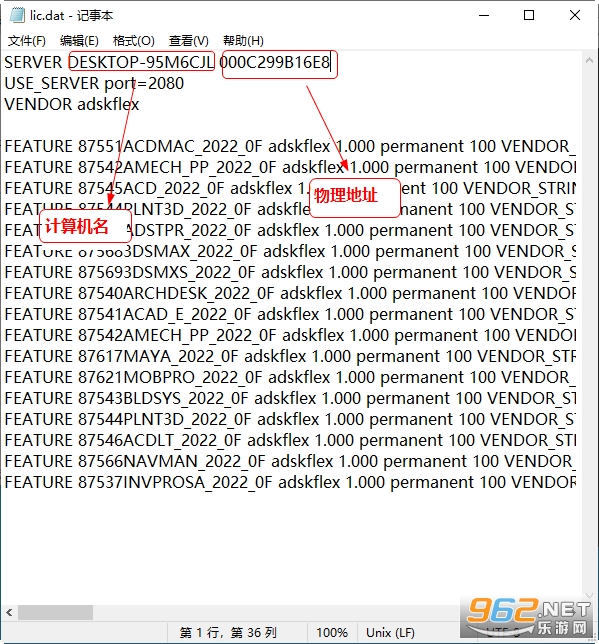
在cmd窗口输入ipconfig /all 可以看到物理地址,主机名即计算机名:
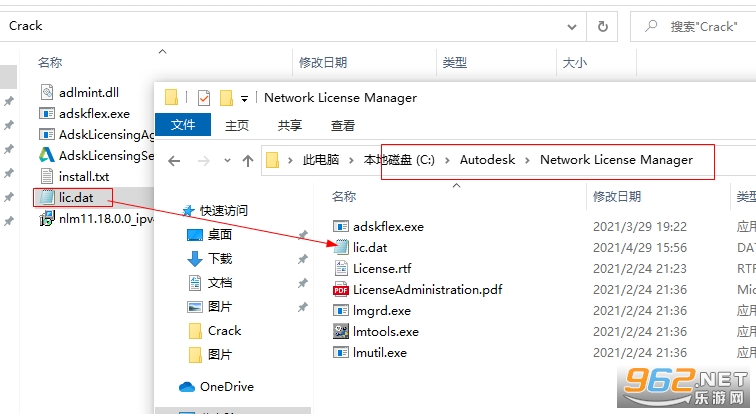
9、将修改好的lic.dat文件复制到C:\Autodesk\Network License Manager目录
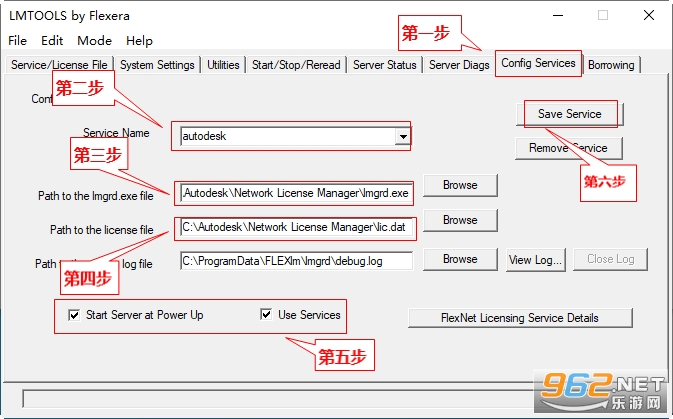
10、打开网络许可证管理器,桌面上有快捷方式LMTOOLS Utility;
按照下图所示步骤,一步一步的来:
第一步:点击config services
第二步:输入service name
第三步:设置lmgrd.exe的路径
第四步:设置lic.dat文件的路见
第五步:勾选两个选项
第六步:保存服务
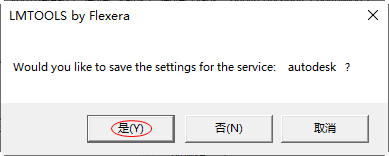
11、保存服务,点击是;
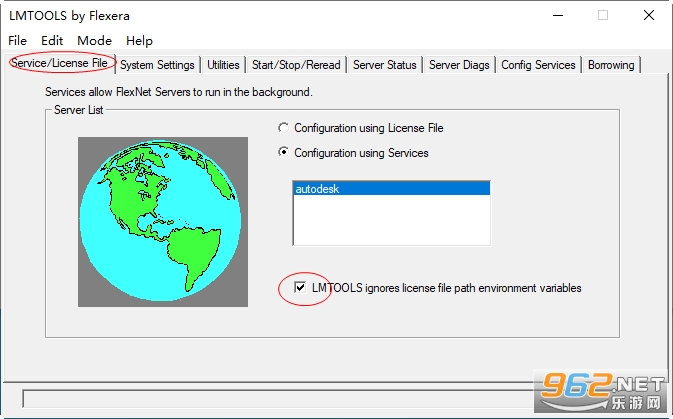
12、点击service/License File选项,勾选下图所示的勾;
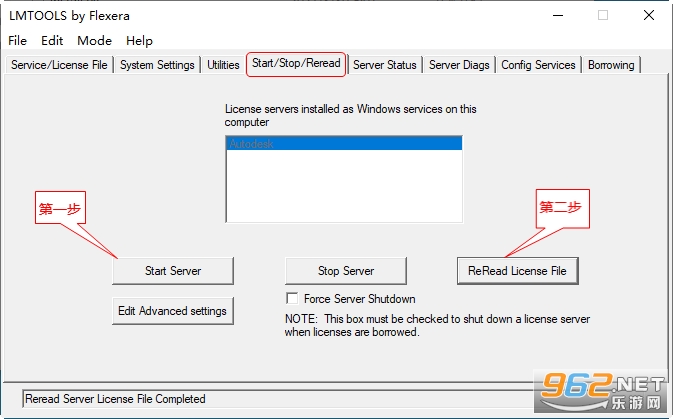
13、点击start/stop/reread选项,首先点击start server,然后点击ReRead License File;
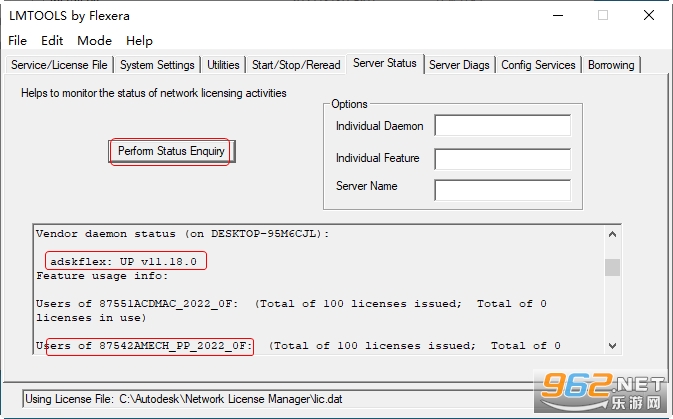
14、点击server status可以查看许可证管理器的服务状态,出现下图所示信息表示状态正常;
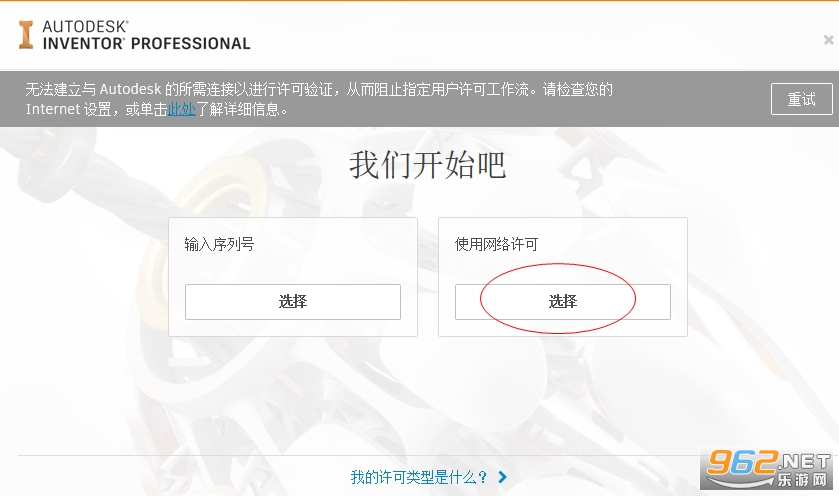
15、运行软件,选择使用网络许可,然后输入127.0.0.1即可。激活操作全部完成,软件正常启动!
Autodesk Inventor Professional是一个功能全面且集成度高的三维设计平台,它融合直接建模与参数化建模的优势,让设计师能够灵活应对各种复杂设计需求,软件内置强大的零件、钣金、框架和管路设计模块,同时支持仿真分析和文档生成;无论是简单的零件还是大型装配体,Inventor都能提供流畅的操作体验,此外,它与AutoCAD、Revit等软件无缝协作,构建了完整的数字化设计生态;本版本在性能优化和用户界面方面做了大量改进,使得设计工作更加高效直观。
1. 打开需要导出的零件或装配体文件,确保模型完整无误。
2. 点击左上角“文件”菜单,在下拉列表中选择“导出”选项。
3. 在弹出的导出子菜单中选择“CAD格式”,然后点击“STP(.stp)”。
4. 在导出设置对话框中,根据需要调整单位(通常选择毫米)、精度(默认即可)以及要导出的实体范围。
5. 指定保存路径和文件名,点击“保存”按钮即可完成导出。
6. 导出完成后,用其他CAD软件打开STP文件验证数据完整性。
1. 启动Inventor后,点击“新建”按钮,在模板列表中选择“工程图.ipt”模板。
2. 在工程图环境中,使用“基础视图”命令,从模型浏览器中选择已打开的零件或装配体。
3. 在绘图区域放置主视图,并通过“投影视图”命令生成左视图、俯视图等正交视图。
4. 利用“剖视图”和“局部放大视图”工具展示内部结构和细节特征。
5. 使用“尺寸标注”和“公差标注”工具为视图添加精确尺寸,并调整标注样式。
6. 插入标题栏、明细表和注释说明,完善工程图信息。
7. 最后保存工程图文件,也可输出为PDF或DWG格式用于交流。
1. 参数化建模:支持尺寸驱动和约束关系,修改模型尺寸自动更新,便于设计迭代。
2. 装配体设计:提供自上而下和自下而上的装配方式,智能碰撞检查与干涉分析确保装配合理性。
3. 应力分析:内置有限元分析工具,快速评估结构强度与变形,无需额外插件。
4. 钣金设计:专业钣金模块支持折弯、展开、冲压等工艺,自动生成展开图。
利用快捷键Ctrl+Shift+E可快速启动直尺工具,测量模型尺寸。
在装配体中按住Alt键拖动零件可临时解除约束,便于调整位置。
使用“设计加速器”模块可快速生成齿轮、轴承、弹簧等标准件。
通过“iLogic”功能可实现自动化规则,批量修改模型参数。
保存工程图时选择“DWG”格式可保留图层信息,方便与其他软件协作。







 Windows 10
 IQOO_Neo_10_Pro_5G

 机械设计云平台官方版v1.8
安卓教育学习 / 17.5M /
机械设计云平台官方版v1.8
安卓教育学习 / 17.5M /  机械设计手册最新版v3.7.4 手机版
安卓办公商务 / 7.2M /
机械设计手册最新版v3.7.4 手机版
安卓办公商务 / 7.2M /  小红书app官方版v9.44.1 官方安卓版
安卓聊天社交 / 154.0M /
小红书app官方版v9.44.1 官方安卓版
安卓聊天社交 / 154.0M /  拼多多app官方版v8.22.0 安卓版
安卓购物优惠 / 24.7M /
拼多多app官方版v8.22.0 安卓版
安卓购物优惠 / 24.7M /  抖音短视频appv40.2.0 最新版
安卓影音视听 / 327.7M /
抖音短视频appv40.2.0 最新版
安卓影音视听 / 327.7M /  美图秀秀手机版官方版v10.10.0最新版
安卓摄影摄像 / 174M /
美图秀秀手机版官方版v10.10.0最新版
安卓摄影摄像 / 174M /  交管12123官方版app
 抖音极速版正版官方版
 高德地图app官方版
 酷狗音乐app正版
 小红书2026最新版
 网易云音乐app
 Autocad2016注册机 (含序列号及安装指南)
588KB / 中文
Autocad2016注册机 (含序列号及安装指南)
588KB / 中文
 Adobe Character AnimatorCC
501M / 中文
Adobe Character AnimatorCC
501M / 中文
 E算量软件官方版(计算器软件)
19M / 中文
E算量软件官方版(计算器软件)
19M / 中文
 兰德华巡检管理系统 A1.0+
11.5M / 中文
兰德华巡检管理系统 A1.0+
11.5M / 中文
 Autodesk2017
1.1M / 中文
Autodesk2017
1.1M / 中文
 vc++6.0 win10
358M / 中文
vc++6.0 win10
358M / 中文
 哔哩哔哩最新版
198.3M / 安卓影音视听
哔哩哔哩最新版
198.3M / 安卓影音视听
 手机京东app
103.3M / 安卓购物优惠
手机京东app
103.3M / 安卓购物优惠
 钉钉app官方正版
306.1M / 安卓办公商务
钉钉app官方正版
306.1M / 安卓办公商务
 百度地图安卓版
118.9M / 安卓旅行交通
百度地图安卓版
118.9M / 安卓旅行交通