3dsMax2026精简版,轻装快跑,建模渲染不将就!

标签: 3D建模 3ds Max 2026 官网:暂无
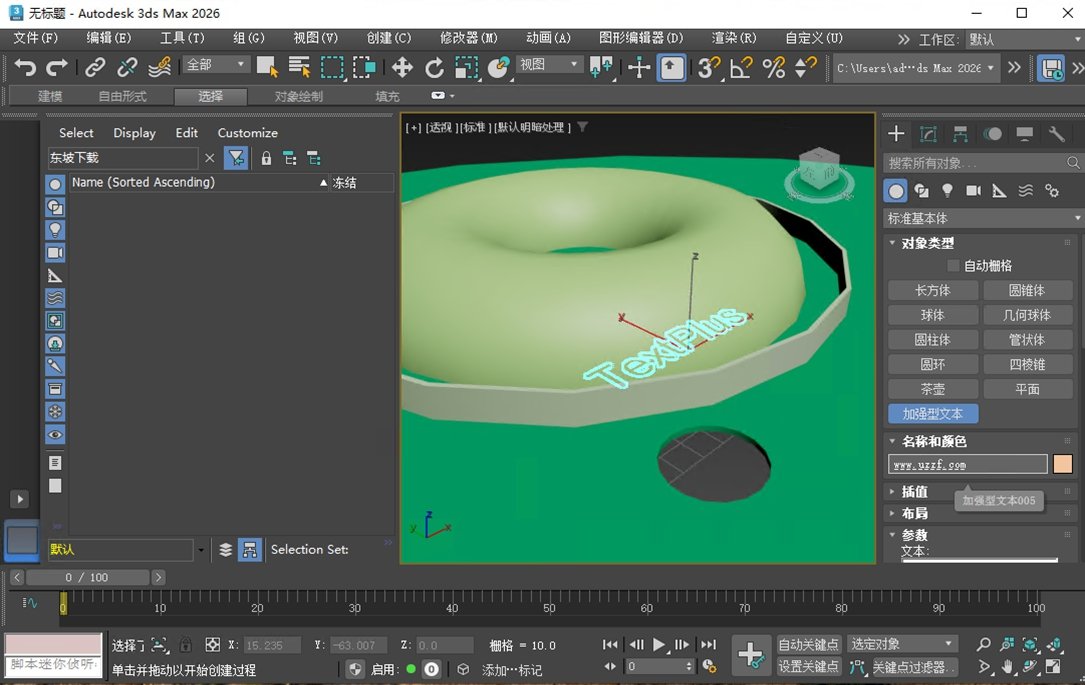
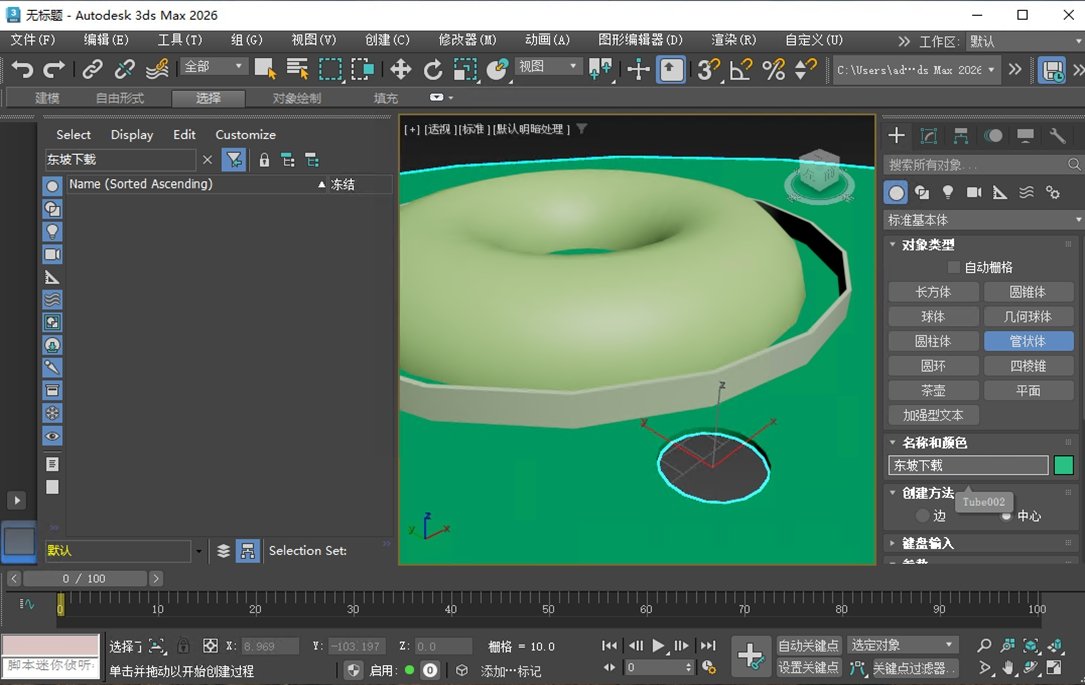
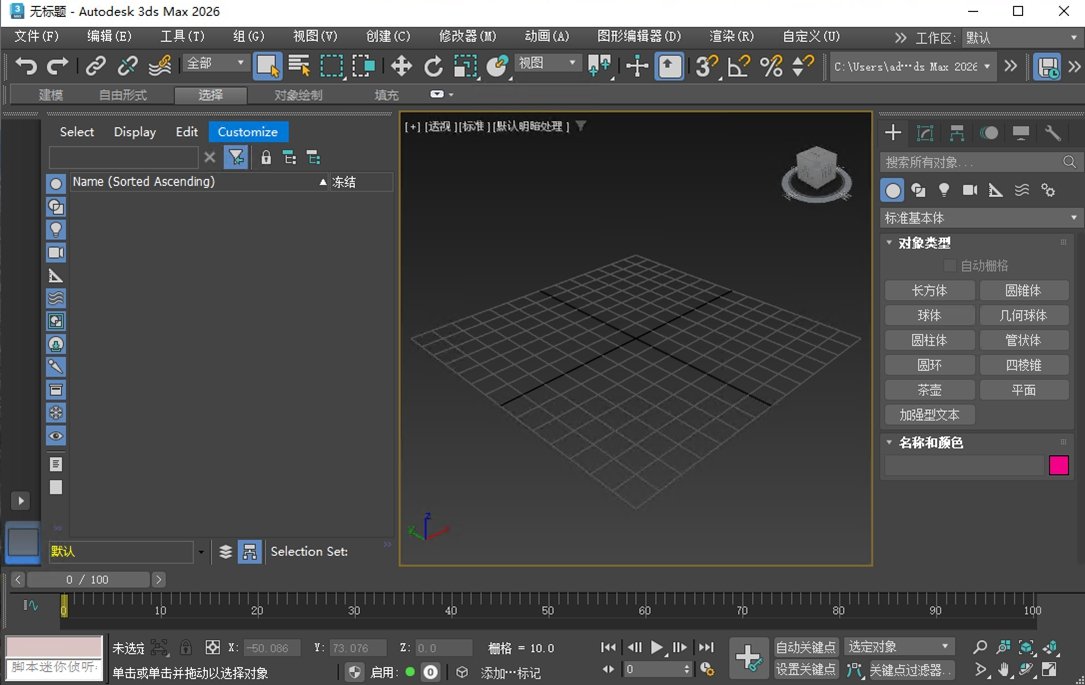
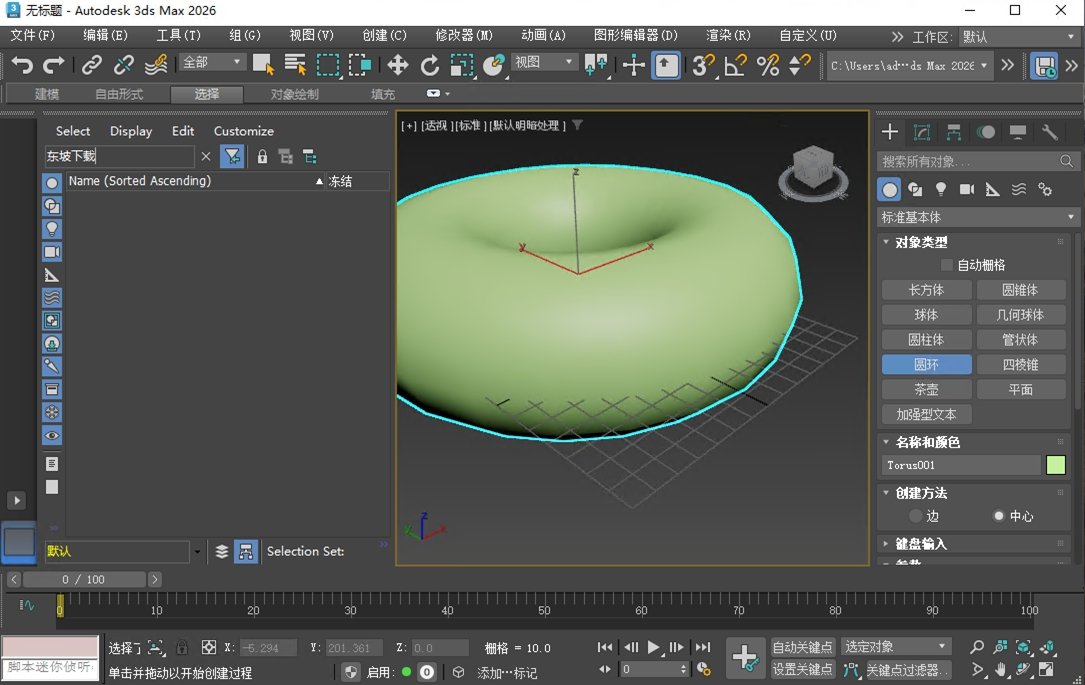
《Autodesk 3ds Max2026TZ精简版》是一款基于Autodesk官方2026版本进行优化精简的三维建模与动画设计软件,它保留核心的建模、材质、动画、渲染等功能模块,同时剔除冗余组件,大幅降低系统资源占用,提升运行效率;无论是建筑可视化、影视特效、游戏角色还是工业设计,它都能提供专业级解决方案,TZ精简版在保证稳定性的同时,让用户更快上手,尤其适合硬件配置中等或追求轻量化的设计师。
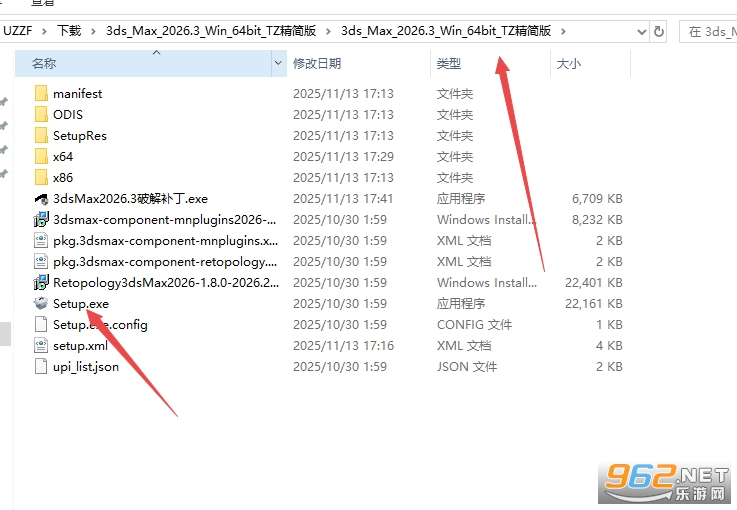
1、下载压缩包后,找到图下的安装程序
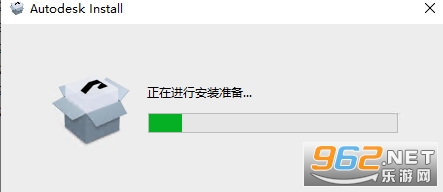
2、耐心等待安装程序打开
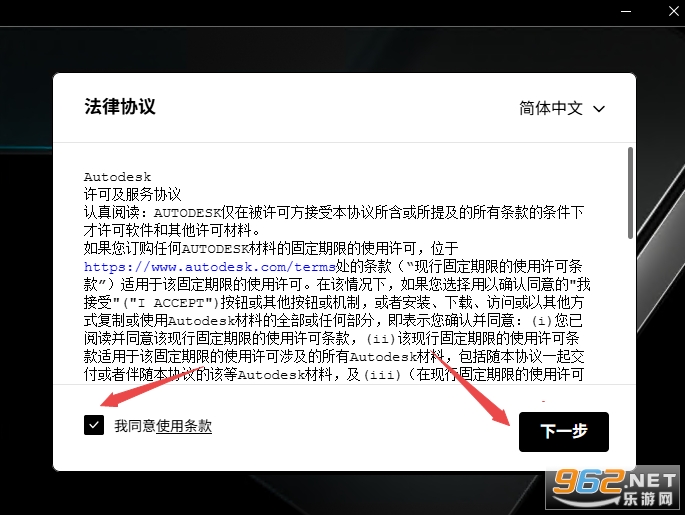
3、然后点击同意继续下一步
4、然后选择制定位置安装
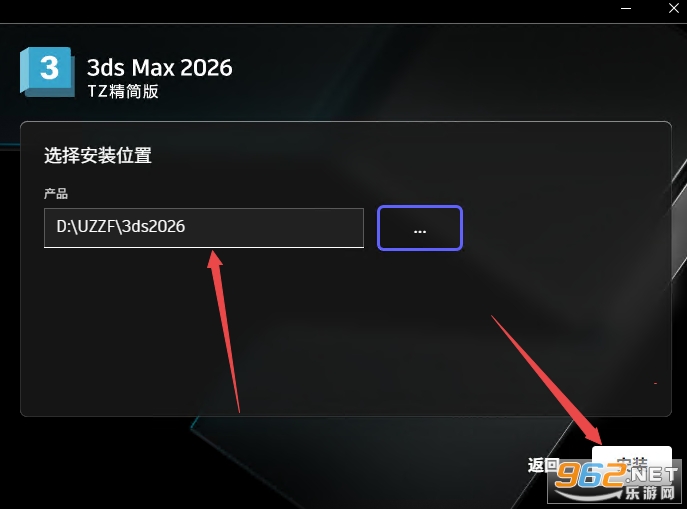
5、然后等待安装完成即可
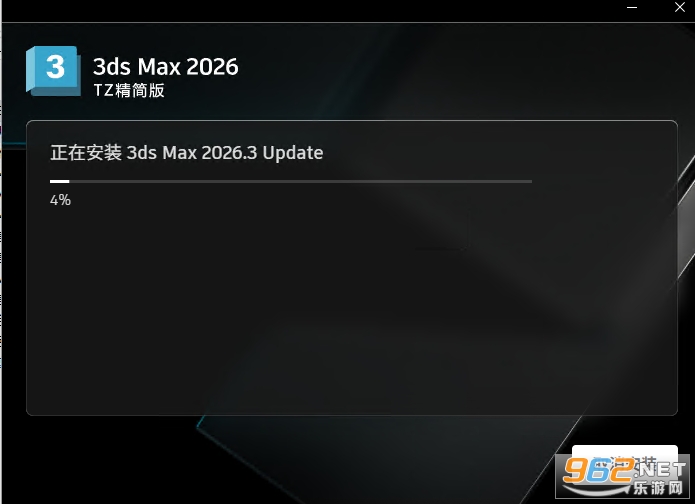
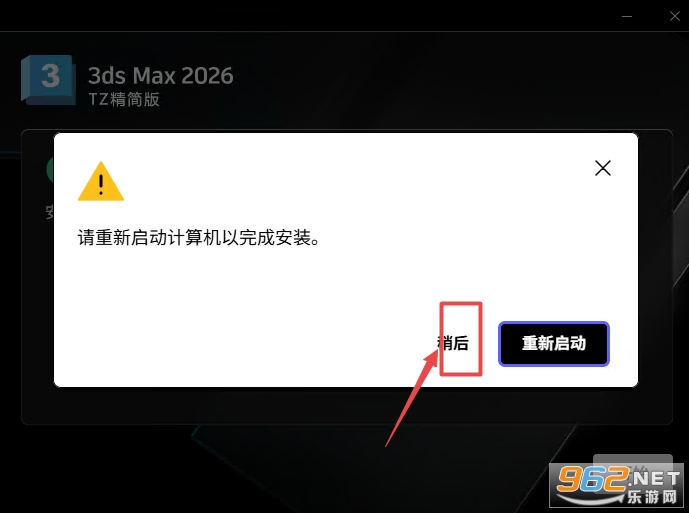
6、选择稍后启动
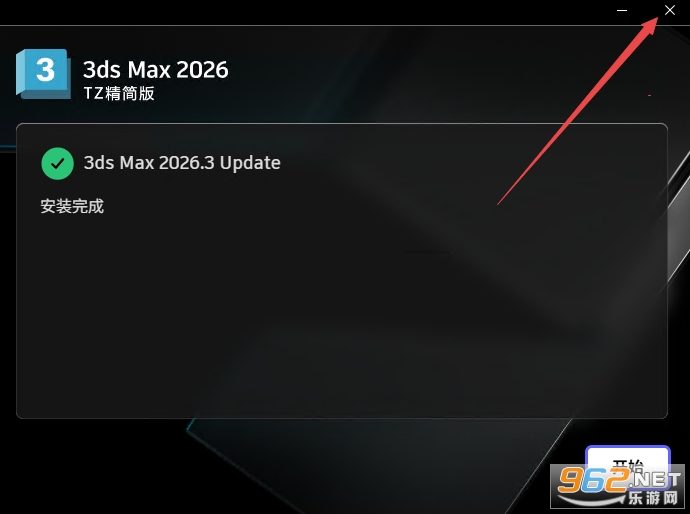
7、然后关闭安装程序
8、然后返回文件夹找到破解补丁打开
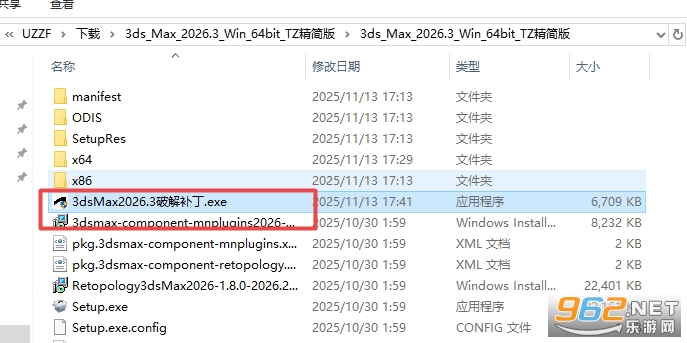
9、然后选择安装即可
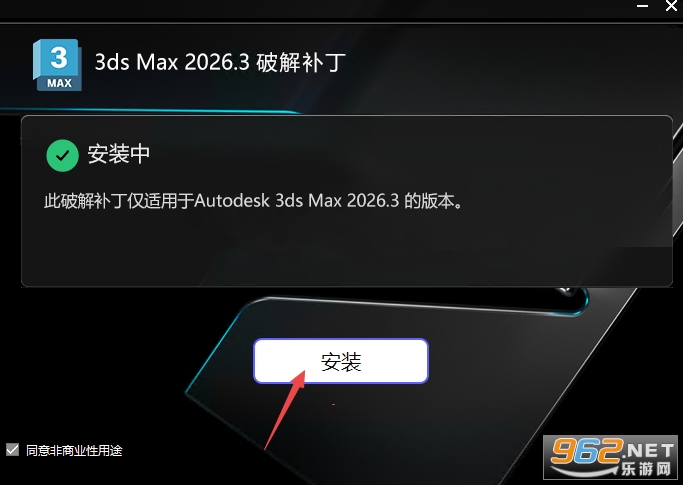
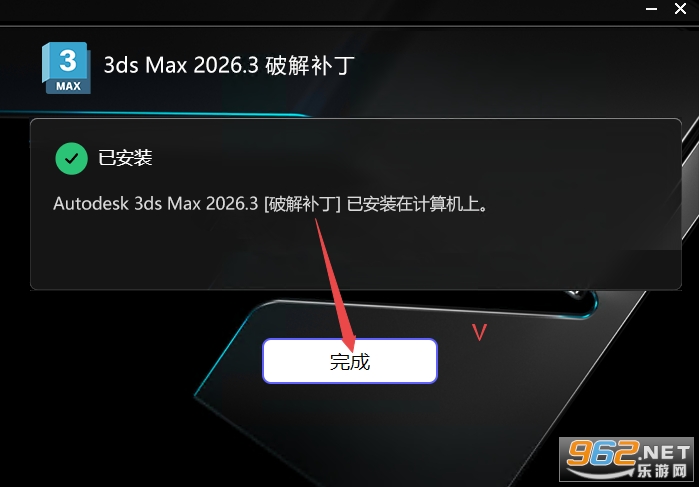
10、安装完成即可破解免费使用
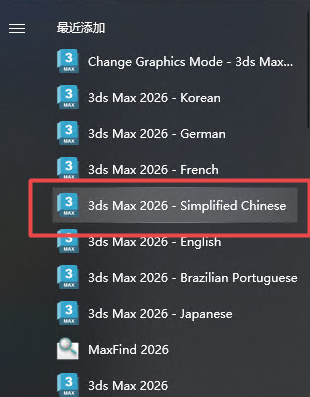
11、请注意,打开中文版本需要再开始菜单里面找到中文版,然后发送到快捷桌面使用
Autodesk 3ds Max2026TZ精简版继承官方版本强大的三维创作能力,包括多边形建模、NURBS曲面建模、粒子系统、动力学模拟、毛发系统等,新版在视图性能、渲染器兼容性以及操作界面方面进行优化,支持VRay、Arnold等主流渲染引擎;TZ精简版针对国内用户的使用习惯进行了本地化调整,默认中文界面,去除了不必要的在线服务和更新模块,让软件运行更加流畅稳定,同时集成了常用插件和脚本工具,方便用户快速完成从概念设计到最终输出的全流程工作;适合三维设计爱好者、专业设计师以及教育培训机构使用。
1. 打开软件后,点击顶部菜单栏的Customize(自定义)选项
2. 在下拉菜单中选择Preferences(首选项),弹出首选项设置窗口
3. 在窗口左侧找到Language(语言)选项卡,点击后在右侧下拉列表中选择Chinese(Simplified)
4. 点击OK保存设置,重启软件即可看到中文界面
1. 启动软件,在创建面板中选择Geometry(几何体),然后点击Box按钮
2. 在视图中按住鼠标左键拖动,拉出长方体底面,松开后上下移动确定高度,完成一个长方体创建
3. 选中长方体,进入修改面板(Modify),调整长度、宽度、高度的具体数值,或者添加Edit Poly修改器进行点、线、面级别的编辑
4. 利用Extrude(挤出)、Bevel(倒角)等工具对模型局部进行拉伸和加工,塑造复杂形状
5. 完成基础模型后,可继续添加材质和灯光,按F9渲染预览效果
1. 相比官方完整版,TZ精简版去除大量非核心组件,安装包缩小至2.5GB左右,启动速度和运行流畅度显著提升
2. 预装V-Ray渲染器、Forest Pack植被插件、FloorGenerator地板生成器等常用扩展,免去单独安装配置的麻烦
3. 全中文菜单和提示,降低学习门槛,同时保留快捷键和自定义布局功能,方便老用户过渡
技巧一:利用Shift键配合移动工具可以快速复制对象,按住Shift拖动物体即可弹出克隆选项
技巧二:在视图中按F3键可在线框和实体显示之间切换,按F4显示边面,方便建模观察
技巧三:使用Snap功能(快捷键S)可以精准对齐顶点或网格,提高建模精度
技巧四:渲染前记得在渲染设置中指定输出路径和格式,避免渲染完成后找不到文件







 Windows 11
 Google_Pixel_10_Pro
Samsung_Galaxy_S25
Google_Pixel_10_Pro
Samsung_Galaxy_S25
 小红书app官方版v9.44.1 官方安卓版
安卓聊天社交 / 154.0M /
小红书app官方版v9.44.1 官方安卓版
安卓聊天社交 / 154.0M /  拼多多app官方版v8.22.0 安卓版
安卓购物优惠 / 24.7M /
拼多多app官方版v8.22.0 安卓版
安卓购物优惠 / 24.7M /  抖音短视频appv40.2.0 最新版
安卓影音视听 / 327.7M /
抖音短视频appv40.2.0 最新版
安卓影音视听 / 327.7M /  美图秀秀手机版官方版v10.10.0最新版
安卓摄影摄像 / 174M /
美图秀秀手机版官方版v10.10.0最新版
安卓摄影摄像 / 174M /  交管12123官方版app
 抖音极速版正版官方版
 高德地图app官方版
 酷狗音乐app正版
 小红书2026最新版
 网易云音乐app
 SUAPP插件库1.65
3.4M / 中文
SUAPP插件库1.65
3.4M / 中文
 几何画板单文件增强版绿色免费版
82.3M / 中文
几何画板单文件增强版绿色免费版
82.3M / 中文
 DeliciousRetouch5.0最新版
9.1M / 中文
DeliciousRetouch5.0最新版
9.1M / 中文
 Wallpaper Engine(动态3D特效软件工具)
267.5M / 中文
Wallpaper Engine(动态3D特效软件工具)
267.5M / 中文
 coreldraw x8官方中文版
3KB / 中文
coreldraw x8官方中文版
3KB / 中文
 火萤视频桌面电脑版
51.7M / 中文
火萤视频桌面电脑版
51.7M / 中文
 哔哩哔哩最新版
198.3M / 安卓影音视听
哔哩哔哩最新版
198.3M / 安卓影音视听
 手机京东app
103.3M / 安卓购物优惠
手机京东app
103.3M / 安卓购物优惠
 钉钉app官方正版
306.1M / 安卓办公商务
钉钉app官方正版
306.1M / 安卓办公商务
 百度地图安卓版
118.9M / 安卓旅行交通
百度地图安卓版
118.9M / 安卓旅行交通