搞机械设计?Inventor2021,建模到仿真一步到位,试试!
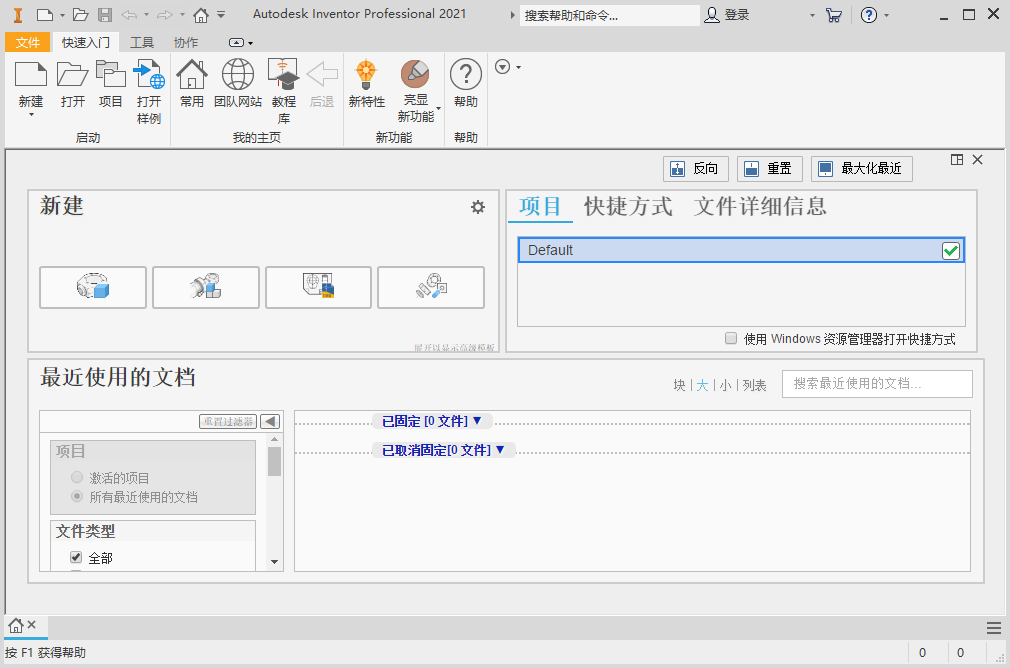
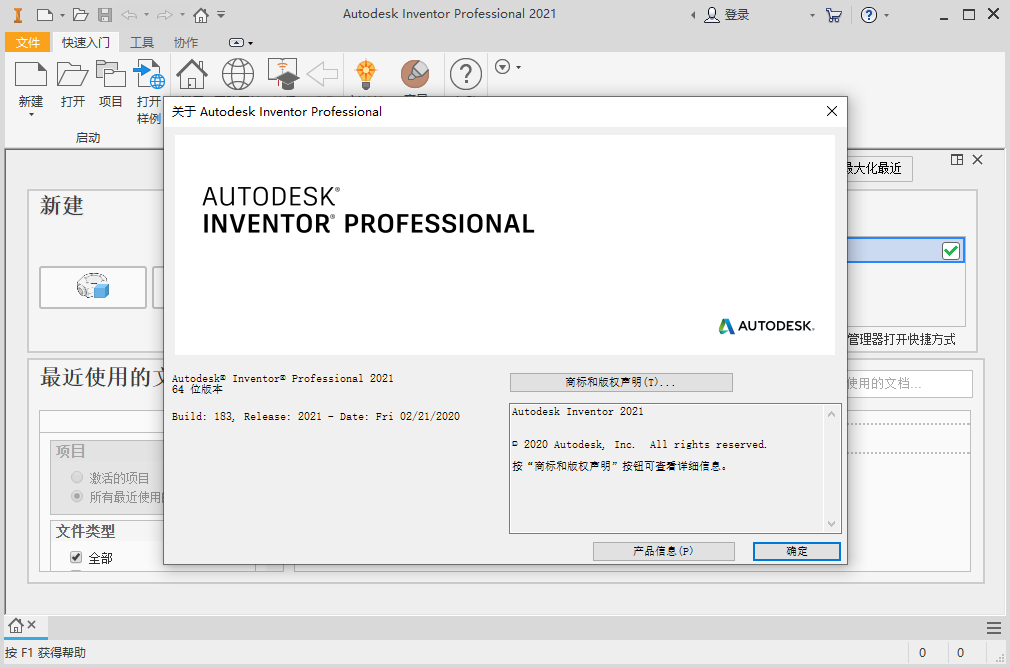
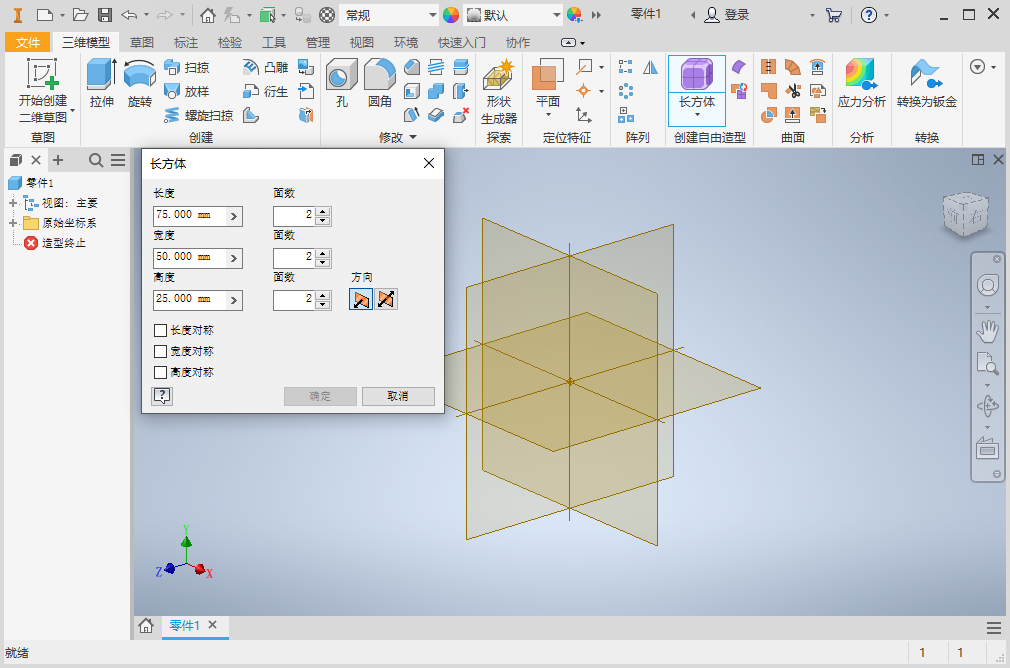
《Autodesk Inventor Professional2021中文版》是欧特克公司推出的一款专业的三维机械设计软件,广泛应用于工业制造、机械设计、产品开发等领域,它提供全面的设计工具,包括参数化建模、装配设计、钣金设计、工程图生成以及仿真分析等功能,帮助工程师从概念设计到制造全流程实现高效工作;该版本在性能、稳定性和用户体验上均有优化,支持大型装配体处理和协同设计,是机械工程师和设计师不可或缺的利器。

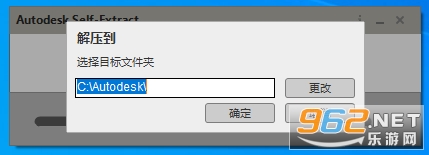
1、运行exe程序,开始提取安装程序;
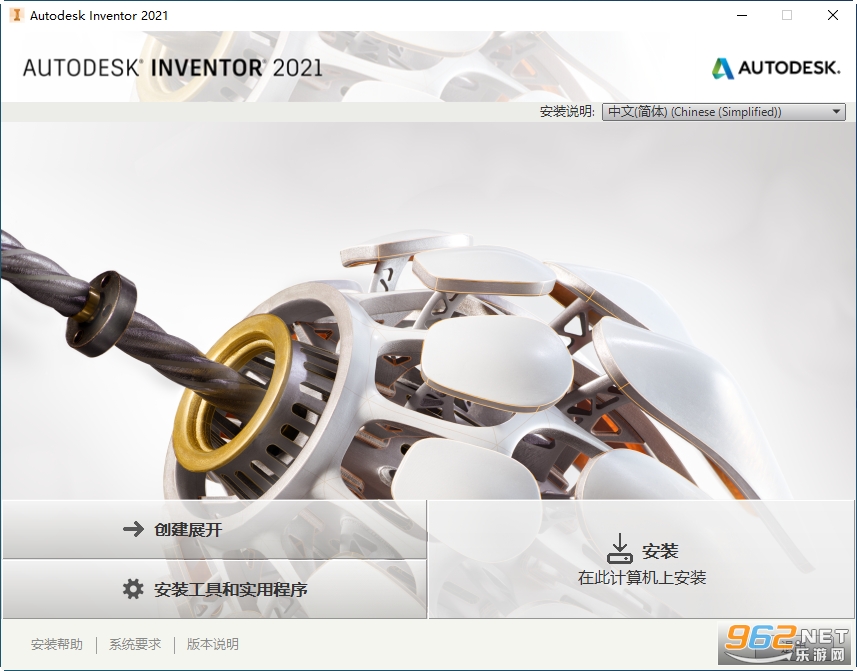
2、安装程序启动,点击安装;
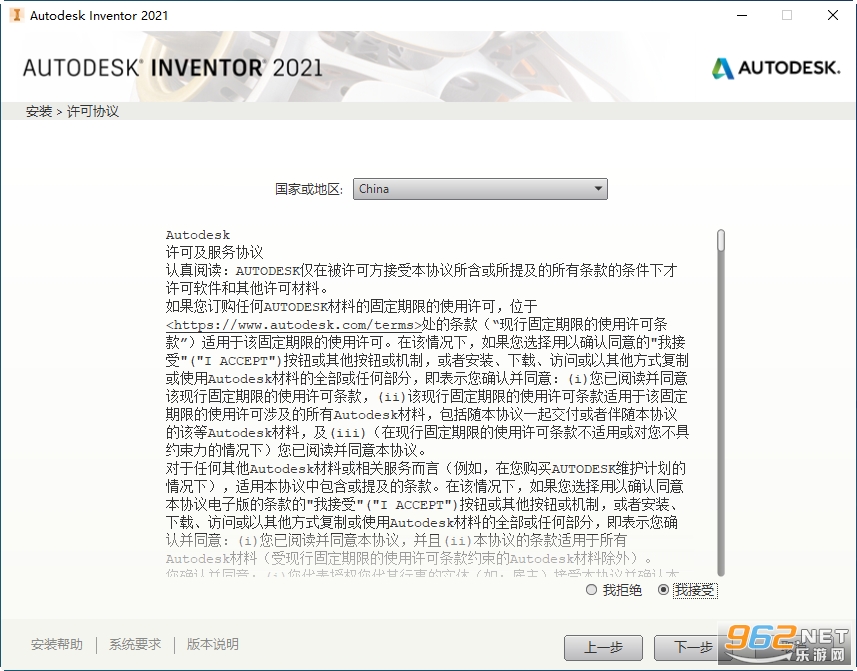
3、点击接受许可协议;
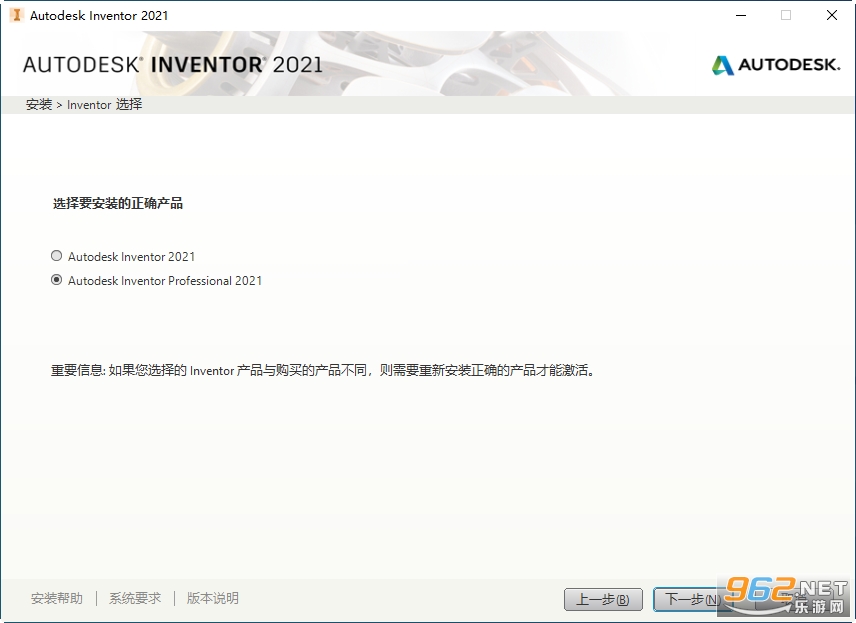
4、选择要按照的产品;
5、设置安装的组件和安装位置,点击安装;
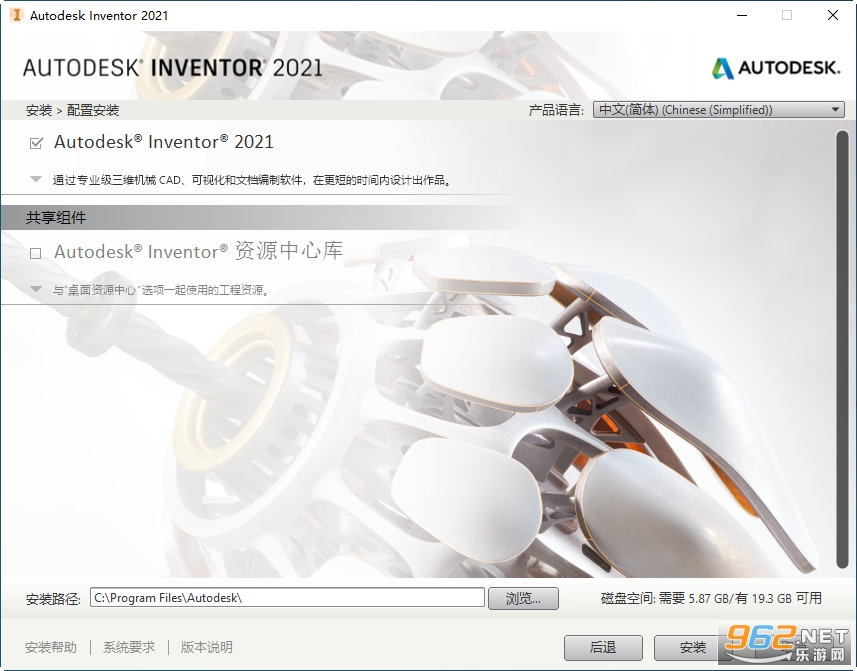
6、等待产品安装;
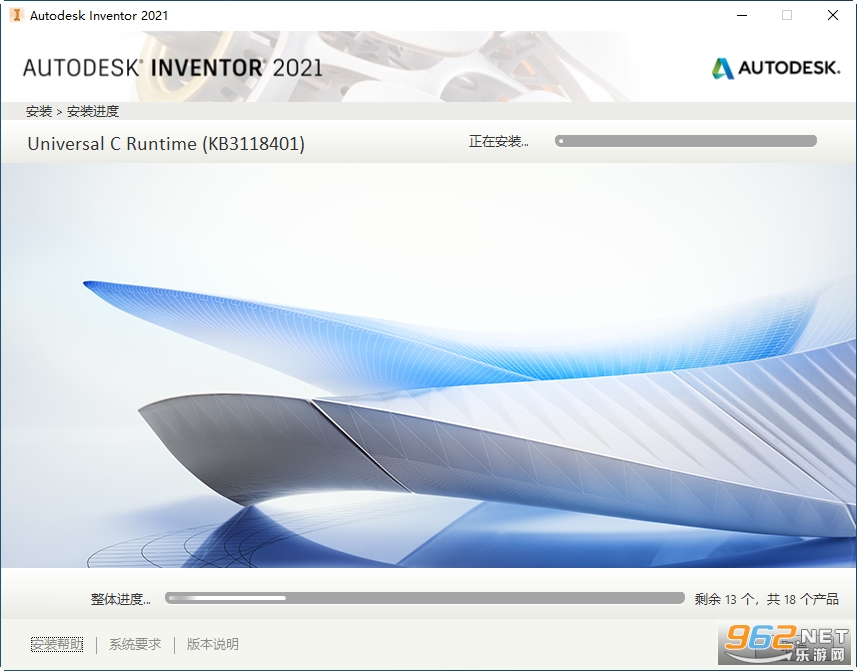
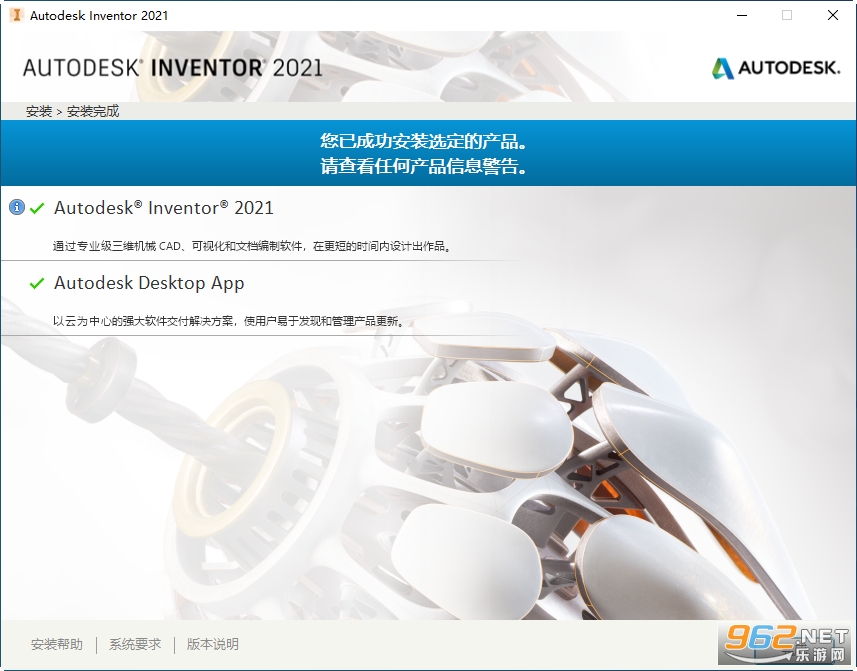
7、安装完成;
破解思路:由于2021版本已经不能和以前的版本一样激活,所以我们先卸载掉2021版本的激活验证工具,然后安装2020版本的激活验证工具,再通过2020的注册机激活即可
详细流程:
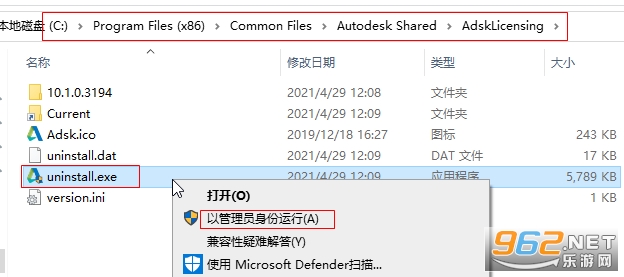
1、首先打开下图所示文件夹,运行uninstall.exe,卸载掉2021版本的激活验证工具;(此步骤无卸载界面显示,文件夹为空即为卸载完成)
2、运行本站提供的crack文件中的激活验证工具,该工具为2020版本的激活验证工具;
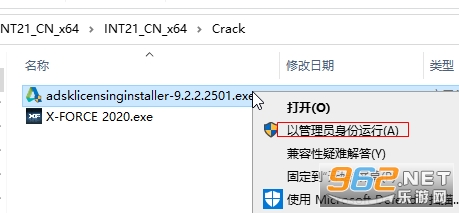
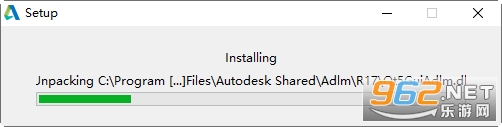
3、安装完成后就可以按照2020版本的激活步骤来注册激活;
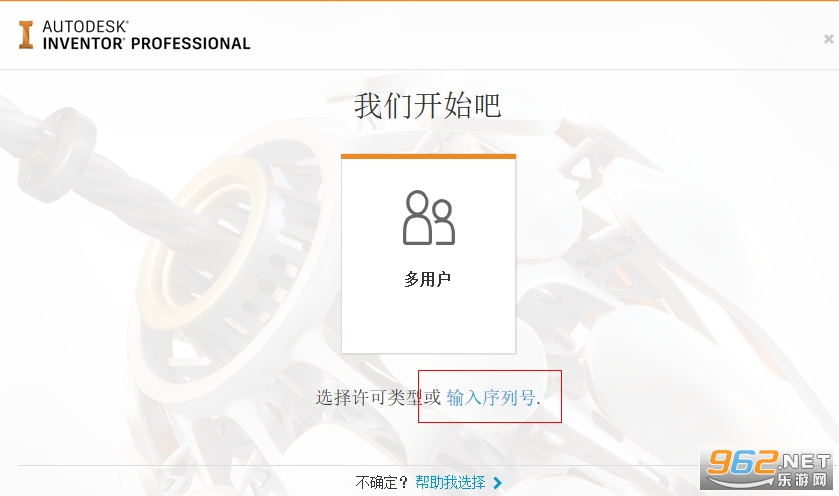
4、运行软件,弹出激活页面,可以看到此界面和2020版本的激活页面一样了,点击输入序列号;
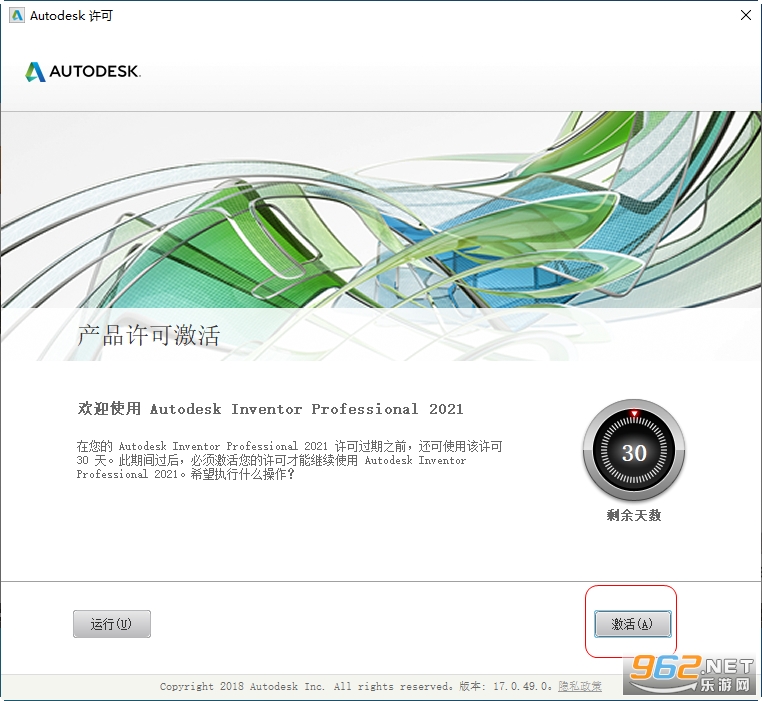
5、点击激活;
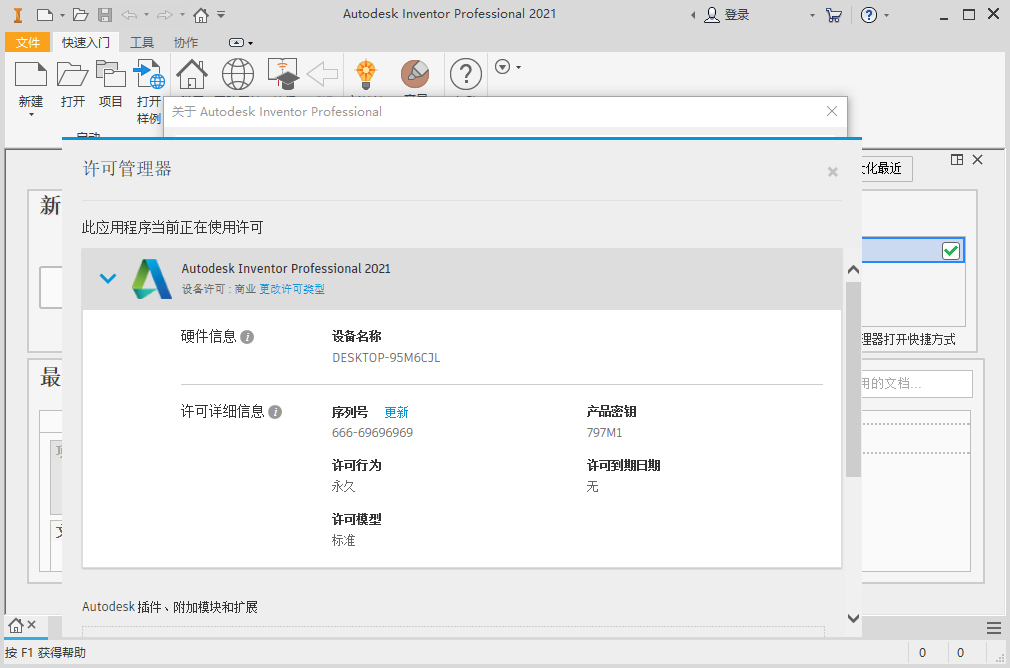
6、输入序列号和产品密钥:
666-69696969
797M1
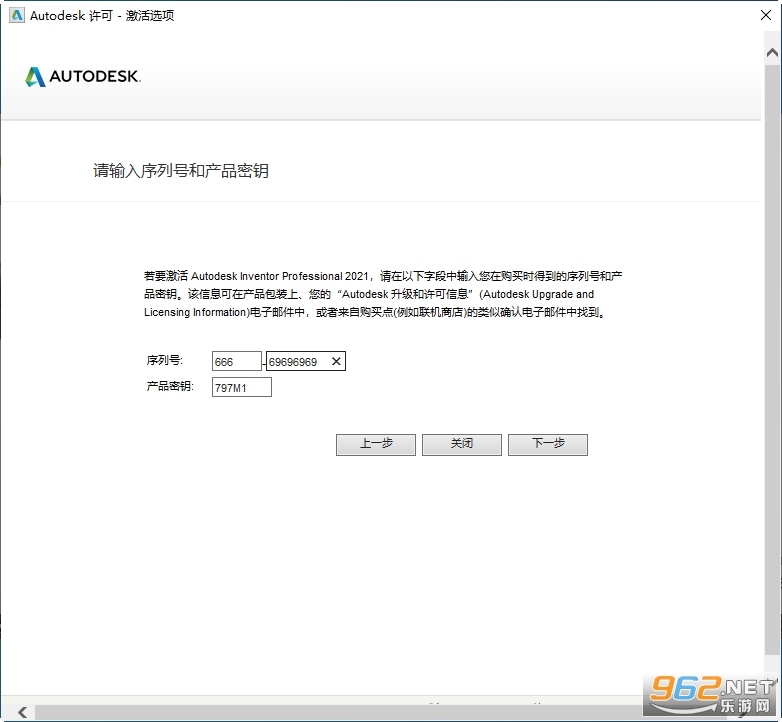
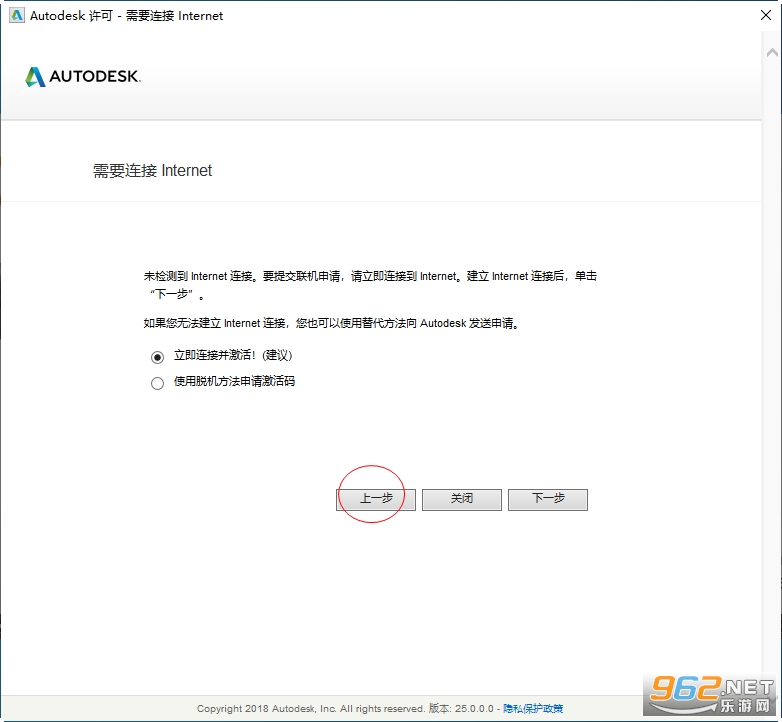
7、点击上一步,返回到激活页面;
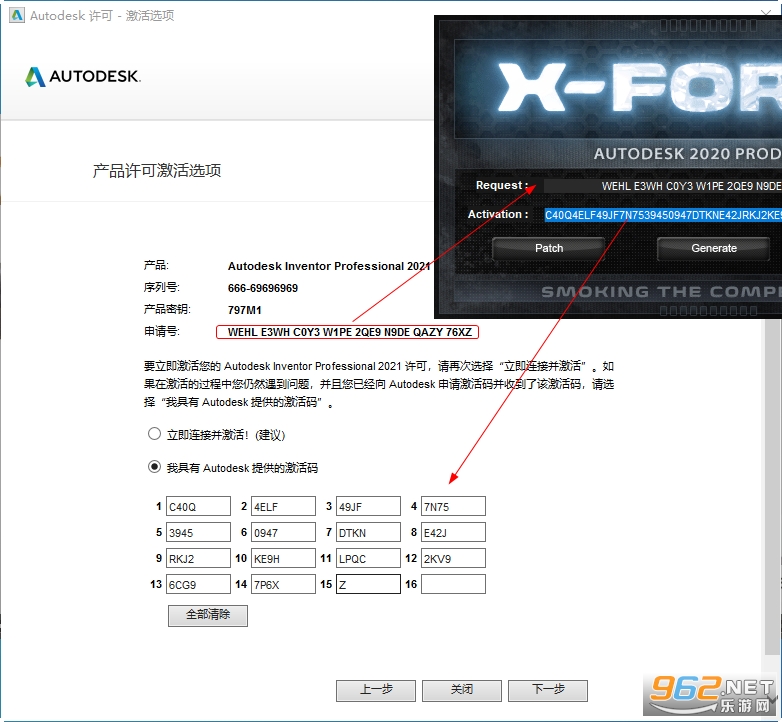
8、以管理员身份运行注册机,将申请号复制到注册机,点击pathc,点击generate,生成激活码,将激活码复制到软件激活页面,点击下一步;
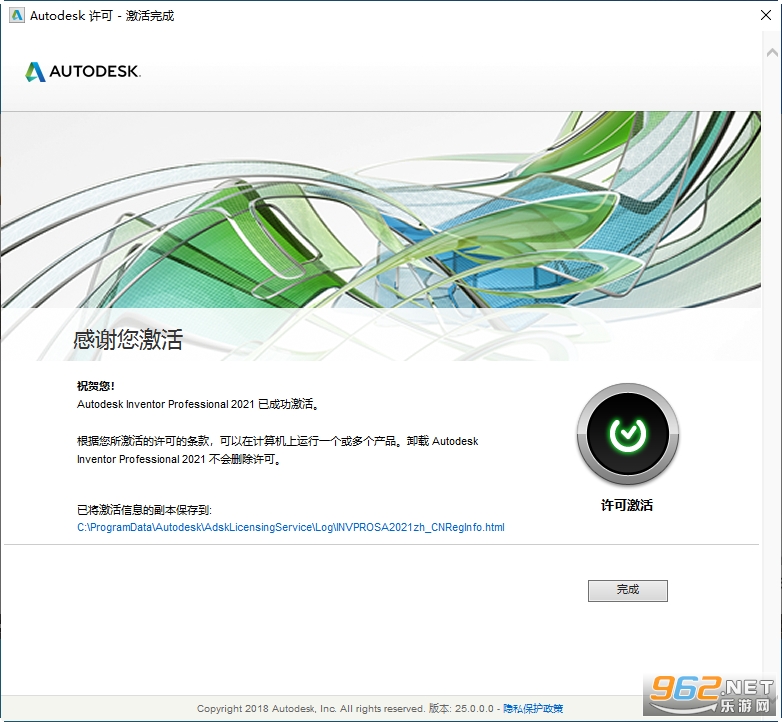
9、激活完成;
Autodesk Inventor Professional是一款面向制造业的综合性三维CAD软件,集成设计、仿真、可视化及文档管理等多种功能,它基于参数化建模技术,用户可以通过创建精确的3D模型,自动生成2D工程图纸,并进行运动仿真、应力分析等验证;软件支持多种文件格式导入导出,与AutoCAD、Fusion 360等欧特克产品无缝协作,同时,Inventor提供了丰富的设计自动化工具,如iLogic、设计加速器等,能够显著提升设计效率;无论是简单的零件设计还是复杂的装配体,Inventor都能提供稳定可靠的设计环境。
1. 从功能完整性来看,Inventor涵盖了机械设计所需的绝大多数模块,包括零件建模、装配、钣金、焊接、管路、电气线束等,非常全面。
2. 从易用性角度,其界面直观,学习曲线相对平缓,配合丰富的教程和社区支持,新手也能快速上手。
3. 在大型装配处理能力上,Inventor采用了先进的图形引擎,即使面对上千个零件的装配体也能保持流畅操作。
4. 从协同设计方面,Inventor支持多用户同时编辑同一项目,并内置了数据管理功能,方便团队协作。
5. 从模拟分析能力,内置的应力分析、模态分析等工具可以直接在建模环境中进行,无需额外软件。
1. 在曲面建模方面,SolidWorks的曲面工具更加强大和灵活,适合复杂曲面设计;Inventor则在参数化实体建模上优势明显。
2. 在装配体管理上,Inventor的BOM表生成和装配结构树更清晰,尤其适合大型项目;SolidWorks的装配配合功能更丰富。
3. 在行业生态上,SolidWorks拥有庞大的第三方插件库,而Inventor与Autodesk生态(如Revit、AutoCAD)集成更紧密。
4. 在价格和授权上,两者均为付费软件,但Inventor通常提供更灵活的订阅方案和行业包。
1. 参数化建模:通过尺寸驱动和关系约束,快速创建和修改复杂零件模型,提高设计效率。
2. 大型装配体处理:支持轻量级模式、多实体环境,能够流畅操作超大型装配体,并自动生成工程图。
3. 集成仿真分析:内置线性应力、模态、屈曲等有限元分析功能,在设计阶段即可验证产品性能。
4. 钣金设计:提供专业的钣金工具,支持展开、折弯、冲压等工艺,自动生成钣金工程图。
在Inventor中,熟练使用快捷键可以大幅提升建模速度,例如按Ctrl+Enter快速完成草图约束。
利用iLogic功能,你可以编写规则自动化重复性任务,比如自动调整零件尺寸或生成自定义属性。
在装配环境中,使用“自适应”功能可以让零件根据其他零件的几何自动调整形状,非常实用。
工程图环境中的“标注与注释”工具可以快速添加尺寸、公差和表面粗糙度,提高出图效率。
对于大型装配体,建议启用“轻量级表示”模式,只加载必要数据,减少内存占用。







 OnePlus_15

 Windows 10

 小红书app官方版v9.44.1 官方安卓版
安卓聊天社交 / 154.0M /
小红书app官方版v9.44.1 官方安卓版
安卓聊天社交 / 154.0M /  拼多多app官方版v8.22.0 安卓版
安卓购物优惠 / 24.7M /
拼多多app官方版v8.22.0 安卓版
安卓购物优惠 / 24.7M /  抖音短视频appv40.2.0 最新版
安卓影音视听 / 327.7M /
抖音短视频appv40.2.0 最新版
安卓影音视听 / 327.7M /  美图秀秀手机版官方版v10.10.0最新版
安卓摄影摄像 / 174M /
美图秀秀手机版官方版v10.10.0最新版
安卓摄影摄像 / 174M /  交管12123官方版app
 抖音极速版正版官方版
 高德地图app官方版
 酷狗音乐app正版
 小红书2026最新版
 网易云音乐app
 Autocad2016注册机 (含序列号及安装指南)
588KB / 中文
Autocad2016注册机 (含序列号及安装指南)
588KB / 中文
 Adobe Character AnimatorCC
501M / 中文
Adobe Character AnimatorCC
501M / 中文
 E算量软件官方版(计算器软件)
19M / 中文
E算量软件官方版(计算器软件)
19M / 中文
 兰德华巡检管理系统 A1.0+
11.5M / 中文
兰德华巡检管理系统 A1.0+
11.5M / 中文
 Autodesk2017
1.1M / 中文
Autodesk2017
1.1M / 中文
 vc++6.0 win10
358M / 中文
vc++6.0 win10
358M / 中文
 哔哩哔哩最新版
198.3M / 安卓影音视听
哔哩哔哩最新版
198.3M / 安卓影音视听
 手机京东app
103.3M / 安卓购物优惠
手机京东app
103.3M / 安卓购物优惠
 钉钉app官方正版
306.1M / 安卓办公商务
钉钉app官方正版
306.1M / 安卓办公商务
 百度地图安卓版
118.9M / 安卓旅行交通
百度地图安卓版
118.9M / 安卓旅行交通