光栅转矢量利器,CAD设计师必备!
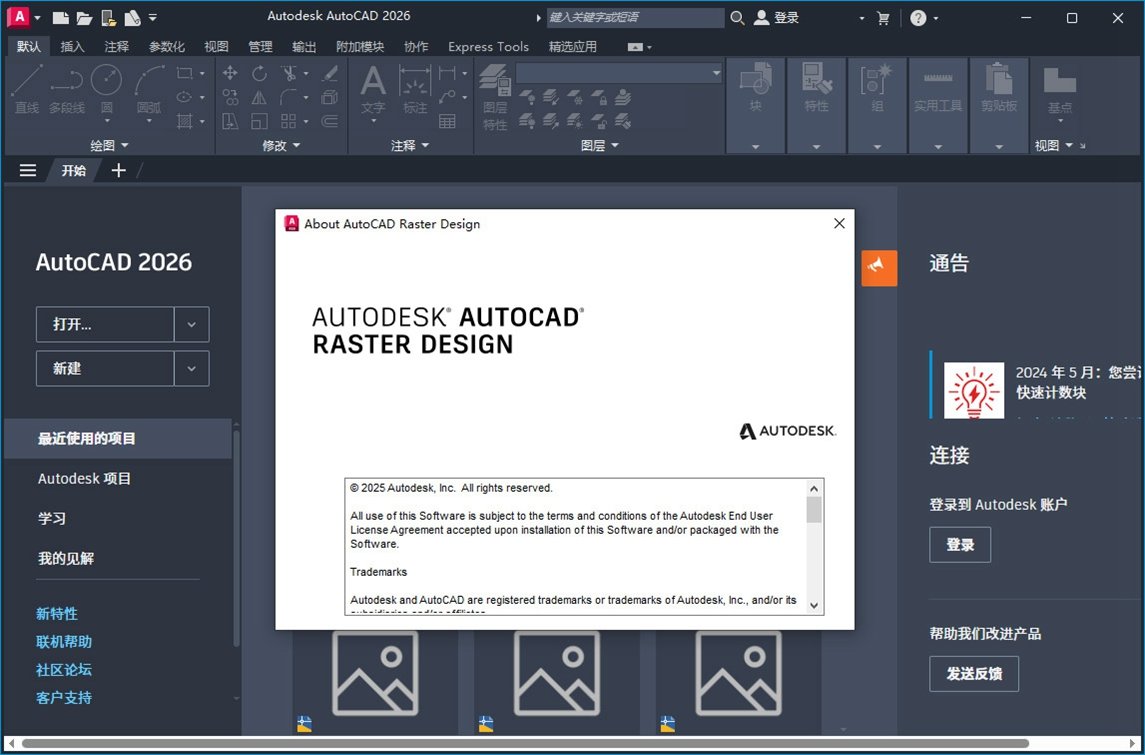
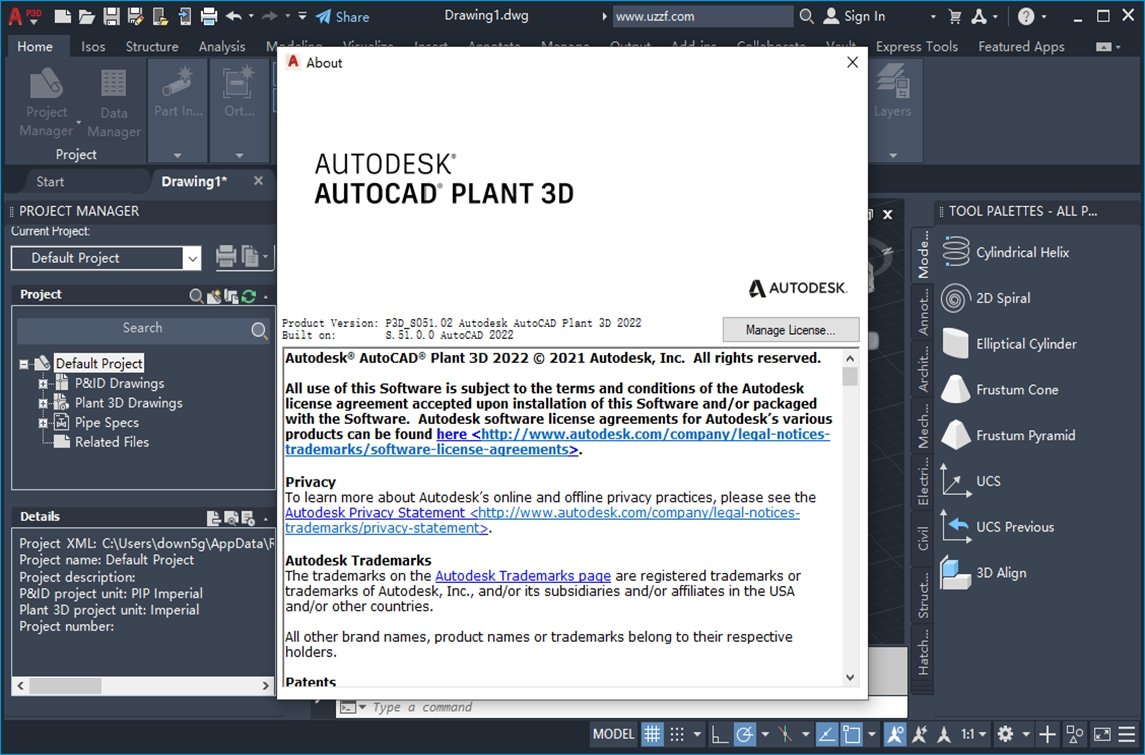
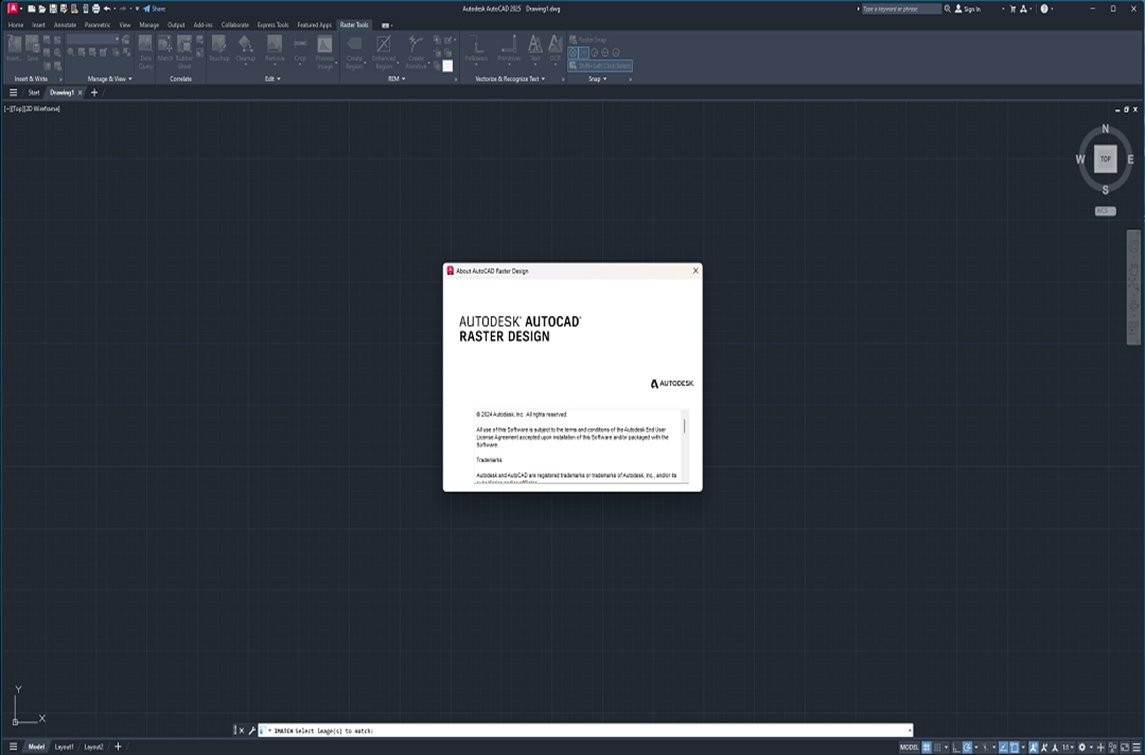
《AutoCAD Raster Design2026破解版》是一款专为工程设计、测绘和GIS领域打造的光栅图像矢量化与处理工具。它无缝集成于AutoCAD环境,能够快速将扫描图纸、卫星影像、历史蓝图等点阵图像转换为可编辑的矢量图形,极大提升设计效率与数据精准度。该版本在2026基础上进行了优化,支持更多图像格式、智能线条识别以及色彩校正功能,广泛适用于建筑、土木、机械等行业用户。无论是旧图纸数字化还是遥感图像分析,它都能提供专业级解决方案。
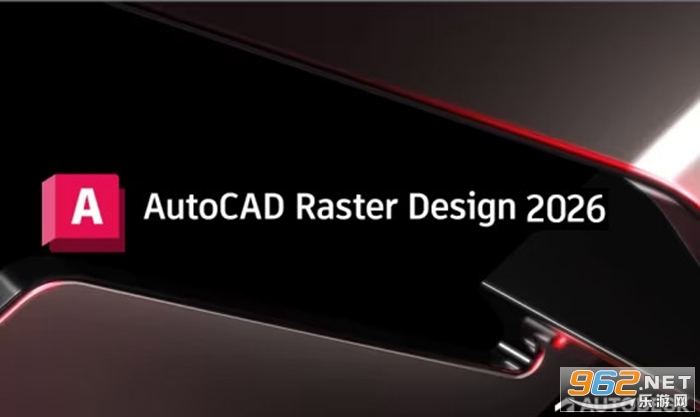
1、下载压缩包打开后选择图下程序打开
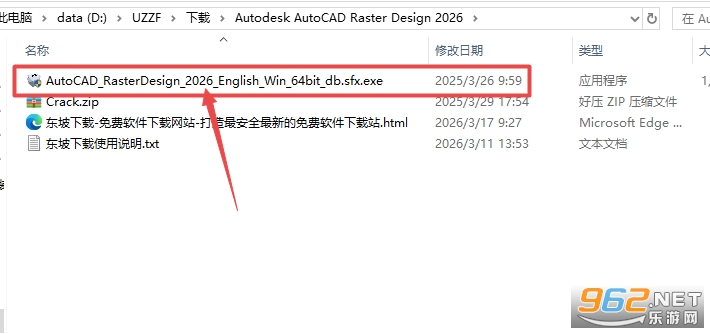
2、然后运行安装程序
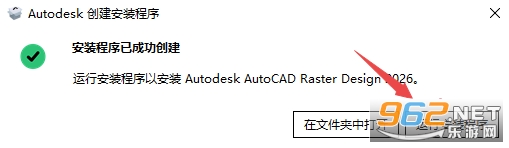
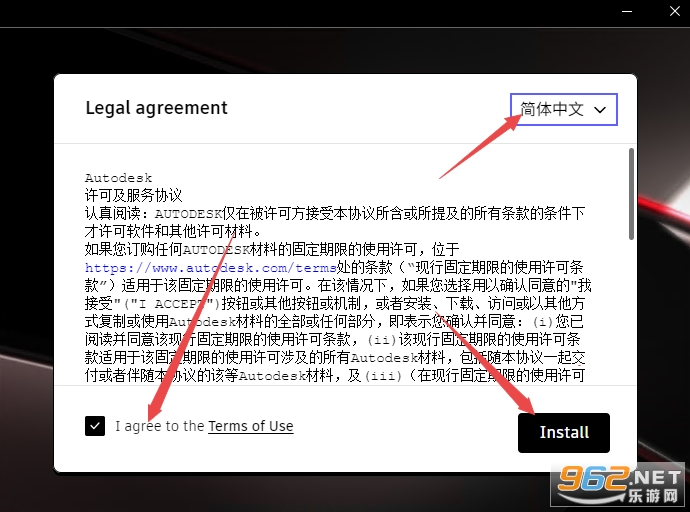
3、然后选择中文模式,点击同意然后继续安装
4、然后等待程序安装
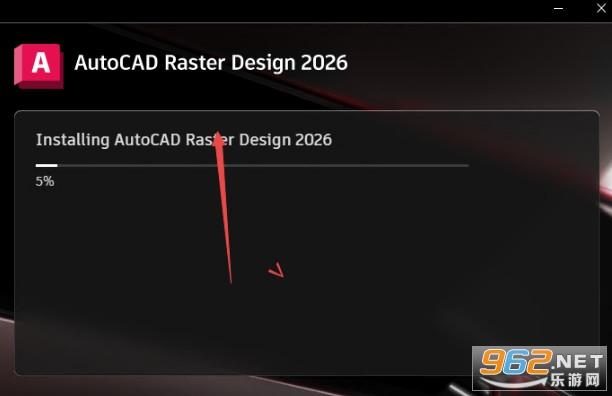
5、安装完成要关闭,不要点击启动
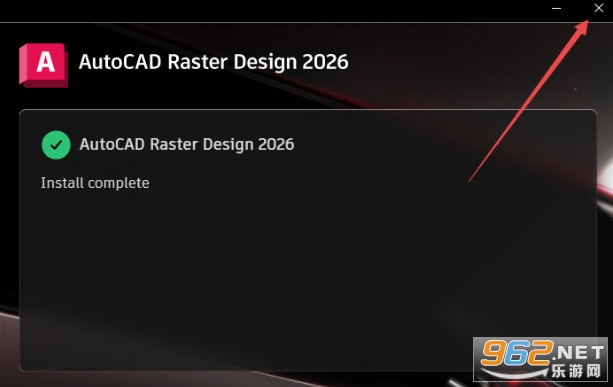
6、然后运行激活工具
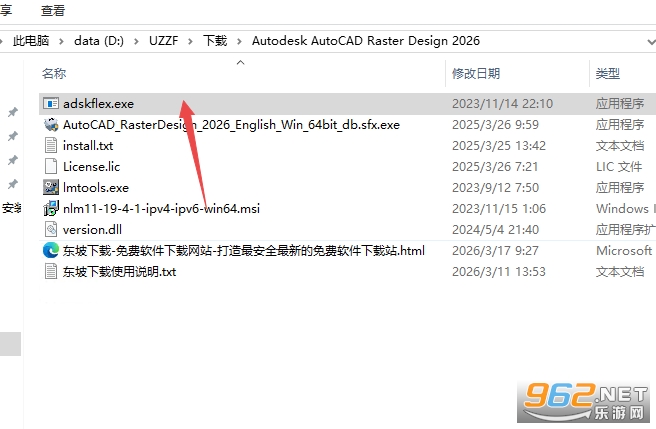
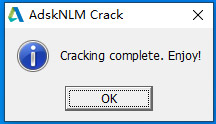
7、弹出弹窗代表激活成功
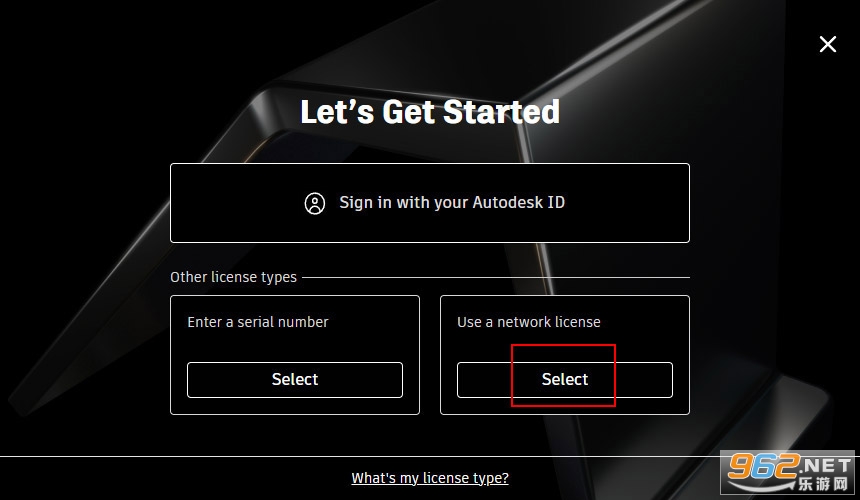
8、然后启动后点击下图方框启动
AutoCAD Raster Design 2026破解版是Autodesk官方推出的专业光栅设计扩展模块,专为需要处理扫描文档和图像的用户打造。它允许用户直接在AutoCAD中插入、管理和编辑光栅图像,并通过强大的矢量化工具将图像转换为精确的几何图形。软件支持多种图像格式(包括TIFF、JPEG、BMP等),具备图像清理、几何校正、颜色深度转换等功能。此外,它还提供了智能对象捕捉和线条跟踪技术,能大幅减少手动描图工作量。本版本在保留原有核心功能的基础上,进一步提升了处理速度和兼容性,适合各类复杂项目。
1. 首先,确保电脑已断开网络连接,退出所有杀毒软件和防火墙,避免激活过程中被拦截。
2. 下载并解压安装包,运行安装程序,按照提示完成软件安装,注意选择安装路径不要包含中文。
3. 安装完成后,不要立即启动软件。将破解文件(通常为dll或exe文件)复制到软件安装目录,替换原文件。
4. 打开软件的许可证管理工具,选择“激活”选项,输入提供的序列号和产品密钥(可在破解包内找到)。
5. 若弹出激活失败提示,尝试手动生成激活码:使用注册机(keygen)计算响应码,并填入相应位置。
6. 完成激活后,重启软件,验证是否提示“已激活”状态。建议将破解文件加入杀毒软件信任列表,防止误删。
1. 如果矢量化结果不准确,可以调整图像分辨率和对比度,或者使用“矢量化设置”面板中的线条粗细、容差参数。
2. 当图像颜色失真时,利用“图像调整”工具进行亮度、对比度、伽马值修正,或使用“颜色映射”功能还原原始色调。
3. 遇到大型图像加载缓慢,可先降低图像显示分辨率,或在AutoCAD中设置“图像性能”选项为“草稿模式”。
4. 若需要批量处理多张图像,可借助AutoCAD的脚本功能(SCRIPT)或使用Raster Design提供的批处理工具,节省手动操作时间。
5. 对于扫描歪斜的图纸,使用“图像旋转”和“几何校正”功能,通过参考点对图像进行精准对齐。
1. 支持自动识别直线、圆弧、圆、文字等基本图形,并可将复杂图像转换为DWG矢量对象,准确率高达95%以上。
2. 提供图像管理器,可预览、排序、裁剪和调整图像的显示顺序,支持图层绑定,方便与CAD图形协同编辑。
3. 内置线跟踪工具,能沿图像中的线条自动绘制矢量路径,特别适合道路、等高线等连续图元的提取。
4. 支持将彩色图像降为灰度或黑白,同时可转换多种图像格式,便于在不同软件间共享。
技巧一:利用“图像校正”功能处理倾斜扫描件
打开“图像”面板,选择“校正”,选取图像上已知水平或垂直的参考线,软件会自动旋转并对齐。
技巧二:矢量化前先对图像进行“去噪”操作
使用“图像滤镜”中的“中值滤波”或“高斯模糊”减少杂点,能显著提升识别准确度。
技巧三:对于黑白线条图
建议先转换为“二值图像”(黑白位图),然后使用“自动矢量化”命令,结果更干净。
技巧四:若需要将矢量化结果导出为其他格式
可使用AutoCAD的“输出”功能,选择DWG、DXF或PDF,Raster Design会自动保留图层和属性信息。
技巧五:在“选项”对话框中调整“光栅性能”参数
如缓存大小和预读设置,能大幅改善大型图像的响应速度。







 拼多多app官方版v8.16.0 安卓版
安卓购物优惠 / 24.7M /
拼多多app官方版v8.16.0 安卓版
安卓购物优惠 / 24.7M /  抖音短视频appv37.8.0 最新版
安卓影音视听 / 327.7M /
抖音短视频appv37.8.0 最新版
安卓影音视听 / 327.7M /  小红书app官方版v9.19.0 官方安卓版
安卓聊天社交 / 154.0M /
小红书app官方版v9.19.0 官方安卓版
安卓聊天社交 / 154.0M /  美图秀秀手机版官方版v10.10.0最新版
安卓摄影摄像 / 174M /
美图秀秀手机版官方版v10.10.0最新版
安卓摄影摄像 / 174M /  交管12123官方最新版本
 抖音极速版官方正版
 高德地图app官方版
 酷狗音乐app
 小红书2026最新版
 网易云音乐app
 Autocad2016注册机 (含序列号及安装指南)
588KB / 中文
Autocad2016注册机 (含序列号及安装指南)
588KB / 中文
 Adobe Character AnimatorCC
501M / 中文
Adobe Character AnimatorCC
501M / 中文
 E算量软件官方版(计算器软件)
19M / 中文
E算量软件官方版(计算器软件)
19M / 中文
 兰德华巡检管理系统 A1.0+
11.5M / 中文
兰德华巡检管理系统 A1.0+
11.5M / 中文
 Autodesk2017
1.1M / 中文
Autodesk2017
1.1M / 中文
 vc++6.0 win10
358M / 中文
vc++6.0 win10
358M / 中文
 钉钉app官方正版
306.1M / 安卓办公商务
钉钉app官方正版
306.1M / 安卓办公商务
 哔哩哔哩最新版
193.7M / 安卓影音视听
哔哩哔哩最新版
193.7M / 安卓影音视听
 手机京东app
103.3M / 安卓购物优惠
手机京东app
103.3M / 安卓购物优惠
 百度地图安卓版
118.9M / 安卓旅行交通
百度地图安卓版
118.9M / 安卓旅行交通