做纹理,这款又快又专业,新手也能轻松上手。

标签: 3D纹理绘制 官网:暂无
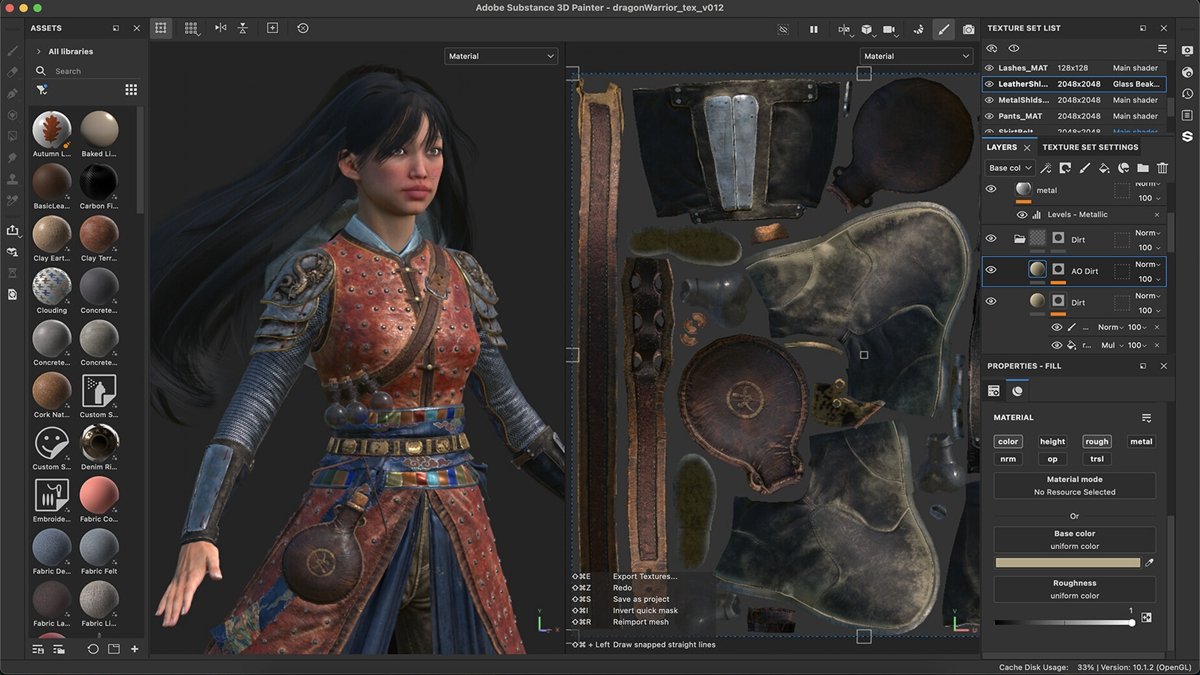
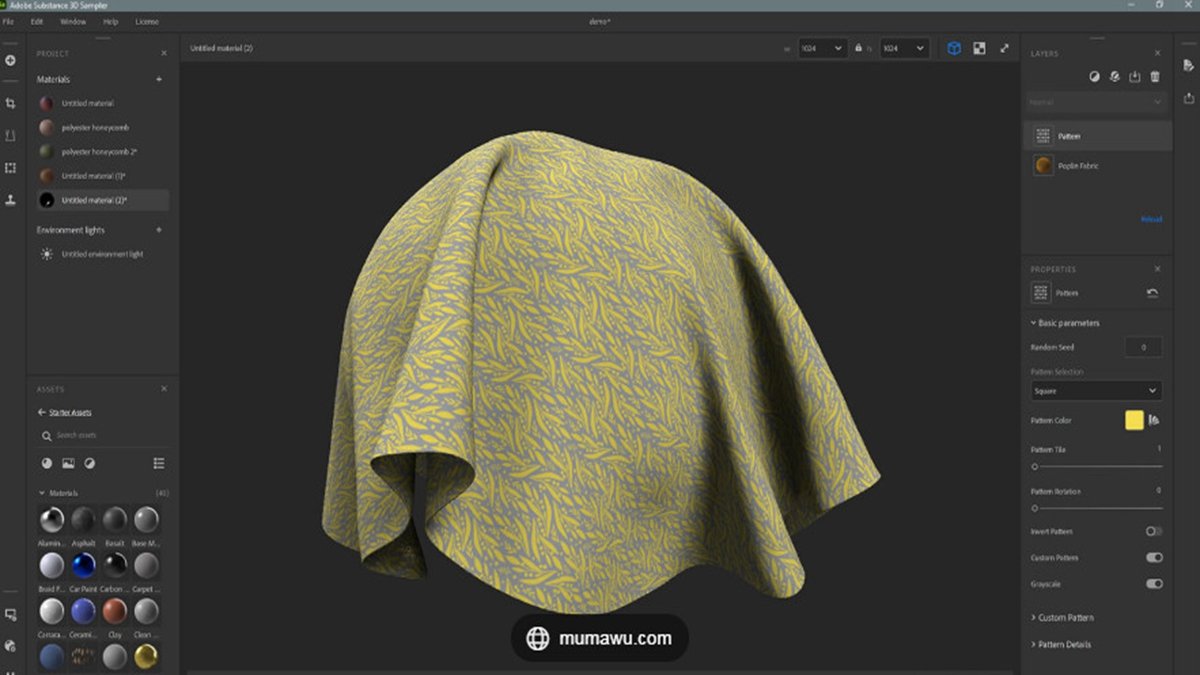
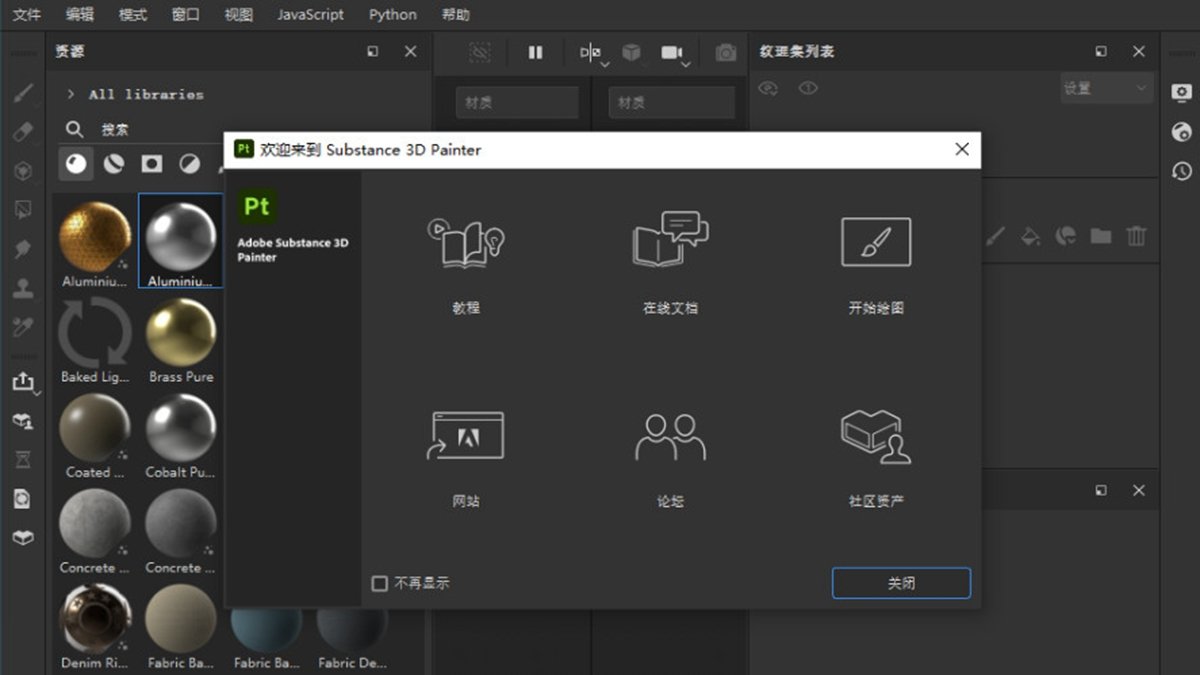
《Adobe Substance 3D Painter2026最新中文版》是一款专为3D艺术家设计的纹理绘制软件,它提供了强大的工具集,让用户能够轻松创建高质量的材质和贴图。无论是游戏角色、场景道具还是影视特效,这款软件都能高效完成纹理制作。其直观的界面和丰富的笔刷系统,使得即使是新手也能快速上手。本版本在性能上进行了全面优化,支持最新的硬件加速,大大提升了渲染速度和工作效率。作为行业标准工具,它被广泛应用于AAA游戏开发、电影制作和虚拟现实项目中。
1、在本站下载压缩包后打开setup安装程序
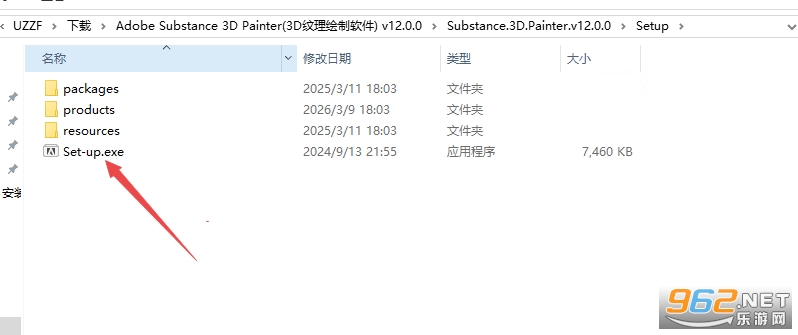
2、然后选择你的安装语言和位置
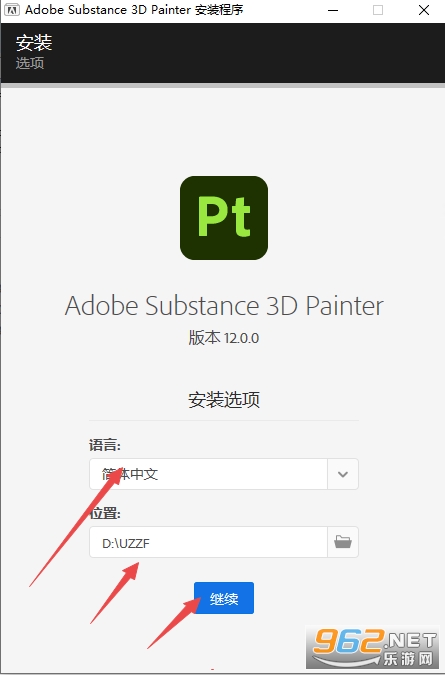
3、然后等待程序安装完成,大约3分钟
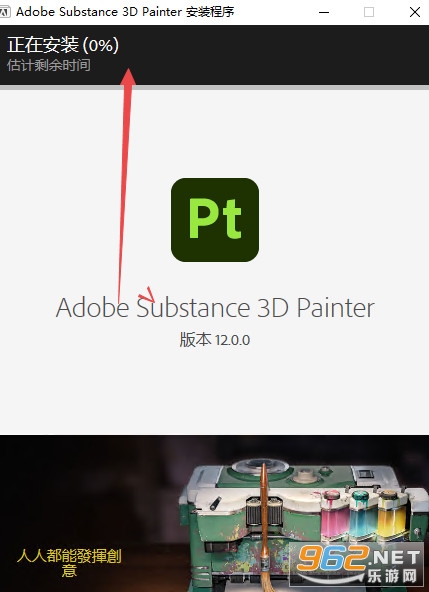
4、安装完成后点击关闭先不要启动

5、然后找到对应的激活工具genp
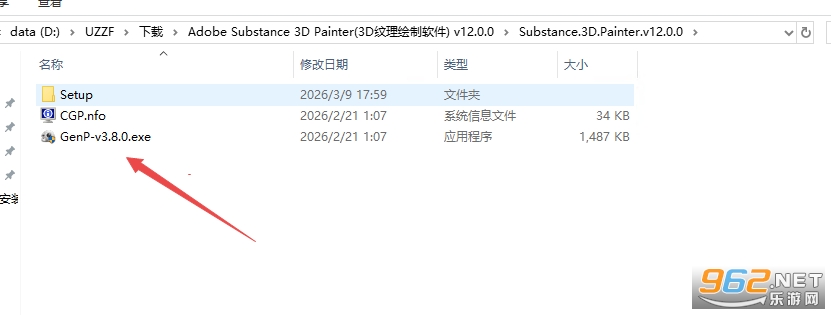
6、然后点击path找到软件所在文件夹位置
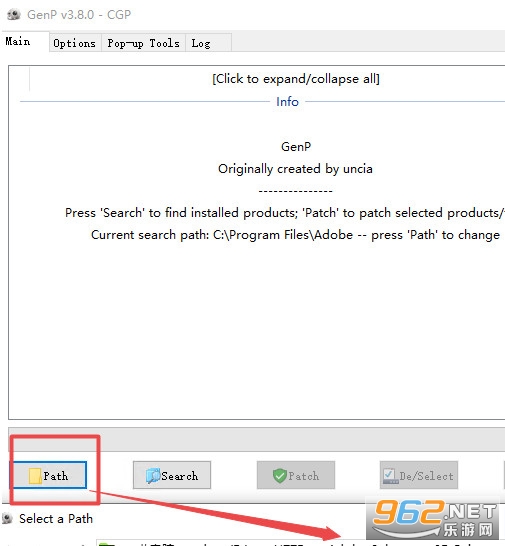
7、点击search即可搜索需要激活的版本,然后点击patch直接激活即可
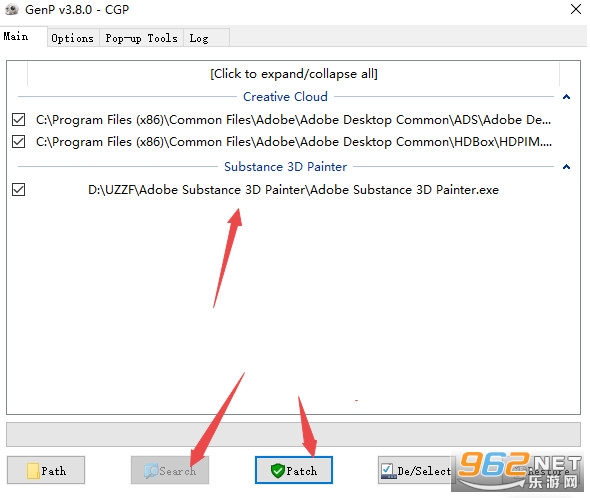
8、然后点击关闭

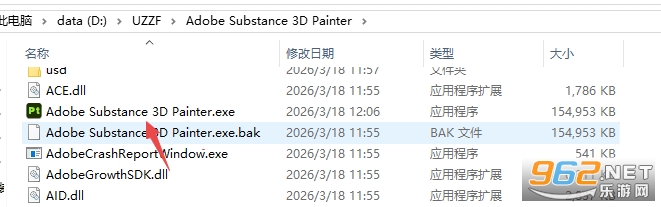
9、然后找到文件夹里面的软件程序打开即可,可以右键发送到桌面方便下次使用
Adobe Substance 3D Painter是Adobe公司推出的专业3D纹理绘制工具,它集成了智能材质、动态遮罩和实时渲染等先进技术。用户可以通过图层式的工作流程,像Photoshop一样编辑纹理,支持UDIM、多通道导出等功能。软件内置强大的材质库,包含数千种预设材质,并可结合Substance 3D生态系统进行材质交换。其基于物理的渲染(PBR)工作流程,确保纹理在不同光照条件下表现真实。总体而言,这款软件是3D艺术创作流程中不可或缺的一环,能够帮助艺术家快速实现高质量的视觉效果。
1. 首先,启动软件后创建新项目,选择导入3D模型(支持FBX、OBJ等格式),设置纹理分辨率与贴图通道。
2. 在图层堆栈中,点击“新建图层”开始绘制。可以使用画笔工具在模型表面直接涂抹,选择不同的笔刷类型如标准、平铺等。
3. 添加材质:点击“材质”面板,从内置库中拖拽材质到图层上,调整颜色、粗糙度、金属度等参数,实时预览效果。
4. 利用遮罩功能,在图层上添加黑色或白色遮罩,绘制出需要显示的区域,实现局部细节控制。
5. 完成纹理后,通过导出功能输出贴图,可选择PBR格式如Base Color、Normal、Roughness等,保存为常用图片格式。
1. 这款软件界面设计非常人性化,布局与Photoshop类似,学习曲线平缓,新手也能较快上手。
2. 它提供了极其丰富的材质库和智能材质,可以一键应用高质量纹理,极大节省了创作时间。
3. 实时渲染效果出色,支持光线追踪预览,所见即所得,方便及时调整参数。
4. 软件与Adobe生态系统深度集成,可以无缝导入Substance Designer制作的材质,以及导出到其他3D软件如Maya、Blender等。
1. 智能材质系统:利用算法自动生成材质,只需简单调整参数即可获得逼真效果,支持从图片生成材质。
2. 动态遮罩:通过遮罩添加纹理细节,可结合粒子笔刷和程序化图案,实现无限创意。
3. 多通道渲染:支持同时输出多个贴图通道(如法线、AO、高度等),方便后续合成。
4. 硬件加速:利用GPU加速渲染,即使在复杂模型上也能保持流畅交互,提升工作效率。
技巧一:使用图层组来管理多个纹理层,保持项目整洁。
技巧二:利用填充层快速添加大面积颜色或图案,再通过遮罩细化。
技巧三:调整笔刷的流动和不透明度可以画出细腻的过渡效果。
技巧四:在材质面板中右键可创建自定义材质预设,保存常用设置。
技巧五:使用历史记录面板可以随时撤销或恢复操作,避免失误。







 Windows 11
 Smart AudioBook Player直装解锁完整版v11.8.0
安卓影音视听 / 11.4M /
Smart AudioBook Player直装解锁完整版v11.8.0
安卓影音视听 / 11.4M /  小红书app官方版v9.44.1 官方安卓版
安卓聊天社交 / 154.0M /
小红书app官方版v9.44.1 官方安卓版
安卓聊天社交 / 154.0M /  拼多多app官方版v8.22.0 安卓版
安卓购物优惠 / 24.7M /
拼多多app官方版v8.22.0 安卓版
安卓购物优惠 / 24.7M /  抖音短视频appv40.2.0 最新版
安卓影音视听 / 327.7M /
抖音短视频appv40.2.0 最新版
安卓影音视听 / 327.7M /  美图秀秀手机版官方版v10.10.0最新版
安卓摄影摄像 / 174M /
美图秀秀手机版官方版v10.10.0最新版
安卓摄影摄像 / 174M /  交管12123官方版app
 抖音极速版正版官方版
 高德地图app官方版
 酷狗音乐app正版
 小红书2026最新版
 网易云音乐app
 SUAPP插件库1.65
3.4M / 中文
SUAPP插件库1.65
3.4M / 中文
 几何画板单文件增强版绿色免费版
82.3M / 中文
几何画板单文件增强版绿色免费版
82.3M / 中文
 DeliciousRetouch5.0最新版
9.1M / 中文
DeliciousRetouch5.0最新版
9.1M / 中文
 Wallpaper Engine(动态3D特效软件工具)
267.5M / 中文
Wallpaper Engine(动态3D特效软件工具)
267.5M / 中文
 coreldraw x8官方中文版
3KB / 中文
coreldraw x8官方中文版
3KB / 中文
 火萤视频桌面电脑版
51.7M / 中文
火萤视频桌面电脑版
51.7M / 中文
 哔哩哔哩最新版
198.3M / 安卓影音视听
哔哩哔哩最新版
198.3M / 安卓影音视听
 手机京东app
103.3M / 安卓购物优惠
手机京东app
103.3M / 安卓购物优惠
 钉钉app官方正版
306.1M / 安卓办公商务
钉钉app官方正版
306.1M / 安卓办公商务
 百度地图安卓版
118.9M / 安卓旅行交通
百度地图安卓版
118.9M / 安卓旅行交通