修图老手必备,ACR18新版更好用了!
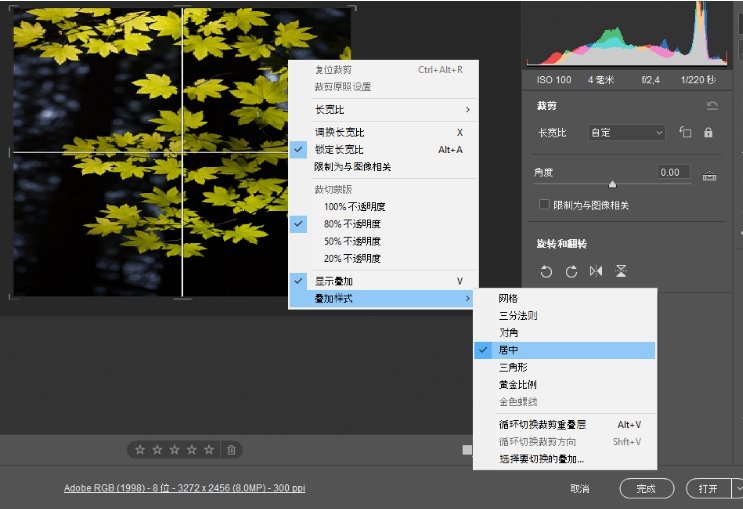
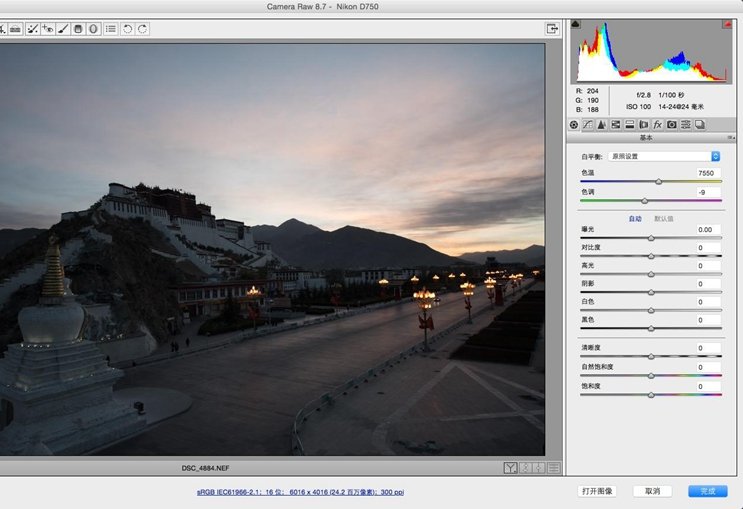
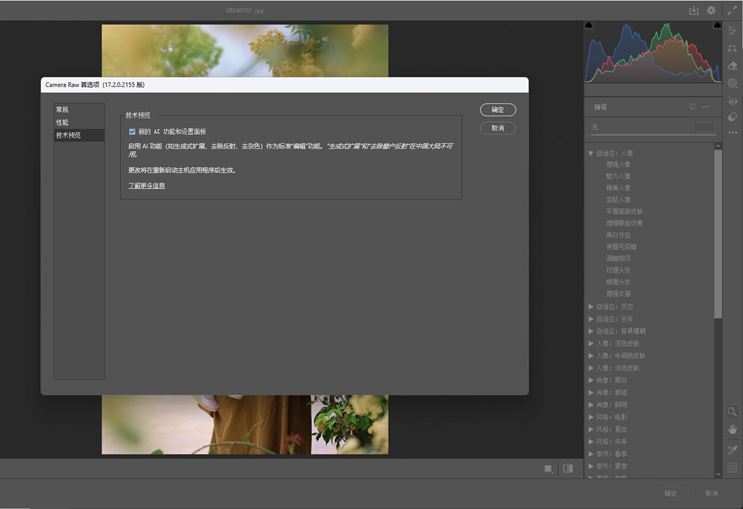
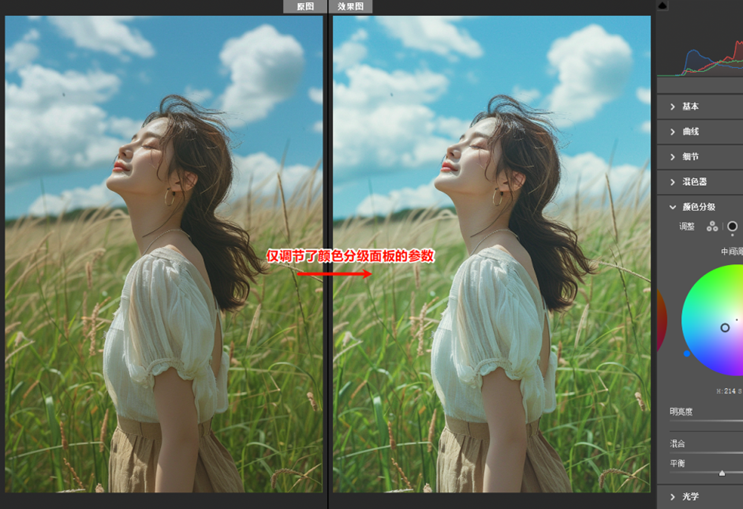
《Adobe Camera Raw 18中文版》是Adobe公司推出的一款专业级RAW格式图像处理插件,专为摄影师和设计师打造。它能够直接读取相机原始文件,提供无损的调色、曝光调整、细节增强等功能。该版本在原有基础上进一步优化了处理引擎,支持更多新型相机型号,并引入了先进的AI辅助工具,帮助用户快速实现专业级后期效果。无论是风光摄影、人像修图还是商业创作,Adobe Camera Raw都是不可或缺的利器。
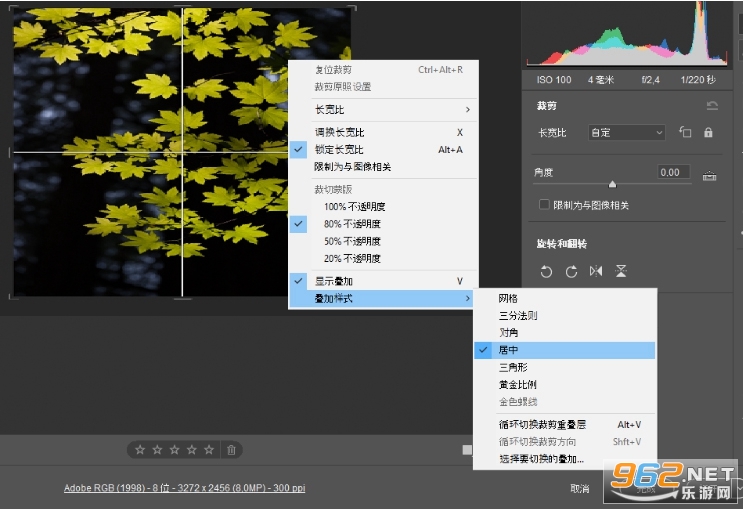
1、打开软件安装程序
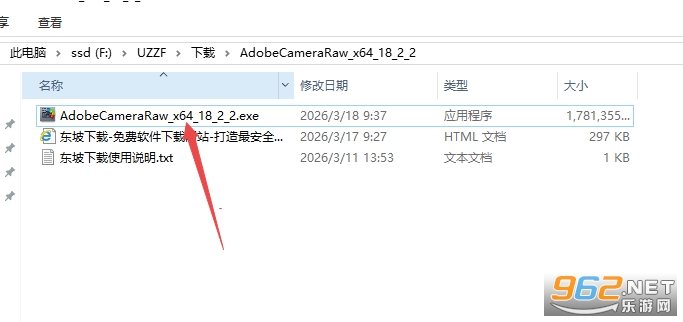
2、然后根据安装需要进行安装
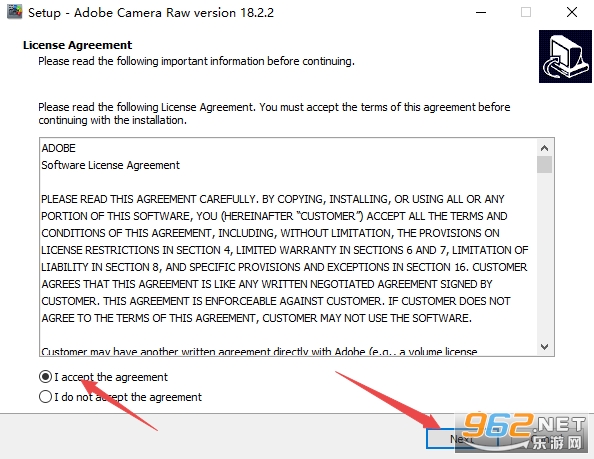
3、安装完成关闭即可
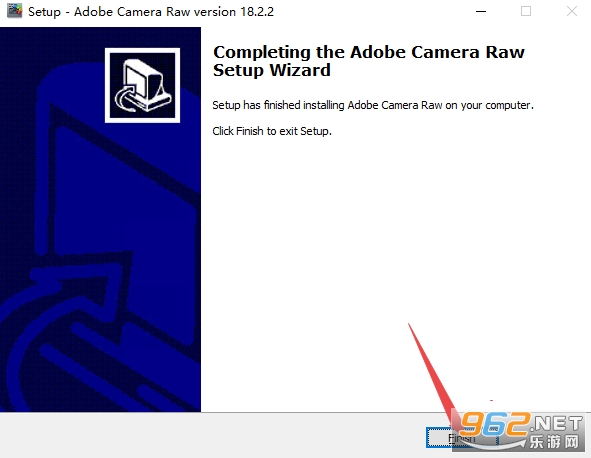
4、然后打开ps软件找到上方滤镜即可使用了,如下图
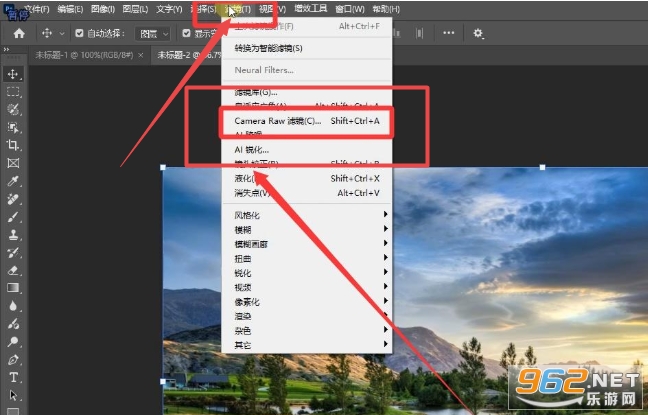
Adobe Camera Raw是Adobe Creative Cloud生态系统中的核心组件之一,无缝集成于Photoshop、Lightroom等软件中。它提供了全面的RAW文件解码能力,支持超过500种相机型号。用户可以通过直观的滑块调整色温、色调、曝光、对比度、高光、阴影等参数,同时具备强大的降噪、锐化、畸变校正和镜头配置文件功能。新版Camera Raw在色彩科学上进行了重大升级,通过更精准的色彩映射,让画面色彩还原更加真实自然。此外,其内置的蒙版和渐变工具,使得局部调整变得精准高效。软件整体采用简洁的界面设计,工作流程流畅,是摄影后期处理的行业标准工具。
1. 打开Adobe Camera Raw,导入RAW格式照片。在右侧基本面板中,首先调整白平衡,可使用“自动”选项或手动拖动色温和色调滑块,让整体色彩还原正确。
2. 调整曝光和对比度:通过“曝光”滑块控制整体亮度,适当提升“对比度”增加画面层次感。注意不要过度,保留细节。
3. 精细调节高光和阴影:拖动“高光”滑块降低过亮区域,拖动“阴影”提升暗部细节,使画面明暗过渡自然。
4. 使用“清晰度”和“去除薄雾”增强中间调对比度和消除雾霾,再通过“自然饱和度”和“饱和度”控制色彩鲜艳度。
5. 如果需要局部调色,可使用渐变滤镜、径向滤镜或画笔工具,对特定区域进行独立调整。
1. 在Camera Raw中打开高ISO拍摄的RAW图像,切换到“细节”面板。
2. 在“减少杂色”区域,首先调整“明亮度”滑块。从较小的值开始(如20-30),观察噪点变化,同时注意细节保留情况。
3. 接着调整“明亮度细节”和“明亮度对比”,分别控制噪点消除时保留的细节程度和对比度,避免画面过于模糊。
4. 再调整“颜色”滑块,消除彩色噪点。通常颜色噪点较明显时,适当增加“颜色”值,同时可调整“颜色细节”保留边缘色彩。
5. 最后使用锐化功能,在“锐化”区域调整“数量”和“半径”,注意不要过度锐化引入新噪点。建议放大视图到100%进行细致微调。
6. 如果画面仍有明显噪点,可结合“蒙版”功能,只在噪点区域应用降噪,保护清晰区域。
1. 新增自适应预设:基于AI分析图像内容,自动推荐合适的预设,一键快速应用专业风格,大幅提升工作效率。
2. 增强的蒙版工具:支持人物、天空、背景等智能选择蒙版,并可以叠加多个蒙版进行复杂选区操作,局部调整更加精准。
3. 改进的色彩分级:新增“色轮”面板,允许用户为阴影、中间调和高光分别设置不同的色调,轻松实现电影级调色。
4. 性能优化:全新的处理引擎减少卡顿,支持GPU加速,预览和导出速度显著提升,兼容最新相机RAW格式。
使用Camera Raw时,记住快捷键可以事半功倍:按Ctrl+Shift+A(Win)或Cmd+Shift+A(Mac)直接从Photoshop打开Camera Raw。
利用“自动”按钮快速进行初步校正,然后在此基础上手动微调,可节省大量时间。
对于批量照片,可以同步调整:先调整一张图片的参数,然后选中其他图片,点击“同步”即可应用相同设置。
想要恢复照片的原始状态?按住Alt键,右侧的“取消”按钮会变成“复位”,点击即可重置所有调整。
使用“偏好”面板可以设置默认照片存储位置和颜色空间,避免每次手动选择。







 Windows 10
Windows 11
Windows 10
Windows 11

 小红书app官方版v9.44.1 官方安卓版
安卓聊天社交 / 154.0M /
小红书app官方版v9.44.1 官方安卓版
安卓聊天社交 / 154.0M /  拼多多app官方版v8.22.0 安卓版
安卓购物优惠 / 24.7M /
拼多多app官方版v8.22.0 安卓版
安卓购物优惠 / 24.7M /  抖音短视频appv40.2.0 最新版
安卓影音视听 / 327.7M /
抖音短视频appv40.2.0 最新版
安卓影音视听 / 327.7M /  美图秀秀手机版官方版v10.10.0最新版
安卓摄影摄像 / 174M /
美图秀秀手机版官方版v10.10.0最新版
安卓摄影摄像 / 174M /  交管12123官方版app
 抖音极速版正版官方版
 高德地图app官方版
 酷狗音乐app正版
 小红书2026最新版
 网易云音乐app
 SUAPP插件库1.65
3.4M / 中文
SUAPP插件库1.65
3.4M / 中文
 几何画板单文件增强版绿色免费版
82.3M / 中文
几何画板单文件增强版绿色免费版
82.3M / 中文
 DeliciousRetouch5.0最新版
9.1M / 中文
DeliciousRetouch5.0最新版
9.1M / 中文
 Wallpaper Engine(动态3D特效软件工具)
267.5M / 中文
Wallpaper Engine(动态3D特效软件工具)
267.5M / 中文
 coreldraw x8官方中文版
3KB / 中文
coreldraw x8官方中文版
3KB / 中文
 火萤视频桌面电脑版
51.7M / 中文
火萤视频桌面电脑版
51.7M / 中文
 哔哩哔哩最新版
198.3M / 安卓影音视听
哔哩哔哩最新版
198.3M / 安卓影音视听
 手机京东app
103.3M / 安卓购物优惠
手机京东app
103.3M / 安卓购物优惠
 钉钉app官方正版
306.1M / 安卓办公商务
钉钉app官方正版
306.1M / 安卓办公商务
 百度地图安卓版
118.9M / 安卓旅行交通
百度地图安卓版
118.9M / 安卓旅行交通