修图党冲!PS增强版自带海量资源,效率起飞。
 PS修图软件手机版v6.9.45
安卓实用工具 / 121.3M / 10.0
PS修图软件手机版v6.9.45
安卓实用工具 / 121.3M / 10.0
 无痕P图PS修图v1.0.0免费
安卓摄影摄像 / 24M / 10.0
无痕P图PS修图v1.0.0免费
安卓摄影摄像 / 24M / 10.0
 PS修图软件APP安卓版
安卓实用工具 / 18.3M / 10.0
PS修图软件APP安卓版
安卓实用工具 / 18.3M / 10.0
 ps修图技巧手机appv6.2.3
安卓常用软件 / 31.8M / 10.0
ps修图技巧手机appv6.2.3
安卓常用软件 / 31.8M / 10.0
 小红书app官方版v9.44.1 官方安卓版
安卓聊天社交 / 154.0M / 9.4
小红书app官方版v9.44.1 官方安卓版
安卓聊天社交 / 154.0M / 9.4
 拼多多app官方版v8.22.0 安卓版
安卓购物优惠 / 24.7M / 9.3
拼多多app官方版v8.22.0 安卓版
安卓购物优惠 / 24.7M / 9.3
 抖音短视频appv40.2.0 最新版
安卓影音视听 / 327.7M / 9.4
抖音短视频appv40.2.0 最新版
安卓影音视听 / 327.7M / 9.4
 美图秀秀手机版官方版v10.10.0最新版
安卓摄影摄像 / 174M / 10.0
美图秀秀手机版官方版v10.10.0最新版
安卓摄影摄像 / 174M / 10.0
《Photoshop 2021茶末余香增强版》是专为摄影后期、平面设计师和修图爱好者打造的一款基于Adobe Photoshop 2021深度定制的增强版本。它集成了茶末余香团队多年积累的滤镜、笔刷、动作、字体等海量资源,并针对国内用户的使用习惯优化了界面与默认预设,让新手也能快速上手专业级修图。无论是人像精修、风光调色还是创意合成,该版本都提供了更高效、更稳定的工作流,同时保留了原版Photoshop的全部核心功能,是追求极致画质与效率用户的理想选择。
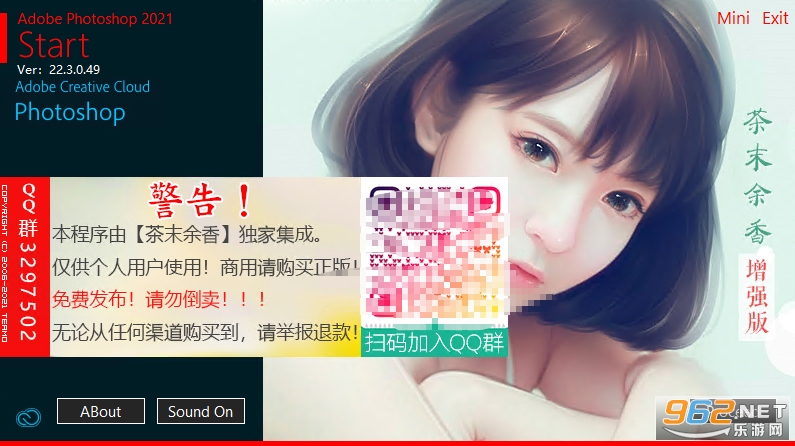
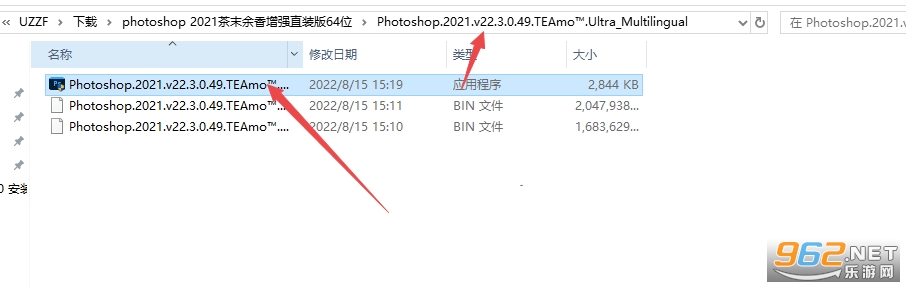
1、打开压缩包里的文件夹的exe程序直接启动
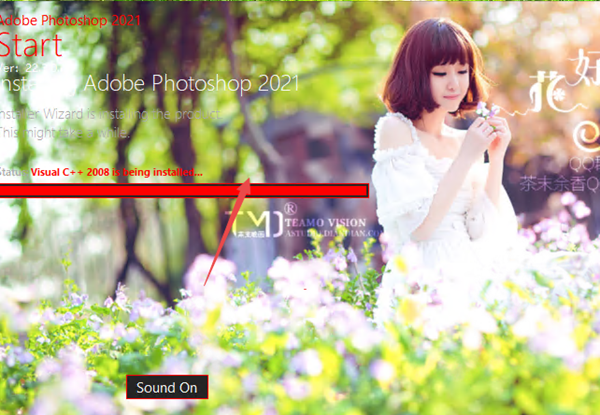
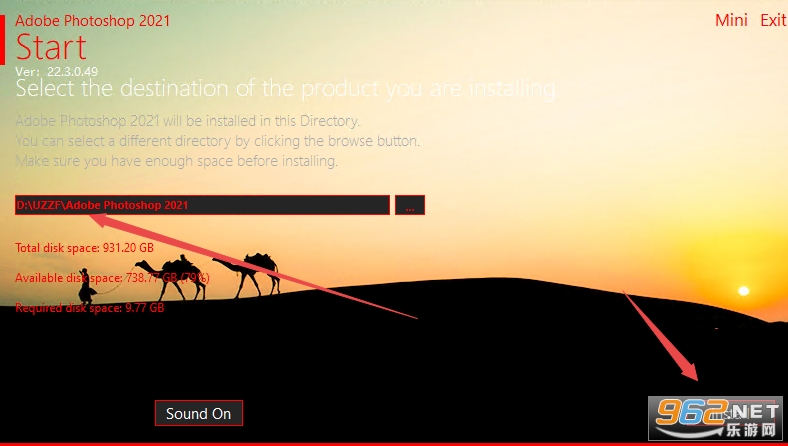
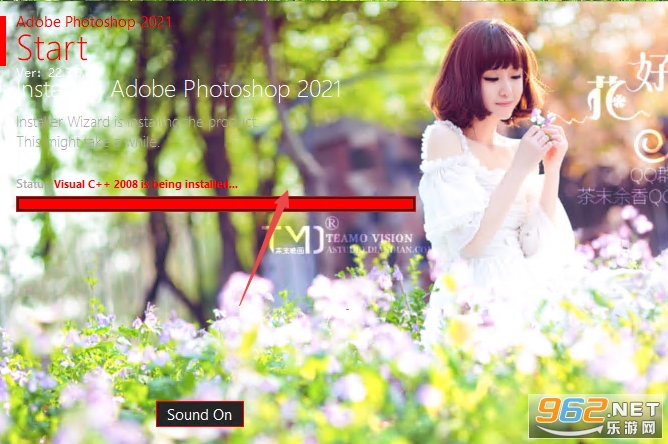
2、然后选择安装位置进行安装
3、然后等待安装完成即可
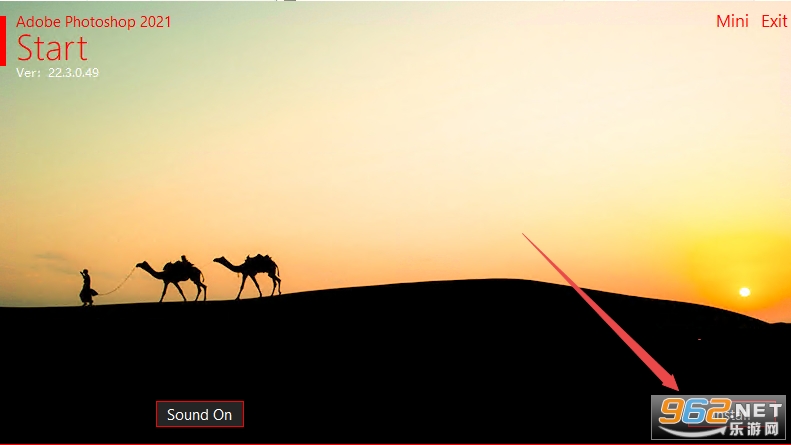
4、安装完成打开即可
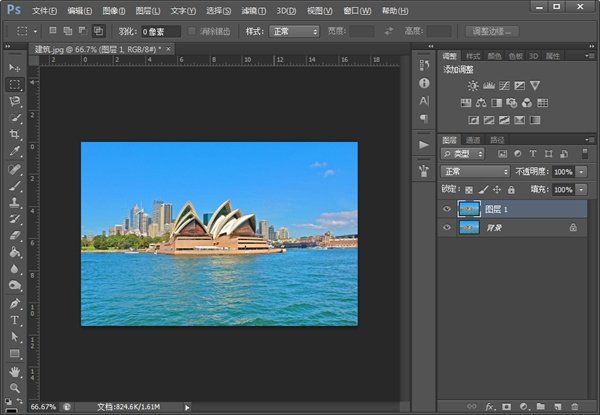
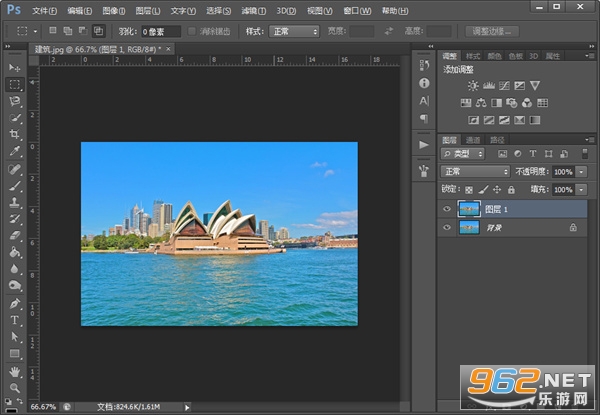
1、打开ps2021软件后,点击菜单栏“文件”>“打开”,打开准备好的图片,按住快捷键Ctrl+J 复制出新一层,得到图层1;
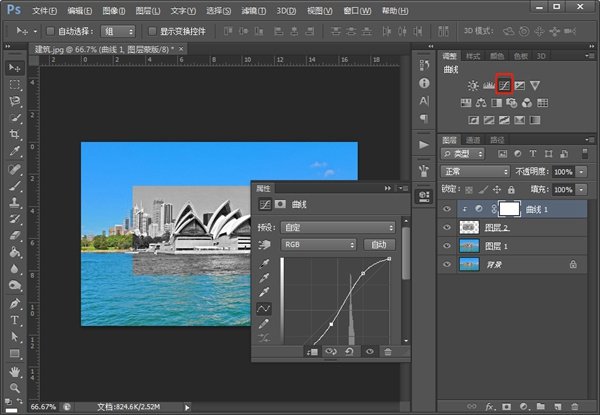
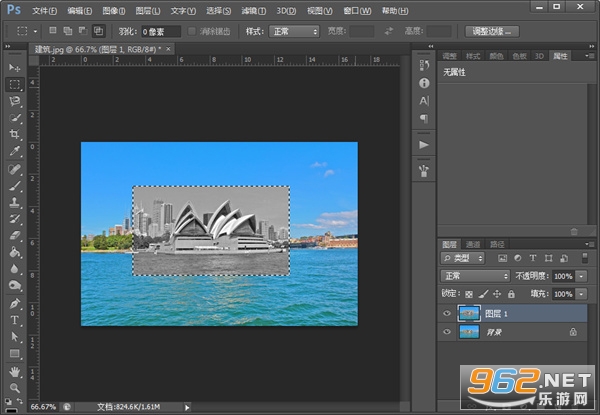
2、点击左侧工具栏矩形选框工具,框选出区域,然后在菜单栏中点击“图像”>“调整”>“去色”,或使用快捷键Ctrl+Shift+U,选区去色后,按住快捷键Ctrl+J 复制出新一层,得到图层2;
3、击调整面板中的曲线选项,在弹出的属性面板中调整曲线,使图片的黑白对比更加明显,然后鼠标点击右键向下创建剪贴蒙版;
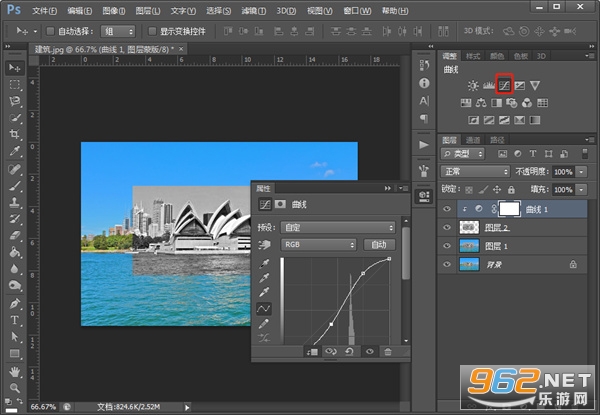
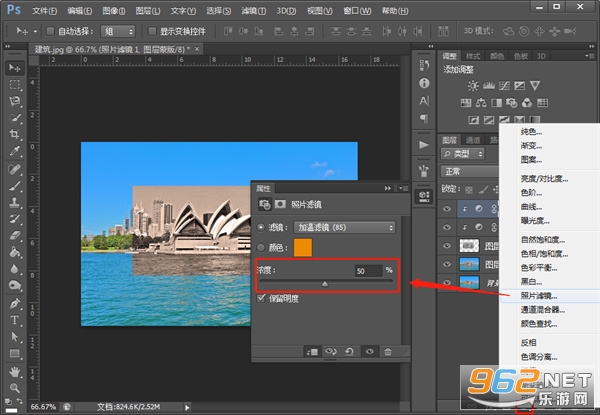
4、点击右下角的第四个图标选择照片滤镜,设置滤镜为加温滤镜,浓度为50%,为照片添加了滤镜,然后点击鼠标点击右键向下创建剪贴蒙版;
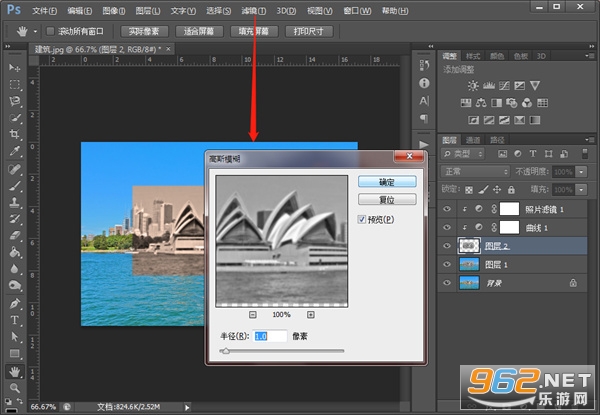
5、选中图层2,点击菜单栏“滤镜”>“模糊”>“高斯模糊”,调整合适的模糊半径数值,此处为1.0像素;
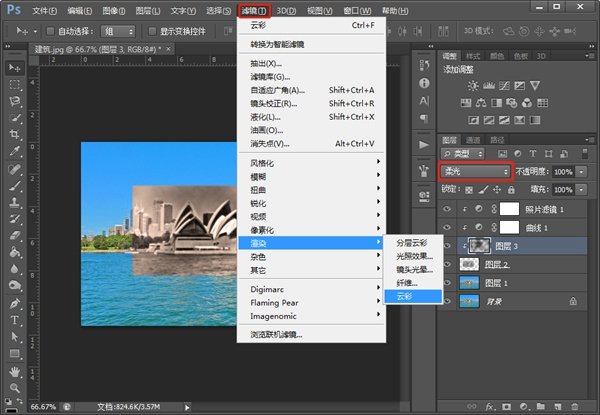
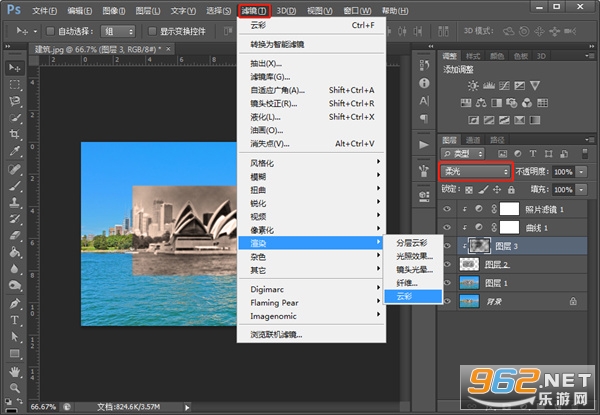
6、先点击右下角倒数第二个图标,新建图层,为图层3,选中图层3,点击菜单栏“滤镜”>“渲染”>“云彩”,点击图层面板中的图层混合模式,改为柔光模式;
7、选择图层2,点击菜单栏“编辑”>“描边”,设置宽度为12像素,位置为内部,根据所需设置参数,为照片添加白色边框;
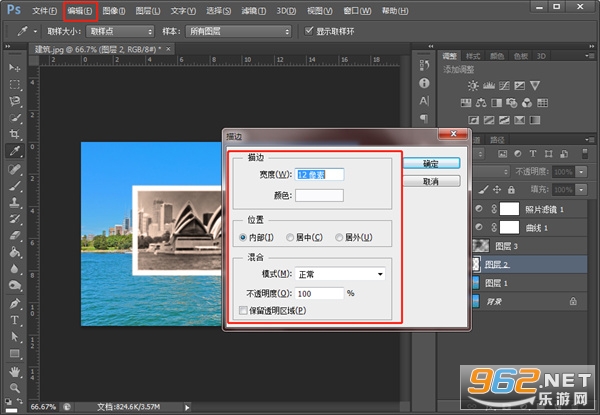
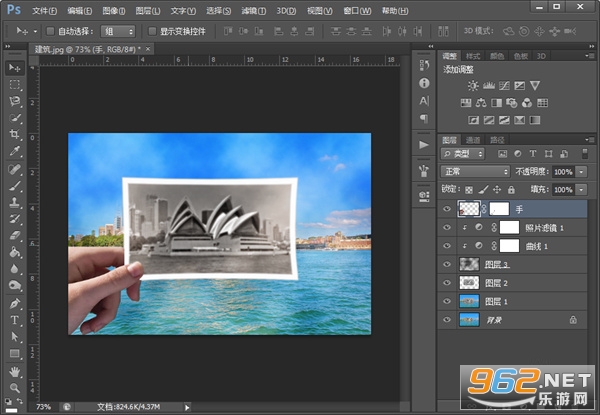
8、可先通过自由变换Ctrl+T稍微改变照片形状,使看上去立体些。菜单栏“文件”>“置入”,导入手部素材,然后调整好大小和位置即可。
Photoshop 2021茶末余香增强版由知名后期资源站“茶末余香”团队基于Adobe Photoshop 2021官方版本二次封装,在保留原版所有功能的基础上,预装了超过2000款常用笔刷、1500组LUT调色预设、300套动作脚本以及数百款中英文字体。软件内置了破解补丁,安装即激活,无需额外注册。针对人像行业特别优化了磨皮、调色、液化等常用工具的响应速度,并修复了原版在Win10/Win11下的部分兼容性问题。总体而言,这是一款集稳定性与丰富扩展于一身的“即装即用”型Photoshop,适合摄影、设计、电商、自媒体等从业者使用。
1. 功能完整性:该版本包含了Photoshop 2021的所有核心功能,如神经网络滤镜、天空替换、内容识别填充等,并额外集成了大量实用扩展,因此在日常修图、设计场景中非常够用。
2. 资源丰富度:预装的笔刷、动作、LUT预设覆盖了人像、风光、插画、特效等多个类别,用户打开软件即可直接调用,无需单独下载安装,节省了大量找资源的时间。
3. 稳定性表现:经过大量用户反馈,该版本在Win10 20H2及以上系统中运行稳定,极少出现闪退、卡死现象;但在部分老显卡机型上启动速度略慢于官方版,建议配置至少8GB内存。
4. 更新维护:茶末余香团队会定期发布补丁和新增资源包,用户可在社区免费获取后续更新,相比原版需要订阅Creative Cloud更经济实惠。
5. 学习门槛:由于自带中文界面和汉化后的插件说明,即使是Photoshop新手也能通过内置的教程动作快速掌握调色、抠图等基础操作,整体易用性较高。
1. 一键安装激活:安装包集成破解补丁,安装完成后直接使用,无需手动替换文件或输入序列号,特别适合不熟悉破解流程的用户。
2. 海量预设库集成:内置300+调色LUT、500+动作脚本、2000+笔刷、800+字体,全部按类别整理在菜单和面板中,支持实时预览。
3. 人像精修专项优化:增强版针对“中性灰磨皮”“双曲线修图”“高低频分离”等经典修图技法预装了专用动作面板,配合自带的高清纹理笔刷,可大幅提升人像后期效率。
4. 兼容性与稳定性增强:修复了官方版在Win10 1909以上系统中偶发的“暂存盘已满”错误,优化了GPU加速引擎,大幅降低处理大文件时的内存占用。
5. 去广告与隐私清理:移除了原版中的欢迎页广告、联机模板弹窗,同时关闭了后台数据上报功能,保护用户隐私。
技巧一:快速调出日系清新色调 打开图片后,在“窗口-茶末预设”中选择“日系”分类下的“青蓝调”LUT,然后新建曲线调整图层,将RGB曲线轻微提亮暗部,高光略压缩,即可一键获得日系通透感。
技巧二:利用内置动作批量磨皮 在人像图层上播放“精修-快速磨皮”动作,动作会自动创建观察组、高低频图层并调出画笔预设,用户只需在低频层用混合器画笔涂抹皮肤区域即可。
技巧三:利用内容识别填充去除多余物体 使用套索工具选中要去除的物体,按
技巧四:窗口布局自定义保存 将自己常用面板(如图层、通道、茶末预设)调整好位置后,点击“窗口-工作区-新建工作区”并命名,下次启动时可直接切换,避免重复拖拽。
技巧五:批量处理多张照片 在“文件-脚本-图像处理器”中选择源文件夹,勾选“运行动作”,选择“调色-胶片色调”动作,设置输出格式和大小,可一键处理数百张照片。
1. 安装后无法打开怎么办? 请确认已关闭杀毒软件(尤其是360、火绒),因为破解文件会被误杀;若仍无法启动,右键Photoshop.exe选择“以管理员身份运行”。
2. 预设面板显示空白如何解决? 检查“编辑-首选项-增效工具”中是否勾选了“允许扩展连接到Internet”,同时确保安装路径不含中文。
3. 部分滤镜提示“未正确安装”怎么处理? 该问题多由显卡驱动过旧引起,请更新显卡驱动至最新版本;若依旧报错,可在“编辑-首选项-性能”中关闭“使用图形处理器加速”。
4. 如何卸载干净? 使用安装包自带的“卸载工具”执行彻底清理,删除残留的C:\Program Files\Adobe\Adobe Photoshop 2021\CEPHtmlcache文件夹。







 Windows 11
Windows 11
Windows 11
 交管12123官方版app
 抖音极速版正版官方版
 高德地图app官方版
 酷狗音乐app正版
 小红书2026最新版
 网易云音乐app
 SUAPP插件库1.65
3.4M / 中文
SUAPP插件库1.65
3.4M / 中文
 几何画板单文件增强版绿色免费版
82.3M / 中文
几何画板单文件增强版绿色免费版
82.3M / 中文
 DeliciousRetouch5.0最新版
9.1M / 中文
DeliciousRetouch5.0最新版
9.1M / 中文
 Wallpaper Engine(动态3D特效软件工具)
267.5M / 中文
Wallpaper Engine(动态3D特效软件工具)
267.5M / 中文
 coreldraw x8官方中文版
3KB / 中文
coreldraw x8官方中文版
3KB / 中文
 火萤视频桌面电脑版
51.7M / 中文
火萤视频桌面电脑版
51.7M / 中文
 哔哩哔哩最新版
198.3M / 安卓影音视听
哔哩哔哩最新版
198.3M / 安卓影音视听
 手机京东app
103.3M / 安卓购物优惠
手机京东app
103.3M / 安卓购物优惠
 钉钉app官方正版
306.1M / 安卓办公商务
钉钉app官方正版
306.1M / 安卓办公商务
 百度地图安卓版
118.9M / 安卓旅行交通
百度地图安卓版
118.9M / 安卓旅行交通