免费开源剪辑神器,小白也能轻松上手!
 NodeeVideo视频剪辑软件官方版本v8.9.2 专业版
安卓摄影摄像 / 134.8M / 10.0
NodeeVideo视频剪辑软件官方版本v8.9.2 专业版
安卓摄影摄像 / 134.8M / 10.0
 免费视频剪辑软件手机版v1.5
安卓实用工具 / 88.1M / 10.0
免费视频剪辑软件手机版v1.5
安卓实用工具 / 88.1M / 10.0
 瑾软视频剪辑软件v1.2 专业版
安卓摄影摄像 / 77.3M / 10.0
瑾软视频剪辑软件v1.2 专业版
安卓摄影摄像 / 77.3M / 10.0
 Vlog Elf视频剪辑软件v4.5.0.0 安卓版
安卓摄影摄像 / 140.9M / 10.0
Vlog Elf视频剪辑软件v4.5.0.0 安卓版
安卓摄影摄像 / 140.9M / 10.0
 小红书app官方版v9.47.0 官方安卓版
安卓聊天社交 / 154.0M / 9.4
小红书app官方版v9.47.0 官方安卓版
安卓聊天社交 / 154.0M / 9.4
 拼多多app官方版v8.22.0 安卓版
安卓购物优惠 / 24.7M / 9.3
拼多多app官方版v8.22.0 安卓版
安卓购物优惠 / 24.7M / 9.3
 抖音短视频appv40.2.0 最新版
安卓影音视听 / 327.7M / 9.4
抖音短视频appv40.2.0 最新版
安卓影音视听 / 327.7M / 9.4
 美图秀秀手机版官方版v10.10.0最新版
安卓摄影摄像 / 174M / 10.0
美图秀秀手机版官方版v10.10.0最新版
安卓摄影摄像 / 174M / 10.0
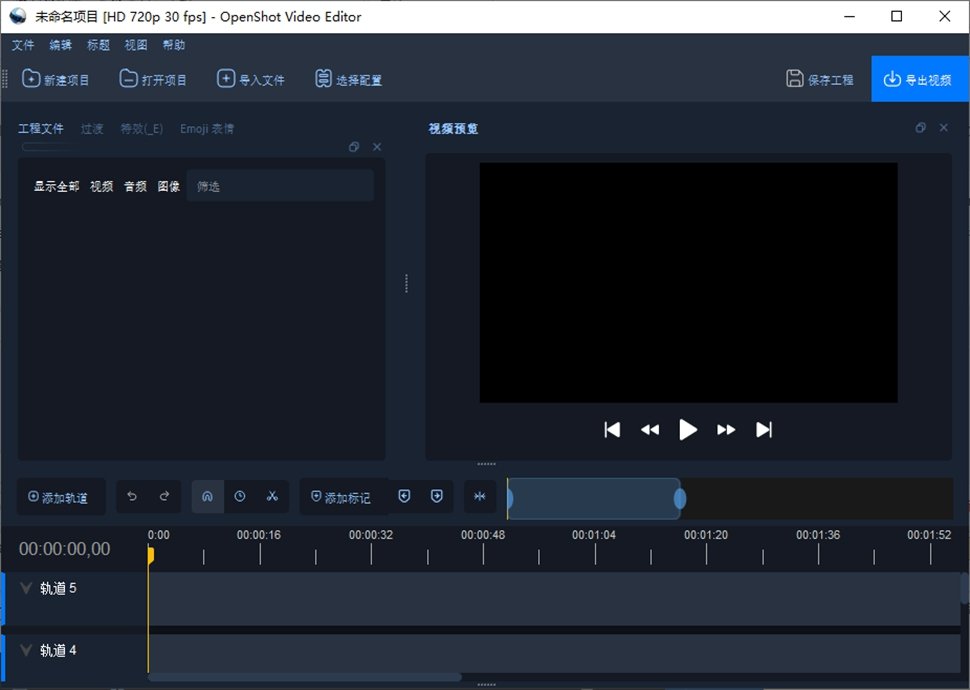
《OpenShot视频编辑工具PC客户端》是一款功能强大且完全免费的开源视频编辑软件,适用于Windows系统。它提供了直观的拖放式界面,支持多轨编辑、实时预览、丰富的特效和过渡效果,能够满足从入门到专业用户的各种视频剪辑需求。无论是制作Vlog、课程视频还是家庭影片,OpenShot都能轻松应对,其简洁的操作流程和强大的性能使其成为替代昂贵商业软件的理想选择。
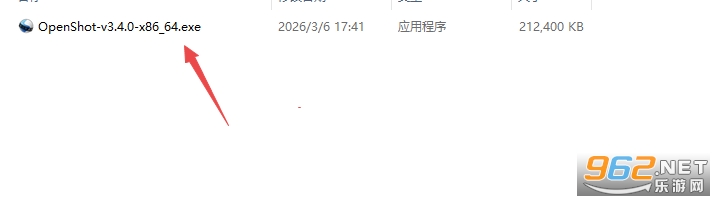
1、下载压缩包然后解压打开exe安装程序
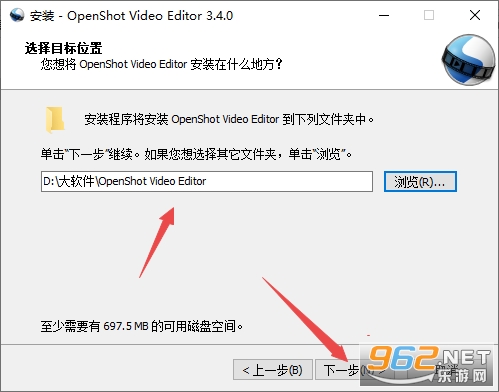
2、然后选择安装位置继续下一步
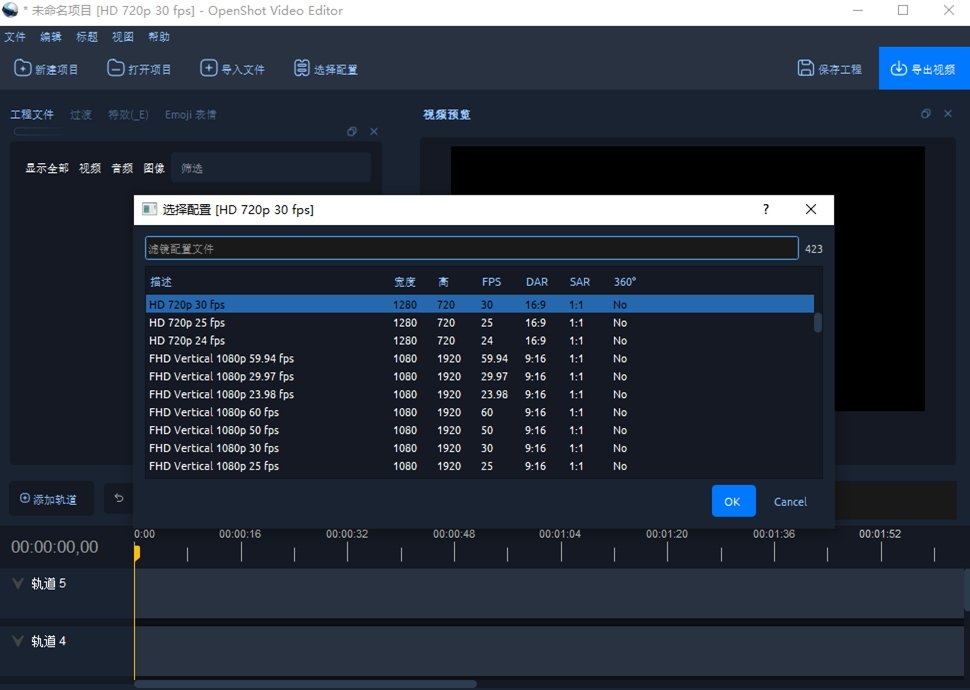
3、然后新建项目
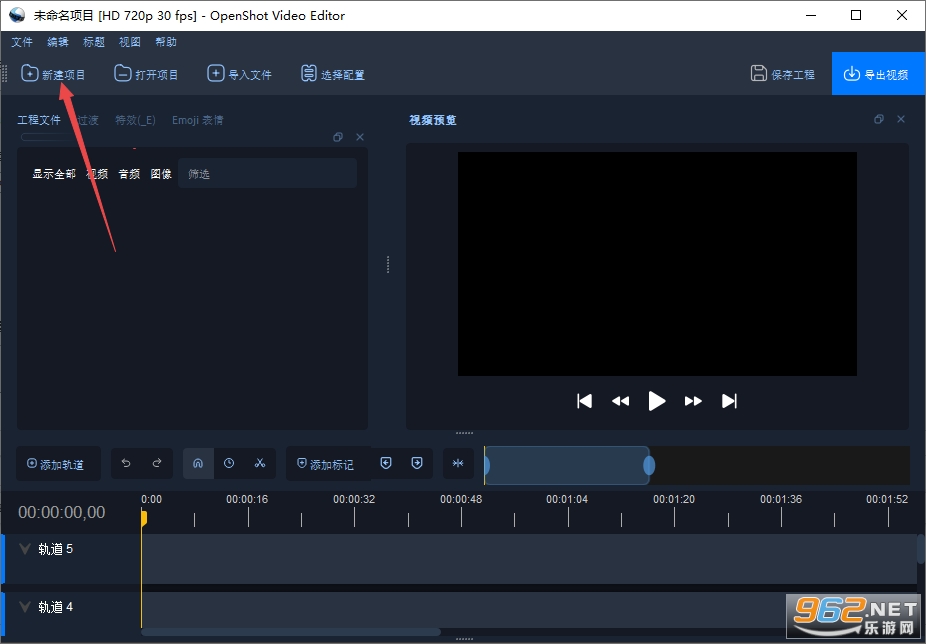
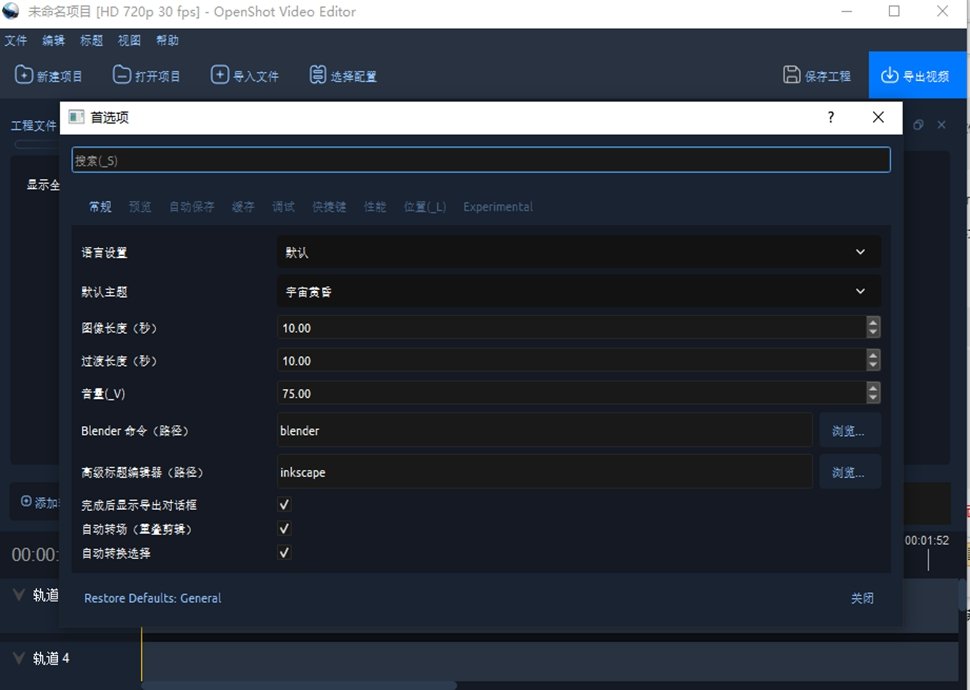
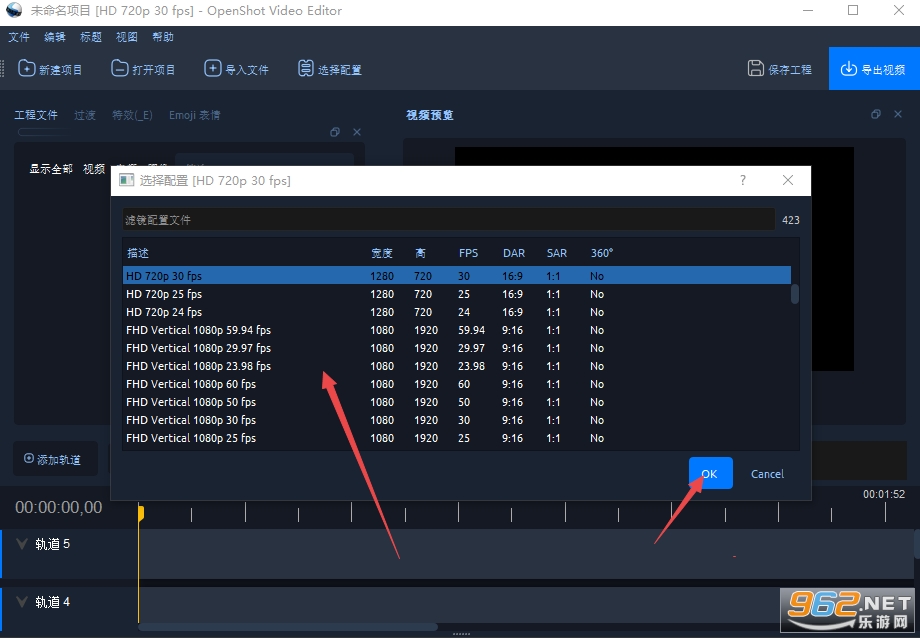
4、导入视频选择你的配置然后进行修改
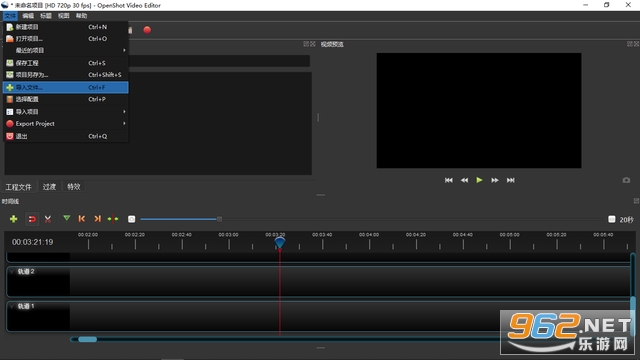
1、界面左上角【文件】目录下点击【导入文件】,然后选择要倒入的文件即可;
2、随后将导入的文件拖到下方的轨道上;
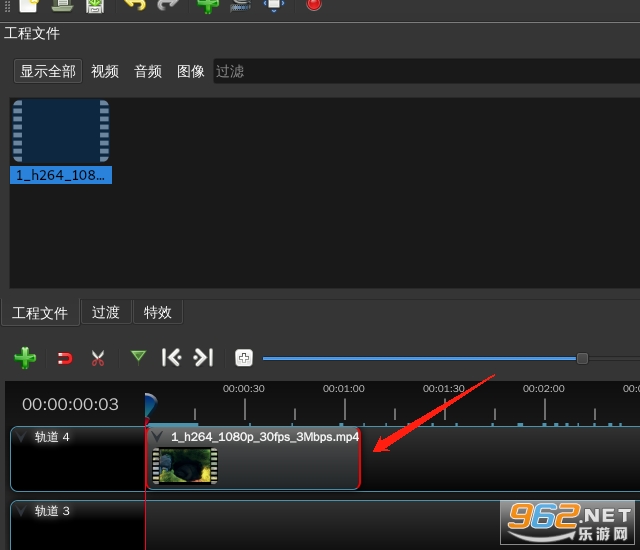
3、之后点击轨道上方工具栏里的“剪刀”图标,拖动到要剪辑的位置,单击一下视频就剪辑成功了,不需要的视频片段直接选中右击并点击【移除片段】;

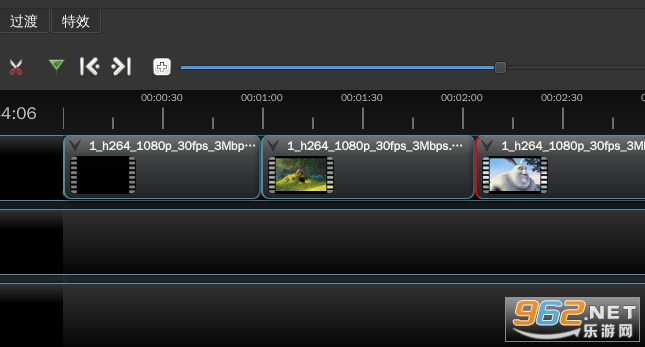
4、如过需要给视频加一段音频,按照上面步骤(2)导入一段音频,并将音频拖动到视频下方的轨道;
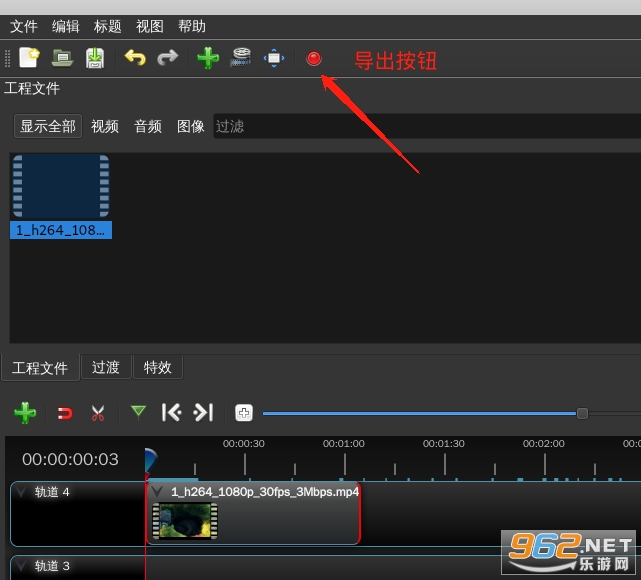
5、视频编辑结束,点击界面上方红色圆点按钮导出视频;
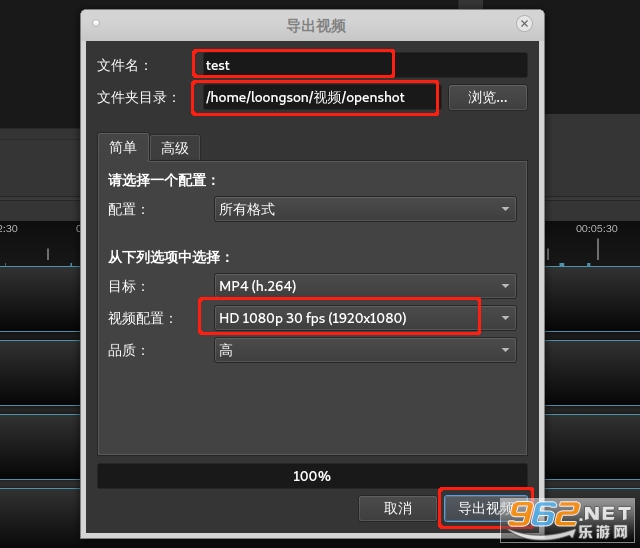
6、导出的视频格式可根据个人需求进行设置,最后点击【导出视频】按钮。
OpenShot视频编辑工具是一款跨平台的开源视频编辑器,由专业团队持续维护更新。官方定位为“简单易用、功能强大”,它拥有无限轨道、剪辑、缩放、捕捉、拖放支持、视频特效、音频混音、字幕编辑、3D动画标题等多种特性。软件内置了强大的关键帧动画系统,允许用户精细控制画布上的任何物体。同时支持多种格式的导入和导出,包括常见的MP4、AVI、MOV以及社交媒体优化预设。总体而言,OpenShot以零成本提供了专业级编辑体验,深受全球用户喜爱。
1. 启动OpenShot并导入你的视频文件,将其拖放到时间轴轨道上。
2. 点击顶部菜单栏的“标题”选项,选择“新建标题”,在弹出的编辑器中输入字幕文字并调整字体、大小、颜色等样式。
3. 点击“保存”并将生成的字幕文件拖放到时间轴中视频上方的轨道。
4. 调整字幕片段的时长,通过拖拽边缘来匹配语音时间点。
5. 如果需要多条字幕,重复上述步骤创建多个标题文件,并依次排列在时间轴上。
6. 预览效果,确保字幕显示正确后导出视频。
1. 易用性方面:OpenShot的界面非常友好,所有功能都通过拖放实现,无需复杂学习曲线。
2. 功能完整性:它提供了多轨编辑、裁剪、分割、变速、关键帧动画、视频特效、音频波形编辑等专业功能。
3. 性能表现:对于普通分辨率的视频,编辑流畅;处理4K视频时可能需要稍强性能的硬件,但整体稳定。
4. 导出选项:支持多种分辨率、帧率以及直接上传到YouTube、Vimeo等平台的预设,非常方便分享。
5. 社区与更新支持:作为开源软件,拥有活跃的社区和丰富的教程,定期更新修复Bug并增加新功能。
1. 支持任意数量的视频、音频和字幕轨道,通过关键帧可精确控制透明度、位置、旋转等属性,制作专业动画效果。
2. 内置超过30种视频特效(如色键、模糊、马赛克等)和多种过渡效果(淡入淡出、滑动、缩放等),一键应用轻松提升视频质感。
3. 内置标题编辑器可生成炫酷的3D动画文字,同时支持SRT字幕文件导入,自动识别时间码。
4. 编辑过程中可实时预览效果,导出时支持硬件加速,速度更快,并预设了YouTube、Vimeo等常用平台参数。
使用OpenShot进行视频剪辑时,掌握一些技巧能事半功倍。
首先,利用键盘快捷键可以大幅提升效率,例如按空格键播放/暂停,按I/O设置出入点。
其次,关键帧动画是制作动态字幕和特效的核心,只需在不同时间点设置不同属性值即可。
第三,音频编辑功能同样强大,可以分离视频音频、调整音量、添加淡入淡出效果,甚至使用波形图精确剪辑。
第四,导出时选择合适的预设很重要,如果上传到社交媒体,直接使用内置预设能保证最佳兼容性。
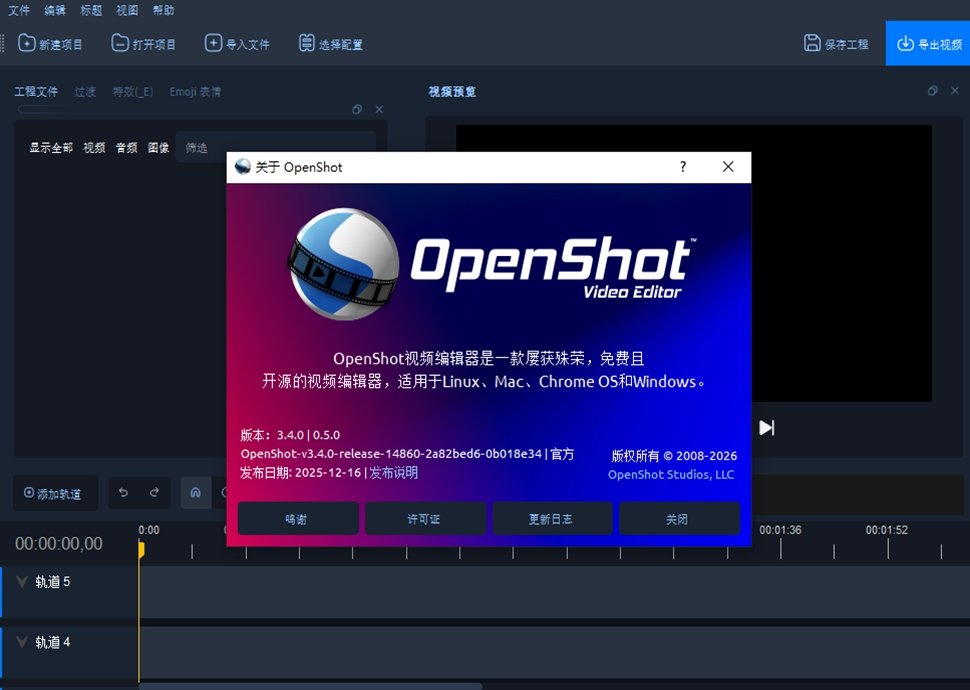
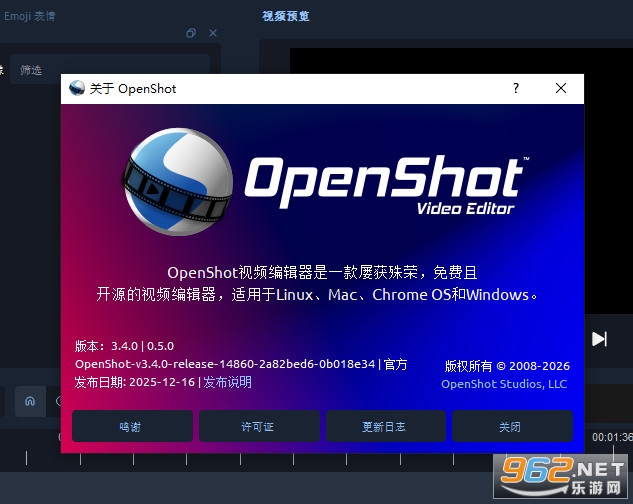
1. 版本更新:OpenShot v3.4.0正式发布,带来更稳定的PC端视频编辑体验,优化了时间线渲染引擎,大幅减少预览卡顿现象。
2. 功能改进:新增多轨道音频波形实时显示,支持更精准的音频剪辑;导出模块加入硬件加速选项,提升高清视频渲染速度。
3. 更新日志:修复了此前版本中关键帧拖动偏移、字幕导入乱码等12项已知问题,并改进了对4K视频素材的兼容性。







 Samsung_Galaxy_S25_Ultra
 Sony_Xperia_1_VII
 Google_Pixel_10
OnePlus_13
Google_Pixel_10
OnePlus_13

 交管12123官方版app
 抖音极速版赚钱领红包版
 高德地图app官方版
 酷狗音乐app正版
 小红书2026最新版
 网易云音乐app
 雷蛇Razer Surround 个性化7.1 环绕声
1.9M / 中文
雷蛇Razer Surround 个性化7.1 环绕声
1.9M / 中文
 soso music app
47.5M / 中文
soso music app
47.5M / 中文
 优酷PC客户端最新版
72.1M / 中文
优酷PC客户端最新版
72.1M / 中文
 中小学生幼儿园安全提醒教育每日一播
2.9M / 中文
中小学生幼儿园安全提醒教育每日一播
2.9M / 中文
 音乐间谍
4.6M / 中文
音乐间谍
4.6M / 中文
 优酷视频7.7.6.4031电脑版
87.5M / 中文
优酷视频7.7.6.4031电脑版
87.5M / 中文
 哔哩哔哩最新版
198.3M / 安卓影音视听
哔哩哔哩最新版
198.3M / 安卓影音视听
 手机京东app
103.3M / 安卓购物优惠
手机京东app
103.3M / 安卓购物优惠
 钉钉app官方正版
306.1M / 安卓办公商务
钉钉app官方正版
306.1M / 安卓办公商务
 百度地图安卓版
118.9M / 安卓旅行交通
百度地图安卓版
118.9M / 安卓旅行交通