智慧屏深度玩法,这款免安装小工具就够了!

标签: 华为智慧屏ADB工具 ADB调试 智慧屏工具 官网:暂无
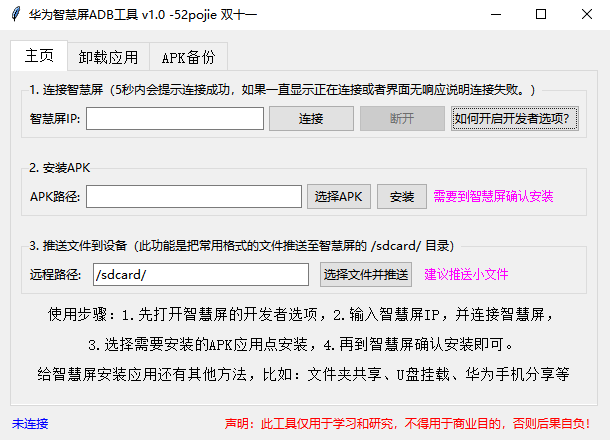

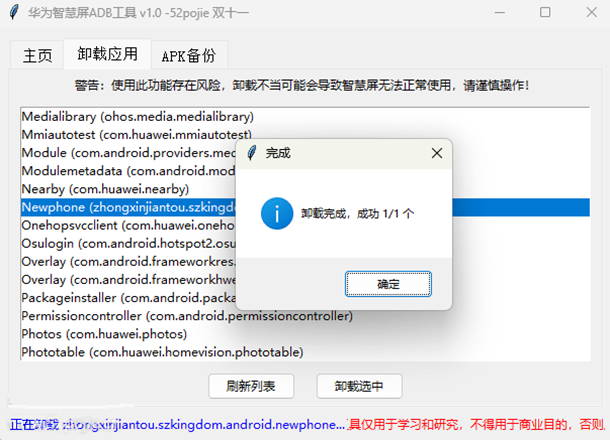
《华为智慧屏ADB工具绿色版电脑版》是一款专为华为智慧屏用户打造的轻量级ADB调试工具,无需安装即可在Windows电脑上运行。它通过ADB协议与华为智慧屏建立连接,帮助用户快速执行应用安装、卸载、日志抓取、屏幕截图等高级操作,极大地方便了开发者和进阶玩家对智慧屏进行深度定制与优化。软件体积小巧,界面简洁,兼容多型号华为智慧屏,是调试和挖掘智慧屏潜力的得力助手。
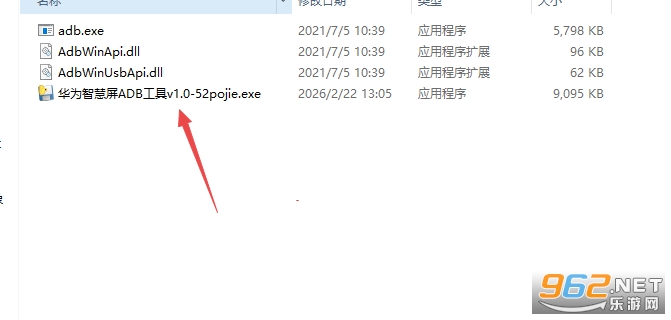
1、打开压缩包解压文件然后打开exe程序直接使用
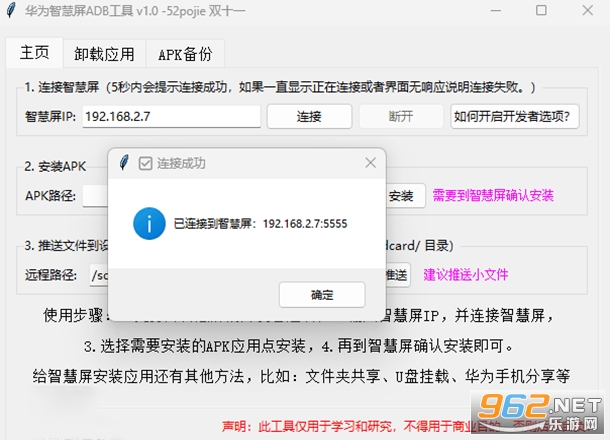
2、输入华为智慧屏的地址进行连接
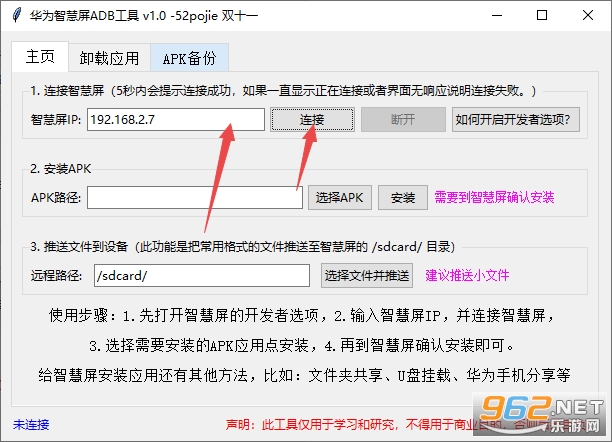
3、选择你的apk安装的路径进行安装
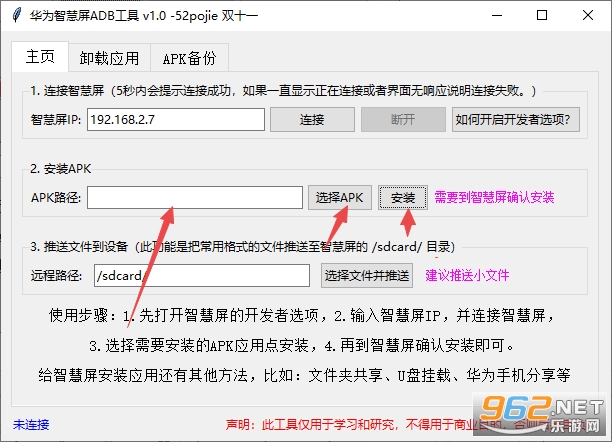
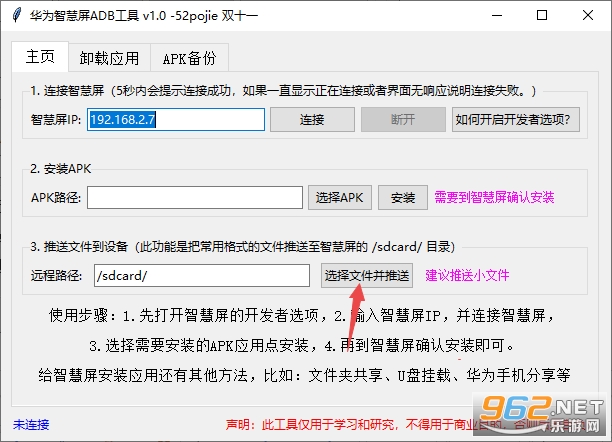
4、然后直接把apk文件推送给智慧屏设备即可安装和卸载了
第一步:进入「设置」
遥控器按「菜单键」→选择「设置」
第二步:开启「开发者选项」
路径可能为以下之一(不同型号略有差异):
方式A(常见):
设置→关于→版本号
连续快速点击「版本号」7次,直到提示“您已进入开发者模式”
方式B(部分新型号):
设置→系统与更新→开发人员选项
直接开启(若未显示,请先通过方式A激活)
第三步:开启「ADB调试」
返回「设置」主界面→找到「开发者选项」
开启以下两个开关:
ADB调试
网络ADB调试(或“允许通过网络ADB调试”)
第四步:获取IP地址
设置→网络→查看当前Wi-Fi的IP地址(如192.168.x.x)
华为智慧屏ADB工具绿色版电脑版基于官方ADB框架开发,集成了常用调试命令的图形化操作界面,用户无需记忆复杂指令即可完成设备连接、文件传输、应用管理等任务。它支持无线连接与USB连接两种模式,提供了一键截屏、录屏、查看系统信息等实用功能。作为绿色版软件,它不会在系统中写入注册表或残留文件,即下即用,安全便捷。无论是普通用户想要清理预装应用,还是开发者进行功能测试,这款工具都能高效满足需求。
1. 首先在华为智慧屏上开启开发者模式:进入“设置”>“关于”>连续点击“版本号”7次,直到提示已开启开发者选项。
2. 返回设置菜单,进入“开发者选项”,打开“USB调试”开关。如果使用无线连接,还需开启“网络ADB调试”并记录智慧屏的IP地址。
3. 在电脑上解压下载的绿色版工具,双击运行“adb_tool.exe”主程序。工具会自动检测电脑ADB环境,若缺少驱动会弹出安装提示,按指引完成即可。
4. 连接设备:USB连接时,用数据线连接电脑与智慧屏,工具界面会显示设备列表;无线连接时,点击“无线连接”按钮,输入智慧屏IP地址(例如192.168.1.100)并确认。
5. 连接成功后,工具主界面会显示设备型号及状态。此时可以使用“安装应用”、“卸载应用”、“截屏”等功能按钮,也可以点击“打开Shell”输入自定义ADB命令。
1. 检查智慧屏和电脑是否处于同一局域网(无线连接时),或USB数据线是否正常支持数据传输。
2. 确认智慧屏的“USB调试”和“网络ADB调试”开关已正确打开,部分新系统需在“开发者选项”中单独授权。
3. 在电脑上打开设备管理器,查看“便携设备”或“Android设备”下是否有黄色感叹号,如有则重新安装华为USB驱动或使用“驱动精灵”自动修复。
4. 关闭电脑防火墙或杀毒软件临时测试,部分安全软件会拦截ADB连接请求。
5. 尝试重新启动智慧屏和电脑,并再次执行连接操作。如果仍无效,可更换USB接口或数据线重试。
1. 纯绿色免安装:解压即用,不写注册表,无后台进程,用完即走,对电脑零污染。
2. 双模式连接:同时支持USB有线连接和Wi-Fi无线连接,灵活应对不同调试场景。
3. 一键常用操作:集成应用安装/卸载、屏幕截图/录屏、系统日志导出等高频功能,点按即可完成。
4. 内置ADB命令行终端:提供原生ADB Shell窗口,满足高级用户输入自定义指令的需求。
5. 多设备管理:可同时连接多台华为智慧屏,并在界面中切换操作,提升批量调试效率。
技巧一:利用“批量安装”功能,可以将多个APK文件拖拽到主界面一并安装,省去逐个操作的麻烦。
技巧二:日常抓取日志时,勾选“仅输出错误级别”可过滤无用信息,快速定位崩溃原因。
技巧三:使用“无线连接”前,建议将智慧屏IP地址设置为静态IP,避免每次重启后IP变动导致连接失败。
技巧四:截屏功能默认保存到工具目录下的“screenshots”文件夹,如需修改路径可在设置中自定义。
技巧五:如果智慧屏系统版本较旧,可尝试在“开发者选项”中关闭“验证应用”以提升安装成功率。
作为一款专注于华为智慧屏的调试小工具,它成功降低了ADB操作的门槛。界面布局清晰,常用功能一目了然,即使是新手也能根据引导快速上手。无线连接稳定性良好,实测在5G Wi-Fi下延迟极低。唯一的不足是缺少应用备份功能,但考虑到其免费且体积小巧,已足够满足日常调试需求。推荐给所有拥有华为智慧屏且希望深度管理设备的用户。







 Windows 11
Windows 10
Windows 11
Windows 10
 小红书app官方版v9.44.1 官方安卓版
安卓聊天社交 / 154.0M /
小红书app官方版v9.44.1 官方安卓版
安卓聊天社交 / 154.0M /  拼多多app官方版v8.22.0 安卓版
安卓购物优惠 / 24.7M /
拼多多app官方版v8.22.0 安卓版
安卓购物优惠 / 24.7M /  抖音短视频appv40.2.0 最新版
安卓影音视听 / 327.7M /
抖音短视频appv40.2.0 最新版
安卓影音视听 / 327.7M /  美图秀秀手机版官方版v10.10.0最新版
安卓摄影摄像 / 174M /
美图秀秀手机版官方版v10.10.0最新版
安卓摄影摄像 / 174M /  交管12123官方版app
 抖音极速版正版官方版
 高德地图app官方版
 酷狗音乐app正版
 小红书2026最新版
 网易云音乐app
 up对战平台
3.90G / 中文
up对战平台
3.90G / 中文
 UP官方对战平台正版
261.4M / 中文
UP官方对战平台正版
261.4M / 中文
 魔兽up平台
3.90G / 中文
魔兽up平台
3.90G / 中文
 desktop goose中文版
4.0M / 中文
desktop goose中文版
4.0M / 中文
 YDWE1.30.5正式版
11.2M / 中文
YDWE1.30.5正式版
11.2M / 中文
 极客桌面最新版
14.7M / 中文
极客桌面最新版
14.7M / 中文
 手机京东app
103.3M / 安卓购物优惠
手机京东app
103.3M / 安卓购物优惠
 哔哩哔哩最新版
198.3M / 安卓影音视听
哔哩哔哩最新版
198.3M / 安卓影音视听
 钉钉app官方正版
306.1M / 安卓办公商务
钉钉app官方正版
306.1M / 安卓办公商务
 百度地图安卓版
118.9M / 安卓旅行交通
百度地图安卓版
118.9M / 安卓旅行交通