渲染快、效果真,KeyShot2024破解版真香!
 TV Remote:Universal Remote解锁高级版v55.0
安卓实用工具 / 33.2M / 10.0
TV Remote:Universal Remote解锁高级版v55.0
安卓实用工具 / 33.2M / 10.0
 Home Workout Pro解锁专业版v1.7.7 免费版
安卓运动健身 / 46.4M / 10.0
Home Workout Pro解锁专业版v1.7.7 免费版
安卓运动健身 / 46.4M / 10.0
 音乐雷达Shazam Encore直装已付费版v16.50.1
安卓影音视听 / 41.5M / 10.0
音乐雷达Shazam Encore直装已付费版v16.50.1
安卓影音视听 / 41.5M / 10.0
 小红书app官方版v9.44.1 官方安卓版
安卓聊天社交 / 154.0M / 9.4
小红书app官方版v9.44.1 官方安卓版
安卓聊天社交 / 154.0M / 9.4
 拼多多app官方版v8.22.0 安卓版
安卓购物优惠 / 24.7M / 9.3
拼多多app官方版v8.22.0 安卓版
安卓购物优惠 / 24.7M / 9.3
 抖音短视频appv40.2.0 最新版
安卓影音视听 / 327.7M / 9.4
抖音短视频appv40.2.0 最新版
安卓影音视听 / 327.7M / 9.4
 美图秀秀手机版官方版v10.10.0最新版
安卓摄影摄像 / 174M / 10.0
美图秀秀手机版官方版v10.10.0最新版
安卓摄影摄像 / 174M / 10.0
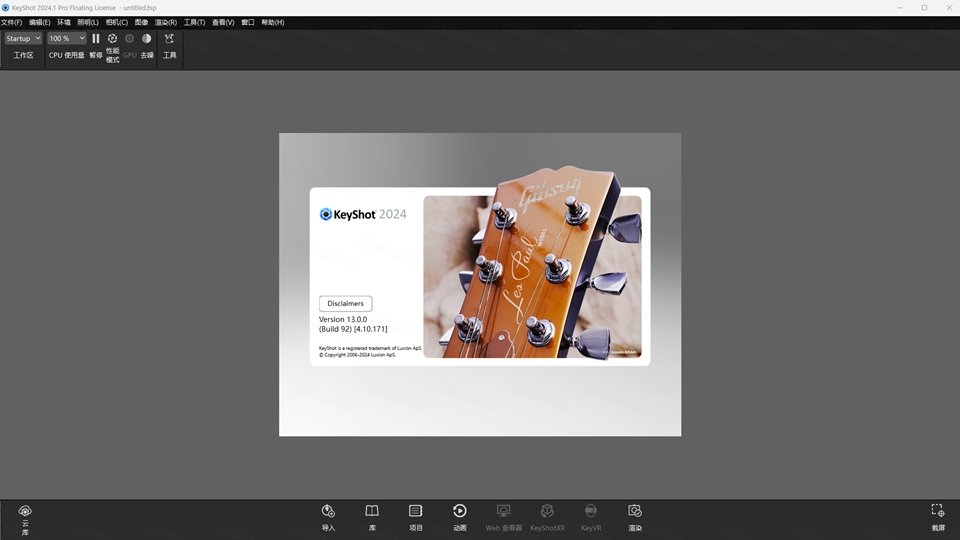
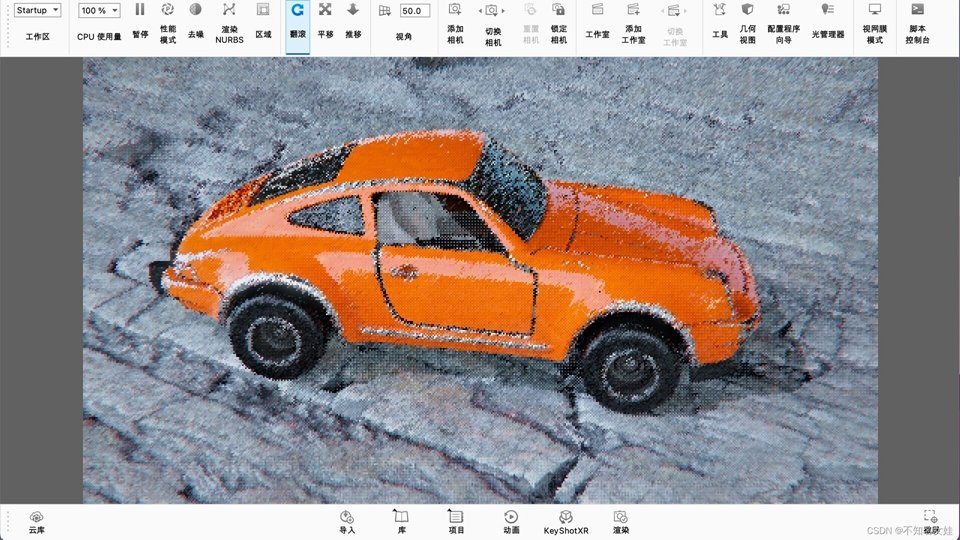
《KeyShot2024中文破解版》是一款由Luxion公司开发的顶级3D实时渲染软件,凭借其极快的渲染速度和逼真的光影效果,广泛应用于产品设计、工业设计、广告动画等领域。该破解版本完美解锁了所有高级功能,去除了使用期限限制,让用户能够免费享受专业级的渲染体验。无论是材质编辑、环境光效还是动画渲染,KeyShot 2024都提供了简洁高效的解决方案,帮助设计师快速呈现创意。
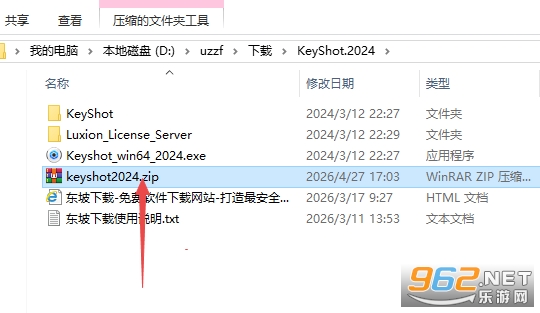
1.下载完成后,鼠标右击【KeyShot 2024】压缩包,选择【解压至此】
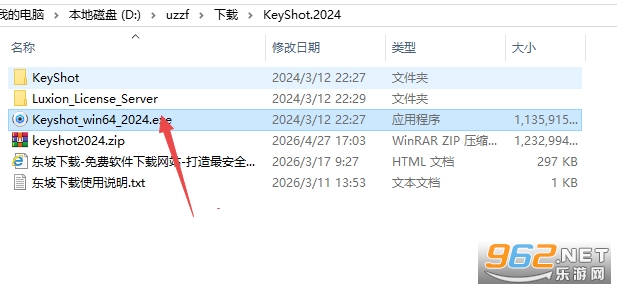
2.打开解压后的文件夹,鼠标右击【KeyShot 2024】安装程序,点击【以管理员身份运行】
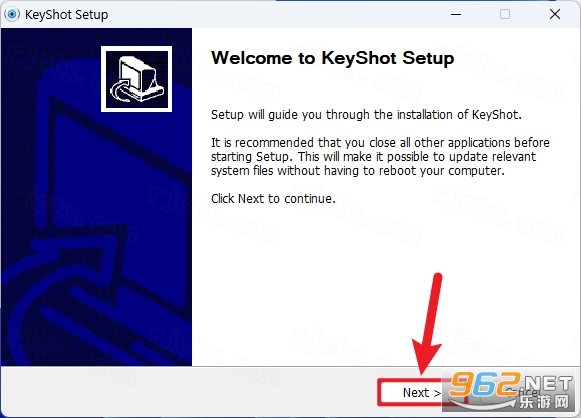
3.点击【Next】
4.点击【I Agree】
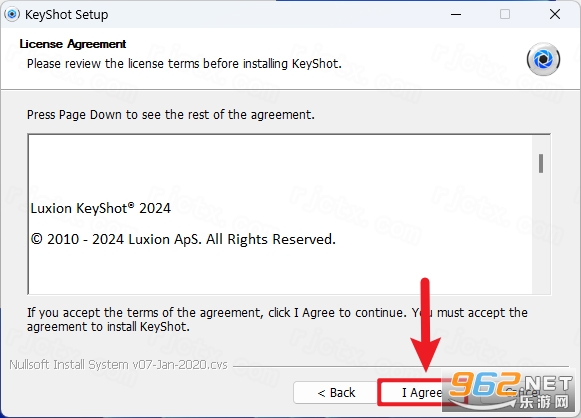
5.点击【Next】
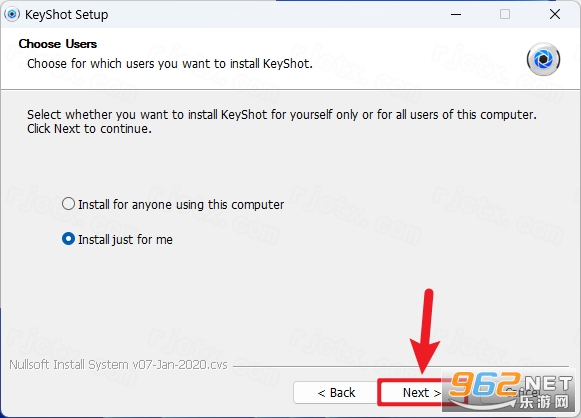
6.若更改安装位置,请直接将安装路径中的【C】改为【D】或其他盘,不要修改其他字符,点击【Next】
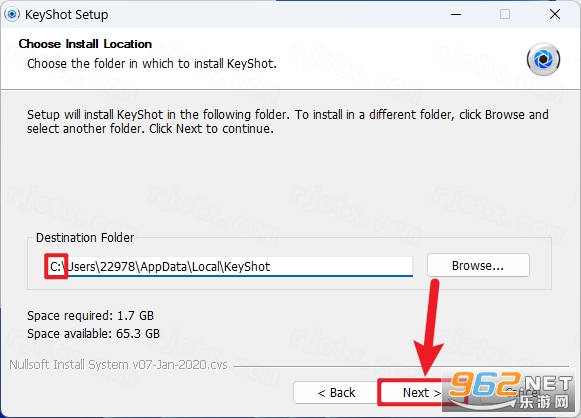
7.若更改安装位置,请直接将安装路径中的【C】改为【D】或其他盘,不要修改其他字符,点击【Next】
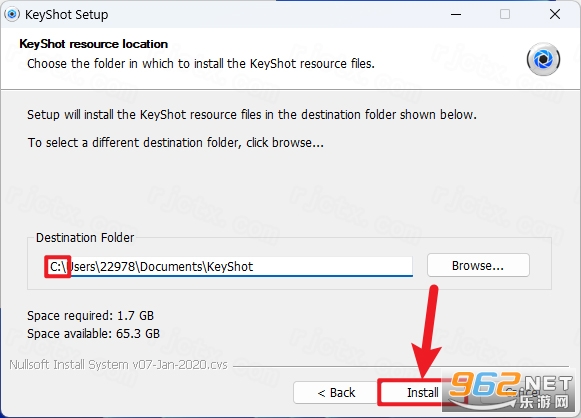
8.安装中…

9.取消勾选,点击【Finish】

10.回到安装包,右击复制【Luxion_License_Server】文件夹
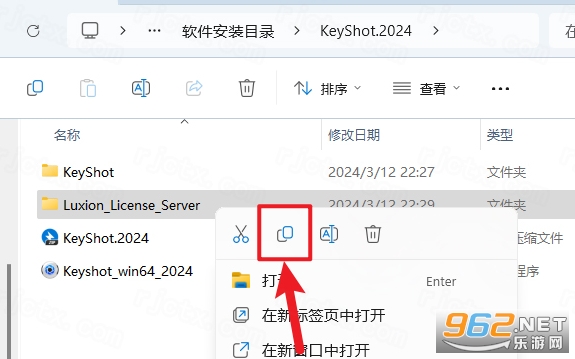
11.打开电脑C盘,右击空白处粘贴(粘贴时请直接最大化界面,右击最右侧空白处粘贴,粘贴失败程序将无法使用)
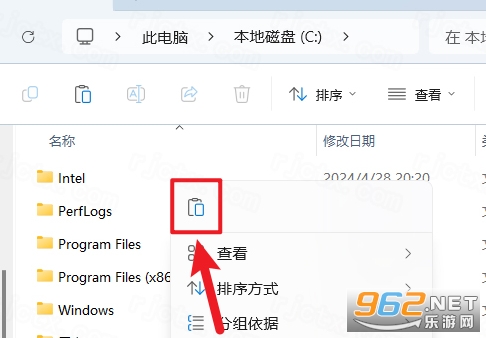
12.双击打开粘贴后的文件夹

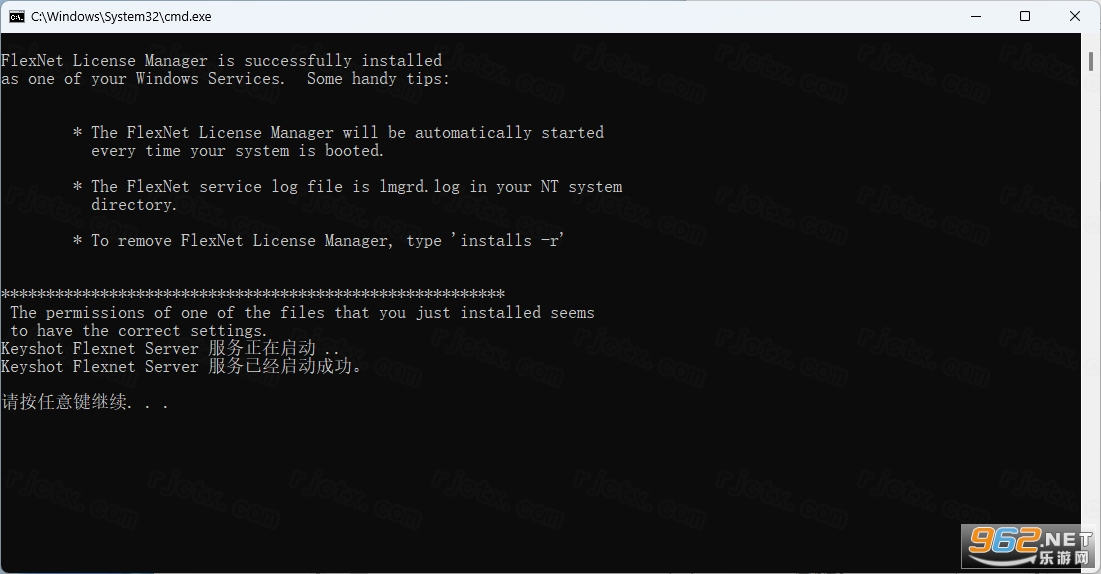
13.右击【Server_install】选择【以管理员身份运行】(许可服务,启动前,请关闭所有杀毒软件,否则服务可能启动失败)

14.服务启动成功后右上角关闭界面
❶请勿删除此文件夹,❷若更换Keyshot版本,将该许可服务卸载之后再安装
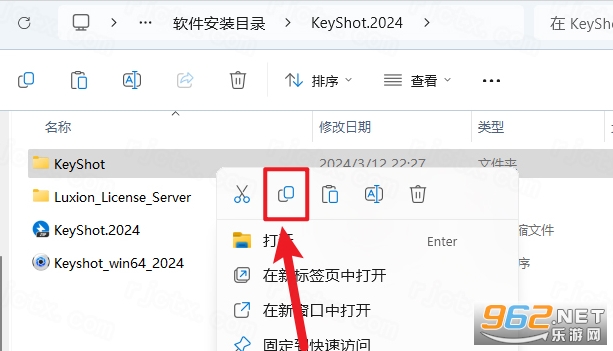
15.回到安装包,右击复制【Keyshot】文件夹
16.右击桌面程序图标选择【打开文件所在位置】
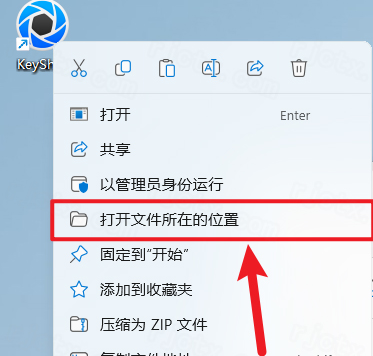
17.点击路径中的【Local】

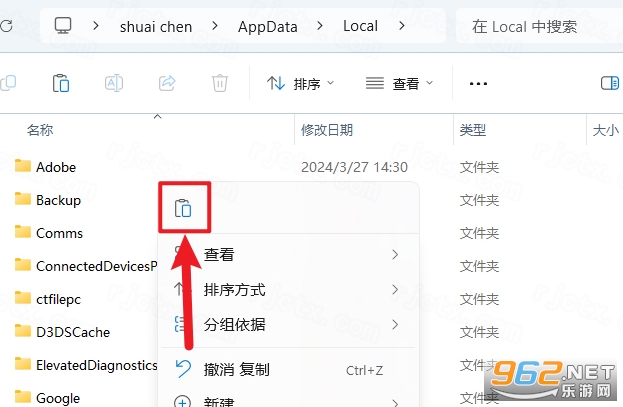
18.右击空白处粘贴,粘贴时请直接最大化界面,右击最右侧空白处粘贴,粘贴失败程序将无法使用
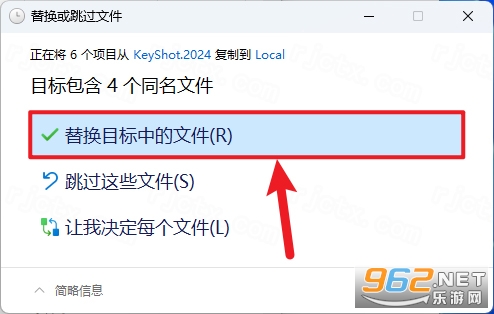
19.点击【替换目标中的文件】
20.双击桌面的【KeyShot】快捷方式启动软件

21.取消勾选项目,点击【下一步】
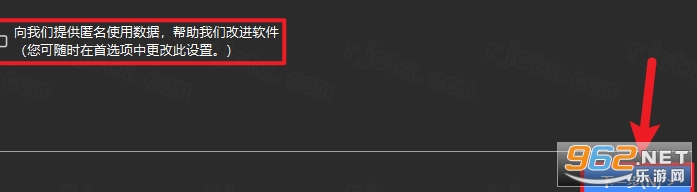
22.点击激活我的许可,点击【下一步】
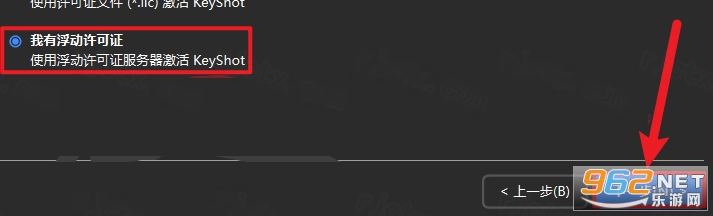
23.选择【我有浮动许可证】,点击【下一步】
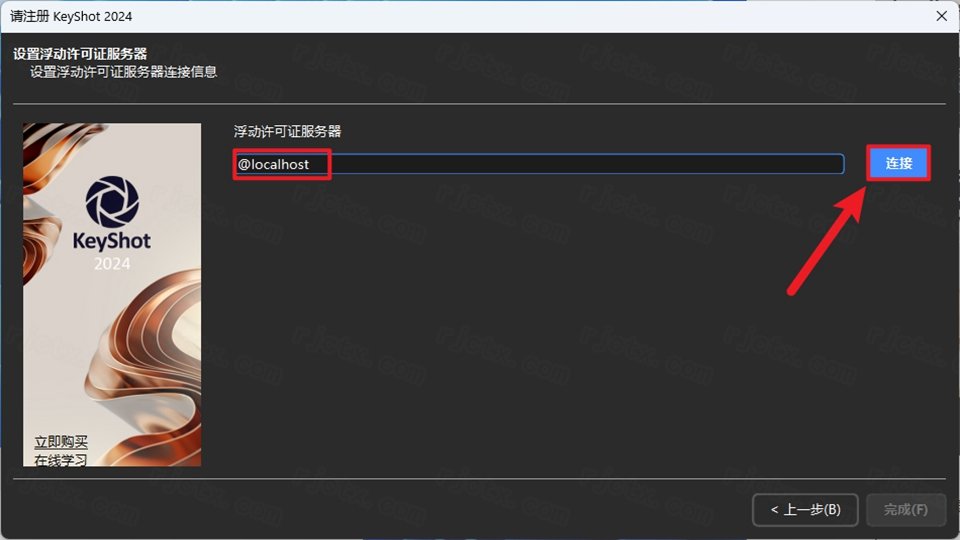
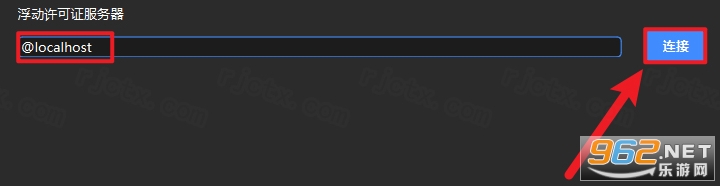
24.输入以下内容,点击【链接】
@localhost
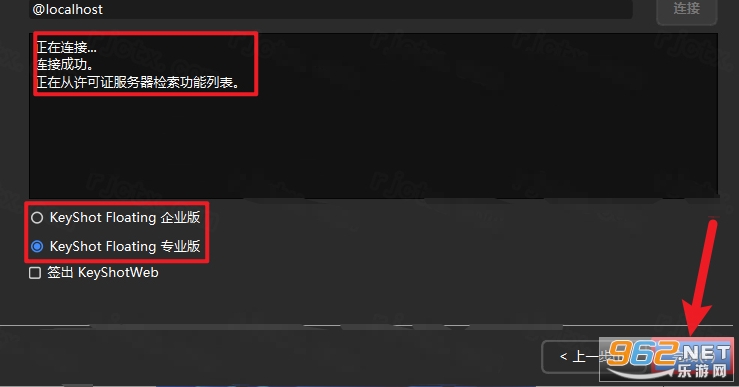
25.依据需要选择专业版或企业版,点击【完成】
26.安装完成
KeyShot 2024是一款革命性的3D渲染工具,它基于物理真实的光线追踪技术,能够实时模拟光线在场景中的传播,生成照片级别的渲染图像。软件内置了丰富的材质库、HDRI环境贴图和预设场景,用户无需复杂设置即可获得专业效果。同时,KeyShot 2024支持多种主流3D建模软件格式,如SolidWorks、Rhino、Alias、Creo等,实现了无缝导入与协同工作。其直观的拖拽式操作界面,让新手也能快速上手。此外,新版本在GPU加速、降噪算法和资源管理方面进行了大幅优化,大幅提升了渲染效率。本破解版集成了中文语言包,方便国内用户轻松使用,所有功能模块完整可用,是设计师提升作品质量的利器。
1.首先,确保你的电脑满足KeyShot 2024的系统要求,建议使用Windows 10/11 64位系统,内存至少16GB。
2.关闭杀毒软件和防火墙,避免破解文件被误删。然后从可靠的来源获取KeyShot 2024安装包和破解补丁。
3.运行安装程序,按照向导完成基础安装,注意选择安装路径时不要包含中文或空格字符。
4.安装完成后,不要立即启动软件。将破解补丁复制到安装目录下的bin文件夹中,覆盖原文件。
5.以管理员身份运行破解补丁,点击Patch按钮,等待提示成功。
6.打开KeyShot 2024,此时界面已显示为中文,所有功能均可正常使用。建议首次运行后重启电脑以完成激活。
1.下载KeyShot 2024中文破解版安装包,注意核对文件大小是否与官方一致,以免下载到损坏文件。
2.解压压缩包,找到Setup.exe文件,右键以管理员身份运行。
3.安装过程中选择自定义安装,取消勾选不必要的组件,如示例文件等,以节省磁盘空间。
4.安装结束后,打开Crack文件夹,将里面的所有文件复制到软件安装根目录下,选择全部覆盖。
5.最后运行软件,若弹出激活窗口,点击激活并输入任意序列号(如123-456-7890),即可完成破解。
1.实时光线追踪渲染:采用先进的CPU和GPU混合渲染引擎,实时反馈光影变化,所见即所得。
2.海量材质库与预设:内置超过700种材质和200个HDRI环境,支持一键应用,快速打造逼真场景。
3.强大的动画功能:支持关键帧动画、相机动画以及材质动画,轻松制作产品展示视频。
4.无缝兼容主流格式:支持导入SolidWorks、Rhino、CATIA、STEP等30余种3D文件格式,无需转换。
技巧一:利用HDRI编辑器快速调整环境光。通过双击环境面板中的HDRI贴图,可以自由旋转、缩放和调节亮度,实现不同光照效果。
技巧二:材质库中的工具材质可用于制作渐变效果。在材质图窗口中添加渐变节点,配合颜色调节,能模拟出金属拉丝、木纹等复杂纹理。
技巧三:渲染输出时开启渲染层功能。将不同物体分配到不同层,便于后期在Photoshop中单独调整。
技巧四:利用场景状态功能保存不同视角。点击场景状态面板的+号,可快速切换不同相机角度,方便对比。
技巧五:使用降噪设置提高渲染速度。在渲染设置中开启智能降噪,可在保证画质的前提下减少采样次数。







 Google_Pixel_10

 交管12123官方版app
 抖音极速版正版官方版
 高德地图app官方版
 酷狗音乐app正版
 小红书2026最新版
 网易云音乐app
 SUAPP插件库1.65
3.4M / 中文
SUAPP插件库1.65
3.4M / 中文
 几何画板单文件增强版绿色免费版
82.3M / 中文
几何画板单文件增强版绿色免费版
82.3M / 中文
 DeliciousRetouch5.0最新版
9.1M / 中文
DeliciousRetouch5.0最新版
9.1M / 中文
 Wallpaper Engine(动态3D特效软件工具)
267.5M / 中文
Wallpaper Engine(动态3D特效软件工具)
267.5M / 中文
 coreldraw x8官方中文版
3KB / 中文
coreldraw x8官方中文版
3KB / 中文
 火萤视频桌面电脑版
51.7M / 中文
火萤视频桌面电脑版
51.7M / 中文
 哔哩哔哩最新版
198.3M / 安卓影音视听
哔哩哔哩最新版
198.3M / 安卓影音视听
 手机京东app
103.3M / 安卓购物优惠
手机京东app
103.3M / 安卓购物优惠
 钉钉app官方正版
306.1M / 安卓办公商务
钉钉app官方正版
306.1M / 安卓办公商务
 百度地图安卓版
118.9M / 安卓旅行交通
百度地图安卓版
118.9M / 安卓旅行交通