搞机械设计的,Inventor2020中文版咱得有!建模仿真都好用。
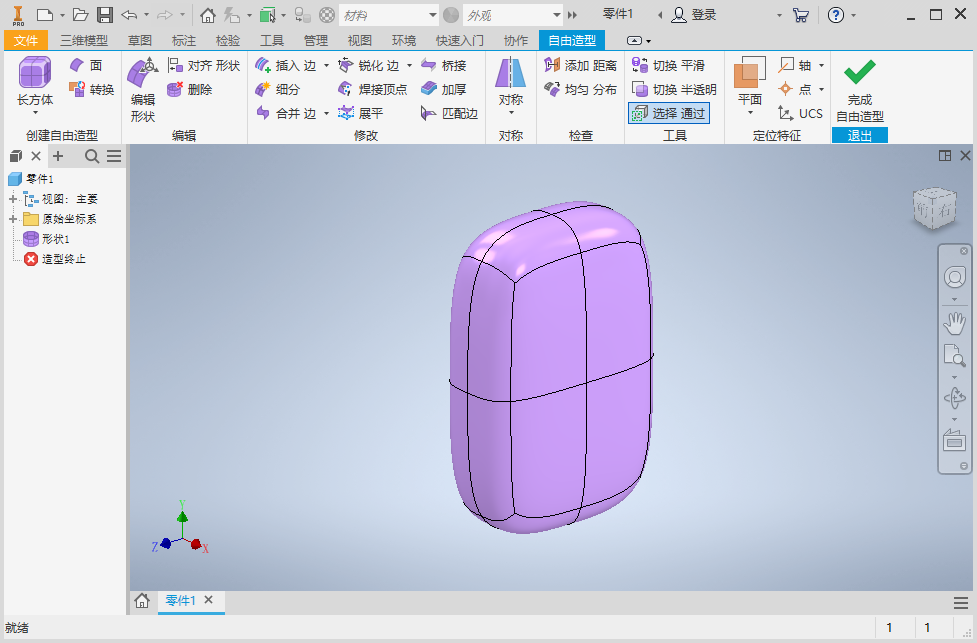
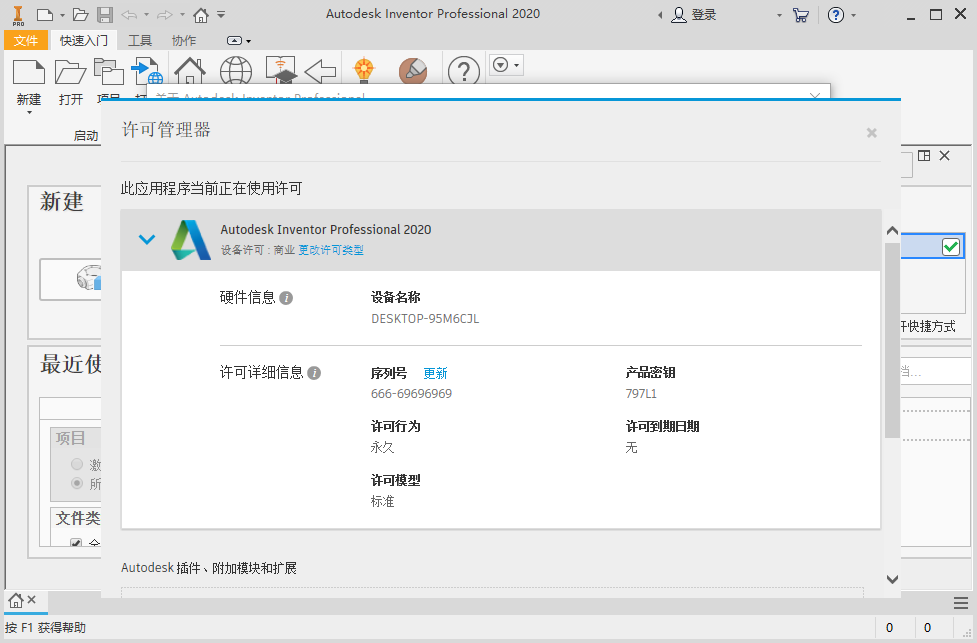

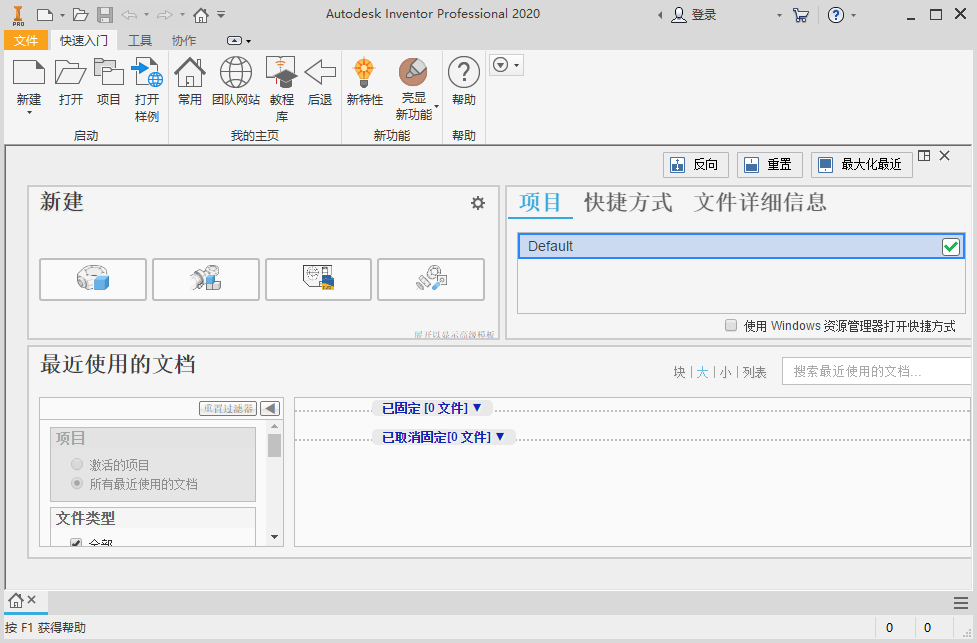
《Autodesk Inventor Professional2020中文破解版》是一款由Autodesk公司开发的专业三维机械设计软件,广泛应用于产品设计、工程制图、仿真分析和数据管理等领域。该版本提供了强大的参数化建模工具,能够帮助工程师快速创建精确的复杂零件和装配体。同时,它集成了运动仿真和应力分析功能,让设计验证更加便捷。作为2020版本,它在界面优化、性能提升和协同工作方面都有显著改进,是机械设计行业不可或缺的利器。本破解版已集成破解补丁,安装后即可免费使用全部功能,无需付费激活,非常适合个人学习和中小型企业使用。

1、运行setup.exe,点击安装;
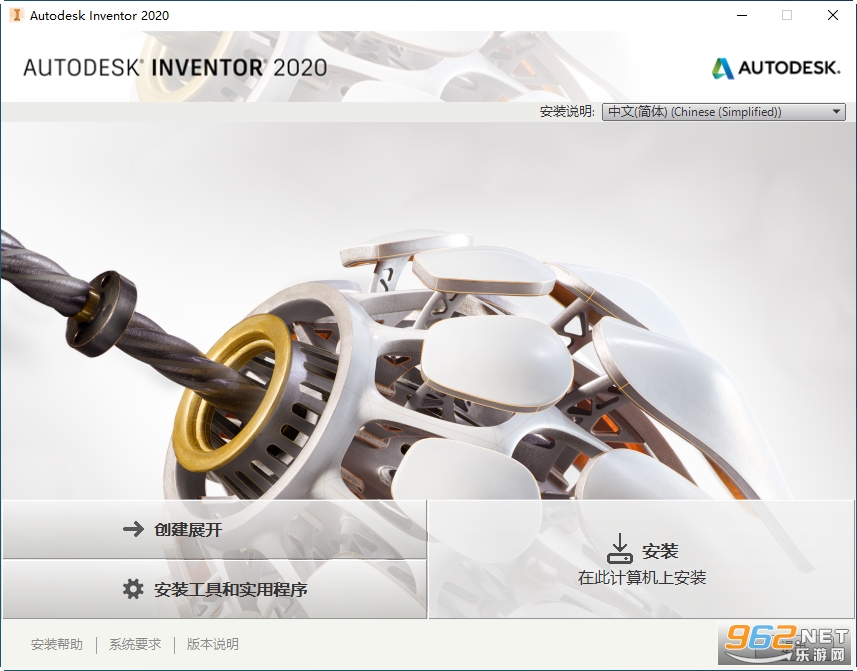
2、点击接受许可协议;
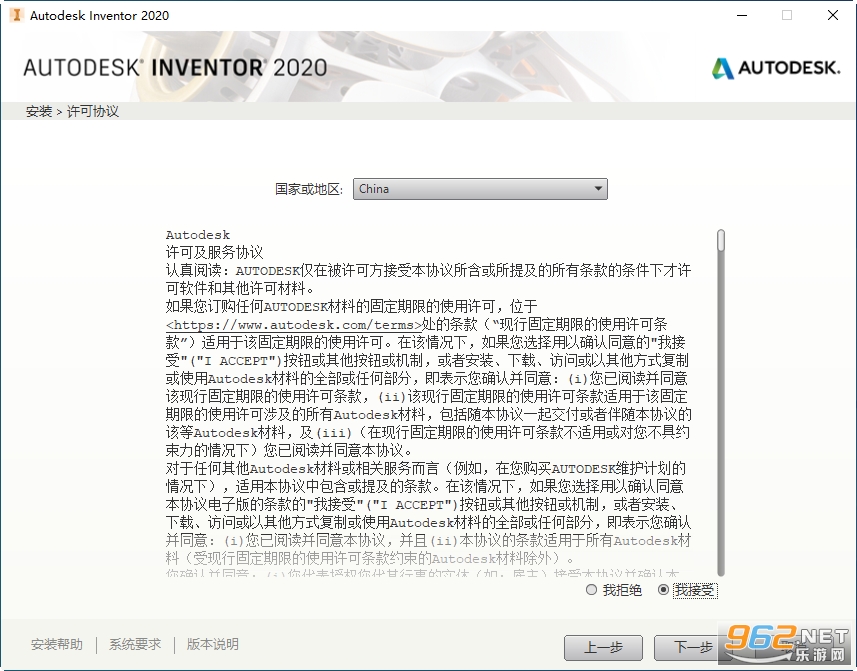
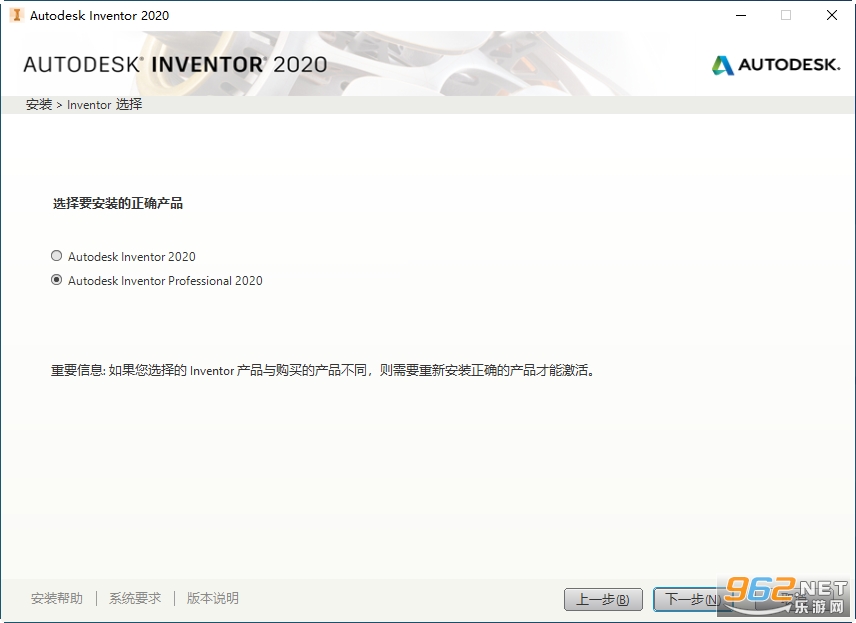
3、选择要按照的产品;
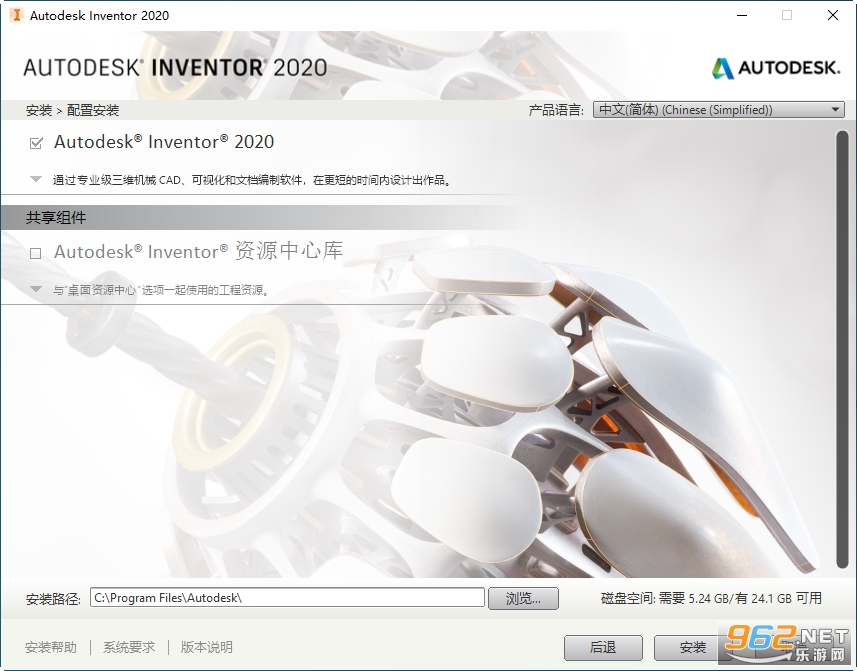
4、设置安装位置,点击安装,这一步可以选择需要安装的组件;
5、等待产品安装;

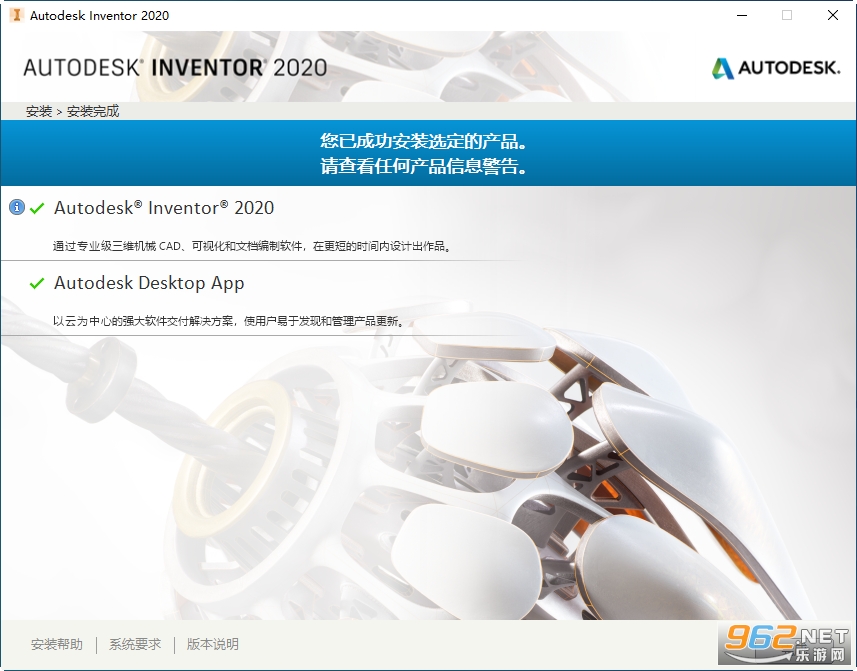
6、安装完成!
1、断开网络,运行软件,点击输入序列号;
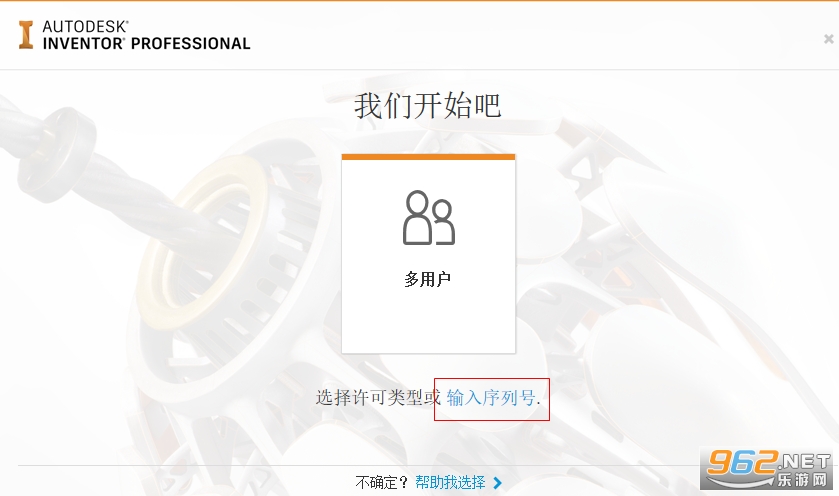
2、点击激活;
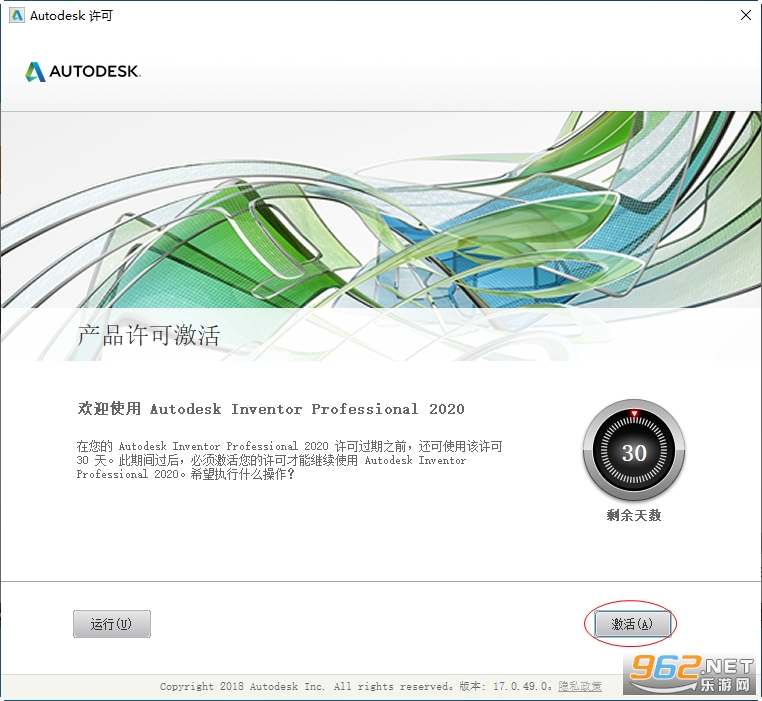
3、输入序列号和产品密钥;

4、点击上一步,返回到激活页面;
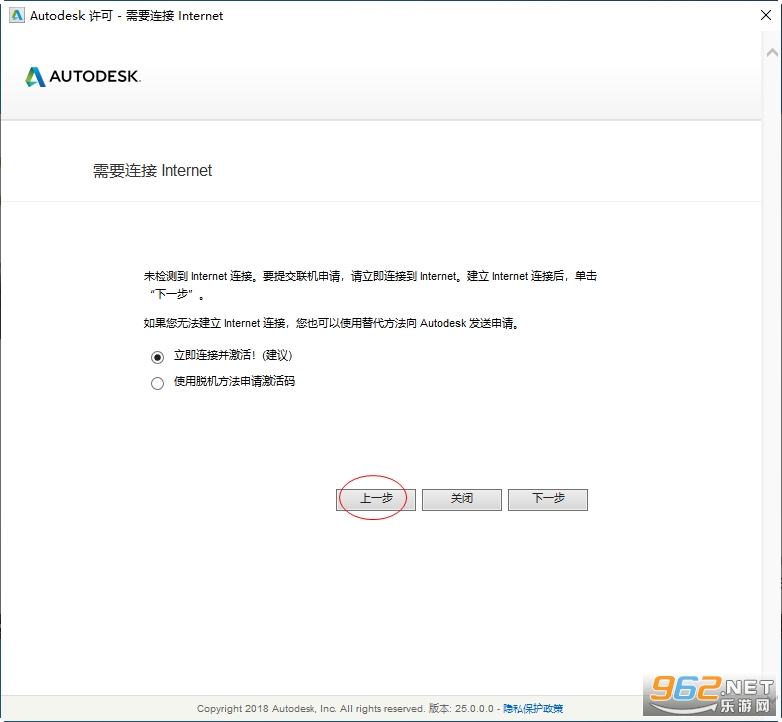
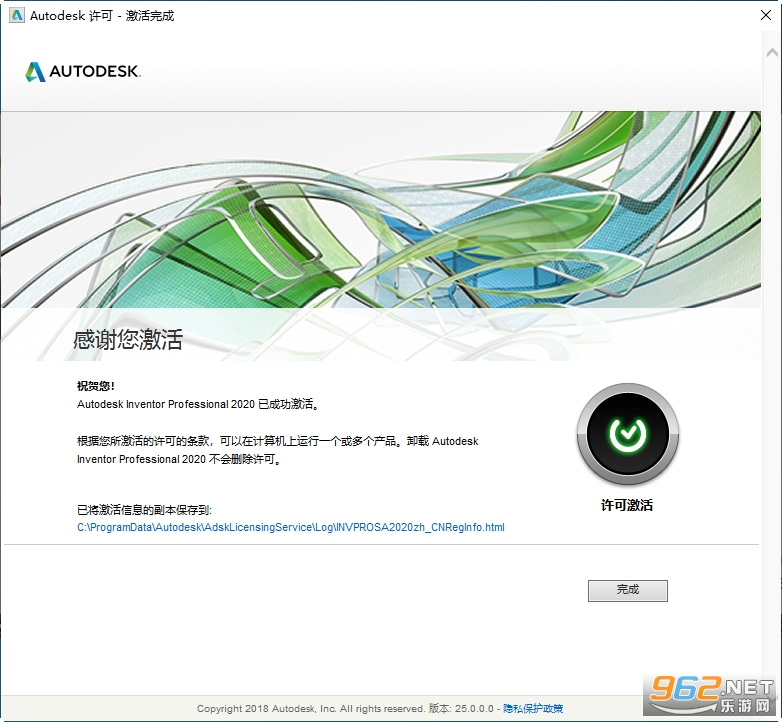
5、以管理员身份运行注册机,将申请号复制到注册机,点击patch,点击generate,生成激活码,复制激活码到软件激活框,点击下一步;
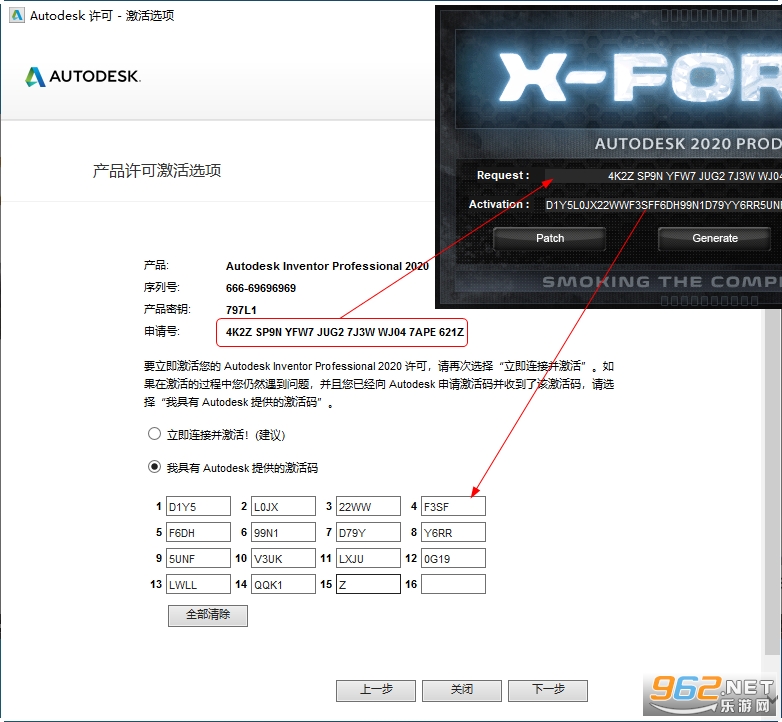
6、激活完成!
Autodesk Inventor Professional 是Autodesk公司推出的旗舰级三维CAD软件,专为机械设计和工程仿真而打造。它提供了从概念设计到详细工程图纸的完整工作流程,支持钣金、焊接件、管路系统等专业模块。Inventor采用自适应技术,能够智能地处理零件之间的约束关系,大幅提升设计效率。此外,软件内置了强大的可视化渲染工具,可以生成逼真的产品外观效果。该版本在继承前作优势的基础上,进一步优化了大型装配体的处理能力,并增强了与AutoCAD等软件的互操作性。本中文破解版为用户提供了零门槛的学习和体验机会,让更多人能够接触到世界顶级的机械设计工具。
1. 从功能完整性来看,该版本包含了完整的零件设计、装配建模、工程图、运动仿真和应力分析模块,能够满足从简单到复杂的各种机械设计需求。
2. 在易用性方面,Inventor的操作界面符合Windows系统习惯,工具栏布局合理,新用户可以快速上手。
3. 参数化建模能力非常强大,支持基于特征的实体建模,可以轻松修改设计参数,自动更新关联特征,大大减少重复工作。
4. 对于大型装配体,Inventor的轻量级表示和选择性打开功能能够有效提升性能,即使处理上千个零件的装配也不会卡顿。
5. 与其它CAD软件的数据兼容性好,支持导入导出STEP、IGES、DWG等多种格式,方便团队协作。
6. 软件对硬件要求适中,一般配置的电脑即可流畅运行,适合大部分用户日常学习和设计工作。
1. Autodesk公司的官方网站是访问最直接的途径,您可以在浏览器中输入 www.autodesk.com 进入全球官网,然后搜索“Inventor”找到产品页面。
2. 如果需要中文官网,可以直接访问 www.autodesk.com.cn,该网站提供中文产品信息和下载链接,但注意官网仅提供试用版或正版购买,不提供破解版。
3. 另外,Autodesk还设有中国社区论坛( forums.autodesk.com ),有大量用户分享使用经验和官方解答,可以获取帮助。
4. 如果您希望获取本中文破解版的下载地址,可以前往国内知名的软件下载站,如西西软件园、华军软件园等,搜索“Autodesk Inventor Professional 2020中文破解版”即可找到。
5. 请注意,下载破解版存在一定安全风险,建议从信誉良好的站点获取,并提前扫描病毒。
1. 全新的用户界面:2020版优化了Ribbon工具栏,将常用命令分组更合理,并且支持自定义快捷键和鼠标手势,提升操作效率。
2. 增强的装配约束:新增了对称约束和路径约束,能够更智能地处理复杂装配关系,减少手动调整时间。
3. 高性能渲染引擎:集成了Inventor Studio,支持全局照明、环境光遮挡等高级渲染效果,生成的照片级图像可用于产品展示和汇报。
4. 无缝集成Fusion 360:Inventor 2020与Fusion 360的数据交换更加顺畅,支持云端协同工作,便于跨团队设计。
1. 使用设计医生功能可以自动检查模型中的错误和约束冲突,并给出修复建议,大大提高模型质量。
2. 利用“衍生零件”功能可以从一个基础零件生成多个变体,通过关联参数实现自动更新,非常适合系列化产品设计。
3. 在装配环境中,按住Ctrl键同时选择多个零件,可以快速进行配合约束,比逐一选择更高效。
4. 设置快捷键:进入“工具”->“自定义”->“键盘”,可以为常用命令绑定快捷键,例如将“拉伸”设为Ctrl+E,将“旋转”设为Ctrl+R。
5. 使用“可视化样式”切换显示模式,在“真实”模式下可以预览材质和纹理,在“着色”模式下可以清晰显示结构。
6. 当处理大型装配体时,可以开启“性能选项”中的“图形卡优化”,并降低显示细节,以提升流畅度。







 OnePlus_15

 Windows 10

 小红书app官方版v9.44.1 官方安卓版
安卓聊天社交 / 154.0M /
小红书app官方版v9.44.1 官方安卓版
安卓聊天社交 / 154.0M /  拼多多app官方版v8.22.0 安卓版
安卓购物优惠 / 24.7M /
拼多多app官方版v8.22.0 安卓版
安卓购物优惠 / 24.7M /  抖音短视频appv40.2.0 最新版
安卓影音视听 / 327.7M /
抖音短视频appv40.2.0 最新版
安卓影音视听 / 327.7M /  美图秀秀手机版官方版v10.10.0最新版
安卓摄影摄像 / 174M /
美图秀秀手机版官方版v10.10.0最新版
安卓摄影摄像 / 174M /  交管12123官方版app
 抖音极速版正版官方版
 高德地图app官方版
 酷狗音乐app正版
 小红书2026最新版
 网易云音乐app
 Autocad2016注册机 (含序列号及安装指南)
588KB / 中文
Autocad2016注册机 (含序列号及安装指南)
588KB / 中文
 Adobe Character AnimatorCC
501M / 中文
Adobe Character AnimatorCC
501M / 中文
 E算量软件官方版(计算器软件)
19M / 中文
E算量软件官方版(计算器软件)
19M / 中文
 兰德华巡检管理系统 A1.0+
11.5M / 中文
兰德华巡检管理系统 A1.0+
11.5M / 中文
 Autodesk2017
1.1M / 中文
Autodesk2017
1.1M / 中文
 vc++6.0 win10
358M / 中文
vc++6.0 win10
358M / 中文
 哔哩哔哩最新版
198.3M / 安卓影音视听
哔哩哔哩最新版
198.3M / 安卓影音视听
 手机京东app
103.3M / 安卓购物优惠
手机京东app
103.3M / 安卓购物优惠
 钉钉app官方正版
306.1M / 安卓办公商务
钉钉app官方正版
306.1M / 安卓办公商务
 百度地图安卓版
118.9M / 安卓旅行交通
百度地图安卓版
118.9M / 安卓旅行交通