零基础也能剪出好视频,家庭必备!

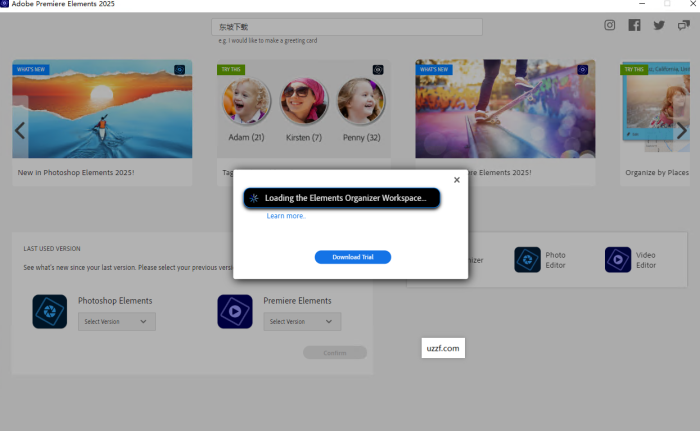
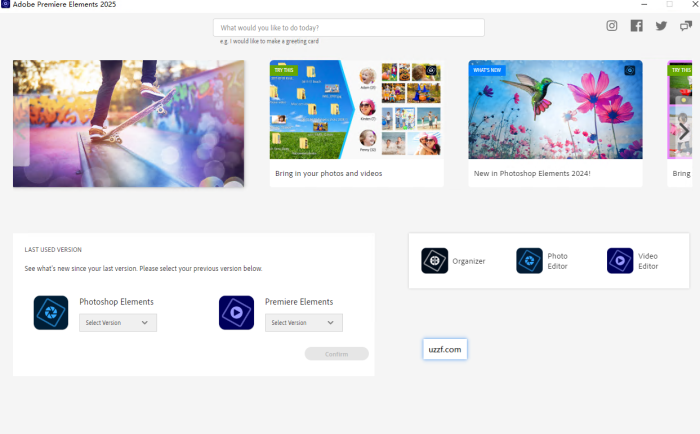
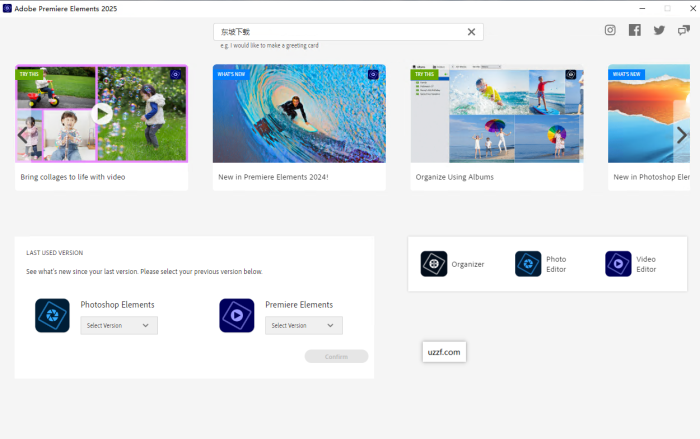
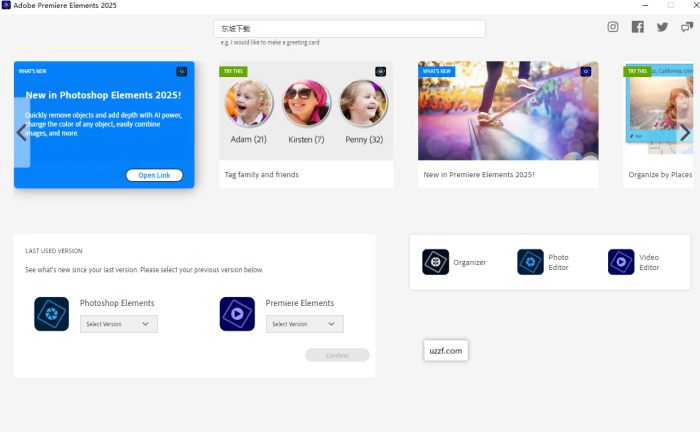
Adobe Premiere Elements 2025中文激活版电脑版是Adobe公司专为家庭用户和视频爱好者打造的一款视频编辑软件。它融合了强大的自动剪辑功能和直观的向导式操作,让用户无需专业经验也能快速制作出高质量的视频作品。软件内置丰富的模板、特效和转场,支持4K、HDR等最新格式,并且提供了智能修复、动态字幕等实用工具,是入门级视频编辑的不二之选。
Adobe Premiere Elements 2025延续了系列一贯的易用性,同时引入了AI驱动的自动创作功能。用户只需导入素材,软件即可自动分析并生成精彩影片。它提供了引导式编辑模式,帮助用户一步步完成从剪辑到输出的全过程。此外,该版本还优化了性能,提升了渲染速度,并新增了多款动态图形模板,让视频更具创意。无论是制作家庭相册、旅行记录还是社交媒体短片,Premiere Elements都能轻松胜任。
1、下载压缩包打开然后找到setup程序安装
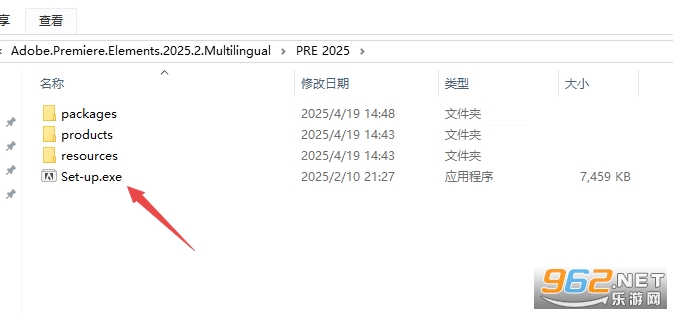
2、然后找到安装文件位置,点击继续
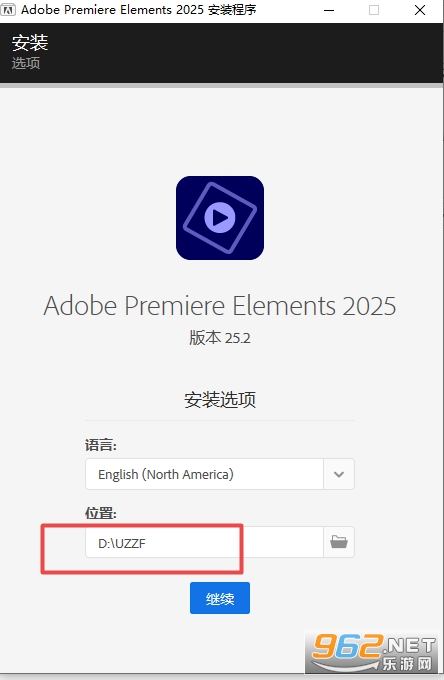
3、然后等待程序安装
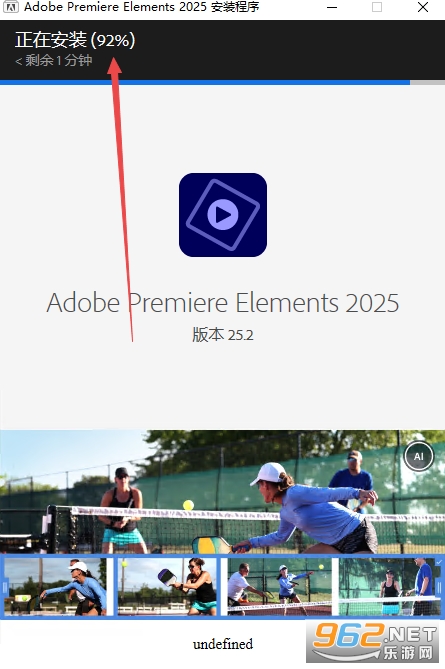
4、安装完成一定点击关闭
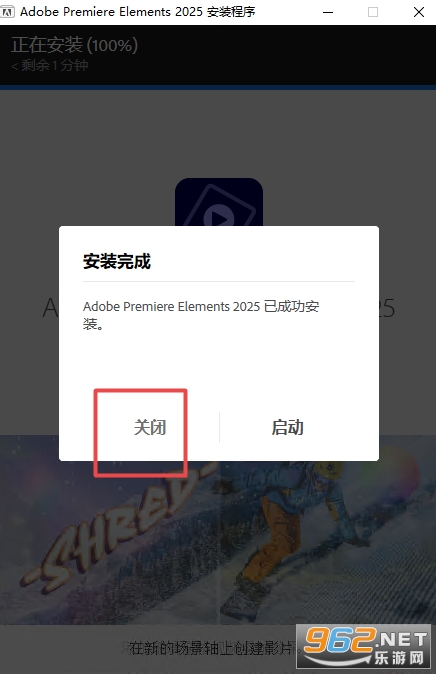
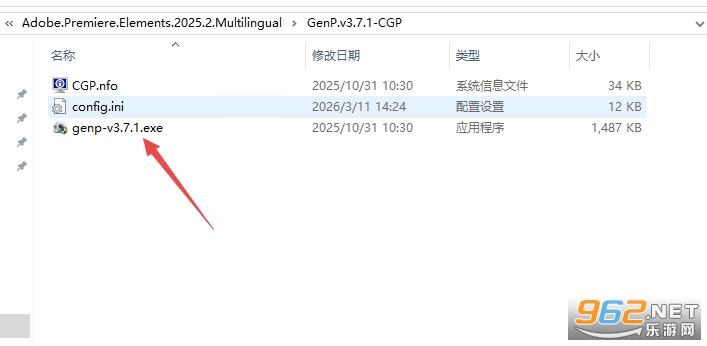
5、然后返回文件夹,找到激活工具genp打开
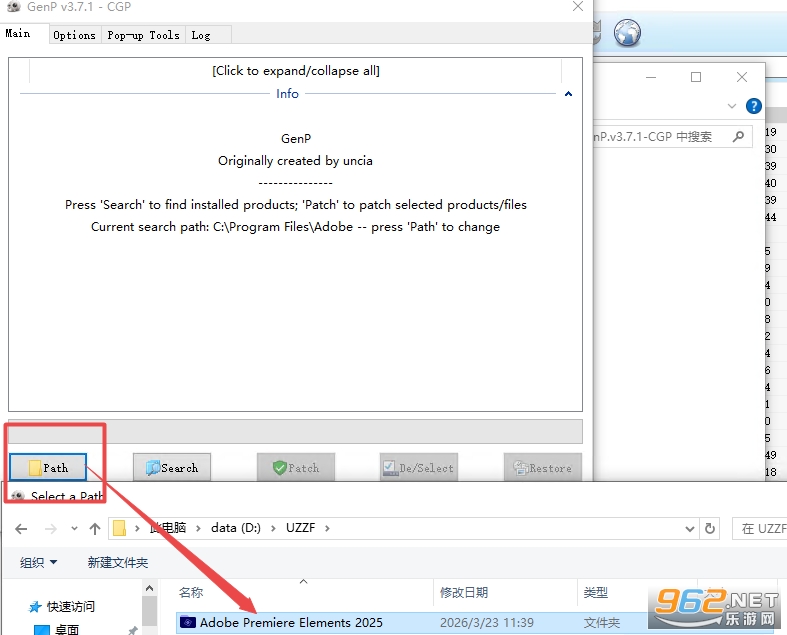
6、然后点击path找到软件安装对应文件夹
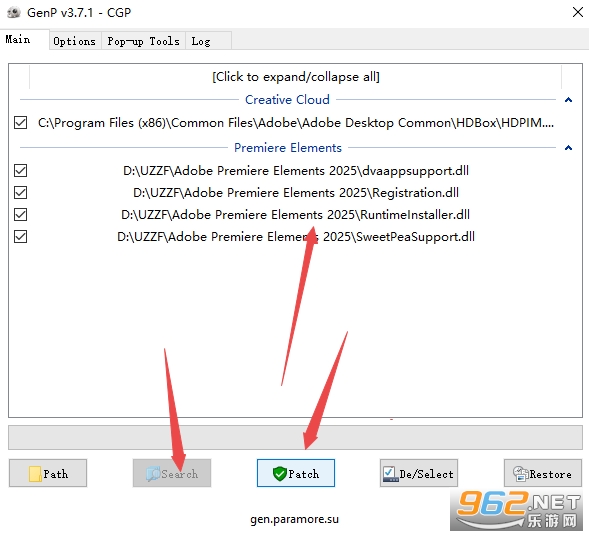
7、然后点击search找到可以激活的版本,然后直接激活
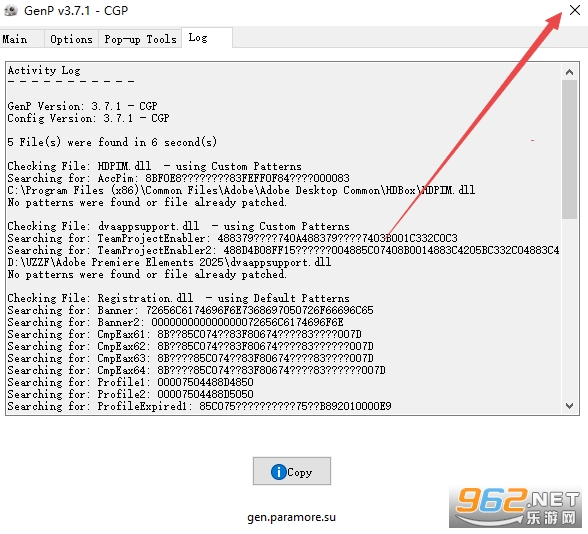
8、然后点击关闭即可
9、然后直接打开软件即可
Premiere Elements 2025 提供了两种裁剪视频的方式,满足不同精度需求:
方式一:使用自由裁剪工具(Freehand Crop)
这是 2025 版本新增的直观裁剪方式,通过屏幕上的控制手柄进行操作:
将素材添加到时间轴,选中要裁剪的片段
在节目监视器中,点击“切换屏幕工具”下拉菜单
选择 “裁剪” 选项
拖拽画面边缘或角落的裁剪手柄,移除不需要的画面区域
技巧:按住 Shift 键拖拽可保持或调整画面宽高比
方式二:通过效果控件精确裁剪
需要更精准控制时使用:
选中时间轴中的片段
打开 “效果控件” 面板
找到 “运动” 属性下的 “裁剪” 参数
手动输入数值进行精确调整
快速修剪片段:在快速模式或向导模式下,可直接在时间轴上拖拽片段的左右边缘进行剪切,配合左右方向键可逐帧精确定位 。
1. 自动剪辑:AI智能分析素材,自动选取精彩片段并合成影片,大大节省时间。
2. 智能修复:一键修复抖动、色彩偏差、曝光不足等问题,提升视频画质。
3. 动态字幕:自动生成语音字幕,支持多语言,可自由调整样式和位置。
4. 丰富模板:内置数百种片头、转场、滤镜和标题动画,满足不同风格需求。
5. 4K与HDR支持:完美导入和输出4K、HDR视频,保留更多细节和色彩。
1. 利用自动创建功能快速生成影片:导入素材后,点击“自动创建”按钮,软件会自动匹配音乐和转场,生成预览。
2. 精准剪辑使用时间轴:在专家模式下,拖动时间轴上的轨道,使用剃刀工具(快捷键C)分割片段,删除冗余。
3. 颜色分级技巧:使用“颜色调整”面板,通过色轮和曲线微调画面色调,让视频更具电影感。
4. 添加关键帧动画:选中素材,点击“运动”属性前的秒表图标,在不同时间点设置位置/缩放参数,实现平移缩放效果。
5. 导出时选择合适预设:根据发布平台(如YouTube、抖音)选择对应导出预设,平衡画质与文件大小。
最低配置:操作系统 Windows 10 (64位) 版本20H2或更高;处理器 Intel 第6代或AMD Ryzen 1000系列及以上;内存 8GB;显卡 支持DirectX 12的2GB显存显卡;硬盘 5GB可用空间;屏幕分辨率 1280x800。
推荐配置:操作系统 Windows 11;处理器 Intel 第12代或AMD Ryzen 5000系列;内存 16GB;显卡 NVIDIA GTX 1650或AMD Radeon RX 5500以上;硬盘 SSD 10GB可用空间;屏幕分辨率 1920x1080。
1. 版本更新:Adobe Premiere Elements 2025中文激活版已正式发布,新增AI驱动的智能剪辑助手,可自动分析素材并生成多版本粗剪,同时优化了对最新显卡与Windows 11 24H2的兼容性,导出速度提升约20%。
2. 功能改进:本次更新强化了色彩匹配与音频降噪模块,支持一键同步多机位素材的色调与音量;新增动态标题模板库和竖屏短视频预设,并修复了此前中文激活版中字幕导入乱码及部分特效崩溃的问题。
3. 更新日志:根据官方更新日志,2025版重点改进了GPU加速渲染稳定性,减少了预览卡顿;同时移除了旧版对某些第三方插件的依赖,激活机制改为离线授权模式,安装后无需重复验证,适合长期离线使用。







 Realme_Narzo_90x
 IQOO_Neo_10_Pro_5G
Google_Pixel_10_Pro
IQOO_Neo_10_Pro_5G
Google_Pixel_10_Pro
 抖音短视频appv40.2.0 最新版
安卓影音视听 / 327.7M /
抖音短视频appv40.2.0 最新版
安卓影音视听 / 327.7M /  小红书app官方版v9.47.0 官方安卓版
安卓聊天社交 / 154.0M /
小红书app官方版v9.47.0 官方安卓版
安卓聊天社交 / 154.0M /  拼多多app官方版v8.22.0 安卓版
安卓购物优惠 / 24.7M /
拼多多app官方版v8.22.0 安卓版
安卓购物优惠 / 24.7M /  美图秀秀手机版官方版v10.10.0最新版
安卓摄影摄像 / 174M /
美图秀秀手机版官方版v10.10.0最新版
安卓摄影摄像 / 174M /  交管12123官方版app
 抖音极速版赚钱领红包版
 高德地图app官方版
 酷狗音乐app正版
 小红书2026最新版
 网易云音乐app
 雷蛇Razer Surround 个性化7.1 环绕声
1.9M / 中文
雷蛇Razer Surround 个性化7.1 环绕声
1.9M / 中文
 soso music app
47.5M / 中文
soso music app
47.5M / 中文
 优酷PC客户端最新版
72.1M / 中文
优酷PC客户端最新版
72.1M / 中文
 中小学生幼儿园安全提醒教育每日一播
2.9M / 中文
中小学生幼儿园安全提醒教育每日一播
2.9M / 中文
 音乐间谍
4.6M / 中文
音乐间谍
4.6M / 中文
 优酷视频7.7.6.4031电脑版
87.5M / 中文
优酷视频7.7.6.4031电脑版
87.5M / 中文
 手机京东app
103.3M / 安卓购物优惠
手机京东app
103.3M / 安卓购物优惠
 钉钉app官方正版
306.1M / 安卓办公商务
钉钉app官方正版
306.1M / 安卓办公商务
 哔哩哔哩最新版
198.3M / 安卓影音视听
哔哩哔哩最新版
198.3M / 安卓影音视听
 百度地图安卓版
118.9M / 安卓旅行交通
百度地图安卓版
118.9M / 安卓旅行交通