免费转200+格式,还能下视频,真省心!

 嗨格式音频转换器手机版v1.7.1
安卓实用工具 / 110.6M / 10.0
嗨格式音频转换器手机版v1.7.1
安卓实用工具 / 110.6M / 10.0
 Jemdo Studio专业版v1.0.14 最新版
安卓实用工具 / 34.6M / 10.0
Jemdo Studio专业版v1.0.14 最新版
安卓实用工具 / 34.6M / 10.0
 视频转换器破解版v4.0.1.0 最新版
安卓摄影摄像 / 22.9M / 8.8
视频转换器破解版v4.0.1.0 最新版
安卓摄影摄像 / 22.9M / 8.8
 Jemdo Studio安卓版v1.0.14 官方版
安卓教育学习 / 34.6M / 10.0
Jemdo Studio安卓版v1.0.14 官方版
安卓教育学习 / 34.6M / 10.0
 小红书app官方版v9.44.1 官方安卓版
安卓聊天社交 / 154.0M / 9.4
小红书app官方版v9.44.1 官方安卓版
安卓聊天社交 / 154.0M / 9.4
 拼多多app官方版v8.22.0 安卓版
安卓购物优惠 / 24.7M / 9.3
拼多多app官方版v8.22.0 安卓版
安卓购物优惠 / 24.7M / 9.3
 抖音短视频appv40.2.0 最新版
安卓影音视听 / 327.7M / 9.4
抖音短视频appv40.2.0 最新版
安卓影音视听 / 327.7M / 9.4
 美图秀秀手机版官方版v10.10.0最新版
安卓摄影摄像 / 174M / 10.0
美图秀秀手机版官方版v10.10.0最新版
安卓摄影摄像 / 174M / 10.0
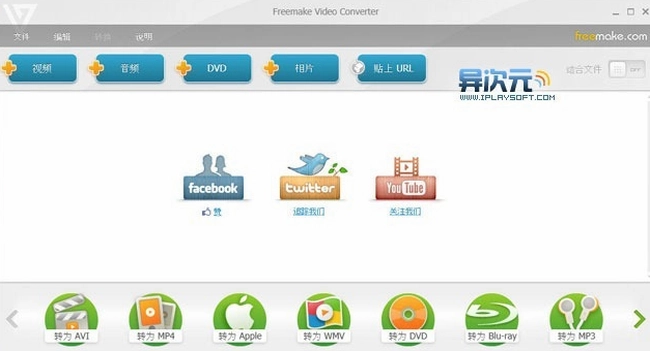
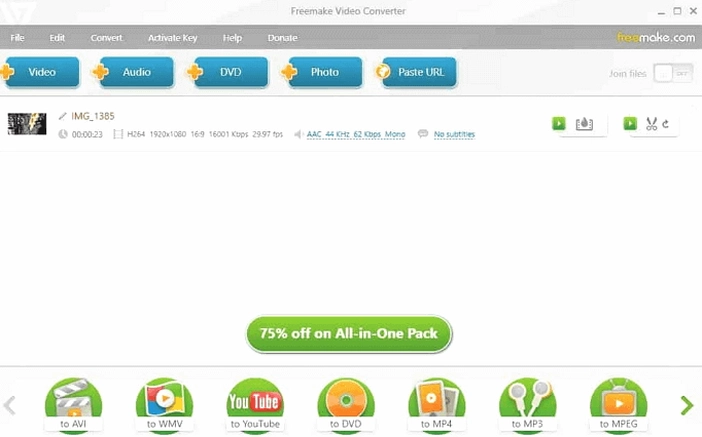
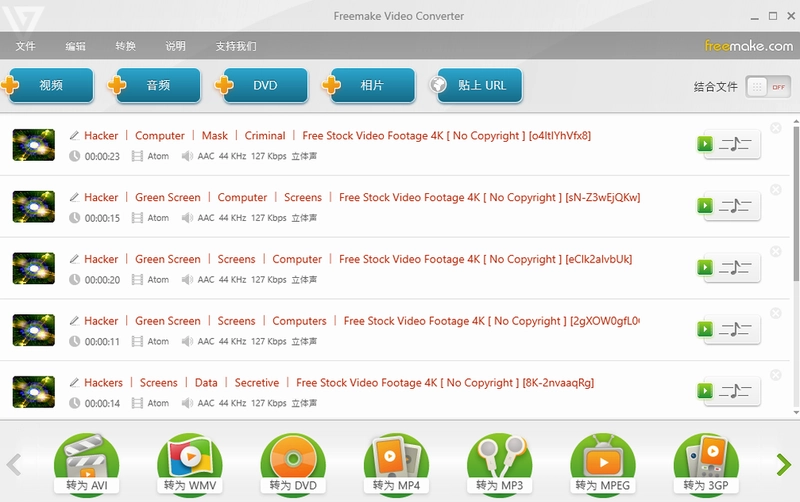
Freemake Video Converter 是一款功能强大的免费视频转换软件,支持超过200种视频和音频格式的相互转换。它内置了视频下载器,能够从YouTube、Vimeo等主流网站抓取视频,同时提供视频编辑、合并、裁剪等实用功能。软件界面简洁直观,操作流畅,即使是新手也能快速上手。无论是转换视频格式以满足设备兼容需求,还是下载在线视频保存到本地,Freemake Video Converter 都能高效完成,是日常视频处理的好帮手。
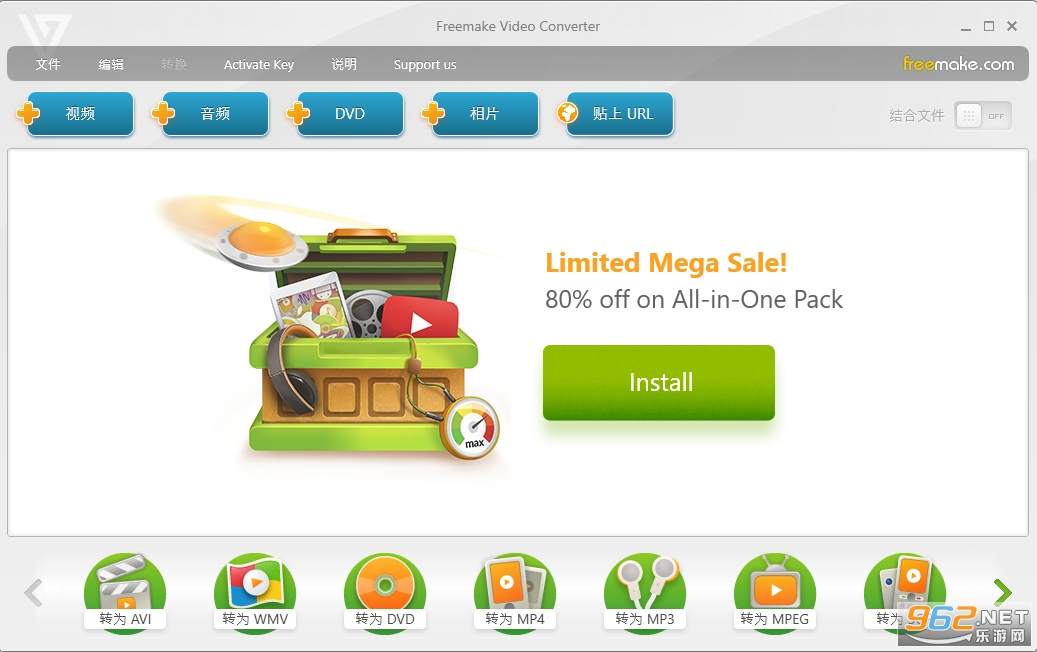
Freemake Video Converter 支持将视频转换为MP4、AVI、MKV、WMV、MOV等常见格式,以及音频格式如MP3、WAV、AAC等。用户可以直接拖放文件到界面,选择输出预设(如iPhone、Android、PSP等设备),一键转换。软件还提供视频编辑功能,包括裁剪片段、旋转画面、添加字幕、调整亮度对比度等。此外,它内置了YouTube下载器,只需粘贴视频链接即可下载高清甚至4K视频。转换过程支持硬件加速,速度较快且质量损失小。整体而言,这是一款集转换、下载、编辑于一体的免费工具,适合日常多媒体处理需求。
1. 首先从官网下载并安装Freemake Video Converter,安装过程注意勾选需要的组件,如额外的解码器包。
2. 打开软件后,在顶部工具栏找到“下载视频”按钮,点击进入下载模式。
3. 复制你想要下载的在线视频链接(支持YouTube、Vimeo、Facebook等站点),粘贴到输入框中。
4. 点击“下载”按钮后,软件会自动解析视频源,弹出格式选择窗口,你可以选择视频清晰度(如720p、1080p、4K)及输出格式(MP4、AVI等)。
5. 确认后点击“下载并转换”,软件开始下载视频并自动转换为你指定的格式,完成后文件会保存在默认输出文件夹中。
1. 启动软件后,主界面会显示“添加文件”和“下载视频”两大入口。点击“添加文件”可导入本地视频,点击“下载视频”可处理在线资源。
2. 若要对本地视频进行格式转换,拖放文件到界面,然后在下方的“输出格式”中选择目标格式,比如将MOV转成MP4。
3. 点击“输出格式”旁边的“更多”按钮,可以调整视频编码、分辨率、帧率等高级参数,满足个性化需求。
4. 设置好之后,点击底部的“转换”按钮,软件将开始处理。你可以同时添加多个文件进行批量转换,提高效率。
5. 对于下载功能,同样粘贴链接后,可在下载前预览视频信息,勾选“仅下载音频”还可提取视频中的音乐。
1. 格式支持全面:支持几乎所有的视频和音频格式输入输出,包括最新的HEVC、VP9等编码。
2. 内置视频下载器:无需额外工具即可从YouTube、Vimeo等500+站点下载视频,支持4K及8K画质。
3. 强大的视频编辑:提供裁剪、旋转、合并、添加字幕、调整效果等编辑功能,让转换后的视频更符合需求。
4. 硬件加速技术:利用NVIDIA CUDA、Intel Quick Sync等技术大幅提升转换速度,节省时间。
5. 预设设备优化:内置iPhone、iPad、Android、PS4、Xbox等设备的专属预设,一键适配。
在日常使用中,转换前先设置好输出文件夹,避免文件散落各处。另外,如果遇到转换后画质变差,可以尝试在高级设置中将视频比特率调高,或选择“高质量”预设。对于下载YouTube视频,建议使用“下载视频”功能而非第三方工具,因为Freemake会直接解析最高清晰度。批量转换时,可以按住Ctrl键选择多个文件,然后统一设置输出格式,大大提升效率。评测方面,Freemake Video Converter的免费版功能已经足够日常使用,无强制弹窗广告,但转换过程中会有无伤大雅的横幅提示。总体而言,它是一款值得推荐的免费视频转换软件。
1. 版本更新:Freemake Video Converter 已升级至 v6.0.1.6 最新版,本次更新重点提升了软件在高负载转换场景下的稳定性,并优化了对 Windows 11 最新补丁的兼容性,减少意外闪退现象。
2. 功能改进:新版增强了硬件加速解码效率,支持更多 NVIDIA 与 AMD 显卡型号,使 4K 视频转换速度平均提升约 15%。同时改进了输出预设,新增针对社交平台的竖屏短视频模板。
3. 更新日志:修复了部分 MKV 与 AV1 编码文件导入失败的问题;解决了批量转换时字幕偶尔丢失的缺陷;优化了界面响应速度,并更新了内置的在线视频下载解析模块,提升了对主流网站链接的识别成功率。







 IQOO_Neo_10_Pro_5G
 交管12123官方版app
 抖音极速版正版官方版
 高德地图app官方版
 酷狗音乐app正版
 小红书2026最新版
 网易云音乐app
 雷蛇Razer Surround 个性化7.1 环绕声
1.9M / 中文
雷蛇Razer Surround 个性化7.1 环绕声
1.9M / 中文
 soso music app
47.5M / 中文
soso music app
47.5M / 中文
 优酷PC客户端最新版
72.1M / 中文
优酷PC客户端最新版
72.1M / 中文
 中小学生幼儿园安全提醒教育每日一播
2.9M / 中文
中小学生幼儿园安全提醒教育每日一播
2.9M / 中文
 音乐间谍
4.6M / 中文
音乐间谍
4.6M / 中文
 优酷视频7.7.6.4031电脑版
87.5M / 中文
优酷视频7.7.6.4031电脑版
87.5M / 中文
 手机京东app
103.3M / 安卓购物优惠
手机京东app
103.3M / 安卓购物优惠
 哔哩哔哩最新版
198.3M / 安卓影音视听
哔哩哔哩最新版
198.3M / 安卓影音视听
 钉钉app官方正版
306.1M / 安卓办公商务
钉钉app官方正版
306.1M / 安卓办公商务
 百度地图安卓版
118.9M / 安卓旅行交通
百度地图安卓版
118.9M / 安卓旅行交通