双窗口文件管理,效率翻倍,装机必备!

标签: EF Commander EF Commander下载 文件管理器 系统工具 官网:https://www.efsoftware.com
 橘猫文件管理器手机版v1.0 免费版
安卓实用工具 / 5.2M / 10.0
橘猫文件管理器手机版v1.0 免费版
安卓实用工具 / 5.2M / 10.0
 Ml文件管理器app免费版v1.1 最新版
安卓实用工具 / 75.3M / 10.0
Ml文件管理器app免费版v1.1 最新版
安卓实用工具 / 75.3M / 10.0
 APK逆向修改工具NP Managerv3.1.45 官方版
安卓实用工具 / 45.6M / 10.0
APK逆向修改工具NP Managerv3.1.45 官方版
安卓实用工具 / 45.6M / 10.0
 超级岛pro安装包v1.8.4 安卓通用版
安卓实用工具 / 19.0M / 10.0
超级岛pro安装包v1.8.4 安卓通用版
安卓实用工具 / 19.0M / 10.0
 拼多多app官方版v8.22.0 安卓版
安卓购物优惠 / 24.7M / 9.3
拼多多app官方版v8.22.0 安卓版
安卓购物优惠 / 24.7M / 9.3
 小红书app官方版v9.44.1 官方安卓版
安卓聊天社交 / 154.0M / 9.4
小红书app官方版v9.44.1 官方安卓版
安卓聊天社交 / 154.0M / 9.4
 抖音短视频appv40.2.0 最新版
安卓影音视听 / 327.7M / 9.4
抖音短视频appv40.2.0 最新版
安卓影音视听 / 327.7M / 9.4
 美图秀秀手机版官方版v10.10.0最新版
安卓摄影摄像 / 174M / 10.0
美图秀秀手机版官方版v10.10.0最新版
安卓摄影摄像 / 174M / 10.0
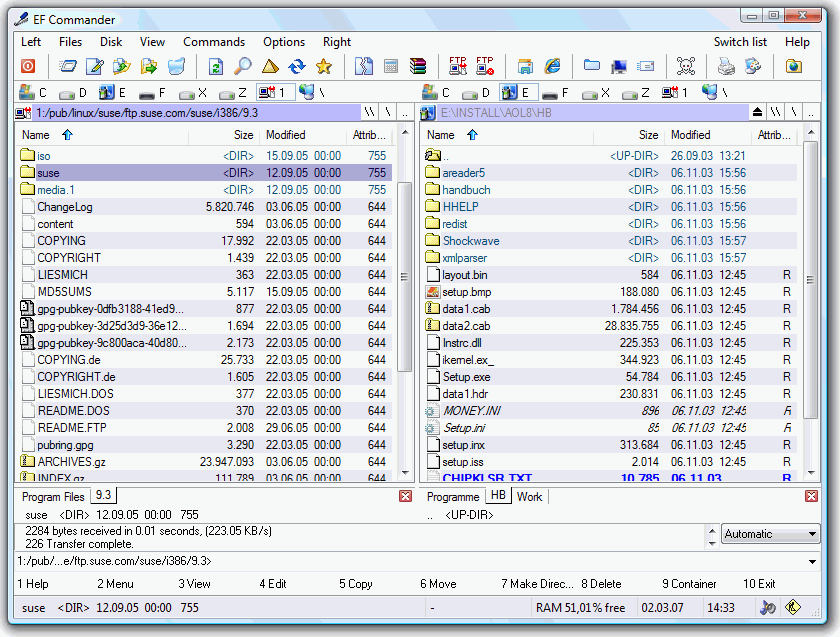
《EF Commander》是一款功能强大的双窗口文件管理器,专为Windows系统设计,旨在提供高效、便捷的文件管理体验。它集成了文件复制、移动、重命名、压缩、解压、FTP传输等众多实用功能,并支持多标签页浏览、文件同步、目录比较等高级操作,极大提升了用户的工作效率。无论是日常办公还是专业维护,EF Commander都能成为您得力助手。
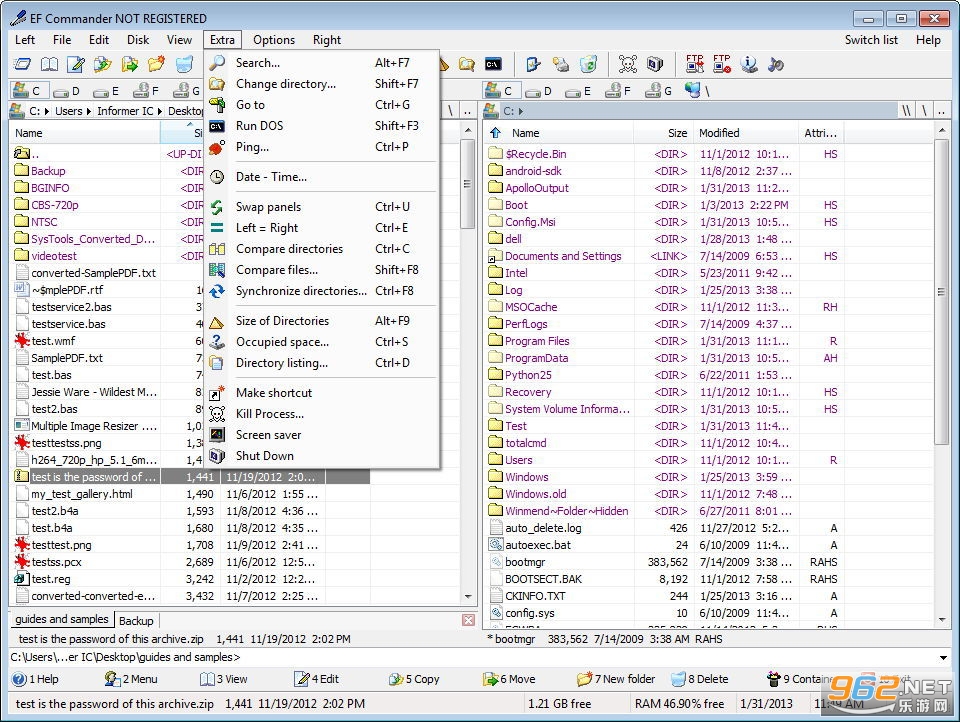
EF Commander是一款经典的双栏文件管理器,其界面直观、操作流畅,深受专业用户喜爱。软件支持文件批量重命名、文件分割与合并、编码转换、文件校验等丰富功能,同时内置强大的文件搜索工具,可快速定位目标文件。此外,EF Commander还支持FTP/FTPS客户端功能,方便用户进行远程文件传输与管理。总体而言,EF Commander是一款功能全面、性能稳定的文件管理利器。
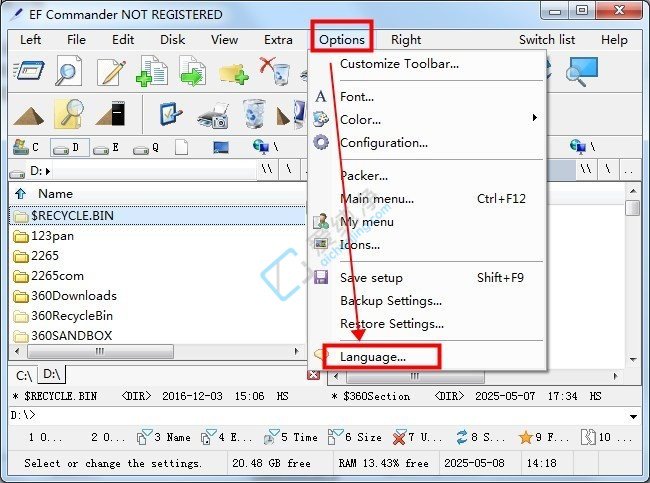
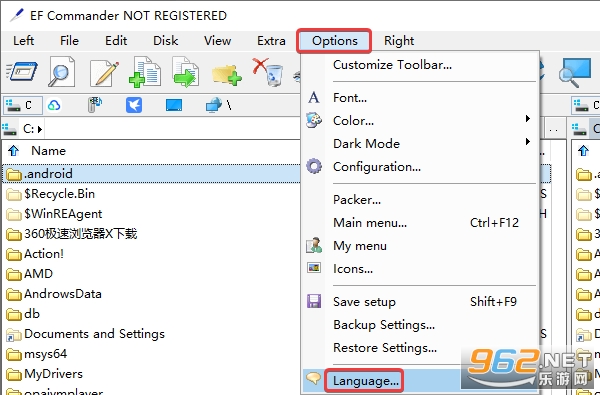
1、下载EF Commander便携版解压后打开,点击菜单栏的options—>Language
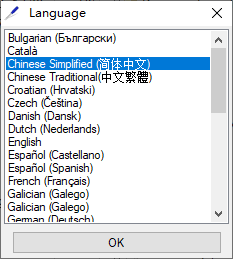
2、在弹出的窗口里选择简体中文,点击OK
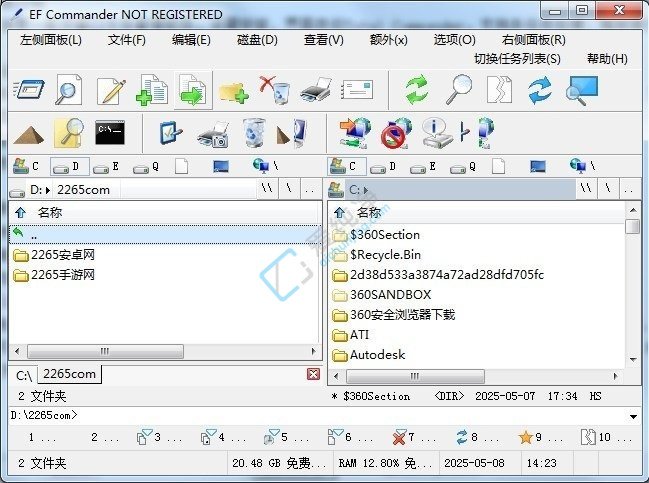
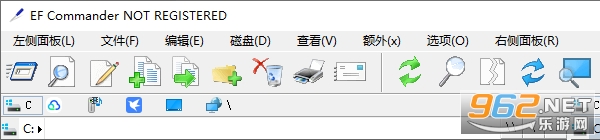
3、之后界面就变为中文了。
1. 打开EF Commander,在左右两个窗口分别定位到需要同步的两个文件夹。
2. 点击菜单栏中的“命令”或“工具”,选择“同步目录”功能。
3. 在弹出的同步对话框中,设置同步选项(如方向、过滤条件等)。
4. 点击“开始”按钮,软件将自动分析并同步两个文件夹中的内容。
5. 同步完成后,可在日志中查看详细同步结果,确认文件是否一致。
1. 双窗口操作:左右两个独立窗口,文件对比、移动、复制更加直观高效。
2. 内置FTP客户端:支持FTP、FTPS协议,轻松管理远程服务器文件。
3. 批量重命名:支持正则表达式、序号、日期等多种规则,批量重命名文件省时省力。
4. 多标签页浏览:每个窗口可打开多个标签页,方便在多个文件夹间快速切换。
5. 强大的文件搜索:支持按名称、内容、日期、大小等条件组合搜索,快速定位文件。
1. 善用快捷键:EF Commander支持大量快捷键,如F5复制、F6移动、F7新建文件夹,熟练使用可大幅提升操作效率。
2. 配置工具栏:您可以根据个人习惯自定义工具栏按钮,将常用功能置于显眼位置,减少操作步骤。
3. 使用文件筛选器:在浏览文件时,可通过筛选器快速隐藏或显示特定类型文件,便于聚焦重要文件。
4. 利用压缩功能:EF Commander内置压缩/解压工具,支持ZIP、RAR、7Z等格式,无需额外安装解压软件。






 交管12123官方版app
 抖音极速版正版官方版
 高德地图app官方版
 酷狗音乐app正版
 小红书2026最新版
 网易云音乐app
 Remix OS PC版
1.35G / 多国语言[中文]
Remix OS PC版
1.35G / 多国语言[中文]
 GHOST 32/64免安装纯净版
47.7M / 中文
GHOST 32/64免安装纯净版
47.7M / 中文
 Ubuntu16.04ISO安装映像完整版
1.35G / 多国语言[中文]
Ubuntu16.04ISO安装映像完整版
1.35G / 多国语言[中文]
 福利吧邀请码生成器 【含注册机】
13KB / 中文
福利吧邀请码生成器 【含注册机】
13KB / 中文
 蓝叠安卓模拟器官方2代
306.2M / 中文
蓝叠安卓模拟器官方2代
306.2M / 中文
 蓝云工具箱免安装版
269M / 中文
蓝云工具箱免安装版
269M / 中文
 手机京东app
103.3M / 安卓购物优惠
手机京东app
103.3M / 安卓购物优惠
 哔哩哔哩最新版
198.3M / 安卓影音视听
哔哩哔哩最新版
198.3M / 安卓影音视听
 钉钉app官方正版
306.1M / 安卓办公商务
钉钉app官方正版
306.1M / 安卓办公商务
 百度地图安卓版
118.9M / 安卓旅行交通
百度地图安卓版
118.9M / 安卓旅行交通