安卓投屏控手机,免费低延迟超好用!

标签: QtScrcpy 安卓投屏 电脑控制手机 QtScrcpy下载 官网:暂无
 VueScan Pro免注册激活破解版v9.8.56.10 绿色便携版
安卓实用工具 / 79.7M / 10.0
VueScan Pro免注册激活破解版v9.8.56.10 绿色便携版
安卓实用工具 / 79.7M / 10.0
 altsendme官方中文版v0.3.5 安卓版
安卓实用工具 / 164.2M / 10.0
altsendme官方中文版v0.3.5 安卓版
安卓实用工具 / 164.2M / 10.0
 SofaScore Live Score去广告版v26.07.13 免费版
安卓运动健身 / 61.0M / 10.0
SofaScore Live Score去广告版v26.07.13 免费版
安卓运动健身 / 61.0M / 10.0
 jmcomicron.mic3.0官方版v2.0.30
安卓图书阅读 / 57.8M / 10.0
jmcomicron.mic3.0官方版v2.0.30
安卓图书阅读 / 57.8M / 10.0
 拼多多app官方版v8.22.0 安卓版
安卓购物优惠 / 24.7M / 9.3
拼多多app官方版v8.22.0 安卓版
安卓购物优惠 / 24.7M / 9.3
 小红书app官方版v9.44.1 官方安卓版
安卓聊天社交 / 154.0M / 9.4
小红书app官方版v9.44.1 官方安卓版
安卓聊天社交 / 154.0M / 9.4
 抖音短视频appv40.2.0 最新版
安卓影音视听 / 327.7M / 9.4
抖音短视频appv40.2.0 最新版
安卓影音视听 / 327.7M / 9.4
 美图秀秀手机版官方版v10.10.0最新版
安卓摄影摄像 / 174M / 10.0
美图秀秀手机版官方版v10.10.0最新版
安卓摄影摄像 / 174M / 10.0
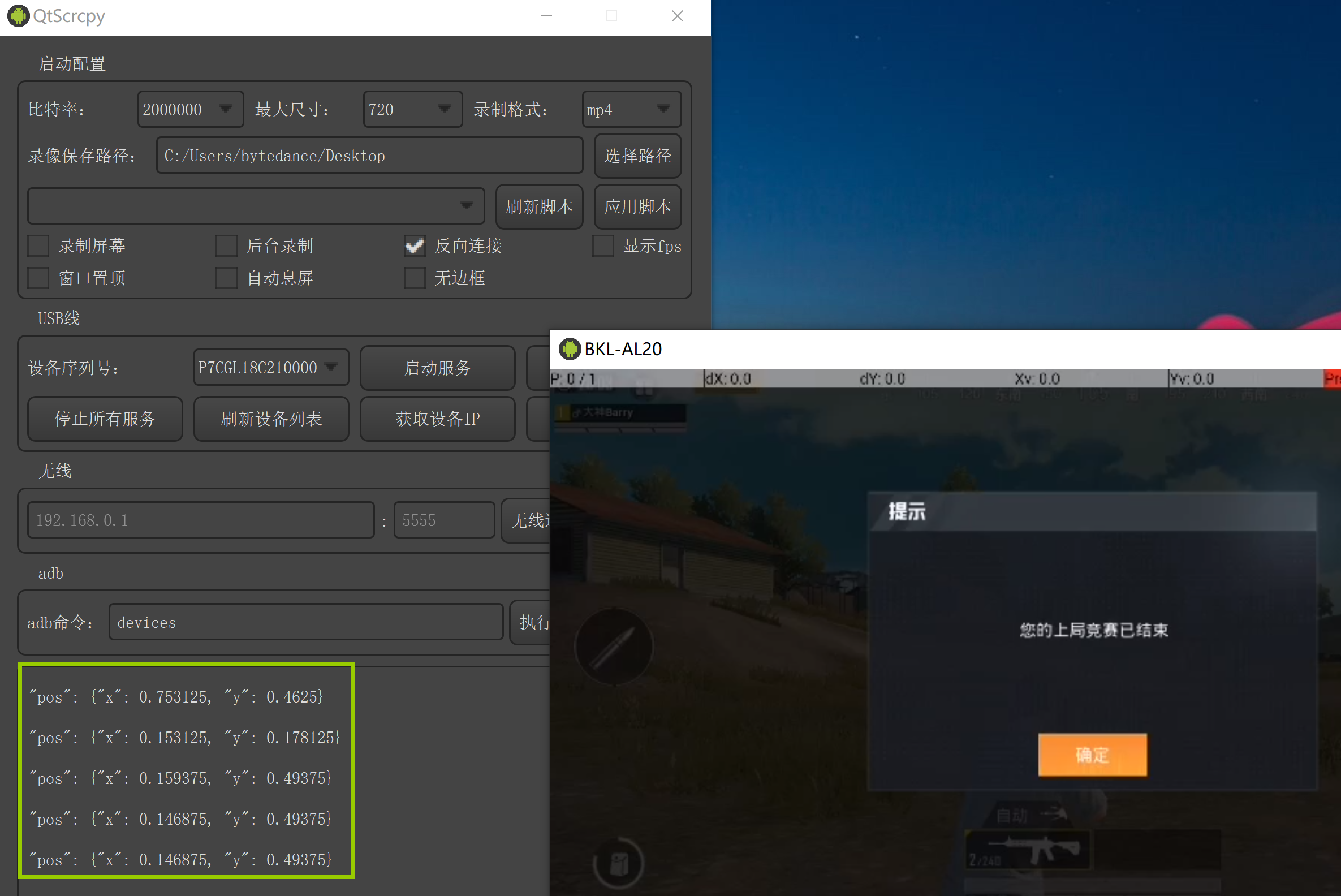
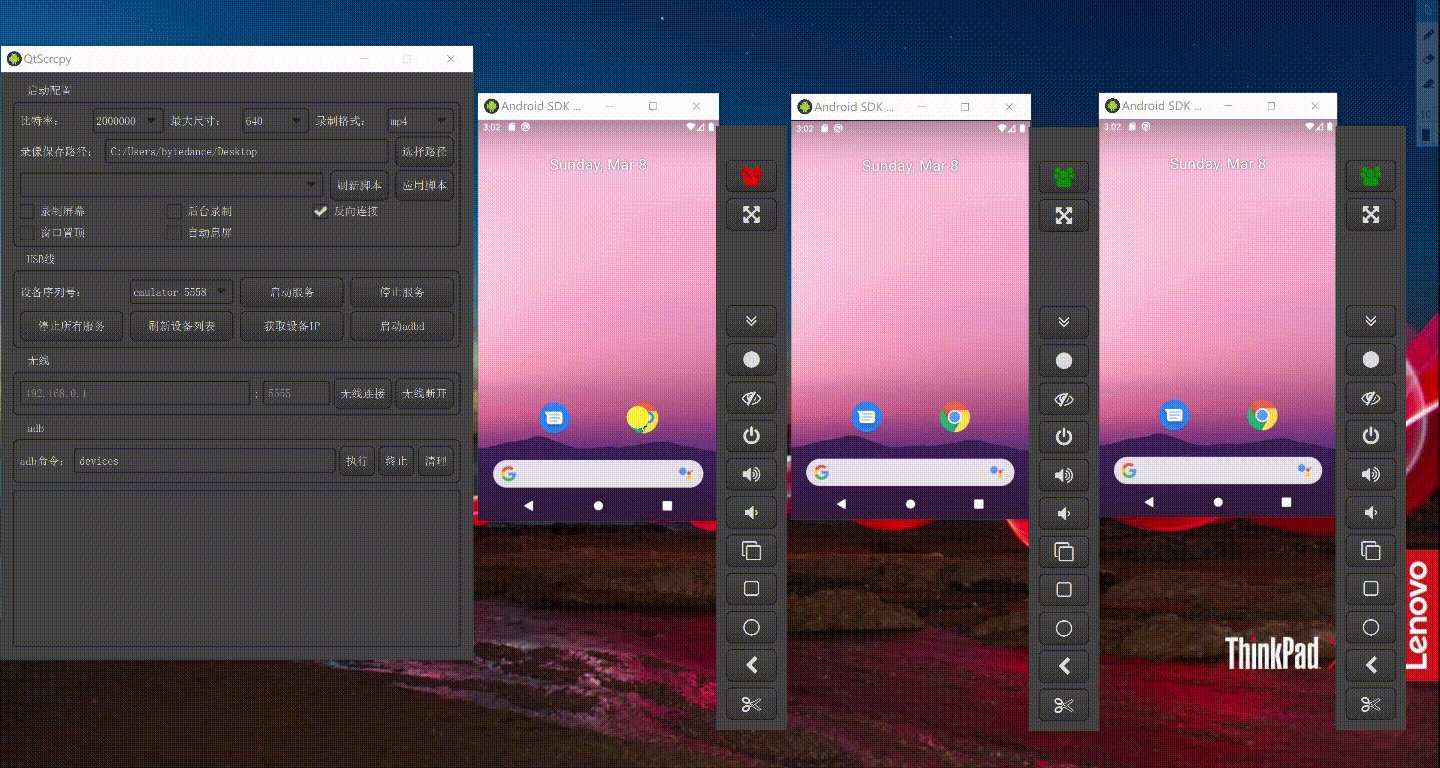
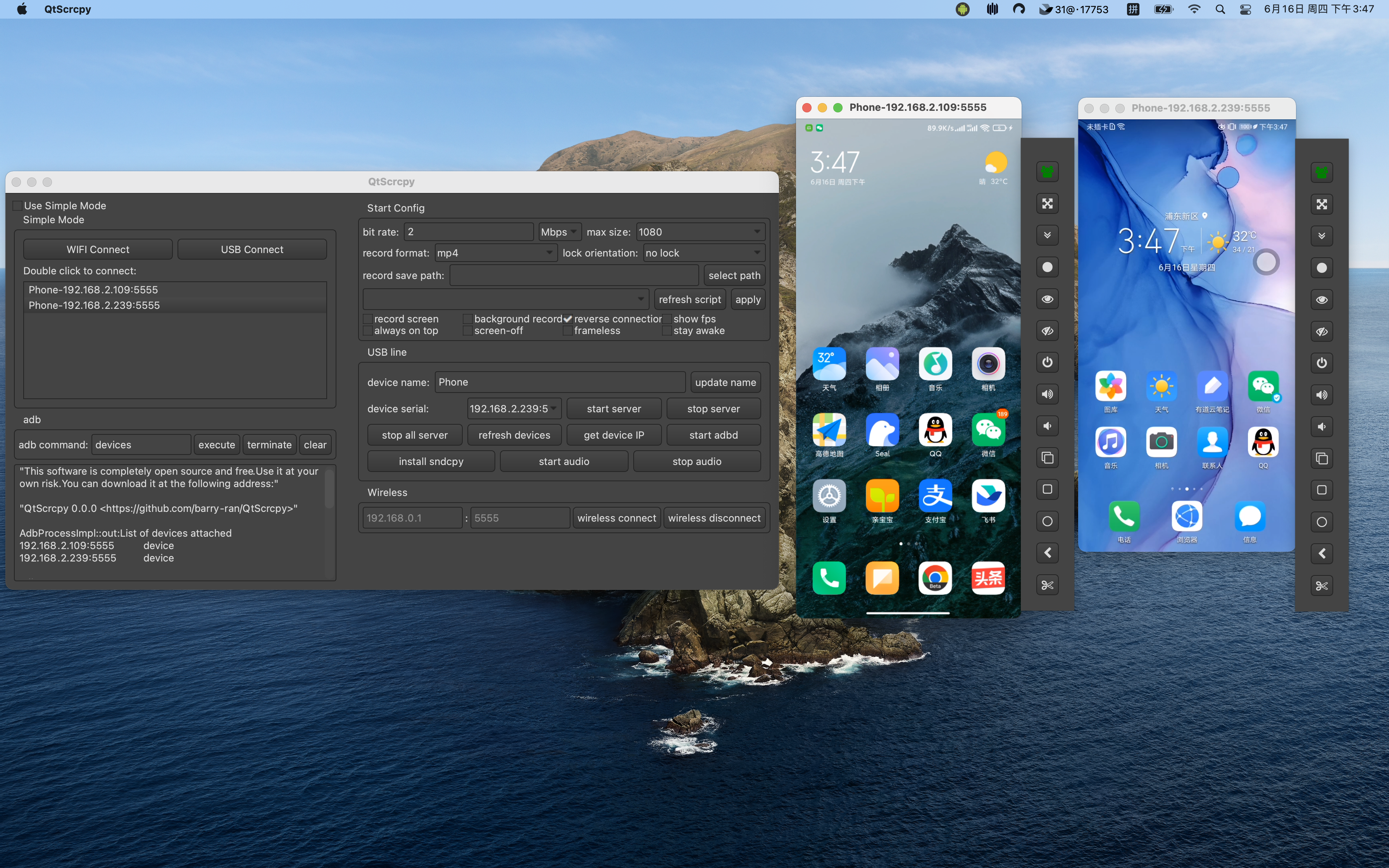
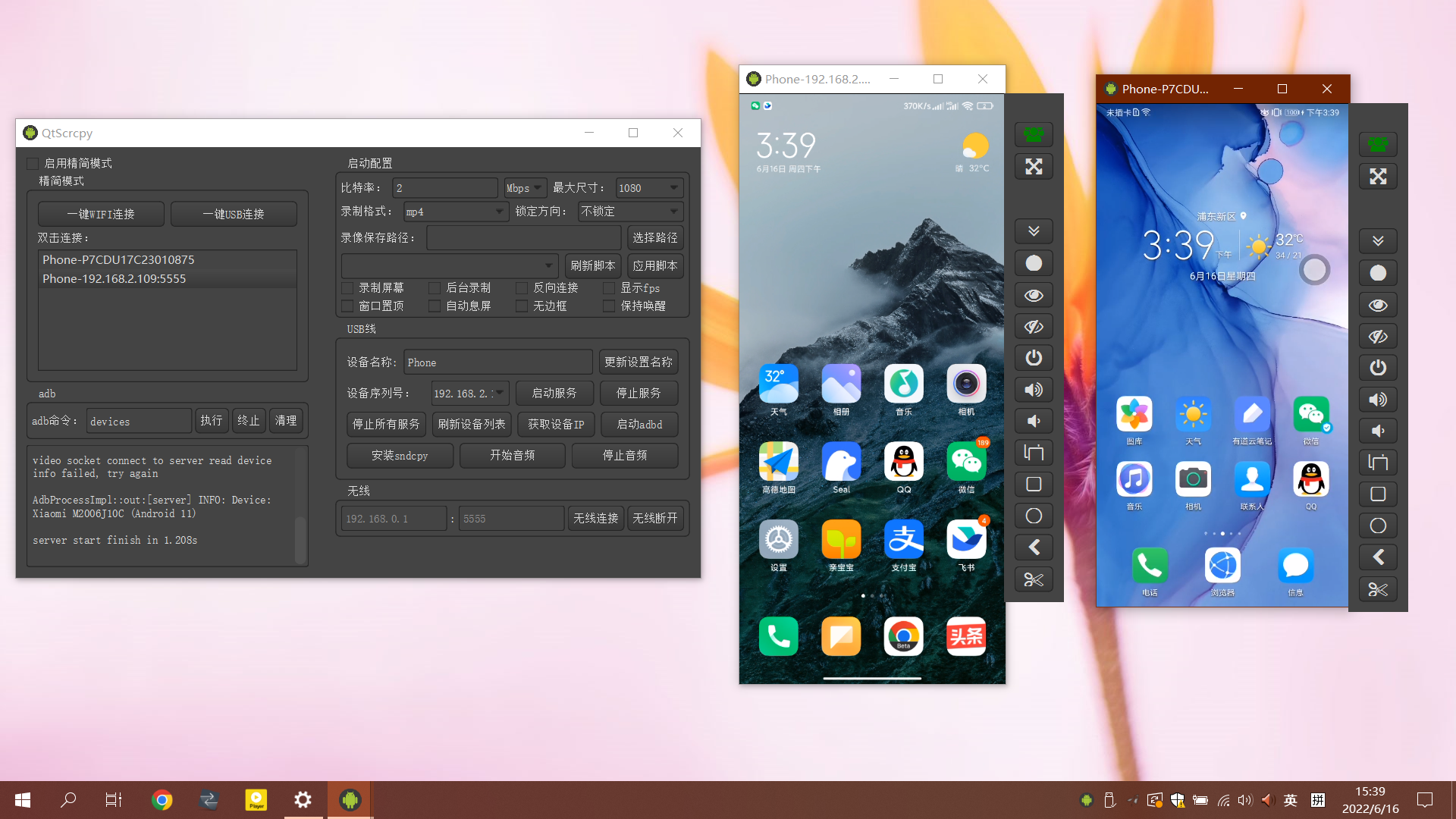
《QtScrcpy》是一款功能强大的安卓投屏与控制工具,它能够帮助用户将安卓手机屏幕实时投射到电脑上,并通过电脑的鼠标和键盘直接操控手机。无论是办公、娱乐还是应用演示,QtScrcpy都能提供流畅、低延迟的投屏体验,让大屏操作更高效。软件完全免费开源,无需Root权限,支持USB和无线连接,是广大安卓用户和开发者必备的实用工具。
QtScrcpy基于Android的ADB(Android Debug Bridge)和Screen Copy技术,实现了将手机屏幕画面实时传输到电脑端,并支持反向控制。它的核心优势在于低延迟、高画质以及简单易用的操作方式。无论是玩游戏、看视频、操作应用,还是进行应用调试和演示,QtScrcpy都能提供稳定流畅的投屏体验。软件界面简洁直观,连接方式灵活,支持多设备同时连接,极大地提升了用户的工作效率和娱乐体验。
【USB投屏方法】
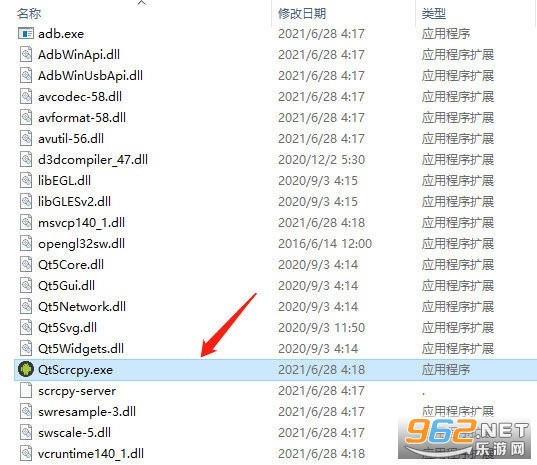
1、可根据需要在本站下载解压32位或64位的qtscrcpy,此版本为绿色版,下载后打开文件夹双击“QtScrcpy.exe”即可运行
2、软件为开源系统,无广告完全免费,支持两种连接方式,一个是同一WiFi下,一个是用USB连接
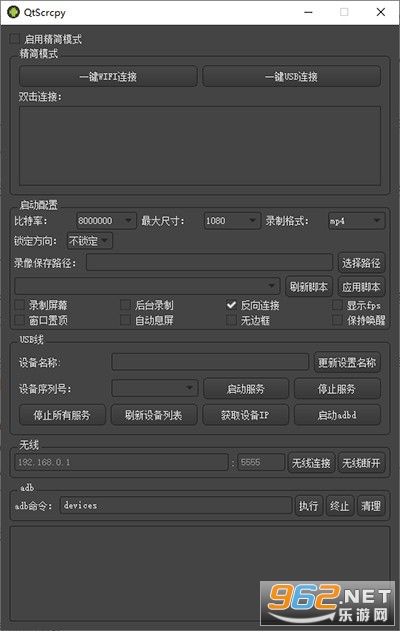
3、无论是哪种连接方式,首先需要用USB连接手机和电脑,并打开手机里的USB调试
有些人找不到这个在手机哪里,一般点击关于手机,然后点击版本号,就能开启开发者模式,最后返回设置进入开发者选项
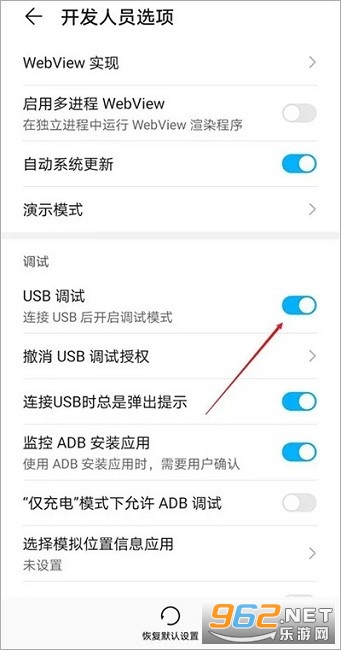
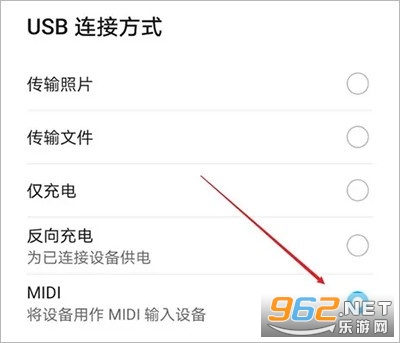
4、有些手机连接后只有“仅充电”,需要更改USB连接方式
5、接着回到软件,点击刷新设备列表,就会出现设备名称加序列号
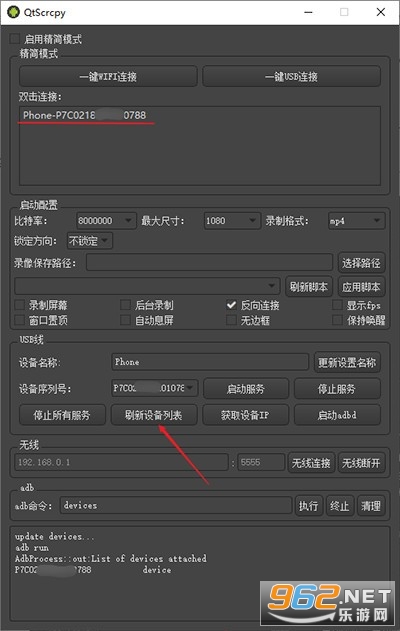
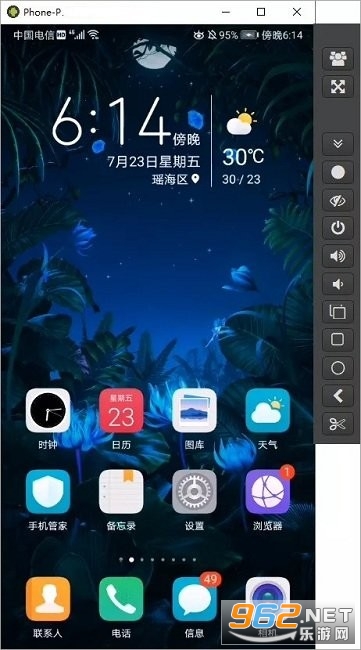
6、直接双击框中的设备名称就能连接,成功后电脑屏幕会出现手机的屏幕
屏幕的右边是各种操作的功能,这一点就比FreeControl好,毕竟有些手机依旧存在home键
【无线投屏教程】
1、首先依旧是安卓手机端在开发者选项中打开usb调试,并通过usb连接安卓手机到电脑
点击刷新设备,会看到有设备号更新出来,点击获取设备IP,点击启动adbd
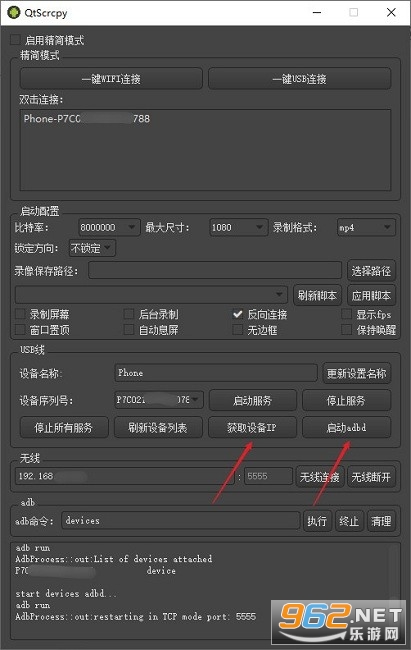
2、接着看无线这一行,点击无线连接,点击刷新列表,会发现多出了一个IP地址开头的设备
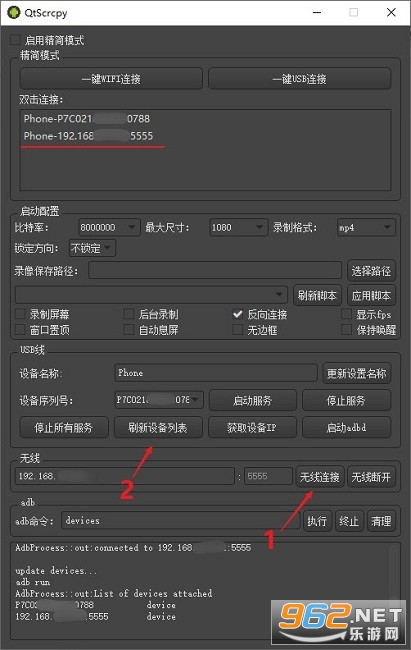
3、最后一步直接连接就可以了,软件支持控制多个安卓手机,最高同时支持16个
1. 首先,确保手机已开启“开发者选项”和“USB调试”功能,并使用USB数据线将手机连接到电脑。
2. 然后,在电脑上运行QtScrcpy软件,点击“刷新设备”按钮,软件会自动识别已连接的手机设备。
3. 接下来,在设备列表中点击“连接”按钮,稍等片刻,手机屏幕就会实时显示在电脑窗口中。
4. 如果使用无线连接,需要先通过USB连接一次,然后在手机端开启“无线调试”功能,再在软件中输入手机的IP地址和端口号进行配对连接。
5. 连接成功后,即可通过鼠标和键盘对手机进行完全控制。
1. 极致流畅:采用原生ADB协议,画面延迟极低,操作跟手,游戏体验更佳。
2. 多设备管理:支持同时连接和管理多台安卓设备,方便进行多设备协同操作或对比测试。
3. 文件拖拽传输:支持将电脑文件直接拖拽到手机窗口中,实现快速文件传输,提高工作效率。
4. 剪贴板共享:电脑和手机共享剪贴板,文字复制粘贴无缝衔接,操作更加便捷。
5. 独立窗口运行:支持调整窗口大小、全屏显示、置顶窗口等,灵活适应不同使用场景。
1. 对于游戏玩家,建议使用USB连接,并开启“OTG”功能,可以获得更低的延迟和更稳定的体验。
2. 在无线连接时,确保手机和电脑处于同一局域网内,并尽量靠近路由器,以获得更佳的网络信号。
3. 使用“文件拖拽”功能时,可以直接将安装包(APK)文件拖入手机窗口,即可快速安装应用。
4. 如果需要录屏,可以开启软件内置的“录制”功能,方便记录操作过程。
5. 若遇到连接问题,检查手机驱动是否正确安装,或尝试更换USB数据线。
6. 建议在电脑上安装最新版本的ADB驱动,以确保设备能够被正常识别。
1. 版本更新:QtScrcpy中文版现已更新至v4.1.1官方版,该版本同步了上游核心代码,修复了此前版本中存在的连接稳定性问题,并优化了中文语言包的适配完整性。
2. 功能改进:新版增强了对Android 14设备的投屏兼容性,提升了高帧率模式下的画面流畅度;同时改进了剪贴板同步与文件拖拽传输的响应速度,无线连接步骤也进一步简化。
3. 更新日志:本次更新主要包含修复USB连接偶发断连、优化窗口缩放时的渲染性能、更新中文翻译术语,以及调整默认比特率与分辨率策略,建议所有中文用户升级体验。







 Windows 10
 Windows 10
 交管12123官方版app
 抖音极速版正版官方版
 高德地图app官方版
 酷狗音乐app正版
 小红书2026最新版
 网易云音乐app
 up对战平台
3.90G / 中文
up对战平台
3.90G / 中文
 UP官方对战平台正版
261.4M / 中文
UP官方对战平台正版
261.4M / 中文
 魔兽up平台
3.90G / 中文
魔兽up平台
3.90G / 中文
 desktop goose中文版
4.0M / 中文
desktop goose中文版
4.0M / 中文
 YDWE1.30.5正式版
11.2M / 中文
YDWE1.30.5正式版
11.2M / 中文
 极客桌面最新版
14.7M / 中文
极客桌面最新版
14.7M / 中文
 哔哩哔哩最新版
198.3M / 安卓影音视听
哔哩哔哩最新版
198.3M / 安卓影音视听
 手机京东app
103.3M / 安卓购物优惠
手机京东app
103.3M / 安卓购物优惠
 钉钉app官方正版
306.1M / 安卓办公商务
钉钉app官方正版
306.1M / 安卓办公商务
 百度地图安卓版
118.9M / 安卓旅行交通
百度地图安卓版
118.9M / 安卓旅行交通