让CPU自动提速,性能释放更简单。
标签: Turbo Boost驱动 Intel驱动下载 Intel睿频加速驱动 官网:暂无
 edrawings pro2026中文安卓版v31.1.0104
安卓实用工具 / 74.3M / 10.0
edrawings pro2026中文安卓版v31.1.0104
安卓实用工具 / 74.3M / 10.0
 静态换挡赛车Static Shift Racing官方正版118.5.1中文版
安卓赛车游戏 / 96.7M / 10.0
静态换挡赛车Static Shift Racing官方正版118.5.1中文版
安卓赛车游戏 / 96.7M / 10.0
 Talkin全球语言社交平台v5.7.2 官方版
安卓聊天社交 / 211.5M / 10.0
Talkin全球语言社交平台v5.7.2 官方版
安卓聊天社交 / 211.5M / 10.0
 MelonPlayground官方正版v36.7 安卓版
安卓休闲益智 / 233.9M / 10.0
MelonPlayground官方正版v36.7 安卓版
安卓休闲益智 / 233.9M / 10.0
 小红书app官方版v9.47.0 官方安卓版
安卓聊天社交 / 154.0M / 9.4
小红书app官方版v9.47.0 官方安卓版
安卓聊天社交 / 154.0M / 9.4
 拼多多app官方版v8.22.0 安卓版
安卓购物优惠 / 24.7M / 9.3
拼多多app官方版v8.22.0 安卓版
安卓购物优惠 / 24.7M / 9.3
 抖音短视频appv40.2.0 最新版
安卓影音视听 / 327.7M / 9.4
抖音短视频appv40.2.0 最新版
安卓影音视听 / 327.7M / 9.4
 美图秀秀手机版官方版v10.10.0最新版
安卓摄影摄像 / 174M / 10.0
美图秀秀手机版官方版v10.10.0最新版
安卓摄影摄像 / 174M / 10.0
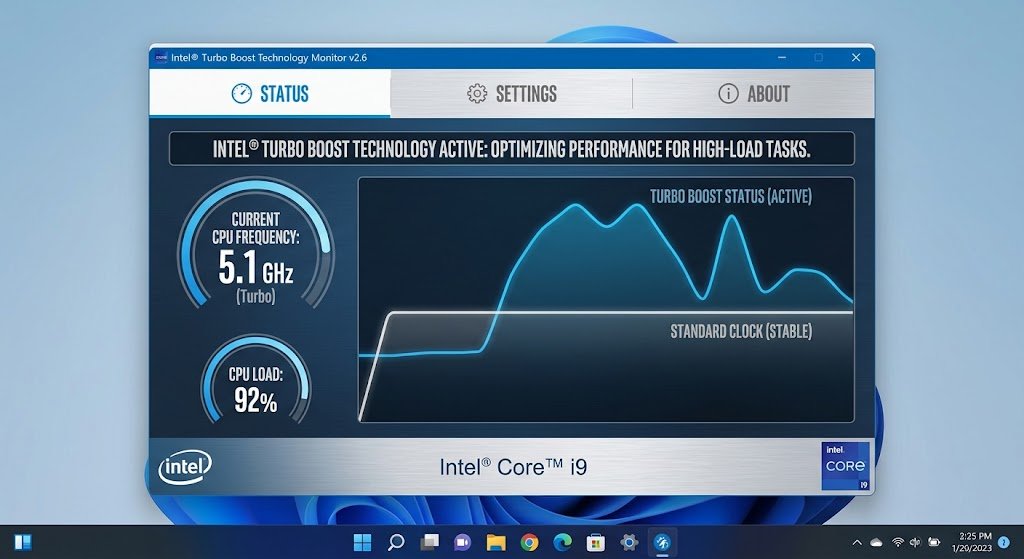
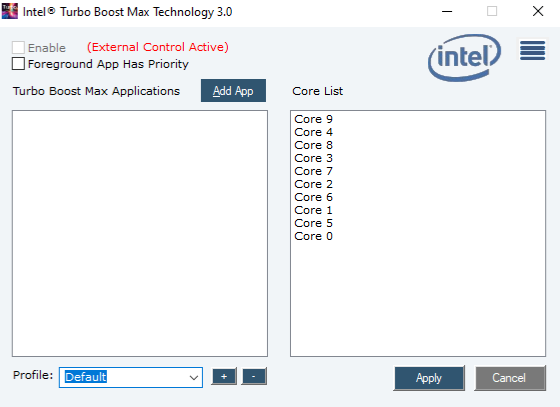
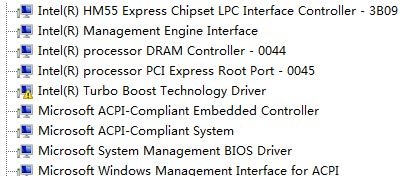
《Intel Turbo Boost驱动》是Intel官方推出的处理器睿频加速技术驱动,能够让CPU在负载较高时自动提升运行频率,从而获得更强的性能表现。对于使用Intel酷睿处理器的用户来说,这款驱动是发挥硬件潜力的关键工具,尤其适合游戏玩家、视频剪辑师和办公人群。安装后无需手动设置,系统会根据任务负载智能调节频率,兼顾性能与功耗。本文主要介绍该驱动的功能、安装方法及常见问题,帮助用户更好地使用。
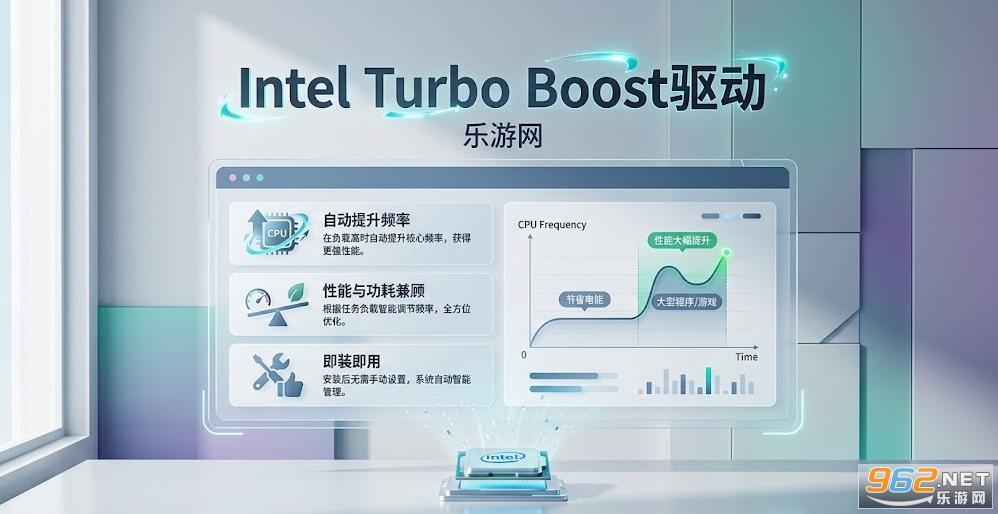
Intel Turbo Boost驱动是英特尔为酷睿系列处理器提供的官方驱动,用于管理处理器的睿频加速功能。当电脑运行大型程序或游戏时,驱动会自动检测CPU负载和温度,在安全范围内提升核心频率,带来更流畅的体验。同时,在轻负载状态下,驱动会降低频率以节省电能。该驱动支持大多数Intel酷睿i3、i5、i7、i9处理器,安装后无需额外配置,即装即用。本版本为v2.6官方版,兼容Windows主流系统,稳定性与兼容性经过官方认证。
想要开启Turbo Boost智能加速并不是件难事,市场中的H55、P55、X58系列主板均加入了对Turbo Boost技术的支持,不过用户还是得进主板BIOS中检查下是否默认开启。
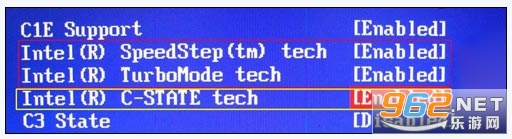
BIOS设定中与Turbo Boost有关的选项:SpeedStep、TurboMode、C-STATE,只有SpeedStep、TurboMode两个选项同时开启才能打开智能加速。C-STATE选项的开启不仅与节能有关,还会影响Turbo Boost智能加速中的倍频增加,以Core i7 750为例打开C-STATE选项则最大倍频可以提高到24X,关闭C-STATE选项的话倍频最大只能提高到21X。
1. 首先,请确认您的处理器支持Intel Turbo Boost技术,并下载对应版本的驱动文件。
2. 双击下载好的安装程序,如果弹出用户账户控制提示,点击“是”允许运行。
3. 进入安装向导后,点击“下一步”继续,阅读并接受许可协议。
4. 选择安装位置,建议保持默认目录,点击“下一步”开始安装。
5. 等待安装进度条走完,完毕后点击“完成”退出向导。
6. 重启电脑,驱动即生效,可在任务管理器中查看CPU频率变化。
1. 定期更新驱动,以获取最新的性能优化和Bug修复。
2. 在电源选项中,将“处理器最小状态”设置为较高值,能让睿频更积极。
3. 安装后若发现异常,可回滚驱动或使用Intel官方工具诊断。
4. 搭配Intel XTU软件,可自定义超频参数,获得更强性能。
1. 智能频率调节:根据负载自动提升或降低CPU频率,平衡性能与功耗。
2. 官方认证驱动:由Intel官方发布,兼容性与稳定性有保障。
3. 简单易用:安装后无需设置,全自动运行。
4. 性能显著提升:在游戏、渲染等场景下,可提升10%-20%的帧率或渲染速度。
5. 支持多代处理器:覆盖酷睿系列主流型号,适用范围广。
1. 安装驱动后,CPU频率没有提升:请检查电源模式是否为“高性能”,并确认BIOS中Turbo Boost选项已开启。
2. 驱动无法安装:确保系统版本符合要求,并关闭杀毒软件后重试。
3. 安装后蓝屏:尝试进入安全模式卸载驱动,然后重新安装旧版本。
4. 如何确认驱动生效:使用CPU-Z或任务管理器查看频率是否超过基础频率。
5. 笔记本用户需要注意散热,高温可能导致睿频失效。
6. 驱动卸载方法:进入“设备管理器”,找到处理器设备,右键点击“卸载设备”,勾选“删除此设备的驱动程序软件”。







 Windows 11

 IQOO_Neo_10_Pro_5G
Windows 11
IQOO_Neo_10_Pro_5G
Windows 11
 交管12123官方版app
 抖音极速版正版官方版
 高德地图app官方版
 酷狗音乐app正版
 小红书2026最新版
 网易云音乐app
 Remix OS PC版
1.35G / 多国语言[中文]
Remix OS PC版
1.35G / 多国语言[中文]
 GHOST 32/64免安装纯净版
47.7M / 中文
GHOST 32/64免安装纯净版
47.7M / 中文
 Ubuntu16.04ISO安装映像完整版
1.35G / 多国语言[中文]
Ubuntu16.04ISO安装映像完整版
1.35G / 多国语言[中文]
 福利吧邀请码生成器 【含注册机】
13KB / 中文
福利吧邀请码生成器 【含注册机】
13KB / 中文
 蓝叠安卓模拟器官方2代
306.2M / 中文
蓝叠安卓模拟器官方2代
306.2M / 中文
 蓝云工具箱免安装版
269M / 中文
蓝云工具箱免安装版
269M / 中文
 手机京东app
103.3M / 安卓购物优惠
手机京东app
103.3M / 安卓购物优惠
 钉钉app官方正版
306.1M / 安卓办公商务
钉钉app官方正版
306.1M / 安卓办公商务
 哔哩哔哩最新版
198.3M / 安卓影音视听
哔哩哔哩最新版
198.3M / 安卓影音视听
 百度地图安卓版
118.9M / 安卓旅行交通
百度地图安卓版
118.9M / 安卓旅行交通