彻底卸载显卡驱动,告别残留蓝屏问题。
标签: DDU显卡驱动卸载工具 显卡驱动干净卸载 驱动卸载软件 官网:https://www.wagnardsoft.com/
 soulai虚拟女友无限钻石版v6.31.0 最新版
安卓聊天社交 / 153.0M / 10.0
soulai虚拟女友无限钻石版v6.31.0 最新版
安卓聊天社交 / 153.0M / 10.0
 AnExplorer Pro破解专业版6.0.6 免费版
安卓实用工具 / 52.5M / 10.0
AnExplorer Pro破解专业版6.0.6 免费版
安卓实用工具 / 52.5M / 10.0
 AnyLauncher安卓版v1.9
安卓系统安全 / 662KB / 10.0
AnyLauncher安卓版v1.9
安卓系统安全 / 662KB / 10.0
 智能眼镜SmartGlasses软件v1.3.7_b217fde_1d2c24f_3f2af3c
安卓实用工具 / 235.0M / 10.0
智能眼镜SmartGlasses软件v1.3.7_b217fde_1d2c24f_3f2af3c
安卓实用工具 / 235.0M / 10.0
 小红书app官方版v9.44.1 官方安卓版
安卓聊天社交 / 154.0M / 9.4
小红书app官方版v9.44.1 官方安卓版
安卓聊天社交 / 154.0M / 9.4
 拼多多app官方版v8.22.0 安卓版
安卓购物优惠 / 24.7M / 9.3
拼多多app官方版v8.22.0 安卓版
安卓购物优惠 / 24.7M / 9.3
 抖音短视频appv40.2.0 最新版
安卓影音视听 / 327.7M / 9.4
抖音短视频appv40.2.0 最新版
安卓影音视听 / 327.7M / 9.4
 美图秀秀手机版官方版v10.10.0最新版
安卓摄影摄像 / 174M / 10.0
美图秀秀手机版官方版v10.10.0最新版
安卓摄影摄像 / 174M / 10.0
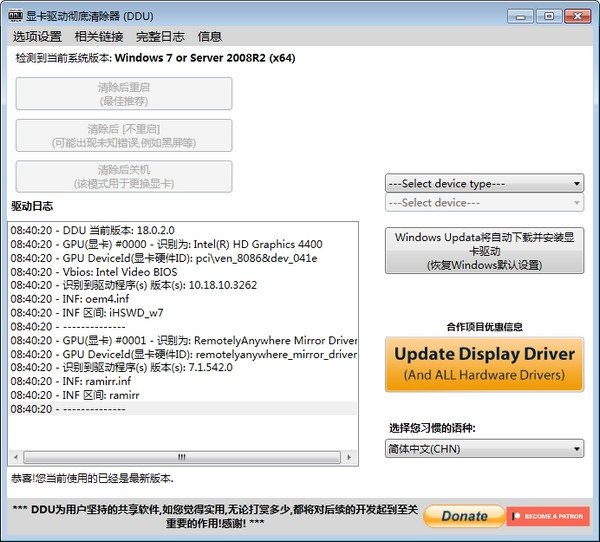
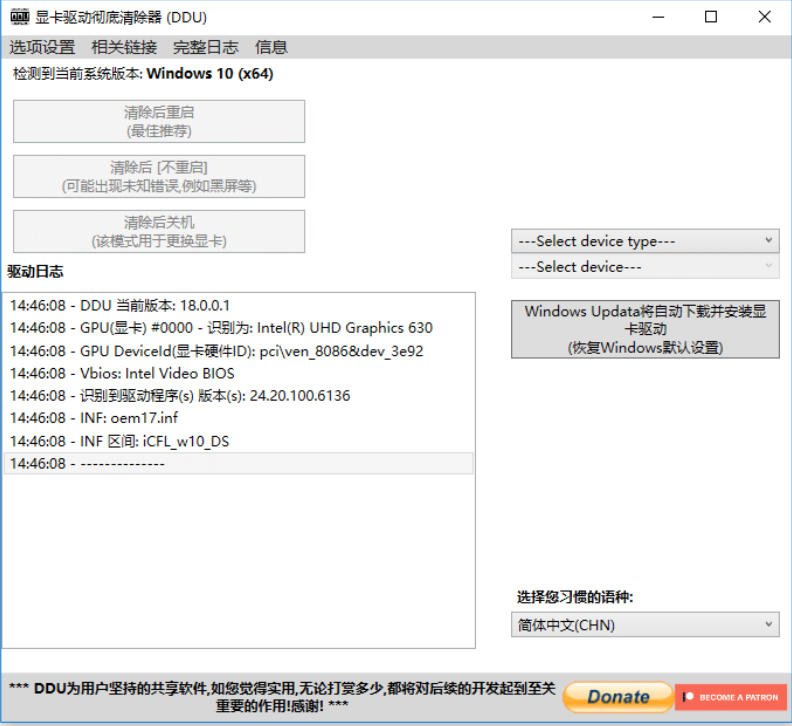
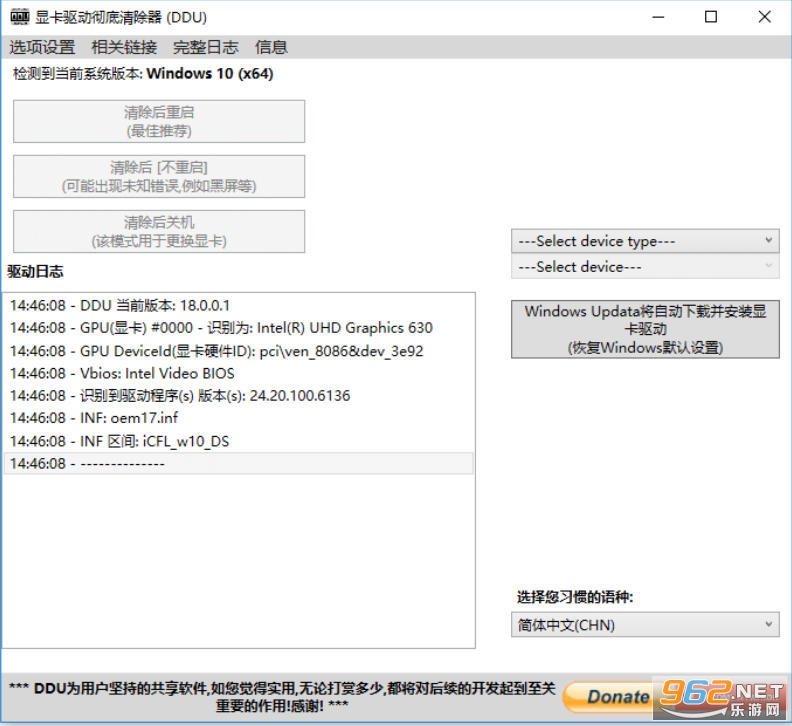
《Display Driver Uninstaller》是一款专业的显卡驱动卸载工具,通常简称为DDU,专为彻底移除NVIDIA、AMD及Intel显卡驱动程序而设计。它能够深度清理驱动残留文件、注册表项及设备管理器中的隐藏设备,有效解决因驱动卸载不干净导致的安装失败、系统蓝屏、性能下降等问题。无论是普通用户更换显卡,还是技术人员排查驱动冲突,DDU都是不可或缺的实用工具。
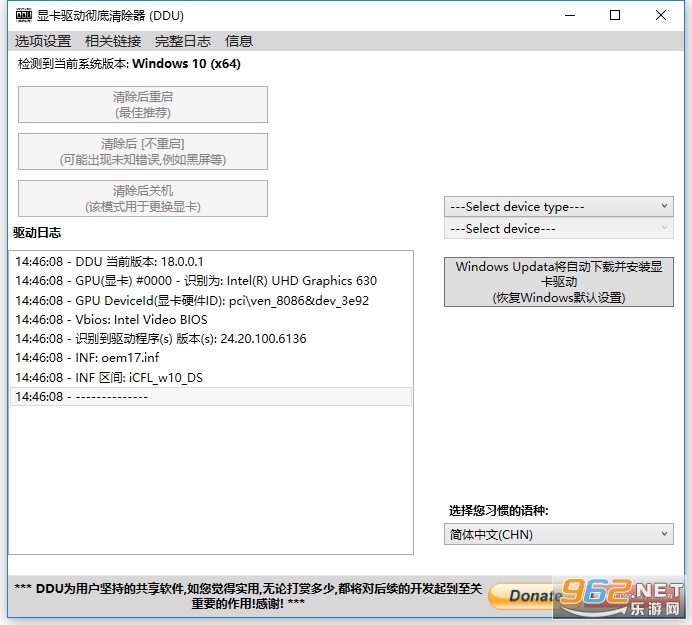
Display Driver Uninstaller(DDU)由Wagnardsoft开发,是目前公认最强大的显卡驱动清理工具。它采用先进的扫描算法,能够识别并清除传统卸载程序无法触及的驱动痕迹,包括服务项、驱动缓存、INF文件以及注册表键值。软件支持NVIDIA、AMD、Intel三大主流显卡芯片,并提供安全模式运行建议,确保在系统最稳定的环境下进行深度清理。DDU还具备驱动备份功能,可在卸载前备份当前驱动版本,便于用户回滚。软件界面简洁,操作直观,即使是新手也能按照向导轻松完成驱动卸载流程。
1、下载软件,得到一个软件压缩包。
2、接着将软件压缩包解压,得到其中的Display Driver Uninstaller.exe。
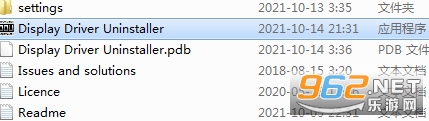
3、最后双击打开Display Driver Uninstaller.exe,就可以使用了。
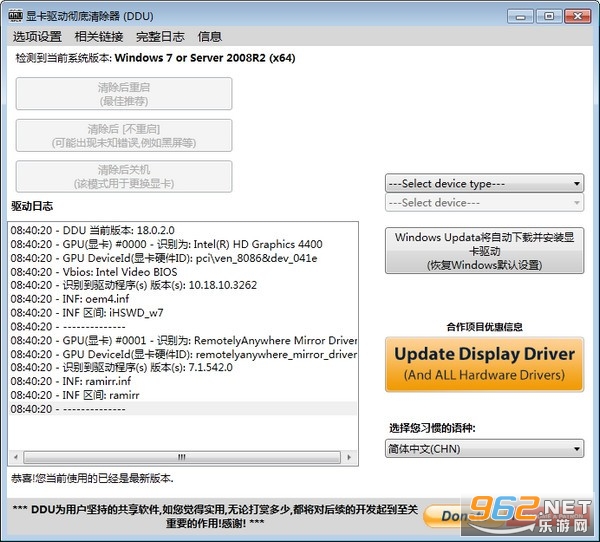
工具找不到显卡或识别错误?
以管理员身份运行后仍无效,说明需要手动选择。在主界面下拉菜单中手动选择目标GPU品牌(NVIDIA/AMD/Intel)后即可操作。
旧版本驱动清理不彻底?
下载最新版DDU覆盖旧版。新版本持续优化清理算法,能更精准定位注册表和驱动缓存的残留项。
双击安装包无反应?
右键安装程序,选择“以管理员身份运行”。若仍无效,检查Windows Defender是否拦截或临时关闭第三方杀软后重试。
如何进入安全模式运行DDU?
Win10/11:按住Shift键点击重启→疑难解答→高级选项→启动设置→重启,按F4或数字4进入安全模式。
安全模式无法进入或卡住?
长按电源键强制关机,重复三次自动触发Windows恢复环境。选择疑难解答→高级选项→启动设置,再按F4进入。
Display Driver Uninstaller(DDU)万能显卡卸载工具软件与IObit Driver Uninstaller区别
运行要求不同:DDU 建议在安全模式下使用,针对显卡残留清理深度拉满;IObit Driver Uninstaller 可在正常系统直接运行,无需切换模式,日常使用更便捷。
功能侧重不同:DDU 专攻显卡、显示类驱动,定位十分专一;这款对标软件支持全品类硬件驱动卸载,适用范围覆盖电脑所有硬件设备。
附加功能差异:DDU 纯绿色工具,无多余附加功能,运行轻快;IObit 集成驱动检测、更新等功能,功能更全面,整体占用资源也略高一些。
1. 首先,从官方网站或可信下载站获取Display Driver Uninstaller最新版本,并将其解压到非系统盘(如D盘)的独立文件夹中。
2. 重启计算机并进入安全模式。在Windows设置中,可以通过“更新与安全-恢复-高级启动”选择安全模式启动,或在开机时按F8键(视主板品牌而定)。
3. 打开DDU主程序,在右侧的“选择设备类型”下拉菜单中选择“GPU”,然后在下拉列表中选择对应的显卡品牌(如NVIDIA、AMD或Intel)。
4. 点击“清除并重启”按钮,DDU将自动开始扫描并移除所有显卡驱动相关文件、注册表项和残留文件夹,完成后系统会自动重启进入正常模式。
5. 重启后,建议使用Windows Update或显卡厂商官网下载最新驱动进行安装,以获得最佳性能和稳定性。
1. 深度清理:采用专有算法,不仅删除驱动文件,还清理隐藏的设备驱动、驱动包缓存及注册表残留,确保系统完全干净。
2. 安全模式优化:DDU针对安全模式进行了特别优化,在安全模式下运行可避免驱动冲突,提高清理成功率。
3. 驱动备份与还原:卸载前可一键备份当前驱动,万一新驱动不兼容,可快速恢复到原状态。
4. 多品牌支持:完美支持NVIDIA、AMD、Intel三大GPU厂商,同时涵盖笔记本、台式机等不同平台。
5. 自动更新检测:软件内置更新检查功能,可自动获取最新版本,确保用户始终使用最佳清理工具。
作为资深DIY玩家,我对DDU的依赖度极高。每次更换显卡或升级驱动前,我都会用DDU在安全模式下彻底清理旧驱动,从未出现过驱动冲突或蓝屏问题。它的操作界面虽然全英文,但配合中文翻译或向导提示,新手也能快速上手。建议在卸载驱动后,先重启再安装新驱动,顺序不能颠倒,否则容易导致安装异常。另外,DDU的日志功能非常实用,可以查看每次清理的详细记录,便于排查问题。如果你正在为显卡驱动烦恼,不妨试试这款神器,绝对让你满意。







 Windows 11
Windows 11
Windows 11
 交管12123官方版app
 抖音极速版正版官方版
 高德地图app官方版
 酷狗音乐app正版
 小红书2026最新版
 网易云音乐app
 Remix OS PC版
1.35G / 多国语言[中文]
Remix OS PC版
1.35G / 多国语言[中文]
 GHOST 32/64免安装纯净版
47.7M / 中文
GHOST 32/64免安装纯净版
47.7M / 中文
 Ubuntu16.04ISO安装映像完整版
1.35G / 多国语言[中文]
Ubuntu16.04ISO安装映像完整版
1.35G / 多国语言[中文]
 福利吧邀请码生成器 【含注册机】
13KB / 中文
福利吧邀请码生成器 【含注册机】
13KB / 中文
 蓝叠安卓模拟器官方2代
306.2M / 中文
蓝叠安卓模拟器官方2代
306.2M / 中文
 蓝云工具箱免安装版
269M / 中文
蓝云工具箱免安装版
269M / 中文
 哔哩哔哩最新版
198.3M / 安卓影音视听
哔哩哔哩最新版
198.3M / 安卓影音视听
 手机京东app
103.3M / 安卓购物优惠
手机京东app
103.3M / 安卓购物优惠
 钉钉app官方正版
306.1M / 安卓办公商务
钉钉app官方正版
306.1M / 安卓办公商务
 百度地图安卓版
118.9M / 安卓旅行交通
百度地图安卓版
118.9M / 安卓旅行交通