截图加长图,办公效率神器,免费又实用。

标签: PixPin PixPin下载 截图工具 长截图软件 官网:https://pixpin.cn/
 PIXDOU官方版v1.0.24
安卓实用工具 / 65.9M / 10.0
PIXDOU官方版v1.0.24
安卓实用工具 / 65.9M / 10.0
 快捷指令工具箱手机版v1.0.0
安卓实用工具 / 129.9M / 10.0
快捷指令工具箱手机版v1.0.0
安卓实用工具 / 129.9M / 10.0
 picacg漫画正版v2.3.40
安卓图书阅读 / 109.2M / 10.0
picacg漫画正版v2.3.40
安卓图书阅读 / 109.2M / 10.0
 APK逆向修改工具NP Managerv3.1.45 官方版
安卓实用工具 / 45.6M / 10.0
APK逆向修改工具NP Managerv3.1.45 官方版
安卓实用工具 / 45.6M / 10.0
 小红书app官方版v9.47.0 官方安卓版
安卓聊天社交 / 154.0M / 9.4
小红书app官方版v9.47.0 官方安卓版
安卓聊天社交 / 154.0M / 9.4
 拼多多app官方版v8.22.0 安卓版
安卓购物优惠 / 24.7M / 9.3
拼多多app官方版v8.22.0 安卓版
安卓购物优惠 / 24.7M / 9.3
 抖音短视频appv40.2.0 最新版
安卓影音视听 / 327.7M / 9.4
抖音短视频appv40.2.0 最新版
安卓影音视听 / 327.7M / 9.4
 美图秀秀手机版官方版v10.10.0最新版
安卓摄影摄像 / 174M / 10.0
美图秀秀手机版官方版v10.10.0最新版
安卓摄影摄像 / 174M / 10.0


PixPin是一款专为Windows平台打造的截图与图像处理工具,集屏幕截图、长截图、贴图、OCR文字识别等多种功能于一身。软件界面简洁,操作流畅,能够满足用户在日常办公、学习、设计等场景下的多样化截图需求。无论是简单的区域截图,还是复杂的网页长图拼接,PixPin都能轻松应对,是提升工作效率的得力助手。
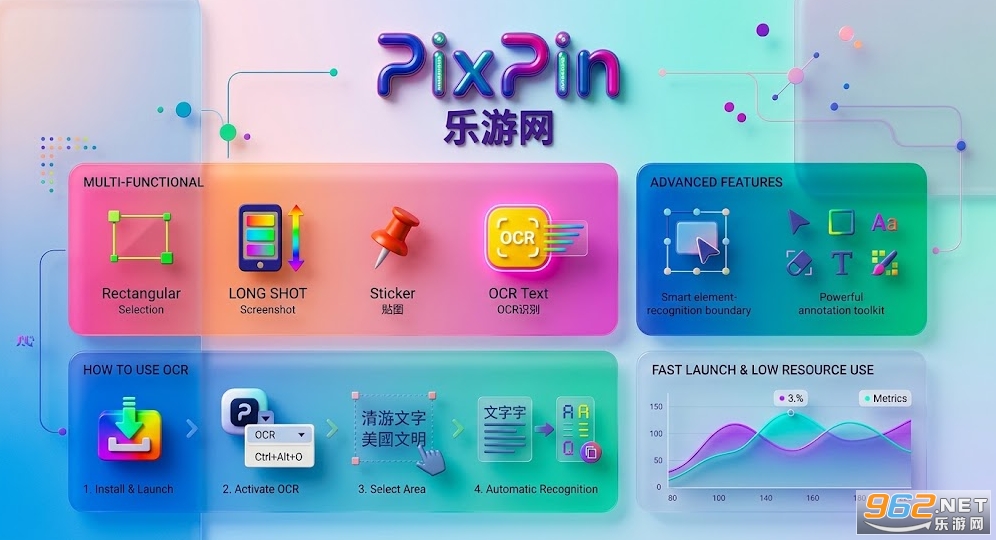
PixPin是一款功能强大的截图软件,它不仅支持传统的矩形截图、窗口截图,还独创了智能识别截图模式,能够自动识别屏幕上的元素边界,实现精准截取。同时,软件内置了强大的长截图功能,可以自动滚动网页或文档,一键生成超长图片,极大地方便了用户保存和分享长内容。此外,PixPin还提供了丰富的标注工具,包括箭头、矩形、文字、马赛克等,方便用户在截图上进行重点标记和说明。软件启动速度快,资源占用低,而且完全免费,是一款不可多得的良心工具。
1. 首先,从官网或本站下载并安装PixPin软件,安装完成后启动软件。
2. 在软件主界面或系统托盘中找到PixPin图标,点击鼠标右键或左键,选择“OCR识别”功能,或者直接使用默认快捷键(如Ctrl+Alt+O)快速唤起。
3. 此时屏幕会进入截图模式,按住鼠标左键拖动,框选需要识别的文字区域,松开鼠标后,软件会自动进行文字识别。
4. 识别完成后,文字会显示在结果窗口中,你可以直接复制、编辑或导出识别出的文字内容,非常方便。
5. 如果识别结果不理想,可以调整识别语言或重新框选区域,软件支持中文、英文等多种语言的识别。
1. 启动PixPin,点击主界面上的“长截图”按钮,或使用快捷键(如Ctrl+Alt+L)。
2. 进入长截图模式后,首先框选需要截取的起始区域,然后点击“开始滚动”按钮,软件会自动向下滚动屏幕。
3. 在滚动过程中,你可以随时点击“停止”按钮,或者按Esc键结束截图。
4. 截图完成后,软件会自动将滚动截取的图片拼接成一张完整的长图,并显示在编辑窗口中。
5. 在编辑窗口中,你可以对长图进行标注、裁剪、保存等操作,支持保存为PNG、JPG等常见格式。
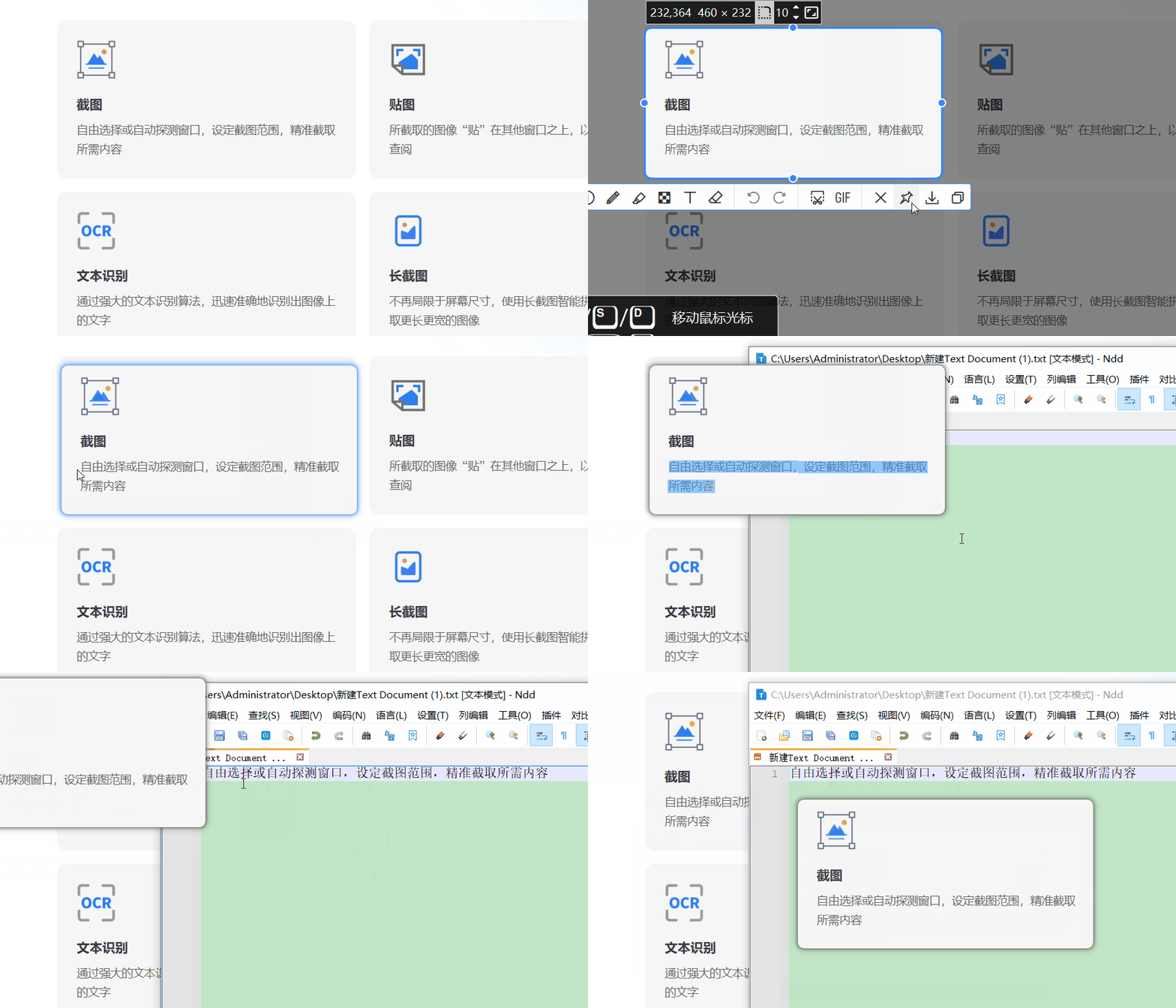
1.截图 + 标注
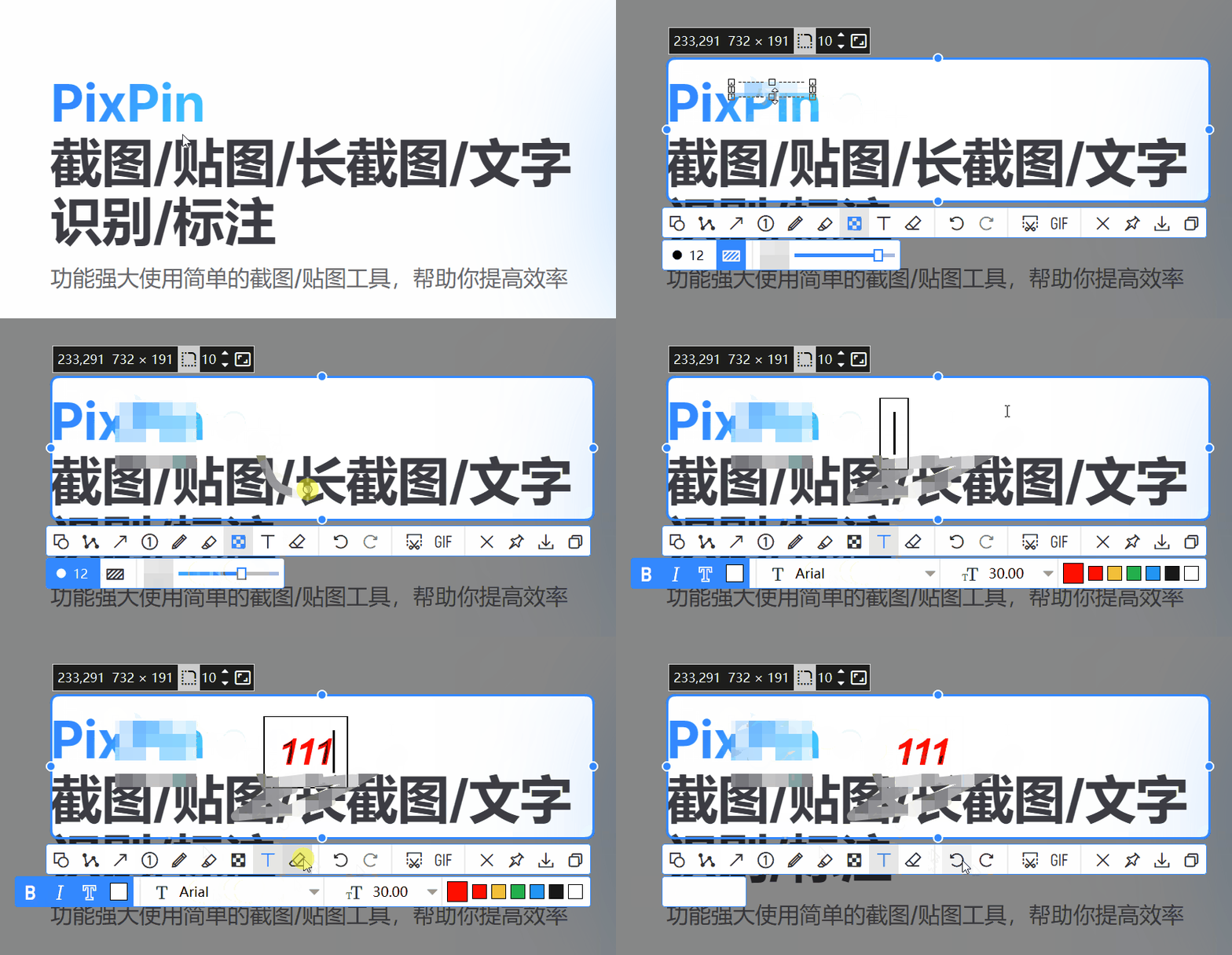
最基础的截图功能,默认快捷键是【Ctrl + 1】(按住Ctrl再按数字键1即可进行截图);在截图上可进行信息框选,可修改框选的线条样式,滚动鼠标滑轮进行线条粗细调节,矩形、圆形任意切换,也可对框选区域进行颜色填充,更改线条颜色等;
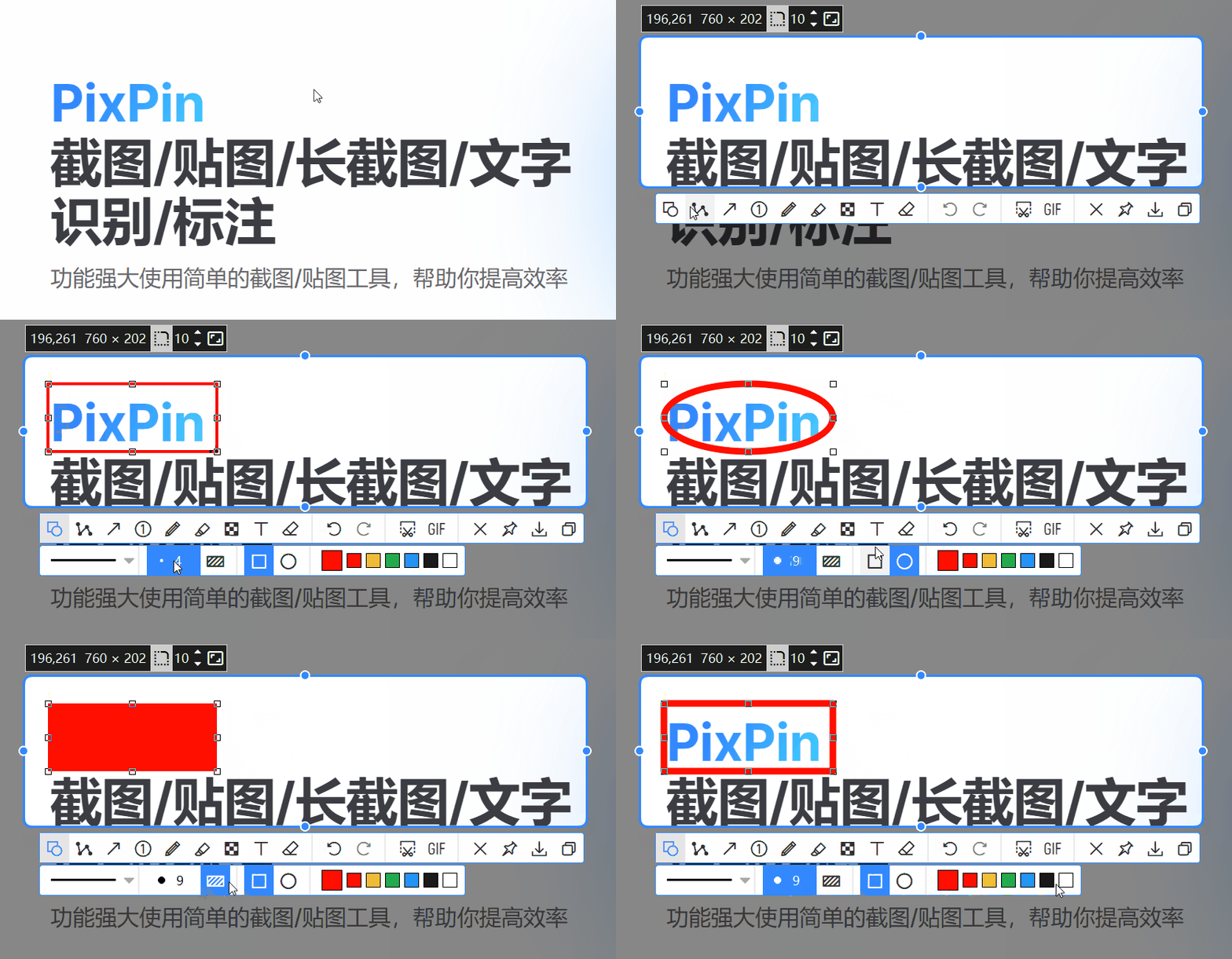
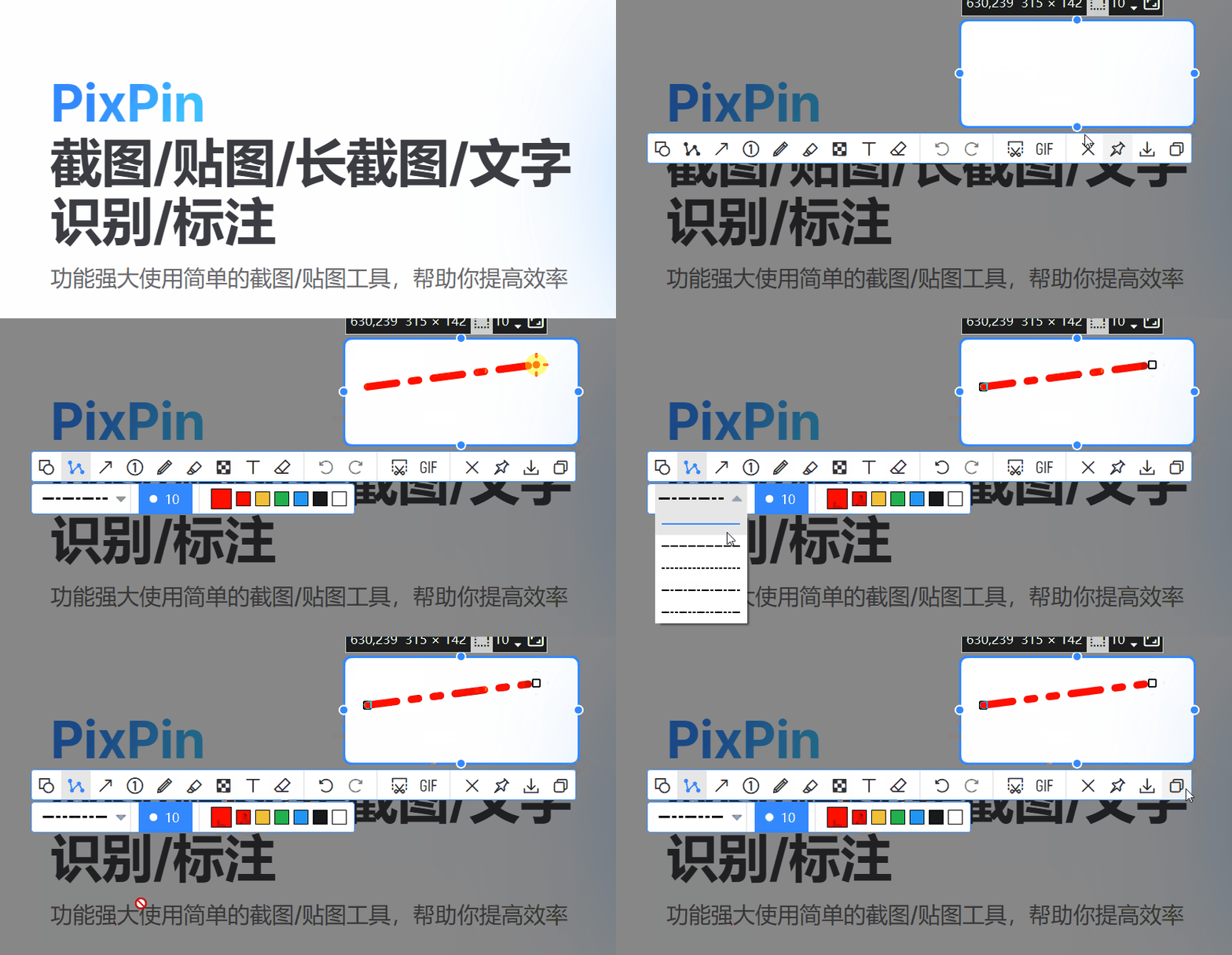
截图上画线条,可选择不同样式不同颜色的线条,同样可用鼠标滑轮来调节线条粗细;
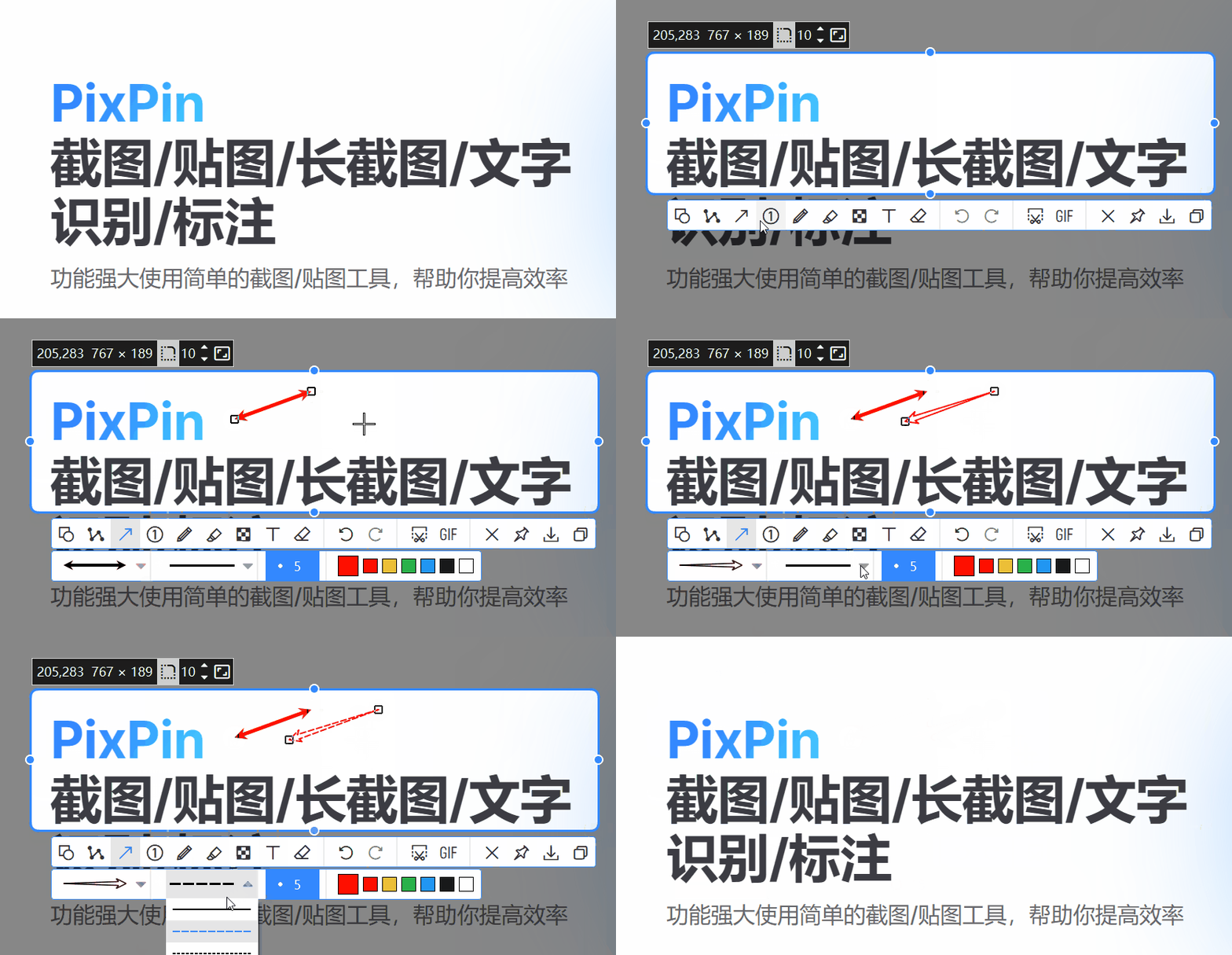
多种箭头样式可选;
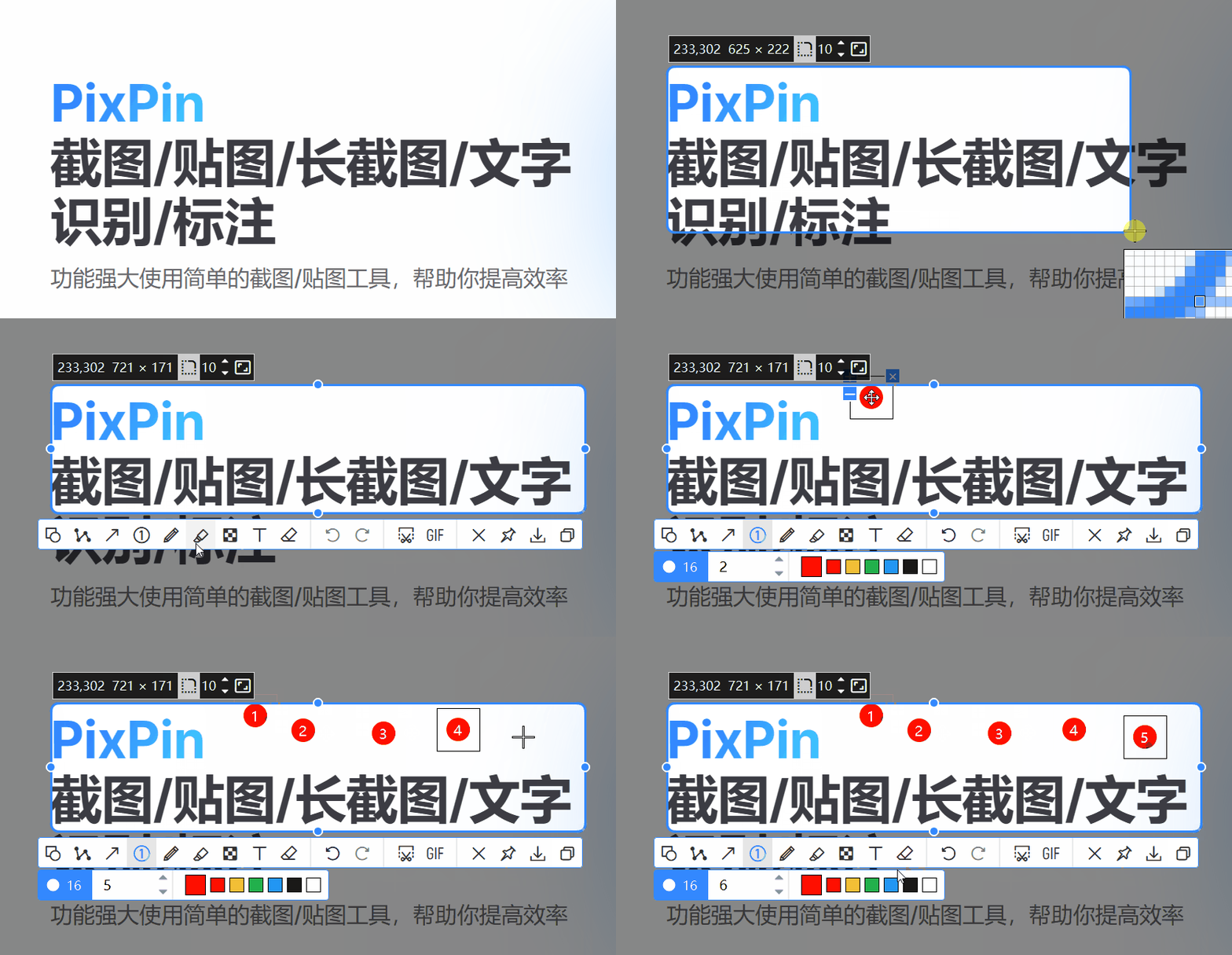
序列号标记,这个功能真棒,不用自己挨个手输序列号了;
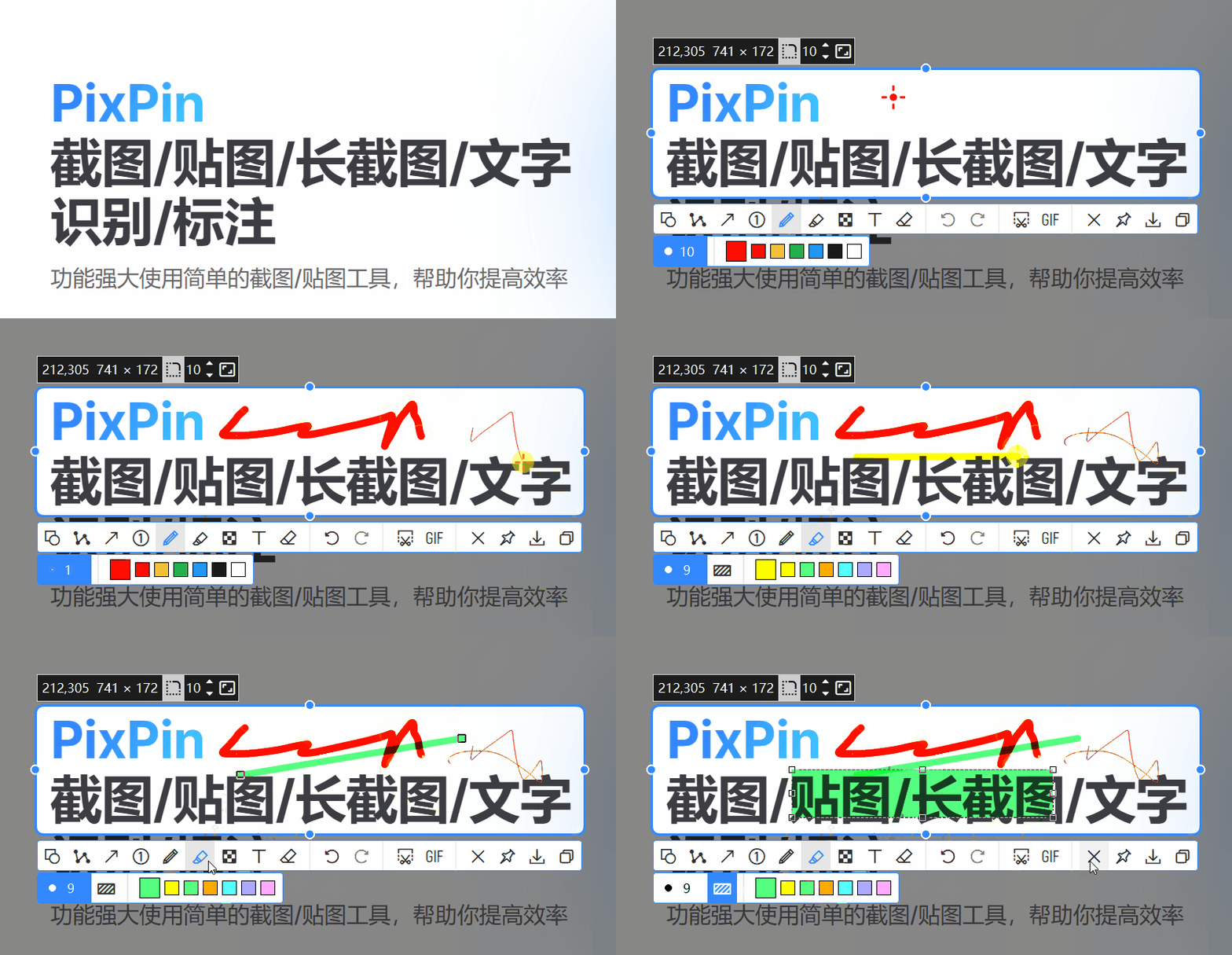
铅笔、记号笔功能;
马赛克功能,可进行框选打马赛克,也可以涂抹马赛克,文字标注,橡皮擦功能,修改撤回,应有尽有;
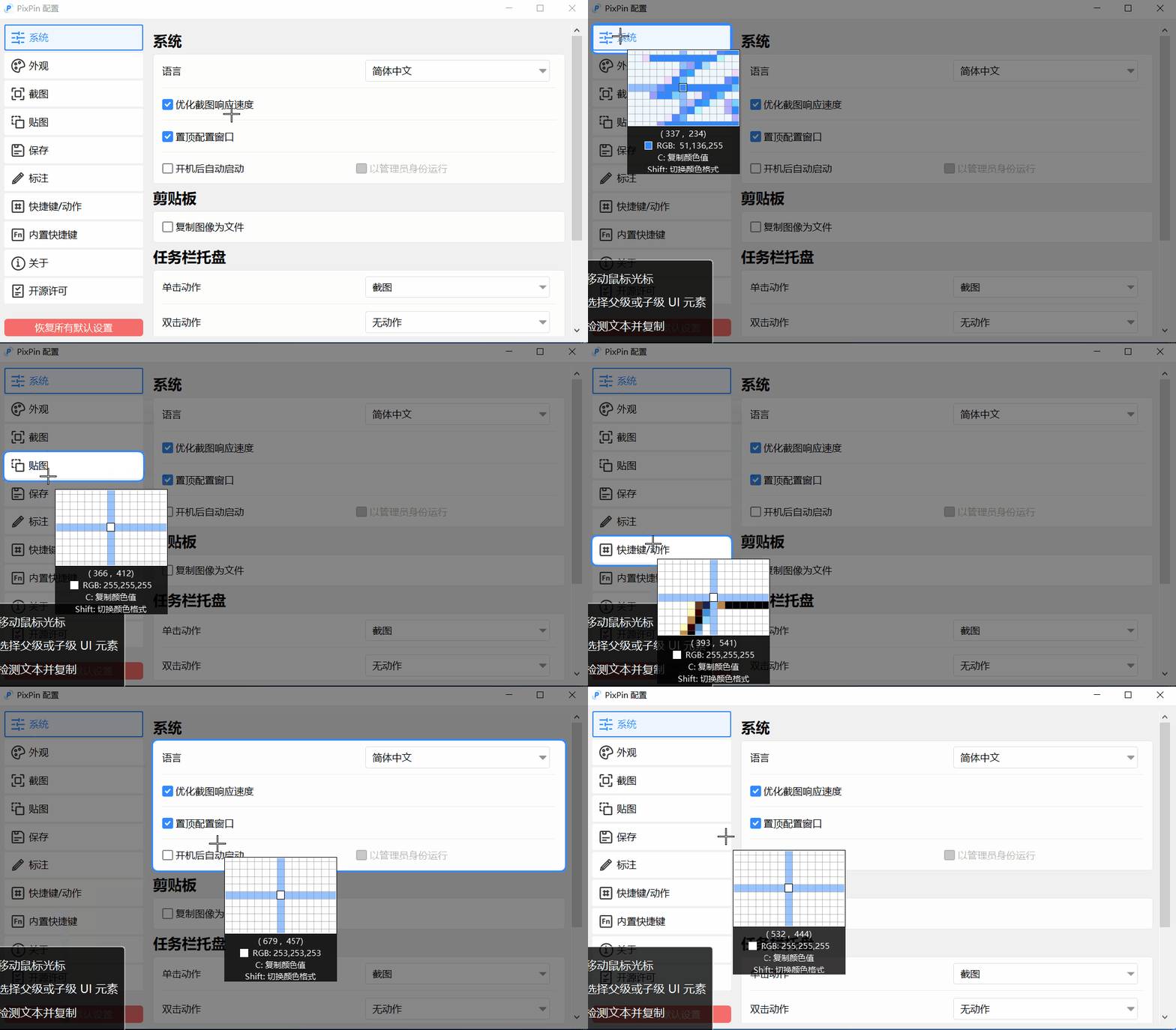
作为专业的截图工具,元素边界自动选择是必须的,它还能够滚轮控制;
2. 截长图
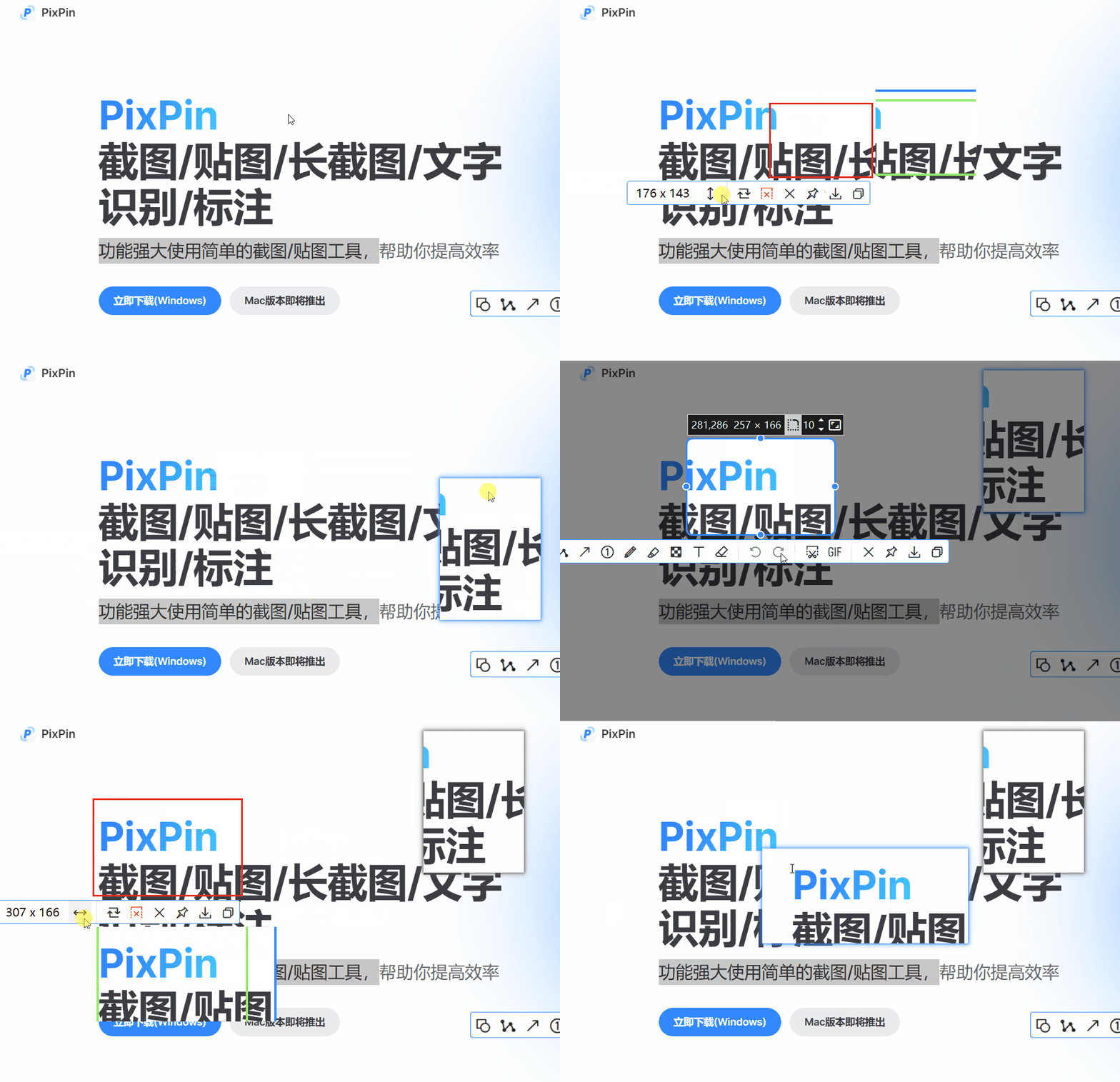
截长图功能也很强大,不仅能截取上下滚动的长图,还能截取左右滚动的长图;
3. 截取GIF动图
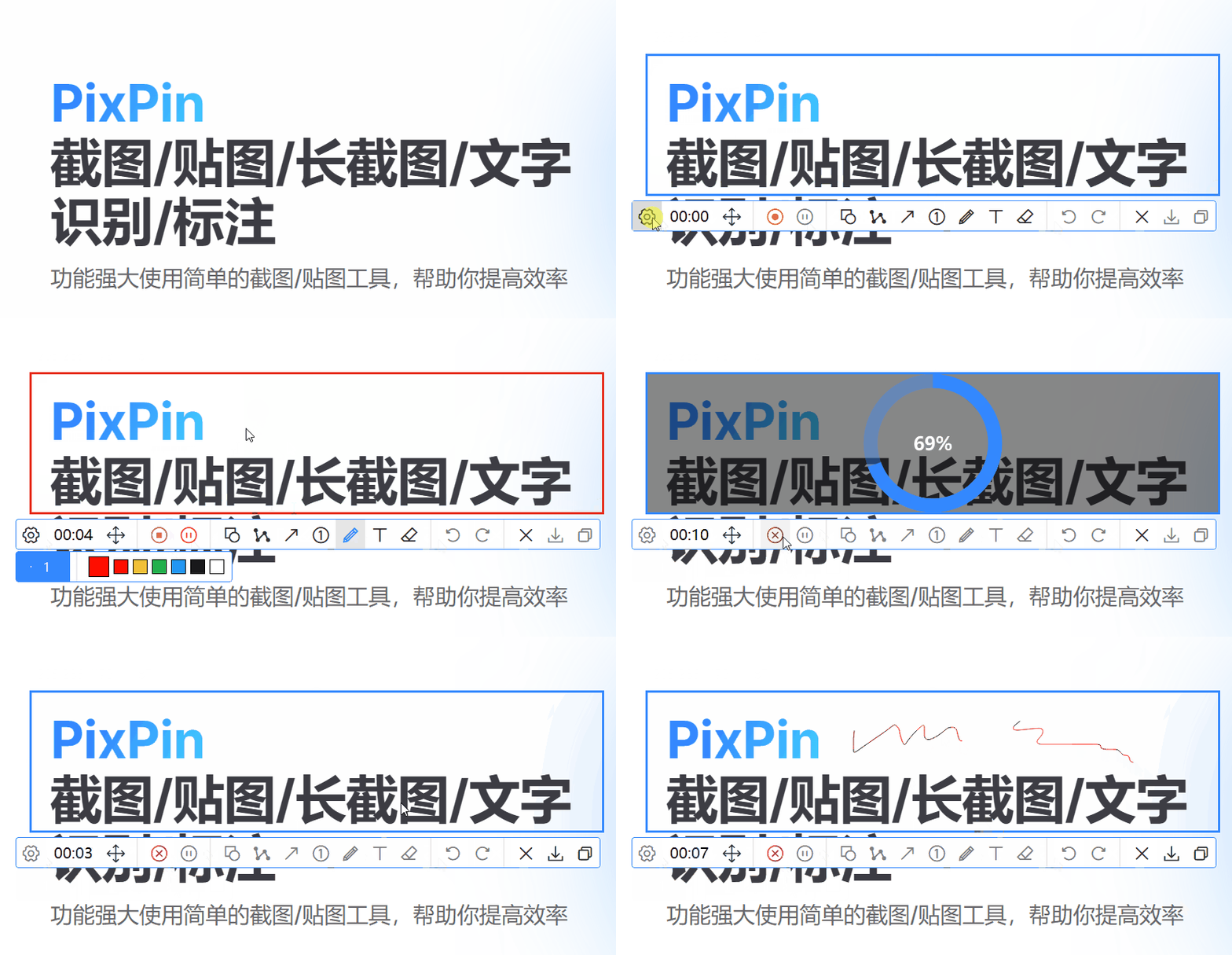
PixPin的GIF截图功能还是比较简单的,如果要对录制的GIF动图进行修改还是ScreenToGif比较专业;
4.文本识别
可识别截图中的文字,直接在截图上复制文字;
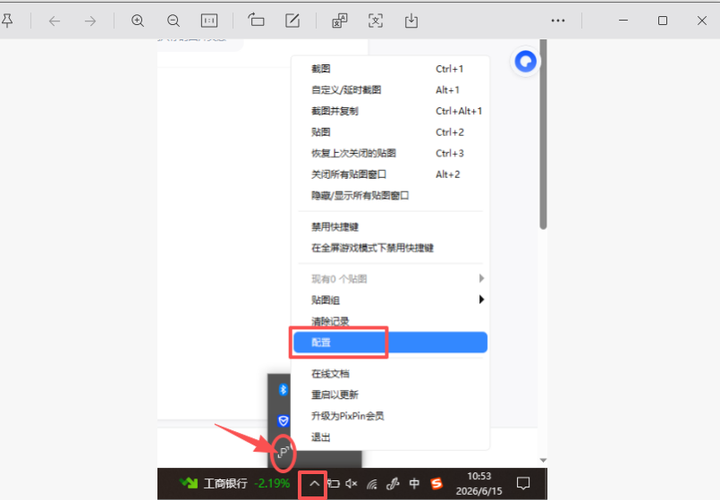
5.配置
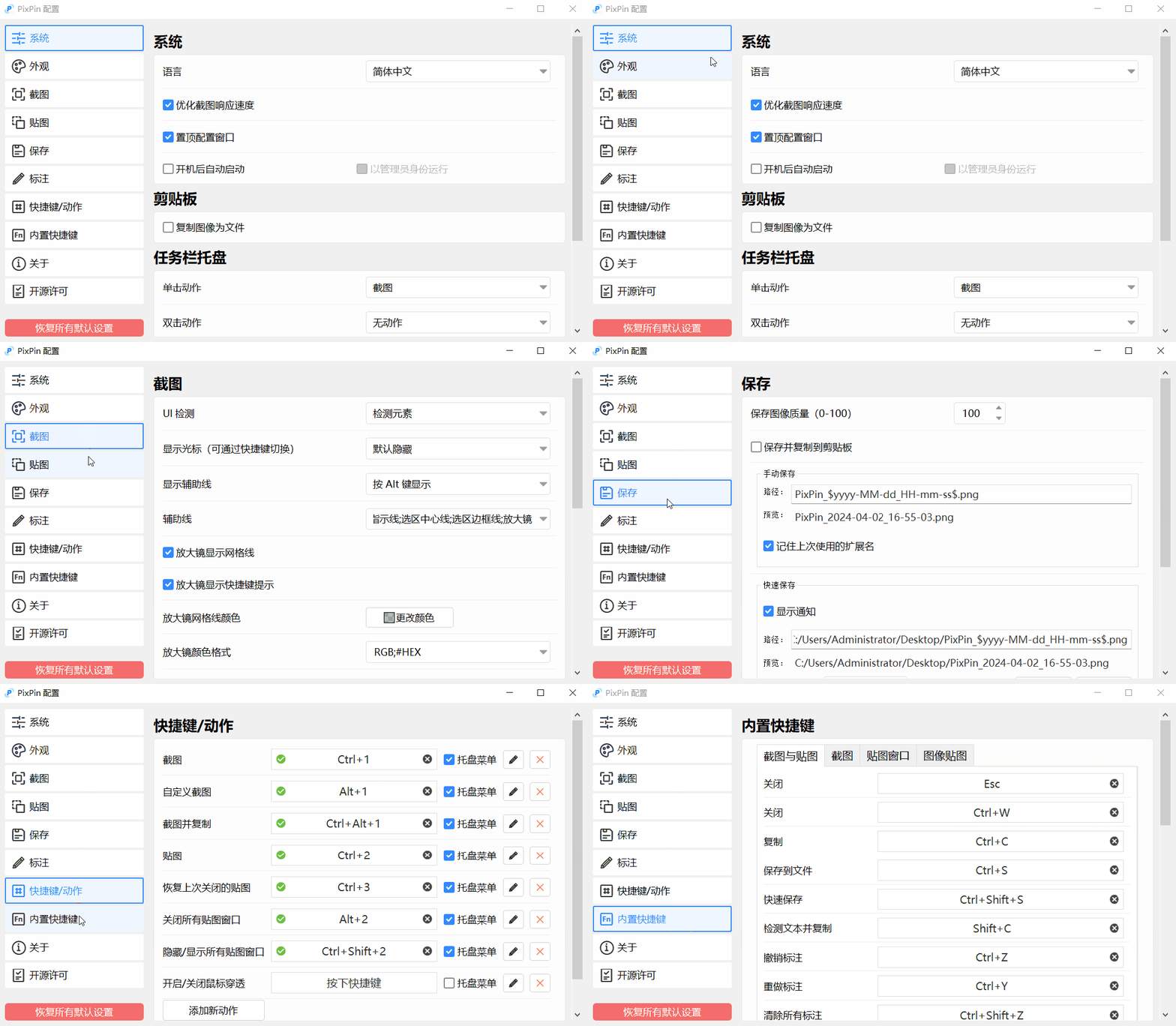
软件有多种配置选项,各位看官请下载自行研究;
不得不说,PixPin这款免费截图软件,功能真的强大,有兴趣的朋友可以下载用用看,好工具能提高不少效率。
作为一名日常需要大量截图和制作教程的编辑,PixPin给我带来了极大的便利。它的智能截图功能非常实用,能够准确识别窗口和控件,省去了很多手动框选的繁琐操作。长截图功能更是神器,以前需要借助浏览器插件或多次截图拼接,现在一键就能搞定,而且拼接效果完美,没有明显的接缝。OCR识别功能也很强大,识别速度快,准确率也高,极大地提高了文字提取的效率。软件整体运行流畅,没有广告,完全免费,是一款值得五星好评的截图工具。
1. 打开PixPin设置窗口,可以在主界面右上角点击“设置”按钮,或者在系统托盘图标上右键选择“设置”。
2. 在设置窗口的“快捷键”选项卡中,可以看到软件预设的各种快捷键,如“区域截图”、“长截图”、“OCR识别”等。
3. 点击需要修改的快捷键输入框,然后在键盘上按下新的组合键,即可完成自定义设置。
4. 建议将常用功能设置为容易按到的组合键,例如将“区域截图”设置为Ctrl+Alt+A,将“OCR识别”设置为Ctrl+Alt+O。
5. 设置完成后,点击“确定”保存即可,新快捷键立即生效。
1. 版本更新:PixPin v3.5.2.2 官方版正式发布,本次更新聚焦于长截图场景下的稳定性与效率提升,修复了此前版本中滚动截图时可能出现的拼接错位问题。
2. 功能改进:优化了长截图自动滚动算法,减少卡顿与重复帧;新增截图后快速标注的快捷键自定义选项,并改进了高DPI屏幕下的图像清晰度。
3. 更新日志:本次更新还修复了导出长图时偶发的内存占用过高问题,提升了连续截图任务的响应速度,建议所有用户及时升级以获得更流畅的体验。







 Sony_Xperia_1_VII
Google_Pixel_10_Pro
Sony_Xperia_1_VII
Google_Pixel_10_Pro
 交管12123官方版app
 抖音极速版正版官方版
 高德地图app官方版
 酷狗音乐app正版
 小红书2026最新版
 网易云音乐app
 up对战平台
3.90G / 中文
up对战平台
3.90G / 中文
 UP官方对战平台正版
261.4M / 中文
UP官方对战平台正版
261.4M / 中文
 魔兽up平台
3.90G / 中文
魔兽up平台
3.90G / 中文
 desktop goose中文版
4.0M / 中文
desktop goose中文版
4.0M / 中文
 YDWE1.30.5正式版
11.2M / 中文
YDWE1.30.5正式版
11.2M / 中文
 极客桌面最新版
14.7M / 中文
极客桌面最新版
14.7M / 中文
 手机京东app
103.3M / 安卓购物优惠
手机京东app
103.3M / 安卓购物优惠
 钉钉app官方正版
306.1M / 安卓办公商务
钉钉app官方正版
306.1M / 安卓办公商务
 哔哩哔哩最新版
198.3M / 安卓影音视听
哔哩哔哩最新版
198.3M / 安卓影音视听
 百度地图安卓版
118.9M / 安卓旅行交通
百度地图安卓版
118.9M / 安卓旅行交通