专业平面跟踪神器,影视级特效必备!

标签: 视频跟踪 平面跟踪 视觉特效 官网:https://borisfx.com/products/mocha-pro/
 Songnormi官方版v1.0.1
安卓实用工具 / 194.7M / 10.0
Songnormi官方版v1.0.1
安卓实用工具 / 194.7M / 10.0
 cyboxlife官方正版v2.3.0 安卓版
安卓聊天社交 / 66.6M / 10.0
cyboxlife官方正版v2.3.0 安卓版
安卓聊天社交 / 66.6M / 10.0
 Elisi最新版v8.65.0901
安卓实用工具 / 40.3M / 10.0
Elisi最新版v8.65.0901
安卓实用工具 / 40.3M / 10.0
 Meta Horizon最新版v387.0.0.29.226
安卓实用工具 / 78.4M / 10.0
Meta Horizon最新版v387.0.0.29.226
安卓实用工具 / 78.4M / 10.0
 拼多多app官方版v8.22.0 安卓版
安卓购物优惠 / 24.7M / 9.3
拼多多app官方版v8.22.0 安卓版
安卓购物优惠 / 24.7M / 9.3
 小红书app官方版v9.44.1 官方安卓版
安卓聊天社交 / 154.0M / 9.4
小红书app官方版v9.44.1 官方安卓版
安卓聊天社交 / 154.0M / 9.4
 抖音短视频appv40.2.0 最新版
安卓影音视听 / 327.7M / 9.4
抖音短视频appv40.2.0 最新版
安卓影音视听 / 327.7M / 9.4
 美图秀秀手机版官方版v10.10.0最新版
安卓摄影摄像 / 174M / 10.0
美图秀秀手机版官方版v10.10.0最新版
安卓摄影摄像 / 174M / 10.0
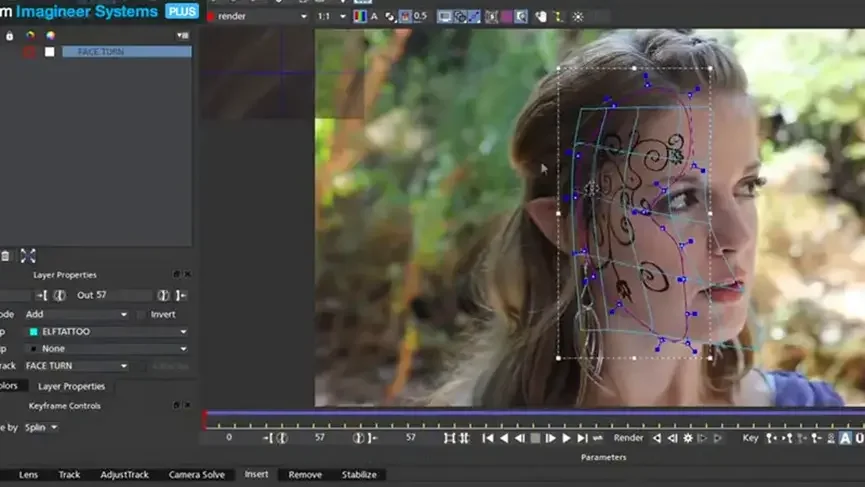

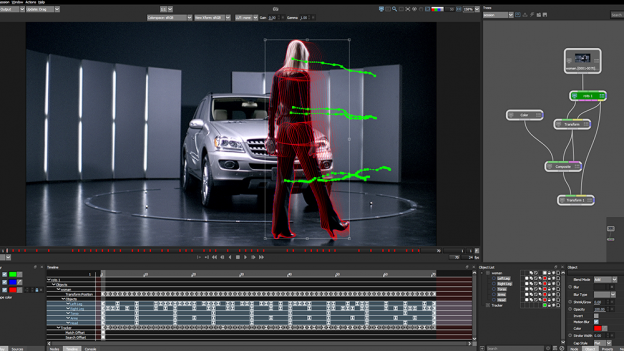
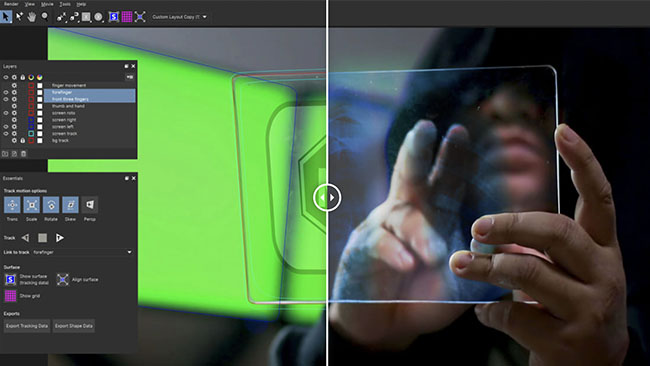
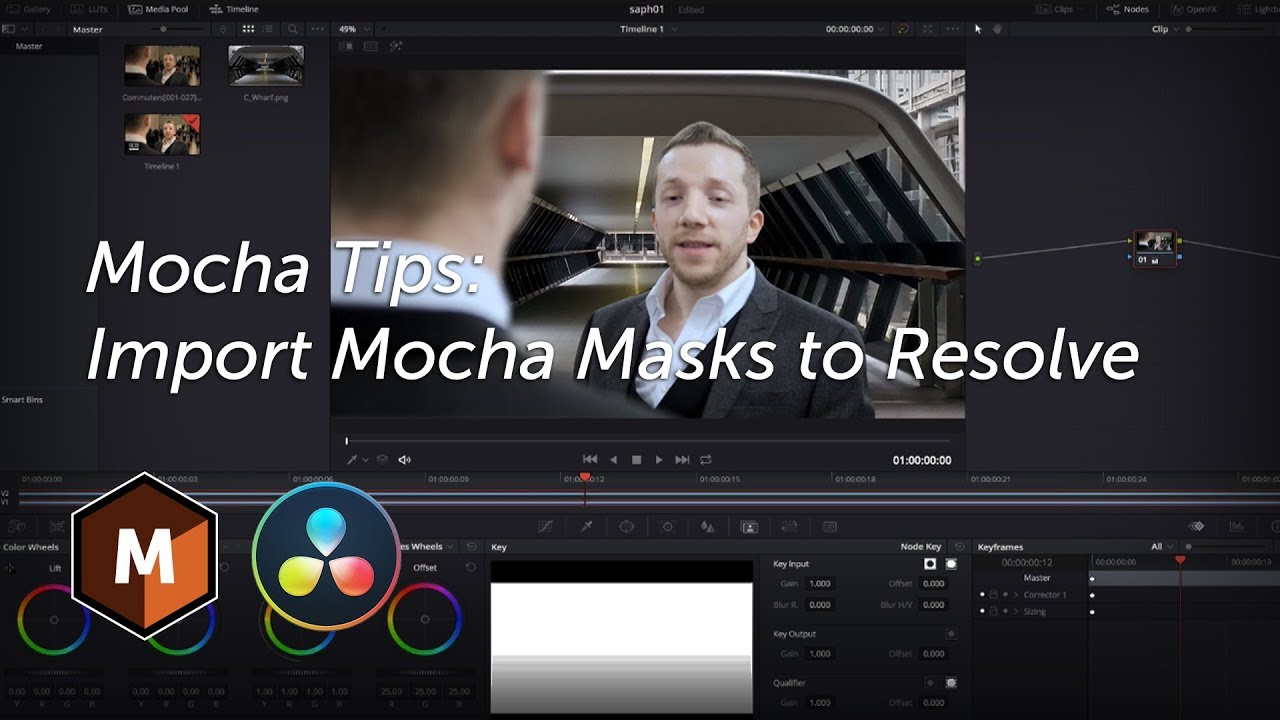
《Boris FX Mocha Pro》是一款功能强大的平面跟踪与视觉特效软件,广泛应用于影视后期、广告制作和独立创作领域。它凭借出色的算法和直观的操作界面,帮助无数艺术家高效完成复杂的跟踪、抠像、擦除和稳定任务。无论是好莱坞大片还是个人短片,Mocha Pro 都能提供专业级解决方案,显著提升制作效率与成片质量。软件支持 Windows 平台,兼容主流剪辑与合成软件,是视频后期工作者不可或缺的工具。
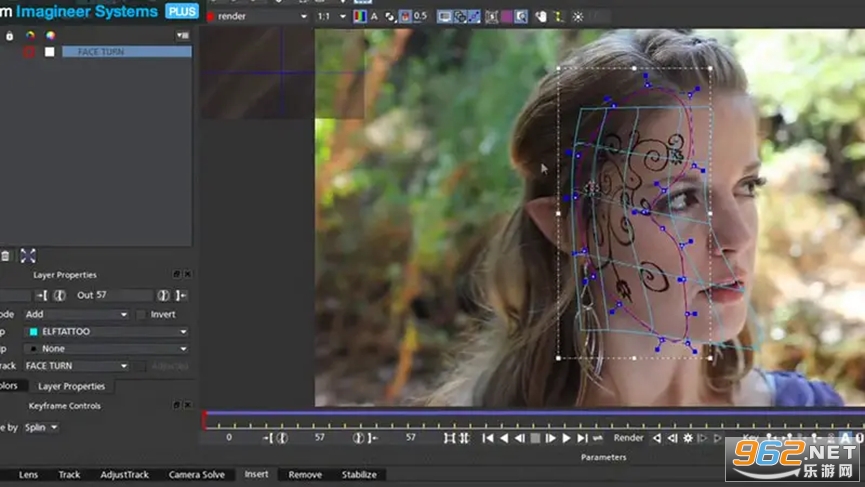
Boris FX Mocha Pro 是全球领先的平面跟踪与视觉特效工具,专为影视后期与动态图形设计打造。它拥有业界公认的先进平面跟踪算法,能够快速准确地追踪复杂场景中的运动轨迹,极大简化了视觉特效制作流程。软件内置了移除物体、屏幕插入、畸变校正等实用功能,并且支持与 After Effects、Nuke、Premiere Pro 等主流软件无缝衔接。无论你是专业特效师还是视频爱好者,Mocha Pro 都能为你提供高效、可靠的创作体验。
在影视后期制作中,mocha作为一款强大的镜头跟踪和动作跟踪工具,被广泛应用于各种特效制作和视频编辑工作。然而,许多用户在使用mocha时,常常会遇到一些问题,比如如何导入视频文件,以及导入视频后画面太大该怎么解决。本文将详细介绍这些问题,并探讨mocha支持哪些宿主程序,以帮助用户更好地掌握这款工具的使用方法。
一、mocha如何导入视频文件?
导入视频文件是使用mocha进行镜头跟踪和动作跟踪的第一步。以下是详细的操作步骤:
1. 启动mocha:首先,打开mocha软件,可以通过独立版或宿主程序插件的方式启动mocha。
2. 创建新项目:在mocha主界面,点击“File”菜单,选择“New Project”创建一个新项目。系统会弹出一个对话框,提示选择要导入的视频文件。
3. 选择视频文件:点击“Browse”按钮,在文件浏览器中找到需要导入的视频文件,支持多种视频格式,如MP4、MOV、AVI等。选择文件后,点击“Open”导入视频。
4. 设置项目参数:导入视频文件后,mocha会自动读取视频的帧速率、分辨率等信息。用户可以根据需要调整这些参数,确保与后续的跟踪和编辑工作相匹配。
5. 确认导入:完成参数设置后,点击“OK”确认导入视频文件。此时,视频文件已经成功导入mocha,用户可以在时间轴上查看和编辑视频。
通过以上步骤,用户可以轻松将视频文件导入mocha,开始进行镜头跟踪和动作跟踪工作。
二、mocha导入视频后画面太大怎么解决?
导入视频后,如果画面太大,可能会影响工作效率和跟踪精度。以下是解决这个问题的方法:
1. 调整显示比例:在mocha界面的右下角,有一个显示比例选项。用户可以通过调整显示比例,缩放视频画面,使其适应工作窗口。常见的比例有25%、50%、100%等,可以根据需要选择合适的比例。
2. 分辨率设置:在“View”菜单中,选择“Preferences”,打开mocha的偏好设置窗口。在“Image”选项卡下,可以调整视频的分辨率。用户可以选择较低的分辨率进行初步跟踪,提高工作效率,随后再切换回高分辨率进行精细调整。
3. 区域裁剪:如果只需要对视频的一部分进行跟踪,可以使用mocha的裁剪工具。在时间轴上,选择需要跟踪的帧,使用裁剪工具绘制一个矩形区域,只对该区域内的画面进行跟踪。这不仅可以提高跟踪速度,还能减少对系统资源的占用。
4. 缓存管理:在进行长时间或高分辨率视频的跟踪时,mocha会占用大量的缓存。用户可以定期清理缓存,确保系统运行流畅。在“Preferences”窗口中,选择“Cache”选项卡,点击“Clear Cache”按钮清理缓存。
通过这些方法,用户可以有效解决mocha导入视频后画面太大的问题,提高跟踪和编辑工作的效率。
三、mocha支持哪些宿主程序?
mocha作为一款强大的跟踪工具,支持多种宿主程序,以下是一些常见的宿主程序及其应用场景:
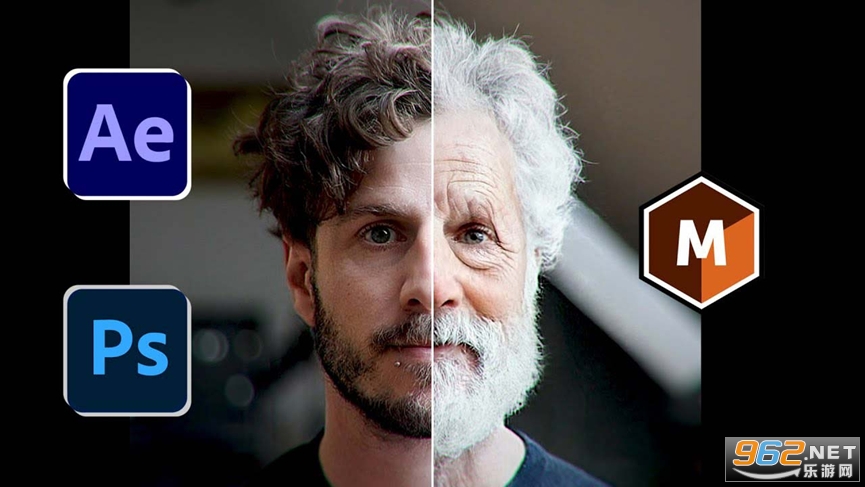
1. Adobe After Effects:作为最流行的影视后期制作软件之一,After Effects与mocha无缝集成。用户可以在After Effects中直接调用mocha进行跟踪,将跟踪数据导入After Effects进行特效制作和合成。无论是镜头稳定、去抖动,还是复杂的特效跟踪,mocha都能轻松胜任。
2. Adobe Premiere Pro:Premiere Pro是另一款常用的视频编辑软件,mocha同样可以作为其插件使用。用户可以在Premiere Pro中进行基础的编辑和剪辑,然后调用mocha进行精细的跟踪和特效处理。
3. Avid Media Composer:作为专业的剪辑软件,Media Composer在影视制作行业广受欢迎。mocha与Media Composer的结合,可以大大提高复杂跟踪任务的效率,适用于电影、电视剧等大规模制作。
4. HitFilm Pro:HitFilm Pro是一款集成了剪辑、特效和合成功能的软件。mocha作为其内置插件,用户可以在HitFilm Pro中直接使用mocha的强大跟踪功能,进行特效制作和视频处理。
5. VegasPro:VegasPro是高端影视后期合成软件,广泛应用于电影和电视节目制作。mocha与VegasPro的结合,可以实现高精度的镜头跟踪和动作跟踪,适用于复杂的特效场景。VegasPro内置了专门版本的mocha插件,功能虽然不及Pro,但比免费版更高级。
通过以上介绍,用户可以了解mocha支持的常见宿主程序,并根据自己的需求选择合适的工具进行后期制作和视频处理。
mocha如何导入视频文件?mocha导入视频后画面太大怎么解决?这些问题在实际使用中可能会遇到,但只要掌握了正确的方法和技巧,就能轻松解决。此外,了解mocha支持的宿主程序,可以帮助用户更好地利用这款工具,提高工作效率,完成高质量的影视后期制作。
1. 首先,从本站下载 Boris FX Mocha Pro 安装包,下载完成后双击运行安装程序。
2. 在安装界面中,仔细阅读软件许可协议,点击“同意”并继续下一步。
3. 选择安装路径,建议保持默认路径以简化配置,点击“下一步”开始安装。
4. 安装过程中,耐心等待进度条完成,期间不要中断安装过程。
5. 安装完成后,点击“完成”退出安装向导,并从桌面或开始菜单启动软件。
1. 先进平面跟踪算法:Mocha Pro 的核心优势,能够稳定追踪高难度画面,即使存在遮挡和模糊也能保持精准。
2. 强大的移除与合成工具:内置“移除物体”模块可轻松去除画面中的多余元素,而“屏幕插入”功能则能完美替换屏幕或表面内容。
3. 出色的变形与稳定功能:通过网格扭曲和视频稳定工具,有效修复抖动画面,实现平滑的镜头效果。
4. 无缝集成与格式支持:支持导出跟踪数据到多种主流软件,并兼容常见视频格式,大幅提升工作流程效率。
1. 快速入门:在开始使用前,建议先导入一段简单的视频素材,熟悉基础跟踪流程。
2. 跟踪设置:在“跟踪”面板中,调整搜索区域和特征点数量,以获得更精确的跟踪结果。
3. 数据导出:完成跟踪后,可将数据导出至 After Effects 或 Nuke,实现联动操作。
4. 用户评测:众多专业用户反馈,Mocha Pro 在复杂场景下的跟踪稳定性远超同类产品,大幅节省了抠像和合成时间。
5. 实践建议:对于新手,官方提供了丰富的教程资源,结合案例学习能更快上手。
操作系统:Windows 10/11(64 位)
处理器:多核 Intel 或 AMD CPU,建议 4 核以上
内存:至少 8 GB,推荐 16 GB 或更高
显卡:支持 OpenGL 2.0 或更高版本,建议独立显卡
硬盘空间:安装需要 2 GB 可用空间,推荐 SSD 以获得更好性能
本页面提供的是 网盘高速下载地址,里面包含2025和2026版本,择需下载。







 IQOO_Neo_10_Pro_5G
 交管12123官方版app
 抖音极速版正版官方版
 高德地图app官方版
 酷狗音乐app正版
 小红书2026最新版
 网易云音乐app
 SUAPP插件库1.65
3.4M / 中文
SUAPP插件库1.65
3.4M / 中文
 几何画板单文件增强版绿色免费版
82.3M / 中文
几何画板单文件增强版绿色免费版
82.3M / 中文
 DeliciousRetouch5.0最新版
9.1M / 中文
DeliciousRetouch5.0最新版
9.1M / 中文
 Wallpaper Engine(动态3D特效软件工具)
267.5M / 中文
Wallpaper Engine(动态3D特效软件工具)
267.5M / 中文
 coreldraw x8官方中文版
3KB / 中文
coreldraw x8官方中文版
3KB / 中文
 火萤视频桌面电脑版
51.7M / 中文
火萤视频桌面电脑版
51.7M / 中文
 手机京东app
103.3M / 安卓购物优惠
手机京东app
103.3M / 安卓购物优惠
 哔哩哔哩最新版
198.3M / 安卓影音视听
哔哩哔哩最新版
198.3M / 安卓影音视听
 钉钉app官方正版
306.1M / 安卓办公商务
钉钉app官方正版
306.1M / 安卓办公商务
 百度地图安卓版
118.9M / 安卓旅行交通
百度地图安卓版
118.9M / 安卓旅行交通