Python开发好帮手,数据科学必备!

 DayDay日记手机版v26.09.07
安卓实用工具 / 14.9M / 10.0
DayDay日记手机版v26.09.07
安卓实用工具 / 14.9M / 10.0
 Coe Editor Premium解锁高级版v0.11.9
安卓实用工具 / 23.0M / 10.0
Coe Editor Premium解锁高级版v0.11.9
安卓实用工具 / 23.0M / 10.0
 寻迹机器人安卓版v1.3.60
安卓实用工具 / 85.7M / 10.0
寻迹机器人安卓版v1.3.60
安卓实用工具 / 85.7M / 10.0
 SpyDer(悬挂蜘蛛安卓版)v1.0.2
休闲益智 / 12.1M / 10.0
SpyDer(悬挂蜘蛛安卓版)v1.0.2
休闲益智 / 12.1M / 10.0
 抖音短视频appv40.2.0 最新版
安卓影音视听 / 327.7M / 9.4
抖音短视频appv40.2.0 最新版
安卓影音视听 / 327.7M / 9.4
 小红书app官方版v9.47.0 官方安卓版
安卓聊天社交 / 154.0M / 9.4
小红书app官方版v9.47.0 官方安卓版
安卓聊天社交 / 154.0M / 9.4
 拼多多app官方版v8.22.0 安卓版
安卓购物优惠 / 24.7M / 9.3
拼多多app官方版v8.22.0 安卓版
安卓购物优惠 / 24.7M / 9.3
 美图秀秀手机版官方版v10.10.0最新版
安卓摄影摄像 / 174M / 10.0
美图秀秀手机版官方版v10.10.0最新版
安卓摄影摄像 / 174M / 10.0
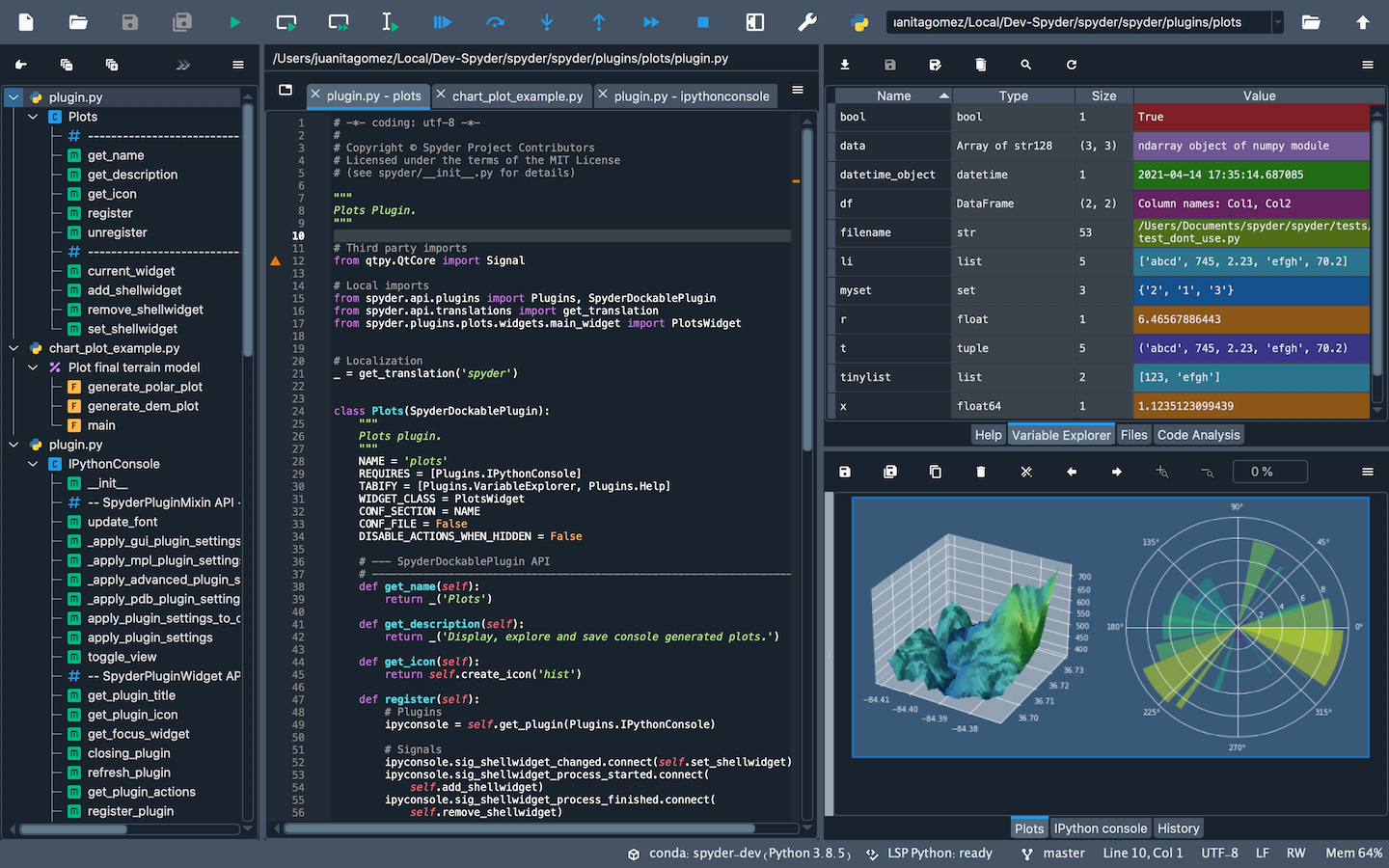
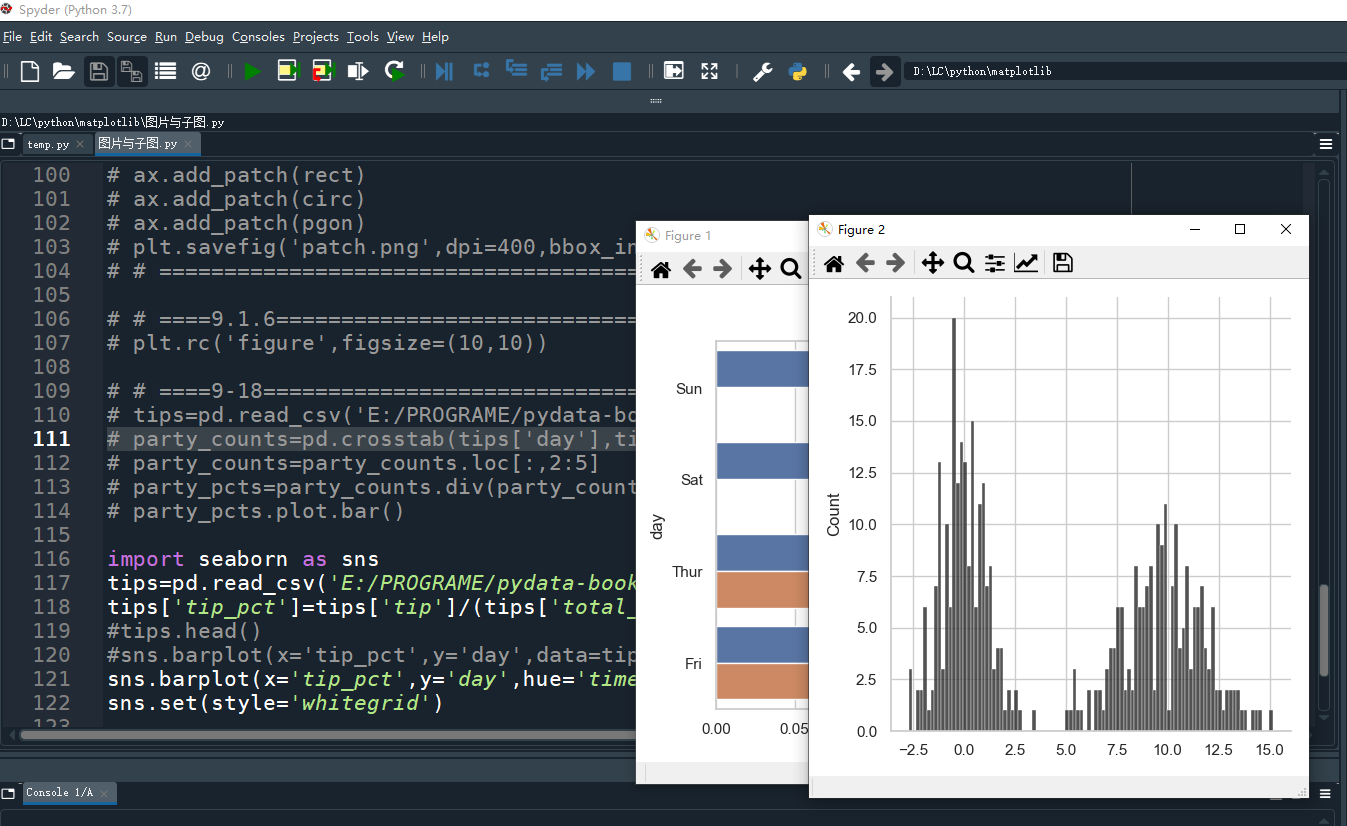
《Spyder》是一款专为Python开发者打造的开源集成开发环境(IDE),它集编辑、调试、测试、代码分析于一体,尤其适合数据科学、科学计算和机器学习领域的用户。Spyder内置了变量浏览器、IPython控制台、文档查看器等一系列强大功能,让代码编写和调试变得直观高效。无论是编程新手还是资深开发者,都能在Spyder中找到提升工作效率的工具。本文将全面介绍Spyder的下载、安装、使用技巧及核心特色,帮助你快速上手这款优秀的Python开发工具。
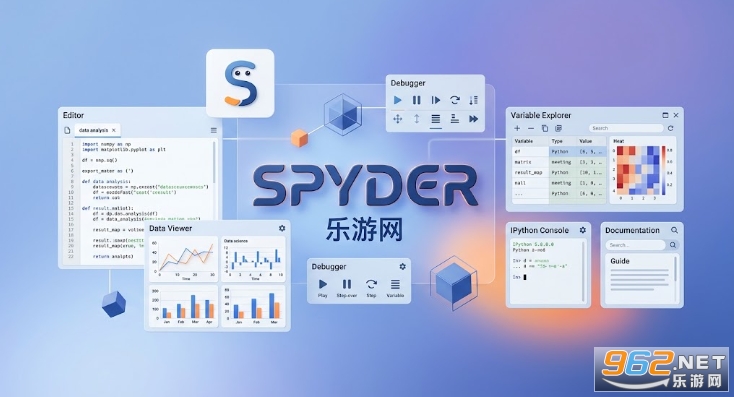
Spyder(Scientific PYthon Development EnviRonment)是一个强大的科学计算环境,由社区驱动开发,旨在为科学家、工程师和数据分析师提供一套完整的开发工具。它与其他IDE最大的不同在于,Spyder深度集成了NumPy、SciPy、Matplotlib等科学计算库,用户可以直接在环境中运行代码、查看数据变化、绘制图表,大大简化了科学计算的流程。Spyder界面友好,功能丰富,支持Windows、macOS和Linux全平台,是Python科学计算领域最受欢迎的IDE之一。
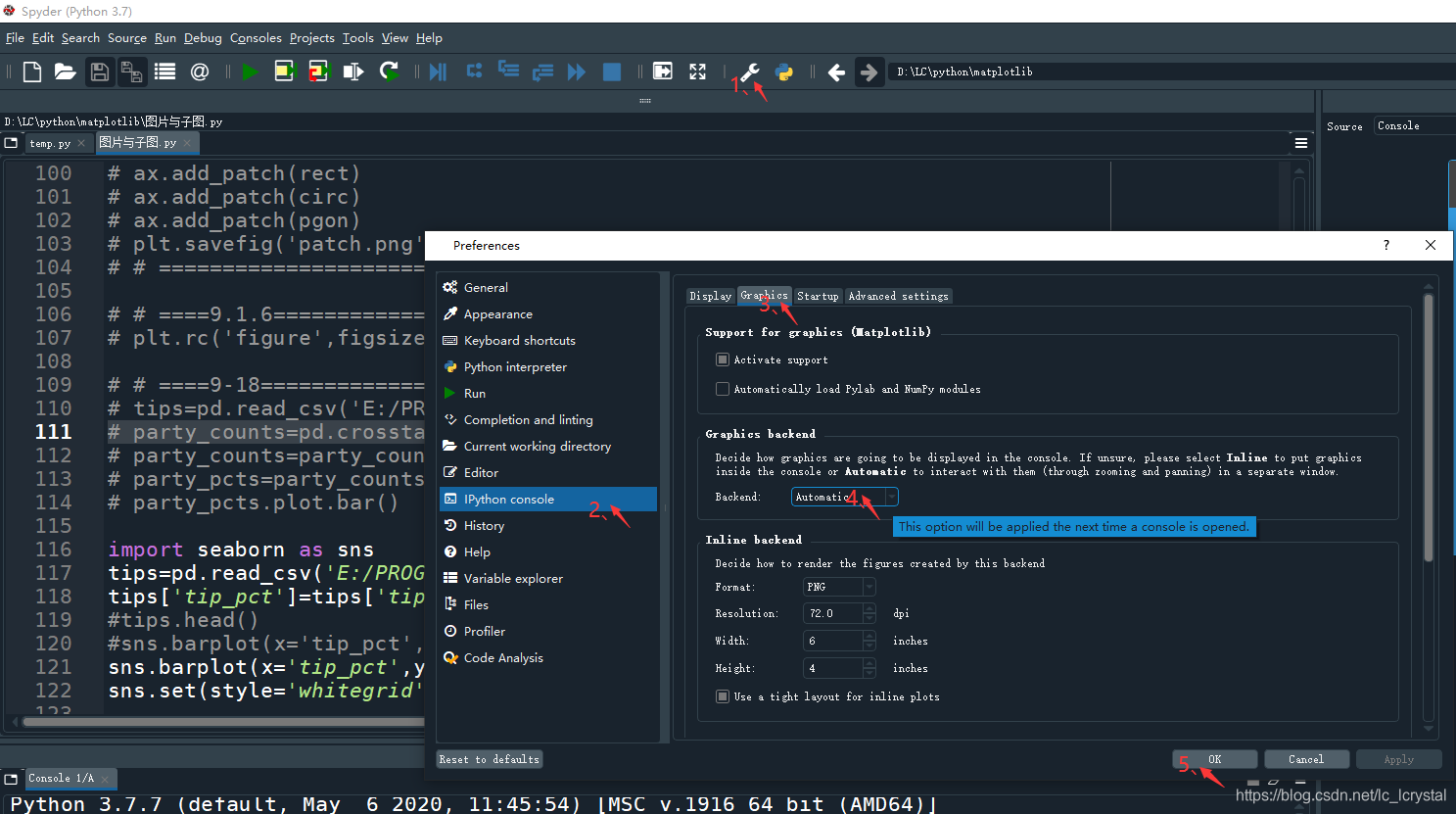
Tools Preferences Application Advanced settings language 简体中文-Apply
Python和Spyder的区别如下:
1. 本质属性不同
Python:是一种解释型、面向对象的高级程序设计语言,兼具动态语义和脚本语言特性。它诞生于1991年,名称源自电视剧《Monty Python's Flying Circus》,具有跨平台、易扩展的特点,支持与C/C++等语言交互,常被称作“胶水语言”。
Spyder:是专为Python开发的集成开发环境(IDE),由Python(x,y)团队设计,核心功能是提供类似MATLAB的交互式开发体验,尤其适合科学计算与数据分析场景。
2. 功能定位不同
Python:作为通用编程语言,可用于Web开发、自动化脚本、人工智能、数据分析等全领域,强调代码逻辑与算法实现。
Spyder:作为开发工具,聚焦于提升Python代码的编写效率,提供可视化调试、变量监控(Variable Explorer)、对象检查(Object Inspector)等辅助功能,尤其适合处理数组和数据集。
3. 界面与交互特性
Python:通过命令行或第三方IDE(如PyCharm、VSCode)运行,无固定界面,依赖文本编辑器或交互式终端(如IPython)。
Spyder:具备多窗格布局(Editor、Console、Variable Explorer等),支持窗格位置自定义和标签页管理。其特色功能包括:
变量浏览器:实时查看/修改数组值(默认隐藏大写变量,需手动配置)。
自动补全:控制台按Tab键触发代码补全。
工作区模拟:模仿MATLAB的交互式环境,简化数据探索流程。
4. 使用场景差异
Python:适合从基础学习到复杂项目开发的完整流程,需搭配文本编辑器或专业IDE。
Spyder:更适用于学术研究、快速原型开发及需要频繁调试数据的场景,尤其对MATLAB用户迁移友好。
总结:Python是编程语言本身,而Spyder是为其设计的专用开发工具,二者关系类似于“语言”与“开发工具”。选择时需根据需求:若侧重编程学习或项目开发,直接使用Python;若需数据分析可视化或MATLAB式交互,Spyder是更优选择。
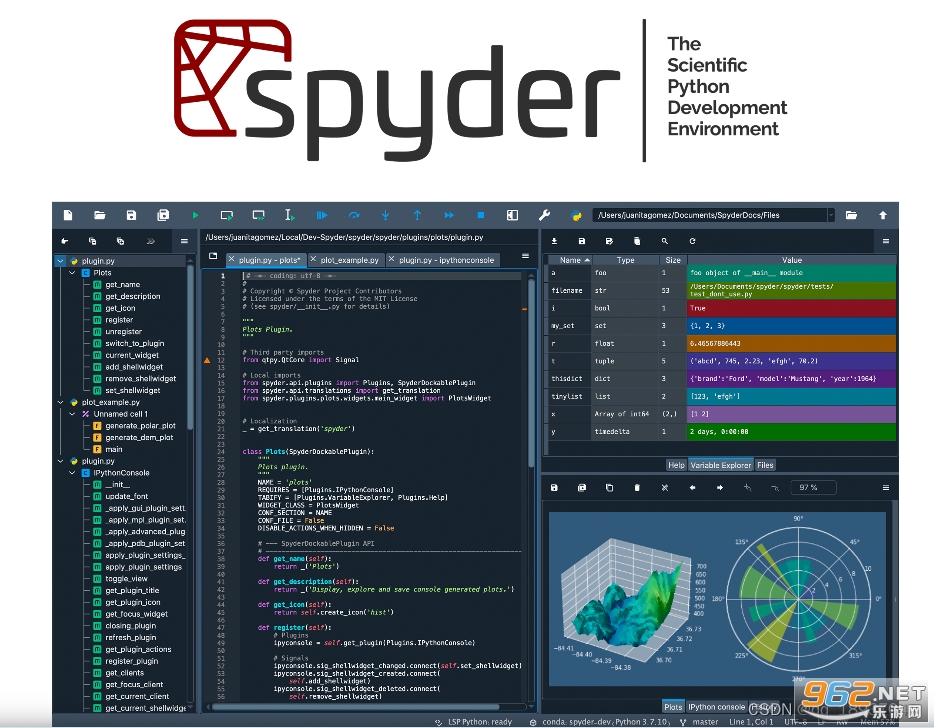
Spyder内置了变量浏览器、代码分析器、交互式IPython控制台、内置文档查看器、文件浏览器和历史记录。它默认集成了NumPy、SciPy、Pandas、Matplotlib、IPython等科学计算库,打开就能做数据分析。如果你经常和Pandas数据框、NumPy数组打交道,Spyder的变量浏览器能直接以表格和图像形式查看数据,比普通IDE方便得多。
对大多数用户来说,我建议直接安装Anaconda,因为Spyder已经预装在Anaconda发行版中,装好Anaconda就能直接用Spyder,还能顺带管理Python环境和科学计算库,一步到位。
Anaconda 是一个“Python 科学计算全家桶”,包含科学计算领域可能用到的大部分 Python 工具,包括 Python 解释器、常用的第三方库、包管理器、IDE 等,其中就包括 Spyder。使用 Anaconda 安装 Spyder 非常简单。
安装Spyder
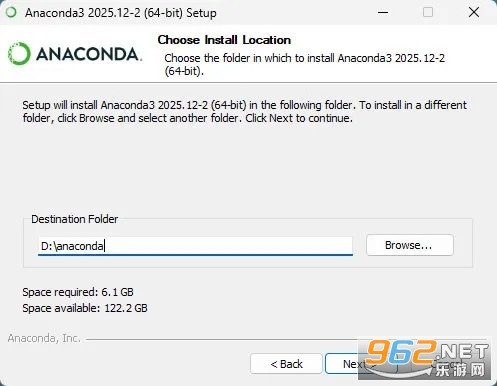
这里我选择先安装 Anaconda。Anaconda 的安装过程非常简单,和安装 QQ、迅雷等软件的过程类似,建议安装到 C盘以外的其它盘:
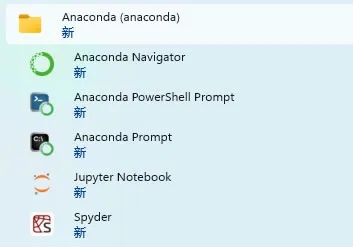
Anaconda 会自动安装一些常用的 Python 工具,其中就包括 Spyder,下图是笔者在 Windows 10 上成功安装的 Anaconda:
使用Spyder
打开 Spyder,它的主界面如下图所示:
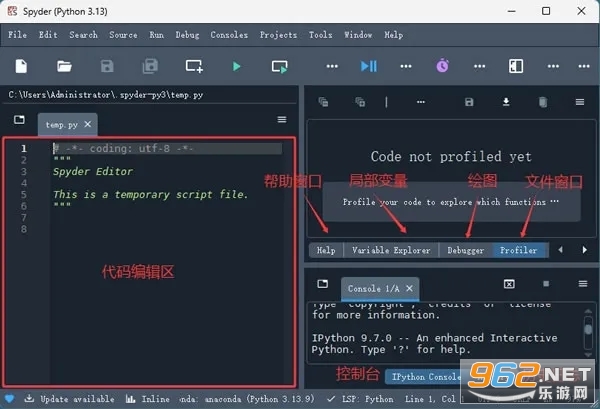
在编辑器中写Python代码和普通IDE一样。temp.py 是 Spyder 默认创建的文件,我们可以在这个文件中编写 Python 程序,也可以另行建立新文件。菜单栏中依次选择 "File -> New file",或者直接在工具栏中选择“New file”,即可建立一个新文件。
编写好 Python 程序之后,点击工具栏中的 ▶ 按钮即可运行程序。

Spyder启动后提示"缺少依赖包"或某些插件加载失败,通常是因为Python环境不完整。如果你是通过Anaconda安装的Spyder,在Anaconda Prompt中执行conda update spyder或conda install spyder-kernels就能解决。也有人遇到的问题是Spyder启动后整个窗口是空白的,这通常是显卡驱动或显示设置导致的,尝试在命令行加上spyder --new-instance启动一个新实例看看。
变量浏览器中看不到变量,有可能是代码还没执行。Spyder的变量浏览器默认只显示当前工作空间中的变量,只有执行了代码才会加载。另外,如果在IPython控制台中手动定义的变量,编辑器顶部的"当前工作目录"下拉菜单显示的是哪个文件也会影响变量浏览器的内容。建议养成在编辑器中写代码,然后选中执行的习惯。
Spyder自带的Python解释器版本可能和项目要求的不一致。在Spyder的菜单栏点击"Tools"→"Preferences"→"Python interpreter",可以看到当前使用的Python解释器路径。你可以在这里切换到其他已安装的Python环境(比如Conda虚拟环境)。
作为一款成熟的Python IDE,Spyder在实际使用中表现出色。其界面布局清晰,主要分为编辑区、控制台、变量浏览器和文件浏览器等几个部分,用户可以根据习惯自由调整布局。在编写代码时,Spyder的自动补全和实时检查功能能够显著提高编码效率,减少错误。
对于数据科学任务,变量浏览器是一大亮点。用户可以直观地查看数组、DataFrame等对象的详细内容,甚至进行排序、筛选等操作,极大地方便了数据探索。同时,Spyder支持将代码以Markdown格式导出,方便撰写报告或分享。
虽然Spyder在功能上不如PyCharm等商业IDE全面,但其轻量、开源、专为科学计算设计的特性,使其在学术界和科研领域拥有大量忠实用户。如果你主要从事数据分析、机器学习或科学计算工作,Spyder绝对是一个值得尝试的选择。
为了提升操作效率,掌握Spyder的常用快捷键非常必要。以下是一些核心快捷键:运行当前脚本(F5)、运行当前单元格(Ctrl+Enter)、注释/取消注释(Ctrl+1)、缩进/取消缩进(Ctrl+[/])、自动补全(Tab)、查找/替换(Ctrl+F)。
Spyder对系统配置要求不高,但建议至少4GB内存,且已安装Python 3.6以上版本。为了获得最佳体验,推荐使用Anaconda发行版,因为它预装了Spyder及科学计算所需的常用库。
1. 版本更新:Spyder 正式发布 v6.1.7 官方版,该版本聚焦于稳定性修复与细节打磨,进一步提升了在 Windows、macOS 和 Linux 平台上的运行一致性,建议所有 v6.x 用户升级。
2. 功能改进:新版优化了变量资源管理器的刷新机制,减少大型数据集下的卡顿现象;同时改进了 IPython 控制台的自动补全响应速度,并修复了编辑器在多屏环境下拆分窗口时的布局异常问题。
3. 更新日志:本次更新主要包含对依赖库兼容性的修补、若干崩溃问题的修复以及插件接口的小幅调整,官方更新日志中详细列出了已关闭的 issue 列表,便于开发者追踪具体变更。







 Poco_F7_Ultra
 Windows 11
 Samsung_Galaxy_S25_Ultra
 交管12123官方版app
 抖音极速版赚钱领红包版
 高德地图app官方版
 酷狗音乐app正版
 小红书2026最新版
 网易云音乐app
 up对战平台
3.90G / 中文
up对战平台
3.90G / 中文
 UP官方对战平台正版
261.4M / 中文
UP官方对战平台正版
261.4M / 中文
 魔兽up平台
3.90G / 中文
魔兽up平台
3.90G / 中文
 desktop goose中文版
4.0M / 中文
desktop goose中文版
4.0M / 中文
 YDWE1.30.5正式版
11.2M / 中文
YDWE1.30.5正式版
11.2M / 中文
 极客桌面最新版
14.7M / 中文
极客桌面最新版
14.7M / 中文
 手机京东app
103.3M / 安卓购物优惠
手机京东app
103.3M / 安卓购物优惠
 钉钉app官方正版
306.1M / 安卓办公商务
钉钉app官方正版
306.1M / 安卓办公商务
 哔哩哔哩最新版
198.3M / 安卓影音视听
哔哩哔哩最新版
198.3M / 安卓影音视听
 百度地图安卓版
118.9M / 安卓旅行交通
百度地图安卓版
118.9M / 安卓旅行交通