FRP穿透,图形化配置,小白也能轻松搞定。

 instagram官方正版v443.0.0.48.82
安卓聊天社交 / 143.3M / 10.0
instagram官方正版v443.0.0.48.82
安卓聊天社交 / 143.3M / 10.0
 Fromm国际版最新版v1.2.7 官方版
安卓数据包 / 21.6M / 10.0
Fromm国际版最新版v1.2.7 官方版
安卓数据包 / 21.6M / 10.0
 FREELANDER神行者官方版v1.0.8
安卓实用工具 / 145.0M / 10.0
FREELANDER神行者官方版v1.0.8
安卓实用工具 / 145.0M / 10.0
 ourplay官方正版v8.7.0 安卓版
安卓实用工具 / 82.4M / 10.0
ourplay官方正版v8.7.0 安卓版
安卓实用工具 / 82.4M / 10.0
 抖音短视频appv40.2.0 最新版
安卓影音视听 / 327.7M / 9.4
抖音短视频appv40.2.0 最新版
安卓影音视听 / 327.7M / 9.4
 小红书app官方版v9.47.0 官方安卓版
安卓聊天社交 / 154.0M / 9.4
小红书app官方版v9.47.0 官方安卓版
安卓聊天社交 / 154.0M / 9.4
 拼多多app官方版v8.22.0 安卓版
安卓购物优惠 / 24.7M / 9.3
拼多多app官方版v8.22.0 安卓版
安卓购物优惠 / 24.7M / 9.3
 美图秀秀手机版官方版v10.10.0最新版
安卓摄影摄像 / 174M / 10.0
美图秀秀手机版官方版v10.10.0最新版
安卓摄影摄像 / 174M / 10.0
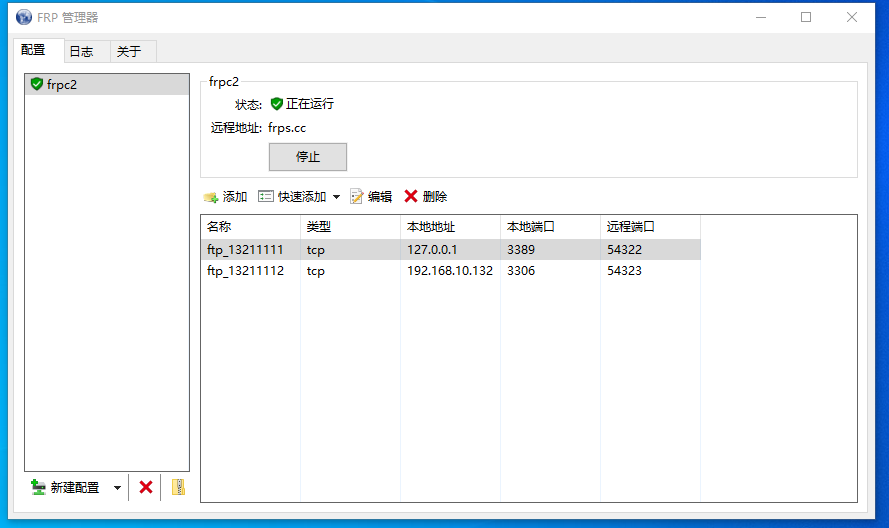
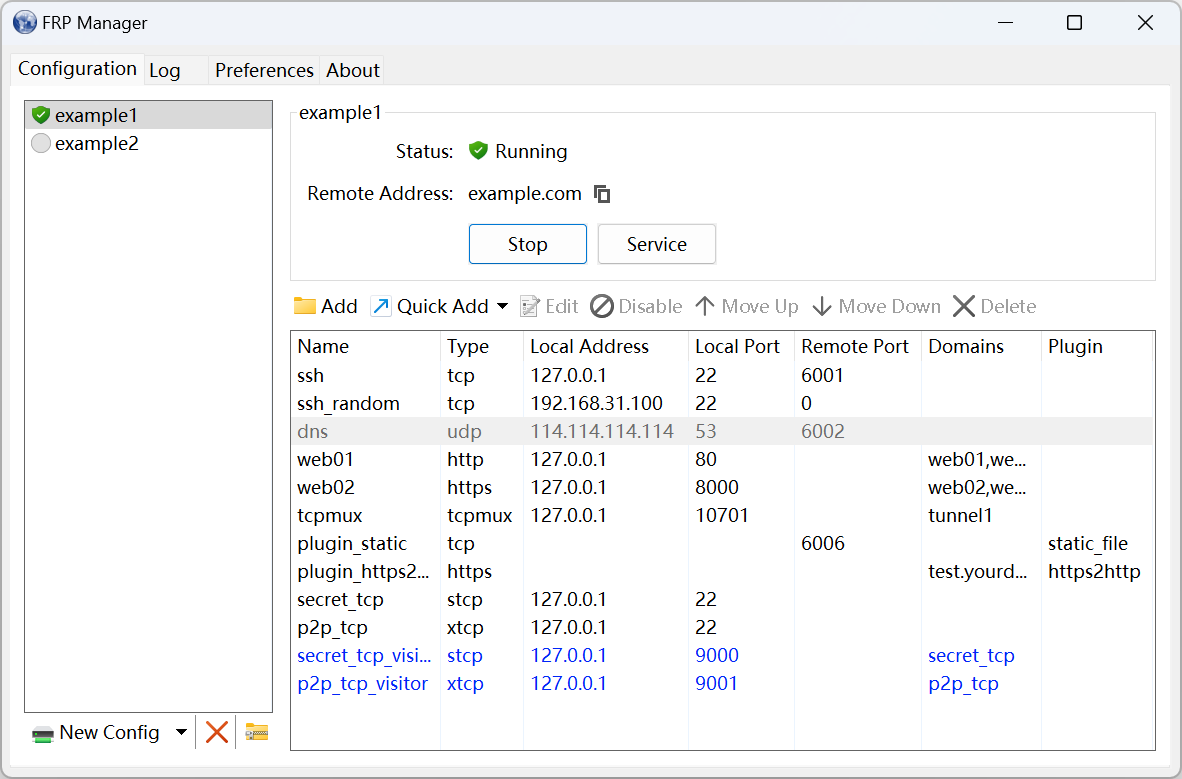

《Frpmgr》是一款专为FRP(Fast Reverse Proxy)内网穿透工具打造的图形化管理客户端。它旨在解决FRP原生配置文件复杂、命令行操作门槛高的问题,将繁琐的配置过程转化为直观的图形界面操作。通过《Frpmgr》,用户无需记忆复杂的参数和命令,即可轻松创建、管理和监控多条内网穿透隧道,无论是远程桌面、搭建网站服务还是进行SSH连接,都能在几步点击之内完成设置,大大降低了内网穿透的技术门槛,让个人开发者、网络爱好者和中小企业都能便捷地享受到内网穿透带来的便利。

Frpmgr作为一款专业的FRP客户端管理工具,其核心价值在于将原本需要通过编辑TOML或INI格式配置文件、并在命令行中手动启动的FRP客户端程序,封装在一个简洁明了的图形用户界面中。用户可以通过简单的表单填写,完成服务器地址、端口、认证令牌以及各类代理(如TCP、UDP、HTTP、HTTPS)的配置。软件支持配置的导入、导出与克隆,方便批量部署和迁移。同时,Frpmgr内置了日志查看功能,可以实时显示FRP客户端的运行状态和连接日志,帮助用户快速排查连接问题。它本质上是一个强大的配置生成器与进程管理器,让FRP的使用体验向现代桌面软件看齐,极大地提升了配置效率和运维便捷性,是连接本地服务与公网世界的桥梁。
打开程序后点击左下角的新建配置,并填写相应信息。
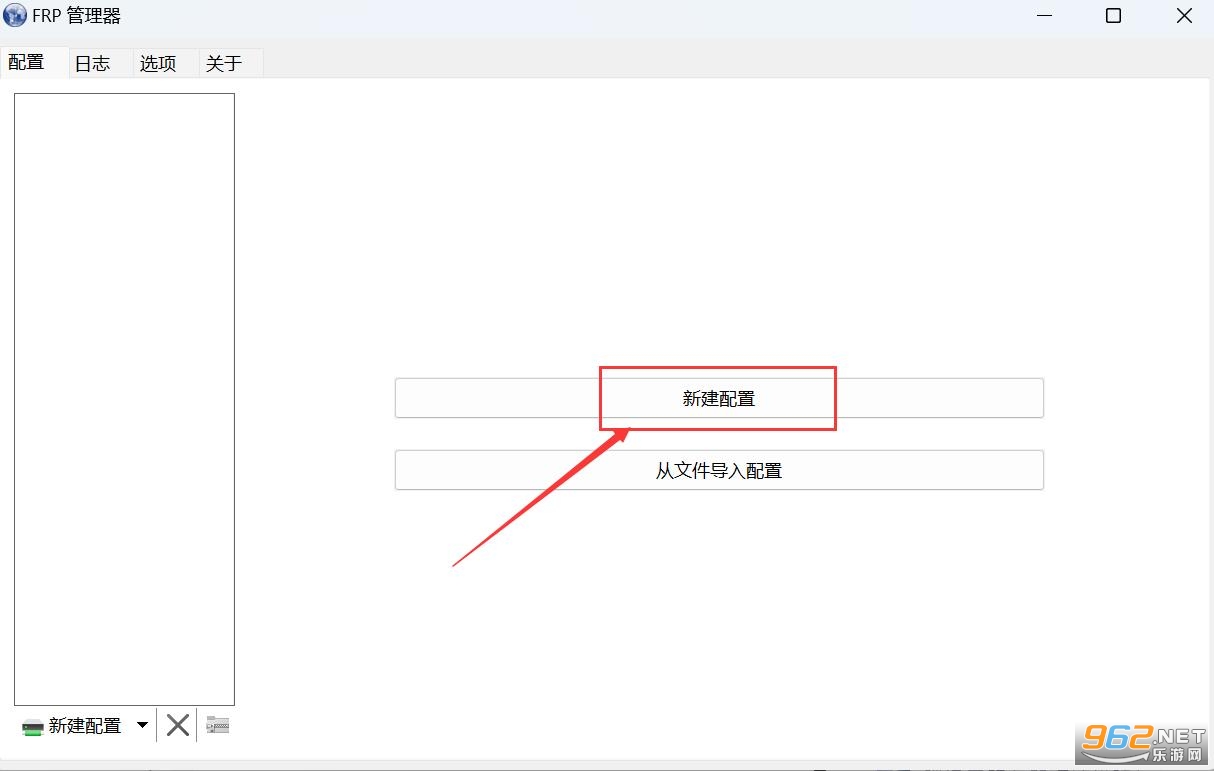
如下图所示:

因为博主frp服务端配置的是Token连接,所以点击认证,选择Token,并填写口令。
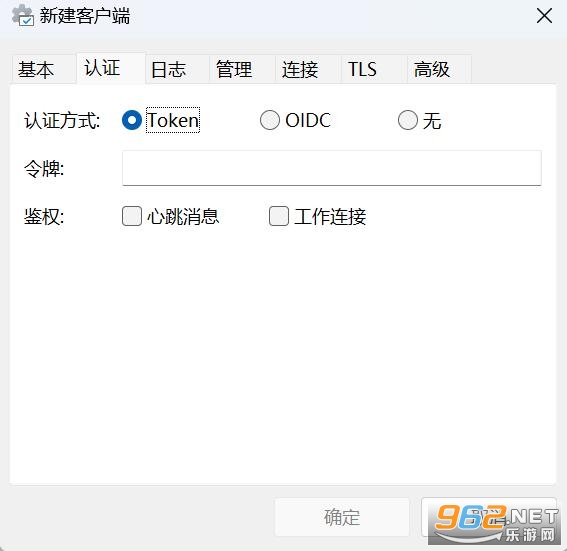
博主暂无证书所以需关闭TLS,所以点击TLS,选择关闭,避免报错,然后点击确定即可。

配置添加完如下图所示:
点击启动,并点击日志栏观察运行日志。
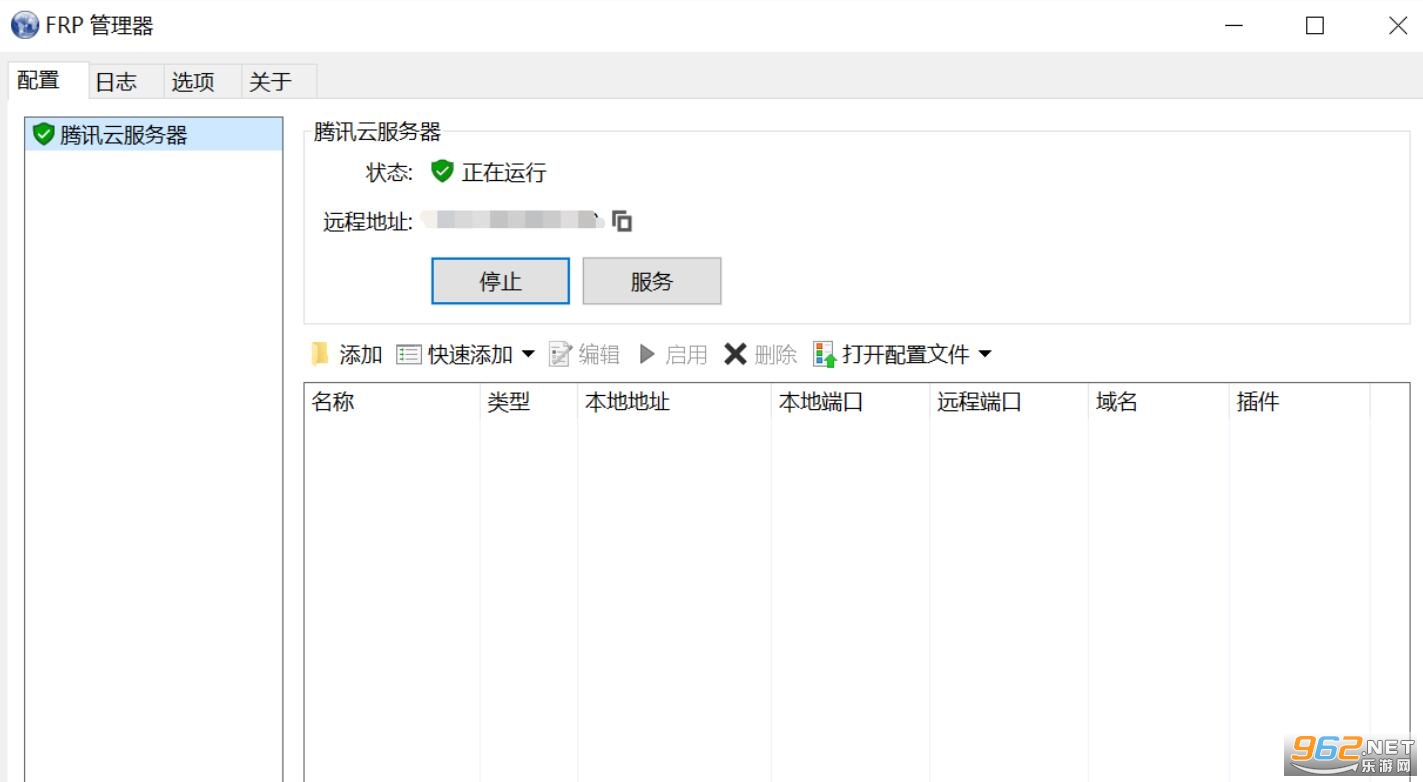
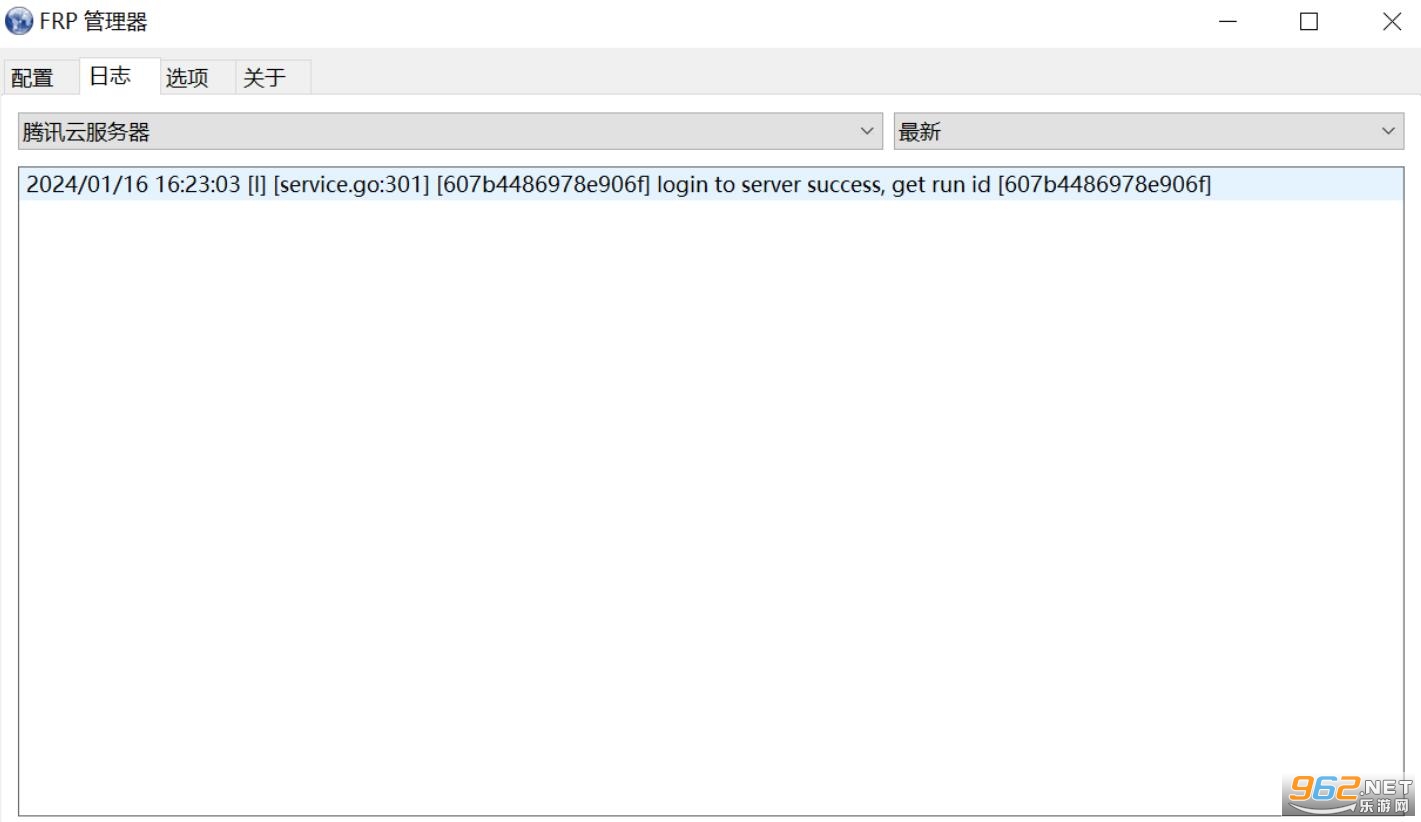
显示Login to server success代表着服务端与本地Win客户端连接成功,接下来即可进行端口转发。
点击图中所示按钮并填写本地端口和服务器端口进行端口转发:
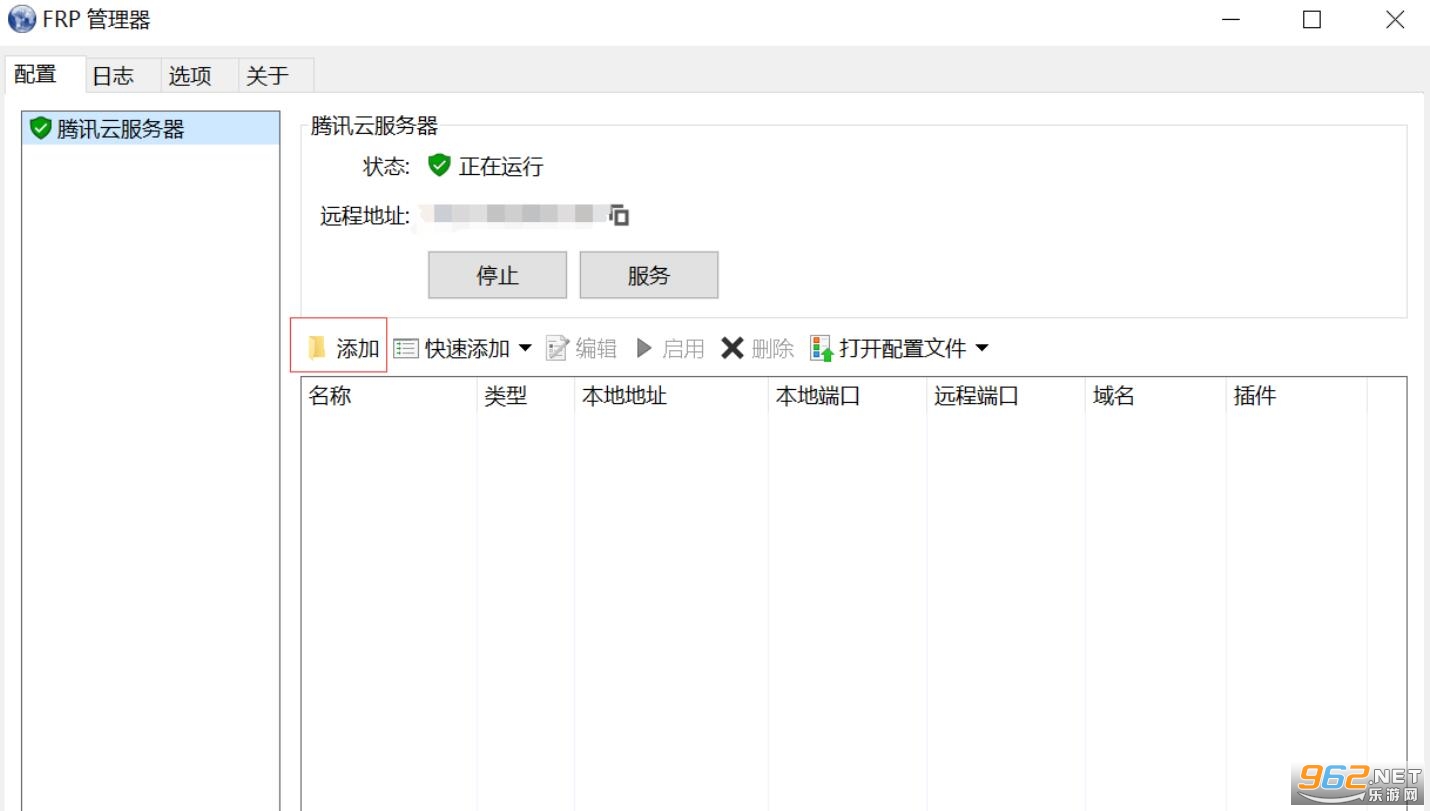
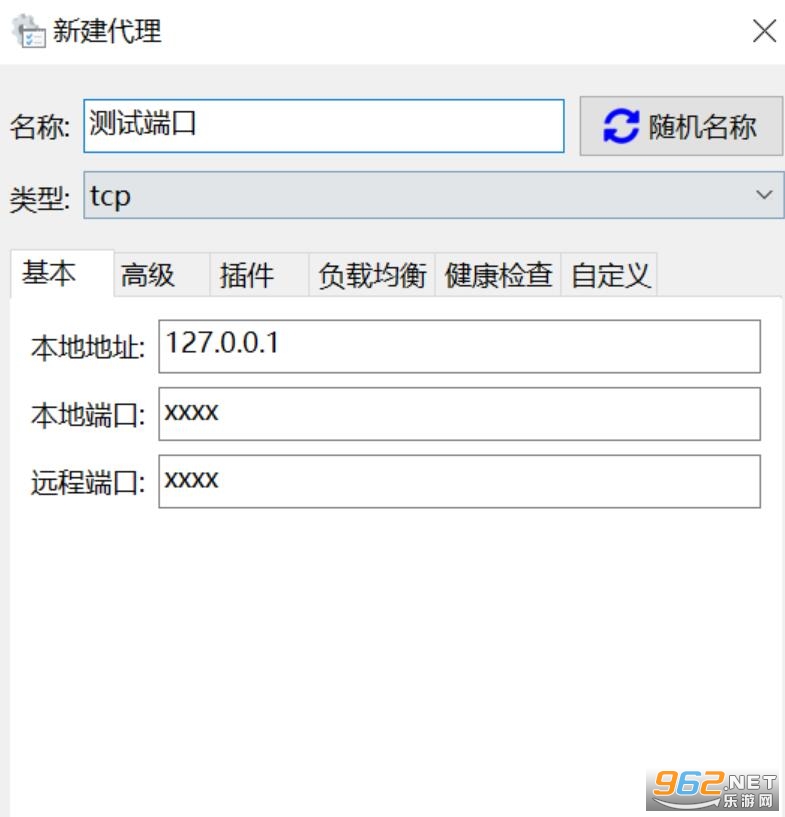
PS:尽量避免直接使用80端口,服务端会因为权限问题禁止转发。
在这里给大家举个例子,假如我要将本地局域网内的MC进行转发(局域网开放端口通常默认为25565),方便朋友进行联机,那么我的配置就可以如下图所示:
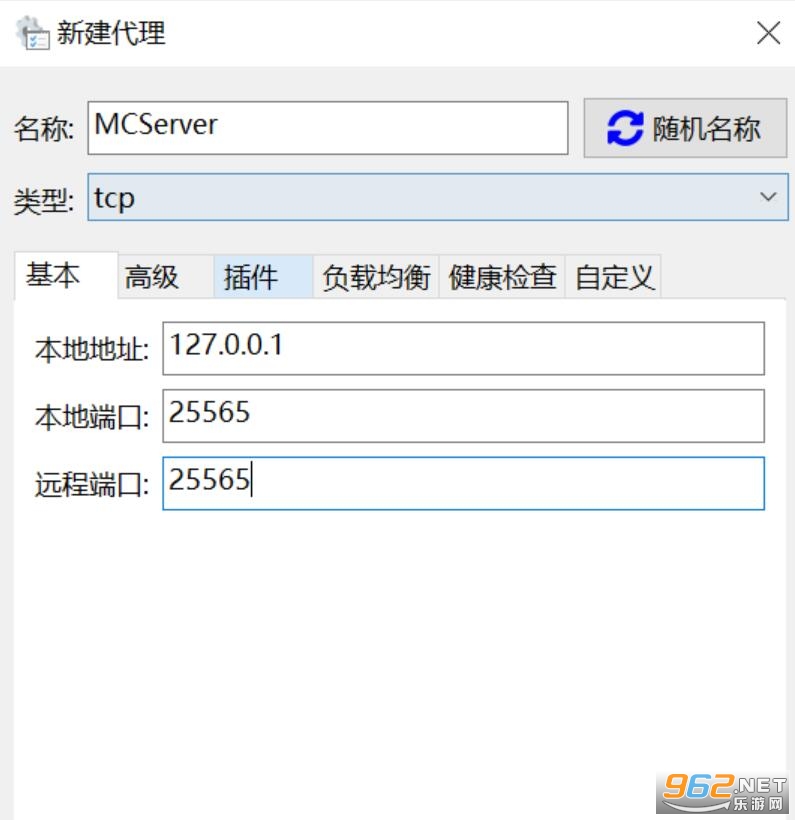
点击确定后,观察日志。

显示Start proxy success代表服务端与客户端握手成功。
很多用户希望内网穿透服务能在电脑开机后自动运行,省去每次手动打开的麻烦。使用Frpmgr实现开机自启动非常简单,可以按照以下步骤操作:
1. 首先,确保你已经通过Frpmgr创建并保存了至少一个可正常连接的隧道配置,并测试能够成功穿透。
2. 在Frpmgr的主界面列表中,找到你希望开机自动启动的那个隧道配置项。
3. 查看该配置项所在的行,通常会有一个“自启动”或类似图标的开关按钮(可能是一个电源图标或复选框),点击该按钮使其处于开启状态。
4. 开启后,Frpmgr可能会弹出一个提示,说明它需要将自身或该任务添加到系统的启动项中,请点击“允许”或“确定”以授权此操作。
5. 为了确保万无一失,你可以打开任务管理器,切换到“启动”选项卡,检查是否有Frpmgr相关的条目,并确认其状态为“已启用”。
6. 最后,建议重启一次电脑进行验证,观察系统启动后Frpmgr是否自动最小化到系统托盘,并自动连接了隧道,这样就说明设置成功了。
Frpmgr之所以受到用户青睐,源于其针对FRP使用痛点进行的优化设计,其核心特色主要体现在以下几个方面:
1. 可视化配置管理:告别枯燥易错的代码编辑,通过表单和下拉菜单即可完成所有参数设置。支持隧道配置的复制、编辑和分组管理,让复杂的多隧道场景变得井井有条。
2. 实时状态监控:主界面清晰展示每个隧道的运行状态(运行中、已停止、异常)、连接延迟、流量统计等信息。连接状态变化时会有明显的图标和颜色提示,让一切尽在掌握。
3. 智能日志系统:内置日志面板,实时滚动显示FRP客户端的底层输出。当连接失败时,会给出高亮的错误原因分析,帮助用户快速定位是网络问题、认证问题还是配置问题,极大提升了排错效率。
4. 便捷的系统集成:支持最小化到系统托盘运行,不占用任务栏空间。提供开机自启动选项,确保服务持续在线。同时支持配置文件的快速导入导出,方便在多台设备间同步或备份。
在实际使用中,Frpmgr确实为FRP的部署提供了极大的便利。对于新手而言,它的引导式配置界面非常友好,几乎不需要额外查阅文档就能完成最基本的TCP隧道搭建。对于老手来说,它提供了对底层参数的直接编辑入口(通过“高级”或“原始配置”视图),既保留了灵活性,又不失便捷性。一个值得称赞的细节是,Frpmgr对配置文件的错误检测非常智能,它会在保存时自动校验必填项和格式,并给出具体的中文错误提示,这比在命令行中面对一堆英文报错要友好得多。在稳定性方面,软件在长时间运行和频繁重连的情况下表现良好,没有出现崩溃或内存泄漏的迹象。如果你正在寻找一个能够简化FRP管理的工具,Frpmgr无疑是一个值得尝试的选择。
1. 使用Frpmgr时,建议将常用隧道配置的“本地地址”设置为127.0.0.1,这样更安全,避免局域网内其他设备直接访问到你的本地服务。
2. 开启“日志自动清理”功能,可以避免长时间运行后日志文件占用过多磁盘空间。你可以在设置中找到这个选项,并设置日志保留天数。
3. 当遇到连接不稳定时,可以尝试在Frpmgr中调整“连接超时”和“心跳间隔”参数,通常将心跳间隔设置为30秒左右可以获得较好的保活效果。
4. 利用Frpmgr的“配置导出”功能,可以将你精心调校好的所有隧道配置保存为一个文件。这样当系统重装或更换电脑时,只需一键导入即可恢复所有设置,非常方便。
5. 对于使用HTTP(S)穿透的用户,Frpmgr支持自定义域名绑定和BasicAuth认证,你可以在创建HTTP代理时找到这些选项,为你的内网Web服务加上一层简单的访问控制。
为了更高效地使用Frpmgr,了解一些常见的配置建议是很有帮助的。以下是一些推荐的配置参数,可以帮助你获得更稳定、更安全的穿透体验。
1. 建议在“服务器地址”中直接填写IP地址,避免因域名解析问题导致的连接失败。
2. “认证令牌”务必设置为高强度密码,这是保障你内网服务安全的第一道防线,切勿使用默认值或简单密码。
3. 对于远程桌面(RDP)场景,建议同时启用“加密”和“压缩”选项,可以显著提升操作流畅度并节省流量。
4. 在创建隧道时,合理设置“带宽限制”可以防止单个隧道占用过多服务器带宽,影响其他服务。
1. 版本更新:Frpmgr v1.27.2 官方版正式发布,此版本针对 Windows 平台进行了多项底层优化,修复了在部分系统环境下界面加载异常的问题,提升了启动速度与运行稳定性。
2. 功能改进:改进了配置文件管理逻辑,支持更便捷地导入、导出与切换多个 FRP 服务端配置;同时优化了日志显示模块,实时刷新更流畅,便于排查连接问题。
3. 更新日志:本次更新还包含若干已知问题修复,如托盘图标偶尔消失、代理状态同步延迟等,建议所有用户升级至此版本以获得更佳体验。






 交管12123官方版app
 抖音极速版正版官方版
 高德地图app官方版
 酷狗音乐app正版
 小红书2026最新版
 网易云音乐app
 up对战平台
3.90G / 中文
up对战平台
3.90G / 中文
 UP官方对战平台正版
261.4M / 中文
UP官方对战平台正版
261.4M / 中文
 魔兽up平台
3.90G / 中文
魔兽up平台
3.90G / 中文
 desktop goose中文版
4.0M / 中文
desktop goose中文版
4.0M / 中文
 YDWE1.30.5正式版
11.2M / 中文
YDWE1.30.5正式版
11.2M / 中文
 极客桌面最新版
14.7M / 中文
极客桌面最新版
14.7M / 中文
 手机京东app
103.3M / 安卓购物优惠
手机京东app
103.3M / 安卓购物优惠
 钉钉app官方正版
306.1M / 安卓办公商务
钉钉app官方正版
306.1M / 安卓办公商务
 哔哩哔哩最新版
198.3M / 安卓影音视听
哔哩哔哩最新版
198.3M / 安卓影音视听
 百度地图安卓版
118.9M / 安卓旅行交通
百度地图安卓版
118.9M / 安卓旅行交通