老牌文件管理器,多标签+双面板,效率翻倍!

 BS文件管理器官方版v6.5.2
安卓实用工具 / 55.4M / 10.0
BS文件管理器官方版v6.5.2
安卓实用工具 / 55.4M / 10.0
 ds文件管理器app最新版本v1.3.0
安卓实用工具 / 27.8M / 10.0
ds文件管理器app最新版本v1.3.0
安卓实用工具 / 27.8M / 10.0
 amaze文件管理器安卓版v3.10 最新版
安卓实用工具 / 9.7M / 10.0
amaze文件管理器安卓版v3.10 最新版
安卓实用工具 / 9.7M / 10.0
 Esuper文件管理器app免费版v1.5.6
安卓实用工具 / 91.6M / 10.0
Esuper文件管理器app免费版v1.5.6
安卓实用工具 / 91.6M / 10.0
 小红书app官方版v9.44.1 官方安卓版
安卓聊天社交 / 154.0M / 9.4
小红书app官方版v9.44.1 官方安卓版
安卓聊天社交 / 154.0M / 9.4
 拼多多app官方版v8.22.0 安卓版
安卓购物优惠 / 24.7M / 9.3
拼多多app官方版v8.22.0 安卓版
安卓购物优惠 / 24.7M / 9.3
 抖音短视频appv40.2.0 最新版
安卓影音视听 / 327.7M / 9.4
抖音短视频appv40.2.0 最新版
安卓影音视听 / 327.7M / 9.4
 美图秀秀手机版官方版v10.10.0最新版
安卓摄影摄像 / 174M / 10.0
美图秀秀手机版官方版v10.10.0最新版
安卓摄影摄像 / 174M / 10.0
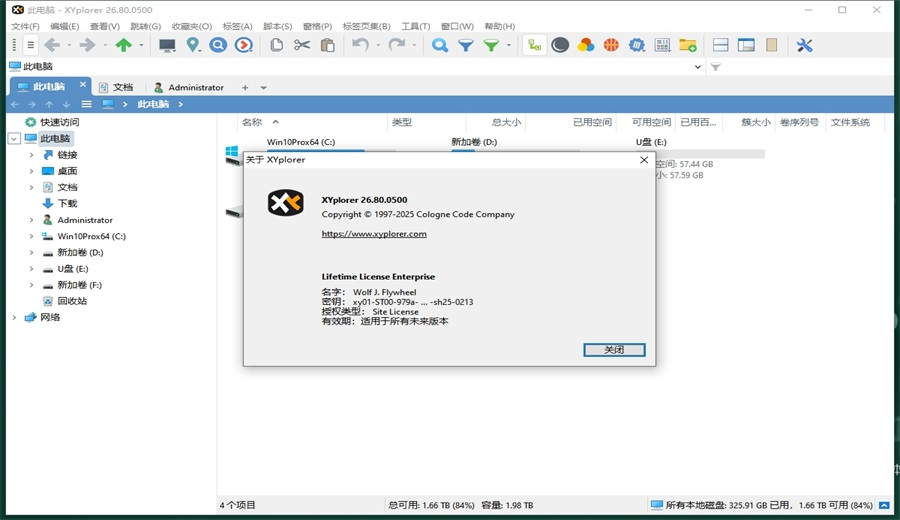
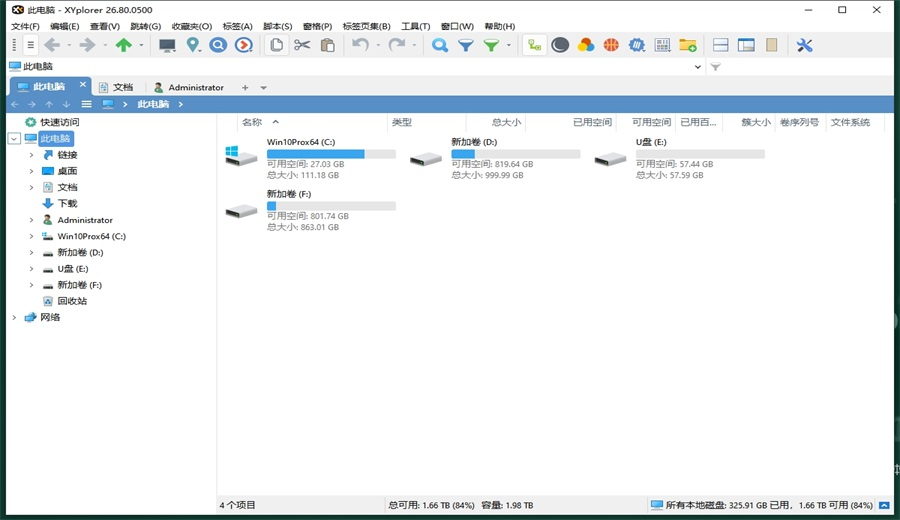
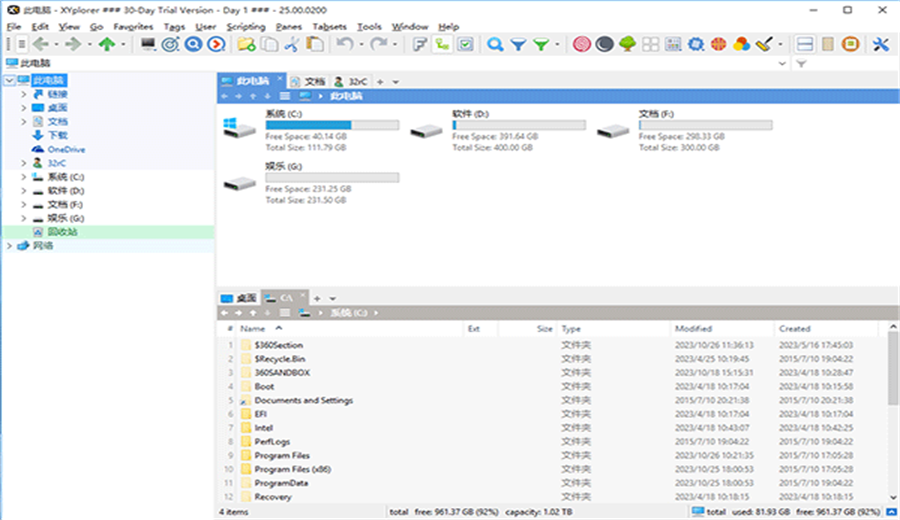
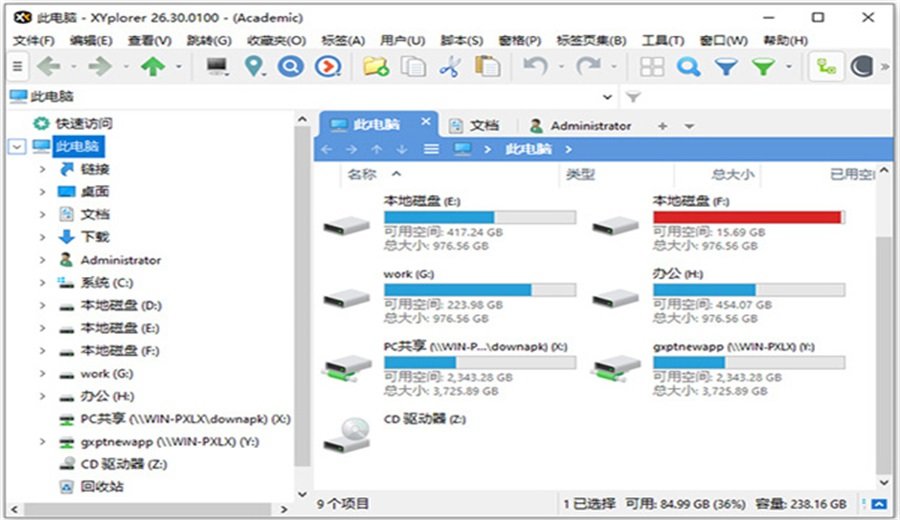
《XYplorer》是一款专为Windows平台打造的高效文件管理器,凭借其强大的多标签页浏览、双面板视图以及丰富的自定义功能,在众多同类软件中脱颖而出。它不仅仅是文件的搬运工,更像是一位懂你的效率助手,能帮你把杂乱的电脑文件整理得井井有条。无论你是日常办公还是专业开发,XYplorer都能显著提升你操作文件的效率,让你告别系统自带资源管理器的诸多不便。

XYplorer是一款功能丰富的文件管理器,它提供了标签页式浏览、双文件夹面板、强大的文件搜索、批量重命名、颜色标签、可自定义的界面布局等众多实用功能。软件体积小巧,启动迅速,对系统资源占用极低,同时支持脚本扩展,可以满足高级用户的个性化需求。其直观的界面和流畅的操作体验,让文件管理变成一种享受。
1、可在设置中自定义设置双窗口或多窗口。多窗口模式复制粘贴文件可以直接从一个窗口拖动文件到另外一个窗口。
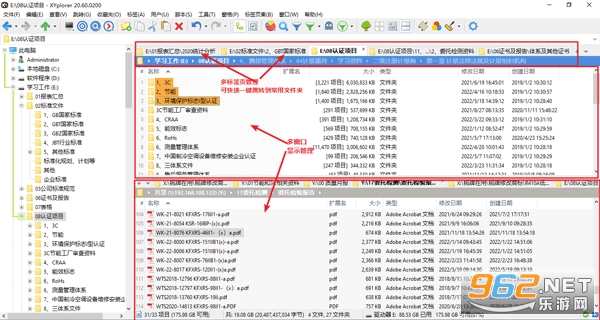
2、配置界面
在该界面可以可设置显示方式,排序列表方式、文件操作方式、查找和过滤方式等,也可以设置默认使用该资源管理器替代系统自带资源管理器。只有你想不到,没有做不到。
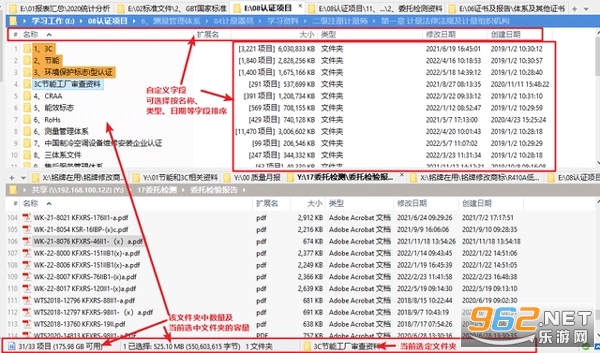
3、快速搜索
可以按照通配符搜索,详见搜索说明。日常使用只需要输入文件名的部分关键词就行。
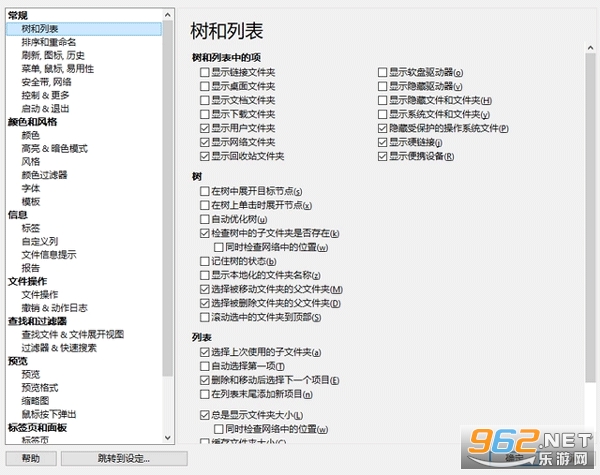
4、以输入关键词9001为例,使用xyplorer仅需耗时14.5ms,即使文件再多,几万个也只需几十毫秒。比系统自带资源管理器快几十倍。
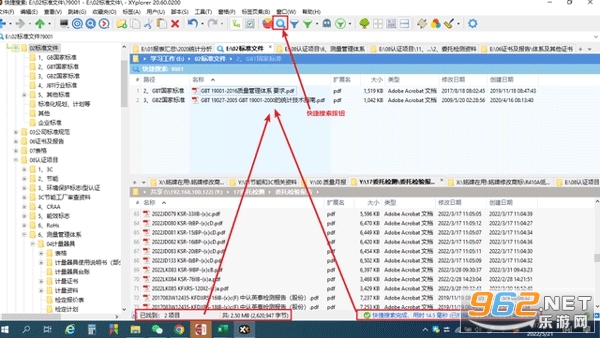
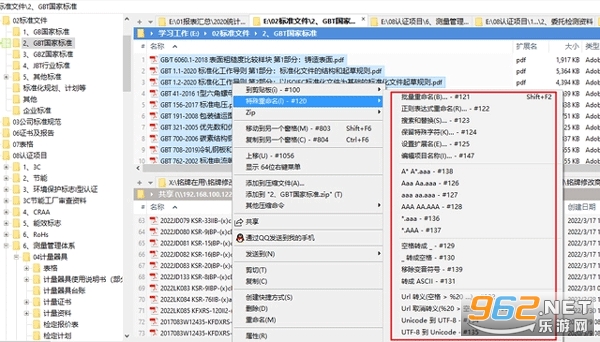
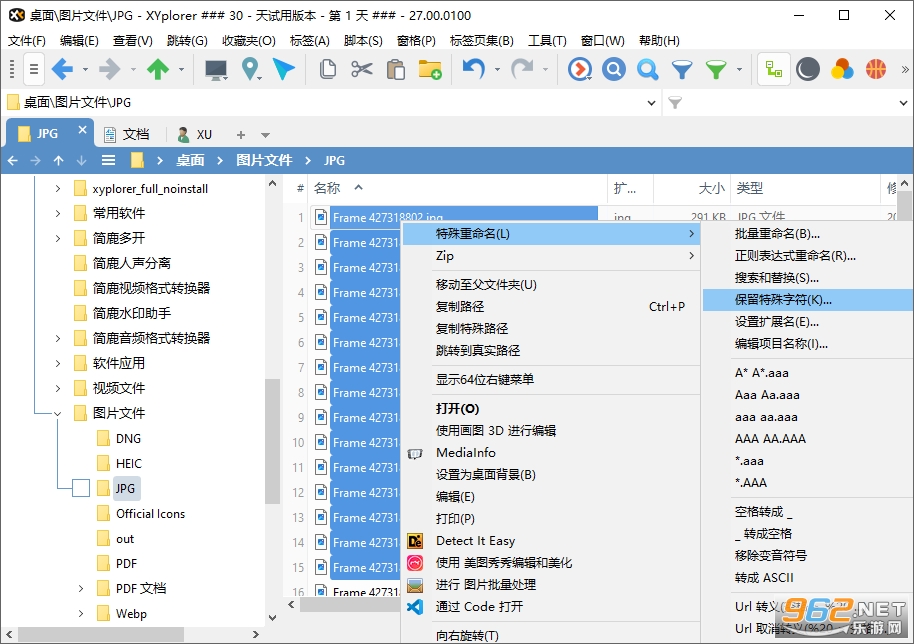
5、多种重命名方式,下面以在每个文件名称末尾增加序号为例说明,批量选中需要重命名的文件右键,选择批量重命名,按说明输入条件格式后点预览,预览没问题后点击确定就哦了。即使发现批量重命名错误,也可以点击左上方撤回按钮进行撤回。
很多朋友下载后第一件事就是找中文设置,其实很简单,跟着下面几步操作就行:
1. 打开XYplorer,点击菜单栏的“Tools”(工具)菜单。
2. 在下拉菜单中选择“Configuration...”(配置)选项。
3. 在弹出的配置窗口中,点击左侧的“General”(常规)选项卡。
4. 在右侧找到“Language”(语言)下拉框,从中选择“Chinese (Simplified)”或“中文”。
5. 点击“Apply”(应用)按钮,软件界面就会立即变为中文,无需重启。
XYplorer 的魅力在于它对细节的极致追求,以下几个特色功能是它留住用户的关键:
1. 多标签页与双面板:像浏览器一样管理文件夹,可以同时打开多个标签,并在双面板间快速拖拽移动文件,效率倍增。
2. 强大的文件搜索:支持正则表达式、布尔运算符、模糊匹配等多种高级搜索方式,即使文件再多也能秒速定位。
3. 批量重命名神器:提供多种重命名规则,如查找替换、序号递增、日期格式等,一键搞定大量文件的命名工作。
4. 便携式设计:可以制作成绿色版,放在U盘里随身携带,不写注册表,不留垃圾文件,到哪都能用。
这里分享几个能让你更高效使用XYplorer的小技巧,都是老用户总结出来的经验。
快捷键操作: 掌握几个关键快捷键能极大提升操作速度。按 Ctrl+\ 可以快速切换双面板的左右焦点,Ctrl+T 新建标签页,F2 快速重命名文件。
颜色标签功能: 给重要文件夹设置醒目的颜色标签,在密密麻麻的文件列表中一眼就能找到关键文件。右键文件夹,选择“颜色标签”即可设置。
脚本自动化: 如果你需要频繁执行某些重复性操作,可以尝试学习XYplorer的脚本功能。录制一个简单的脚本,就能一键完成一系列动作,省时又省力。
快速预览: 无需打开文件,直接选中文件后按空格键,就能在预览面板中查看图片、文本文件的内容,非常方便。
| 快捷键 | 功能 |
|---|---|
| Ctrl+\ | 切换双面板焦点 |
| Ctrl+T | 新建标签页 |
| F2 | 重命名文件 |
| 空格 | 快速预览 |
| Ctrl+Shift+P | 打开命令面板 |
XYplorer 允许你完全自定义快捷键,以适应个人使用习惯。在“工具”菜单的“自定义快捷键”中,你可以为任何命令设置你喜欢的组合键,打造专属的高效工作流。
便携汉化制作
永久授权






 交管12123官方版app
 抖音极速版正版官方版
 高德地图app官方版
 酷狗音乐app正版
 小红书2026最新版
 网易云音乐app
 Remix OS PC版
1.35G / 多国语言[中文]
Remix OS PC版
1.35G / 多国语言[中文]
 GHOST 32/64免安装纯净版
47.7M / 中文
GHOST 32/64免安装纯净版
47.7M / 中文
 Ubuntu16.04ISO安装映像完整版
1.35G / 多国语言[中文]
Ubuntu16.04ISO安装映像完整版
1.35G / 多国语言[中文]
 福利吧邀请码生成器 【含注册机】
13KB / 中文
福利吧邀请码生成器 【含注册机】
13KB / 中文
 蓝叠安卓模拟器官方2代
306.2M / 中文
蓝叠安卓模拟器官方2代
306.2M / 中文
 蓝云工具箱免安装版
269M / 中文
蓝云工具箱免安装版
269M / 中文
 哔哩哔哩最新版
198.3M / 安卓影音视听
哔哩哔哩最新版
198.3M / 安卓影音视听
 手机京东app
103.3M / 安卓购物优惠
手机京东app
103.3M / 安卓购物优惠
 钉钉app官方正版
306.1M / 安卓办公商务
钉钉app官方正版
306.1M / 安卓办公商务
 百度地图安卓版
118.9M / 安卓旅行交通
百度地图安卓版
118.9M / 安卓旅行交通