超好用的Windows文件管理器,绿色便携还免费!

 BS文件管理器官方版v6.5.2
安卓实用工具 / 55.4M / 10.0
BS文件管理器官方版v6.5.2
安卓实用工具 / 55.4M / 10.0
 ds文件管理器app最新版本v1.3.0
安卓实用工具 / 27.8M / 10.0
ds文件管理器app最新版本v1.3.0
安卓实用工具 / 27.8M / 10.0
 amaze文件管理器安卓版v3.10 最新版
安卓实用工具 / 9.7M / 10.0
amaze文件管理器安卓版v3.10 最新版
安卓实用工具 / 9.7M / 10.0
 Esuper文件管理器app免费版v1.5.6
安卓实用工具 / 91.6M / 10.0
Esuper文件管理器app免费版v1.5.6
安卓实用工具 / 91.6M / 10.0
 小红书app官方版v9.44.1 官方安卓版
安卓聊天社交 / 154.0M / 9.4
小红书app官方版v9.44.1 官方安卓版
安卓聊天社交 / 154.0M / 9.4
 拼多多app官方版v8.22.0 安卓版
安卓购物优惠 / 24.7M / 9.3
拼多多app官方版v8.22.0 安卓版
安卓购物优惠 / 24.7M / 9.3
 抖音短视频appv40.2.0 最新版
安卓影音视听 / 327.7M / 9.4
抖音短视频appv40.2.0 最新版
安卓影音视听 / 327.7M / 9.4
 美图秀秀手机版官方版v10.10.0最新版
安卓摄影摄像 / 174M / 10.0
美图秀秀手机版官方版v10.10.0最新版
安卓摄影摄像 / 174M / 10.0
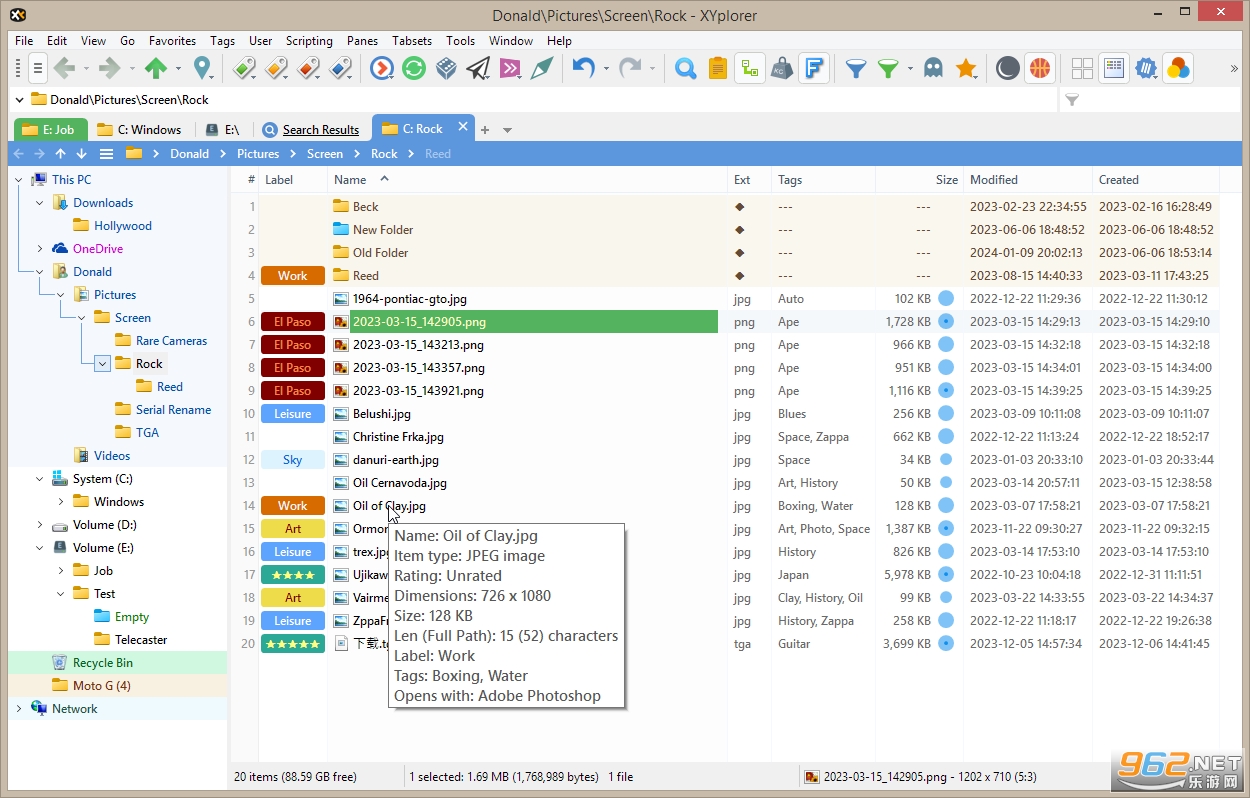
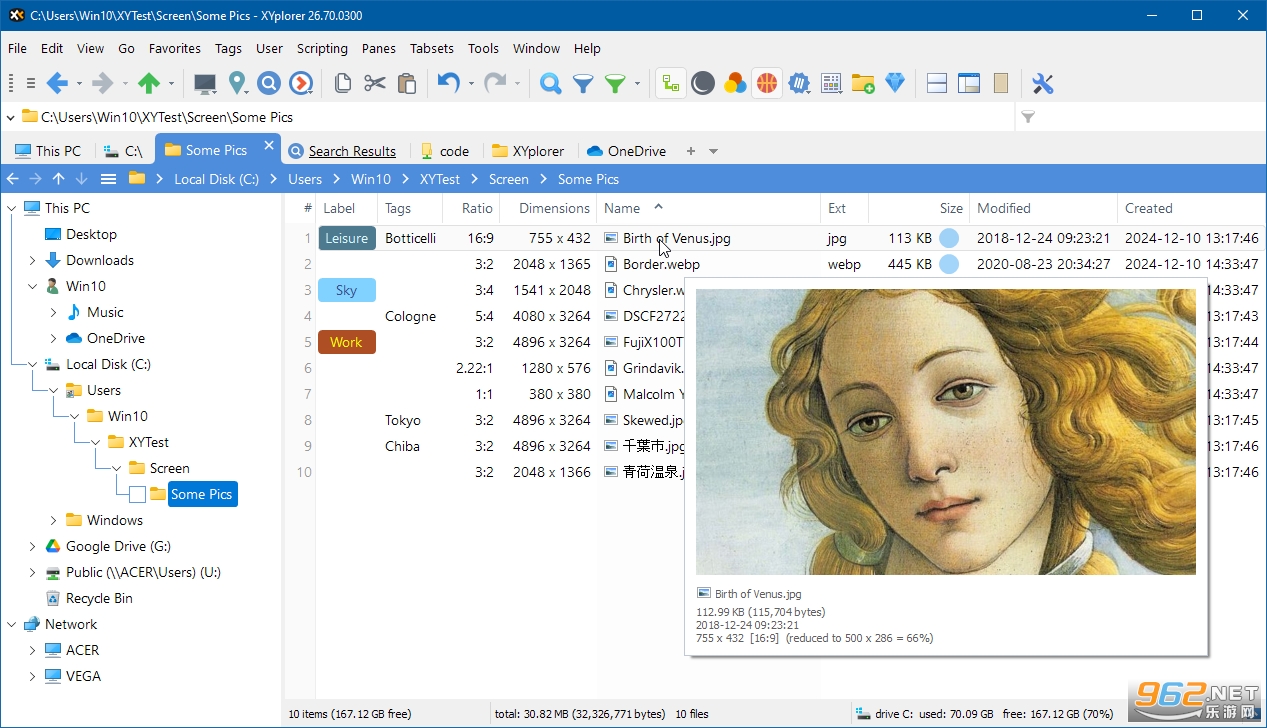
《XYplorer》是一款专为Windows平台打造的高效文件管理器,凭借其强大的标签式浏览、双面板操作、文件搜索与批量重命名等功能,深受高级用户和办公人士的喜爱。软件界面友好,操作逻辑清晰,无论是日常文件整理还是专业级文件管理需求,都能轻松应对。其独特的便携式设计,让你无需安装即可使用,大大提升了工作效率。

XYplorer是一款功能强大的Windows文件管理器,它提供了标签式浏览、双面板视图、强大的文件搜索、批量重命名、文件预览等一系列高效工具。软件支持高度自定义,用户可以根据自己的使用习惯调整界面布局、快捷键和功能设置。此外,XYplorer还具备便携版,可以放在U盘中随时使用,非常适合需要在不同电脑间切换的用户。
1. 打开XYplorer,点击菜单栏的“Tools”菜单。
2. 在下拉菜单中选择“Customize”子菜单,然后点击“Language”。
3. 在弹出的语言列表中选择“Chinese (Simplified)”或“Chinese (Traditional)”。
4. 选择后,软件会提示重启以应用更改,点击“确定”并重启软件即可。
5. 重启后,界面语言即为中文,方便您更好地使用各项功能。
1. 标签式浏览:像浏览器一样管理文件夹,支持多个标签同时打开,切换方便,提高工作效率。
2. 双面板操作:左右两个面板可以显示不同文件夹,方便进行文件复制、移动等操作,对比查看文件也极其便利。
3. 强大搜索功能:支持按文件名、内容、日期、大小等多种条件组合搜索,快速定位目标文件。
4. 批量重命名:支持多种重命名规则,如添加前缀、替换字符、序号递增等,一次性处理大量文件。
5. 便携式设计:无需安装,解压即用,可放在U盘或移动硬盘中,随时随地进行文件管理。
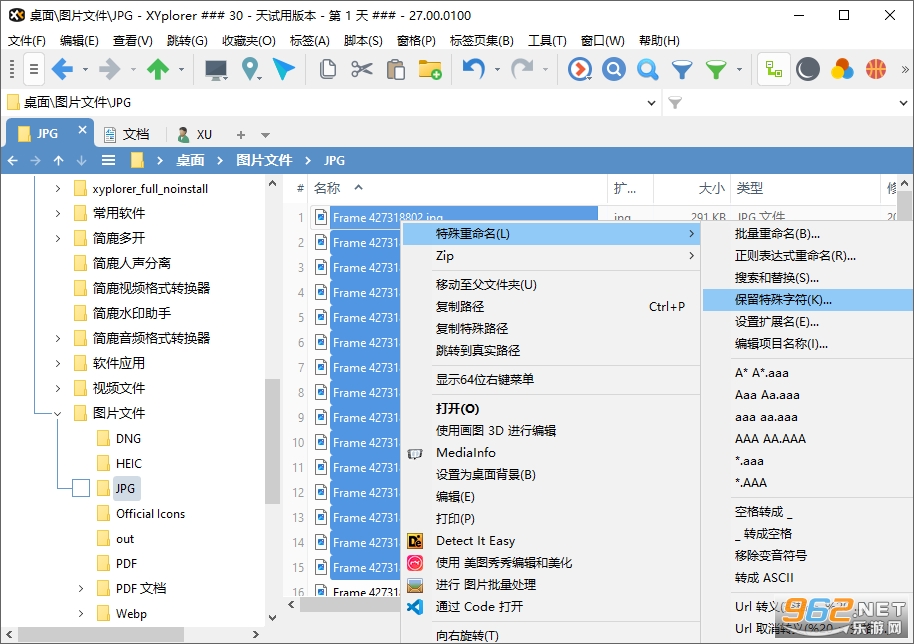
很多用户初次使用XYplorer时,可能会觉得功能太多而不知从何下手。其实只要掌握几个关键技巧,就能快速上手。
首先,善用快捷键能大幅提升操作效率。例如,Ctrl+Tab可以快速切换标签,F2重命名文件,Ctrl+B打开书签管理器。
其次,利用“收藏夹”功能可以将常用文件夹固定,点击即可快速访问,省去层层进入的麻烦。
此外,XYplorer的“文件预览”功能非常实用,选中文件后按空格键即可快速预览图片、文本、视频等内容,无需打开外部程序。
总的来说,XYplorer是一款功能全面且高度可定制的文件管理器,虽然需要付费,但其强大的功能和流畅的使用体验,对于经常与文件打交道的用户来说,绝对是值得投资的一款工具。
XYplorer支持自定义快捷键,您可以根据自己的习惯设置。以下是一些常用快捷键的默认配置,供您参考:
| 功能 | 快捷键 |
|---|---|
| 新建标签页 | Ctrl+T |
| 关闭当前标签页 | Ctrl+W |
| 切换标签页 | Ctrl+Tab |
| 文件重命名 | F2 |
| 复制文件 | Ctrl+C |
| 粘贴文件 | Ctrl+V |
| 查找文件 | Ctrl+F |
您可以通过“工具”->“自定义”->“快捷键”来修改这些设置,让操作更符合个人习惯。






 交管12123官方版app
 抖音极速版正版官方版
 高德地图app官方版
 酷狗音乐app正版
 小红书2026最新版
 网易云音乐app
 up对战平台
3.90G / 中文
up对战平台
3.90G / 中文
 UP官方对战平台正版
261.4M / 中文
UP官方对战平台正版
261.4M / 中文
 魔兽up平台
3.90G / 中文
魔兽up平台
3.90G / 中文
 desktop goose中文版
4.0M / 中文
desktop goose中文版
4.0M / 中文
 YDWE1.30.5正式版
11.2M / 中文
YDWE1.30.5正式版
11.2M / 中文
 极客桌面最新版
14.7M / 中文
极客桌面最新版
14.7M / 中文
 哔哩哔哩最新版
198.3M / 安卓影音视听
哔哩哔哩最新版
198.3M / 安卓影音视听
 手机京东app
103.3M / 安卓购物优惠
手机京东app
103.3M / 安卓购物优惠
 钉钉app官方正版
306.1M / 安卓办公商务
钉钉app官方正版
306.1M / 安卓办公商务
 百度地图安卓版
118.9M / 安卓旅行交通
百度地图安卓版
118.9M / 安卓旅行交通