基于火狐内核的极简高效浏览器,兼顾颜值与隐私保护。

标签: Zen Browser 火狐浏览器 隐私浏览器 官网:暂无
 DropSauce官方正版v0.9.6
安卓图书阅读 / 15.7M / 10.0
DropSauce官方正版v0.9.6
安卓图书阅读 / 15.7M / 10.0
 AirDroid Parental Control中文版v2.7.8.0
安卓实用工具 / 136.5M / 10.0
AirDroid Parental Control中文版v2.7.8.0
安卓实用工具 / 136.5M / 10.0
 VeneraX官方正版v2.3.2 最新版本
安卓图书阅读 / 31.6M / 10.0
VeneraX官方正版v2.3.2 最新版本
安卓图书阅读 / 31.6M / 10.0
 Fluenqi流利奇appv1.0.145
安卓教育学习 / 43.4M / 10.0
Fluenqi流利奇appv1.0.145
安卓教育学习 / 43.4M / 10.0
 小红书app官方版v9.44.1 官方安卓版
安卓聊天社交 / 154.0M / 9.4
小红书app官方版v9.44.1 官方安卓版
安卓聊天社交 / 154.0M / 9.4
 拼多多app官方版v8.22.0 安卓版
安卓购物优惠 / 24.7M / 9.3
拼多多app官方版v8.22.0 安卓版
安卓购物优惠 / 24.7M / 9.3
 抖音短视频appv40.2.0 最新版
安卓影音视听 / 327.7M / 9.4
抖音短视频appv40.2.0 最新版
安卓影音视听 / 327.7M / 9.4
 美图秀秀手机版官方版v10.10.0最新版
安卓摄影摄像 / 174M / 10.0
美图秀秀手机版官方版v10.10.0最新版
安卓摄影摄像 / 174M / 10.0

《Zen Browser》是一款近期在数码爱好者圈子里讨论度颇高的桌面端浏览器。它基于 Firefox 内核深度定制,却摒弃了传统浏览器那种繁杂臃肿的界面风格,转而采用类似 Arc 浏览器的侧边栏垂直标签页与极简工作区设计。如果你平时受够了千篇一律的标签栏,又对 Chrome 的内存占用感到头疼,那么这款主打隐私、高效与颜值的 Zen Browser 或许能给你带来全新的上网体验。

Zen Browser 是一款免费开源的网络浏览器,其核心目标是让用户在浏览网页时保持专注与平静。它并没有重新造轮子去写渲染引擎,而是聪明地选择了 Mozilla Firefox 作为底层基石,这意味着它能完美兼容火狐庞大的扩展生态,同时又能享受到 Firefox 在隐私保护方面的固有优势。软件最大的视觉特征在于将标签页从顶部移到了左侧边栏,并且引入了“工作区”概念,你可以把工作、娱乐、学习等不同场景的标签页分组隔离,一键切换。对于追求桌面美学和高效多任务处理的用户来说,Zen Browser 提供了一种介于传统浏览器与新兴效率工具之间的平衡方案。它没有花哨的 AI 噱头,而是扎扎实实地优化了标签管理逻辑和界面渲染速度,让浏览器回归工具属性。
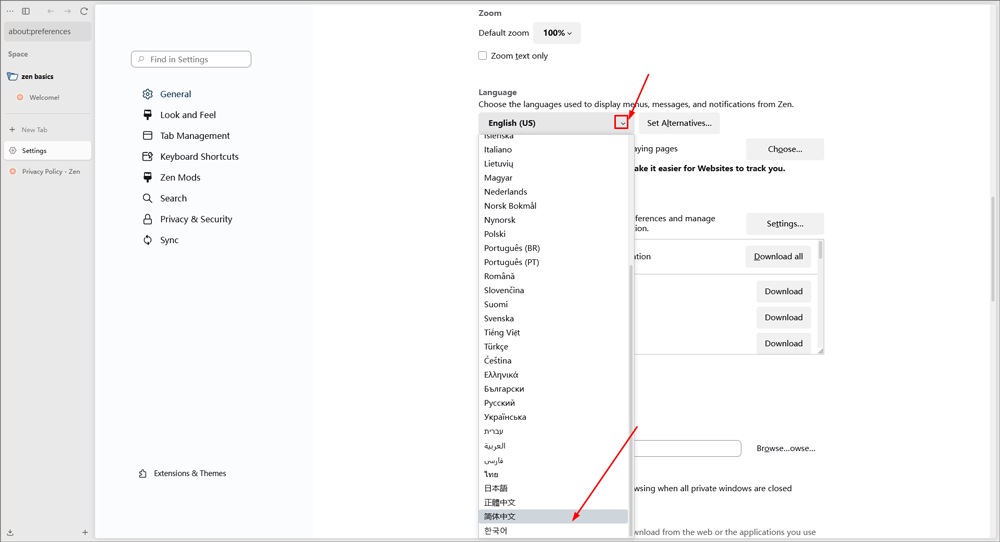
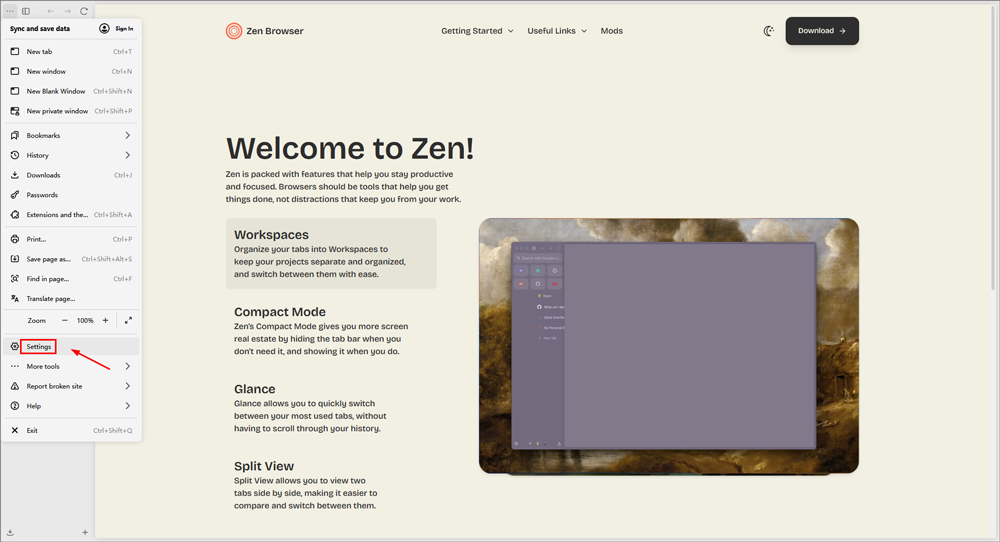
1、打开Zen Browser,点击左上角的三点菜单图标,唤出下拉菜单;

2、在弹出菜单中,点击【Settings】选项,进入浏览器设置页面;

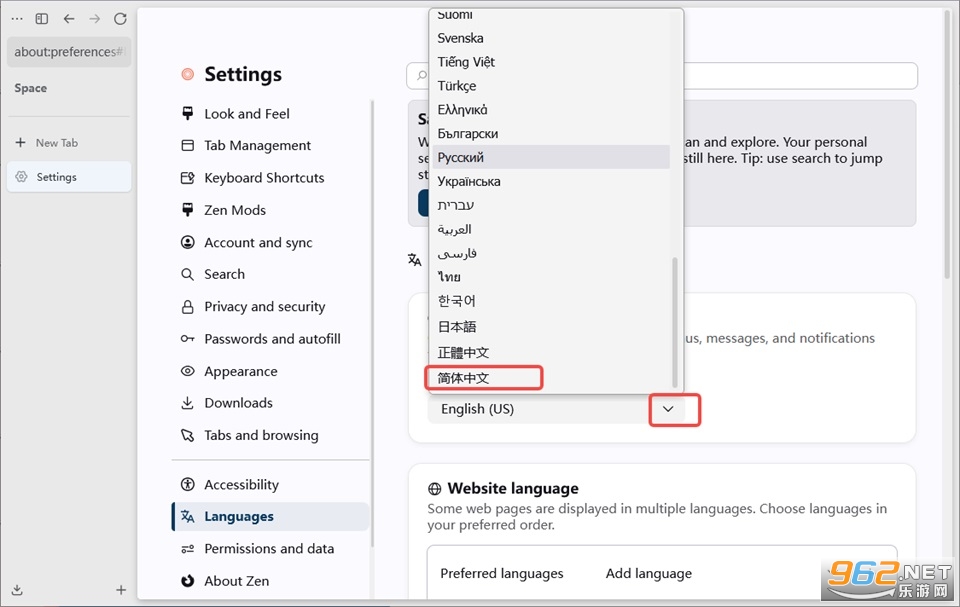
3、在设置页面左侧或内容区找到【Languages】板块;

4、点击当前语言【English (US)】右侧的下拉箭头,从语言列表中选择【简体中文】,界面菜单、提示和对话框将全部显示为简体中文。
1、高度可定制
它的侧边栏设计、多窗口分屏以及标签组管理甚至比 Arc 还要丝滑,允许你完全按照自己的直觉和工作流去定制界面。
2、交互极度友好
摒弃了传统火狐偏向传统的 UI,Zen 的视觉设计现代、灵动,动画细腻,对内存的调度和标签页睡眠管理也非常优秀。
3、多元化的意义
使用 Zen 不仅是为了好看,更是在为 Web 自由生态保留火种。
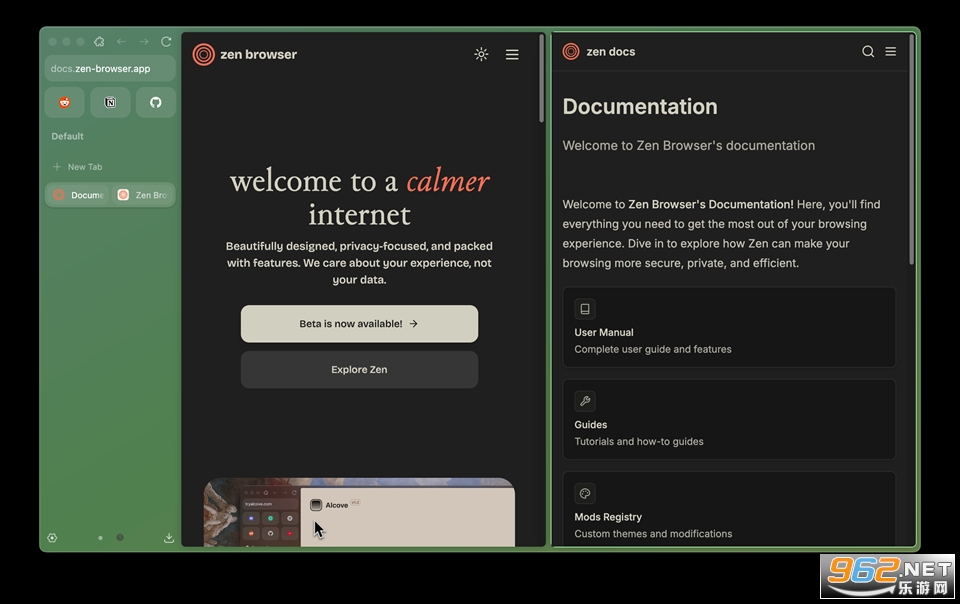
使用快捷键可更快地执行分屏操作!
1、按住Ctrl键的同时左键单击多个选项卡,或在按住⬆(上键)的同时左键单击两个选项卡以选择两者之间的所有选项卡
2、右键单击某个标签页,然后选择Split x Tabs
3、通过按下[ | ]顶部地址栏中的按钮
1.从底层架构来看,Zen Browser 基于 Firefox 开源项目构建,继承了火狐一贯的沙箱隔离机制和反跟踪保护功能,在基础安全性上有可靠保障。
2.软件本身完全免费且开源,代码托管在公开平台,全世界的开发者都可以审查其是否存在后门或恶意代码,透明度极高。
3.在日常使用中,它默认拦截了常见的第三方追踪 Cookie 和指纹脚本,能够有效减少广告商对你浏览轨迹的刻画。
4.不过需要注意的是,由于 Zen Browser 属于较新的第三方修改版,建议只从官方渠道或本站下载,避免使用来历不明的修改版,以防被植入恶意插件。
5.只要你保持从正规渠道更新,并定期清理浏览器缓存,Zen Browser 在隐私安全方面的表现是足以让人放心的。
1.垂直标签页与侧边栏:告别顶部拥挤的标签栏,所有网页标签以列表形式排列在左侧,不仅看起来更清爽,还能显示完整的网页标题,切换时一目了然。
2.工作区隔离:你可以创建多个独立的工作区,比如一个用于工作文档,一个用于娱乐视频,不同工作区的标签互不干扰,彻底解决标签页开太多找不到的痛点。
3.高度可定制的界面:Zen Browser 提供了丰富的主题色和圆角调节选项,甚至支持类似手机端的“侧边手势”操作,你可以把浏览器调教成完全符合个人审美的样子。
4.火狐扩展兼容:由于基于 Firefox 内核,你可以在火狐官方扩展商店里随意安装去广告、翻译、密码管理等海量插件,不用担心生态匮乏。
5.内置分屏浏览:在宽屏显示器上,你可以轻松将两个标签页并排显示,一边查资料一边写文档,无需频繁切换窗口。
初次上手 Zen Browser,最直观的感受就是侧边栏的自动隐藏功能非常实用,鼠标不靠近时它会自动收起,把最大化的屏幕空间留给网页内容。
如果你习惯使用快捷键,Ctrl+T 新建标签后会自动归入当前工作区,而 Ctrl+Tab 则是在不同工作区之间循环切换。
在设置中开启“紧凑模式”后,侧边栏的间距会进一步缩小,对于小屏幕笔记本来说能显示更多标签。
经过一段时间体验,Zen Browser 的内存占用明显低于同标签数量的 Chrome,虽然冷启动速度稍慢于 Edge,但日常滑动和网页加载非常跟手。
目前版本的不足之处在于部分国内网银插件兼容性一般,建议保留一个备用浏览器用于支付场景。
总的来说,这是一款非常适合追求桌面整洁和隐私保护的用户使用的浏览器,它把 Firefox 的底子做出了 Arc 的味道。
| 功能 | 快捷键 |
|---|---|
| 新建标签页 | Ctrl + T |
| 关闭当前标签 | Ctrl + W |
| 切换工作区 | Ctrl + Tab |
| 打开侧边栏 | Ctrl + B |
| 分屏视图 | Ctrl + Shift + S |
| 聚焦地址栏 | Ctrl + L |
1.操作系统方面,Zen Browser 支持 Windows 10 及以上版本,同时也提供 macOS 和 Linux 版本,本次提供的是 WinAll 通用安装包。
2.硬件配置上,建议至少 4GB 内存,如果平时习惯开几十个标签页,推荐 8GB 以上内存以获得更流畅的体验。
3.若感觉滚动页面有轻微卡顿,可以在设置中搜索“硬件加速”,尝试关闭或开启该选项,找到适合你显卡驱动的状态。
4.为了获得更干净的搜索结果,建议在扩展商店安装 uBlock Origin 广告拦截插件,配合 Zen Browser 自带的跟踪保护效果更佳。
5.定期在设置-隐私与安全中清理 Cookie 和缓存,可以避免浏览器体积臃肿,保持启动速度。






 交管12123官方版app
 抖音极速版正版官方版
 高德地图app官方版
 酷狗音乐app正版
 小红书2026最新版
 网易云音乐app
 up对战平台
3.90G / 中文
up对战平台
3.90G / 中文
 UP官方对战平台正版
261.4M / 中文
UP官方对战平台正版
261.4M / 中文
 魔兽up平台
3.90G / 中文
魔兽up平台
3.90G / 中文
 desktop goose中文版
4.0M / 中文
desktop goose中文版
4.0M / 中文
 YDWE1.30.5正式版
11.2M / 中文
YDWE1.30.5正式版
11.2M / 中文
 极客桌面最新版
14.7M / 中文
极客桌面最新版
14.7M / 中文
 手机京东app
103.3M / 安卓购物优惠
手机京东app
103.3M / 安卓购物优惠
 哔哩哔哩最新版
198.3M / 安卓影音视听
哔哩哔哩最新版
198.3M / 安卓影音视听
 钉钉app官方正版
306.1M / 安卓办公商务
钉钉app官方正版
306.1M / 安卓办公商务
 百度地图安卓版
118.9M / 安卓旅行交通
百度地图安卓版
118.9M / 安卓旅行交通