2D构图3D搭景,AI图像视频创作利器

标签: ArtCraft AI图像创作 AI视频制作 3D场景搭建 官网:https://getartcraft.com/
 RAZ分级阅读器官方版v1.0.7 安卓版
安卓教育学习 / 104.8M / 10.0
RAZ分级阅读器官方版v1.0.7 安卓版
安卓教育学习 / 104.8M / 10.0
 简信CRM最新版v5.2.7
安卓办公商务 / 62.8M / 10.0
简信CRM最新版v5.2.7
安卓办公商务 / 62.8M / 10.0
 KisakiblueArchive游戏砂狼白子官方版v1.0 安卓版
安卓休闲益智 / 79.8M / 10.0
KisakiblueArchive游戏砂狼白子官方版v1.0 安卓版
安卓休闲益智 / 79.8M / 10.0
 KisakiblueArchive(碧蓝档案)v1.0安卓版
安卓休闲益智 / 79.8M / 10.0
KisakiblueArchive(碧蓝档案)v1.0安卓版
安卓休闲益智 / 79.8M / 10.0
 抖音短视频appv40.2.0 最新版
安卓影音视听 / 327.7M / 9.4
抖音短视频appv40.2.0 最新版
安卓影音视听 / 327.7M / 9.4
 小红书app官方版v9.47.0 官方安卓版
安卓聊天社交 / 154.0M / 9.4
小红书app官方版v9.47.0 官方安卓版
安卓聊天社交 / 154.0M / 9.4
 拼多多app官方版v8.22.0 安卓版
安卓购物优惠 / 24.7M / 9.3
拼多多app官方版v8.22.0 安卓版
安卓购物优惠 / 24.7M / 9.3
 美图秀秀手机版官方版v10.10.0最新版
安卓摄影摄像 / 174M / 10.0
美图秀秀手机版官方版v10.10.0最新版
安卓摄影摄像 / 174M / 10.0
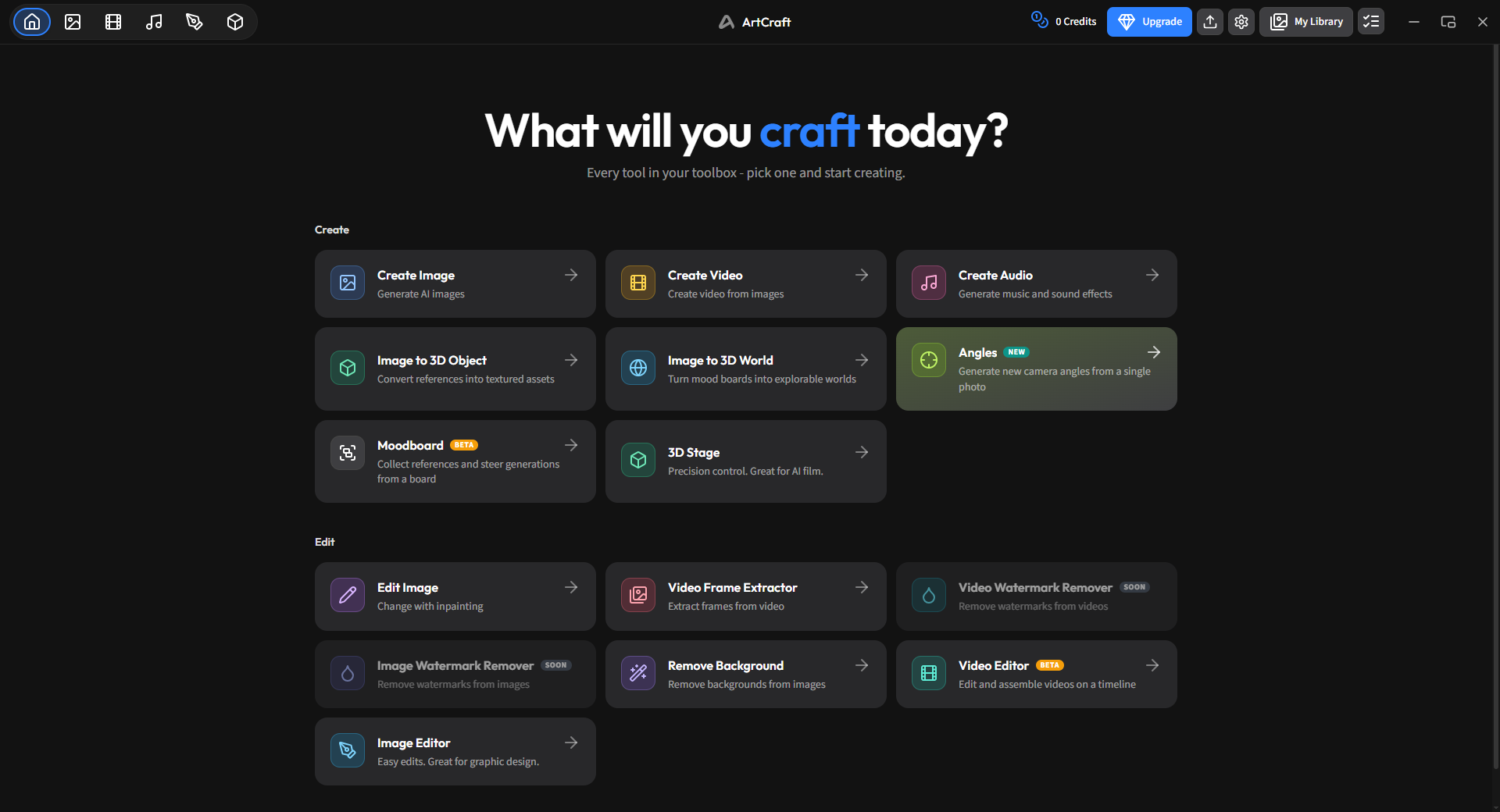
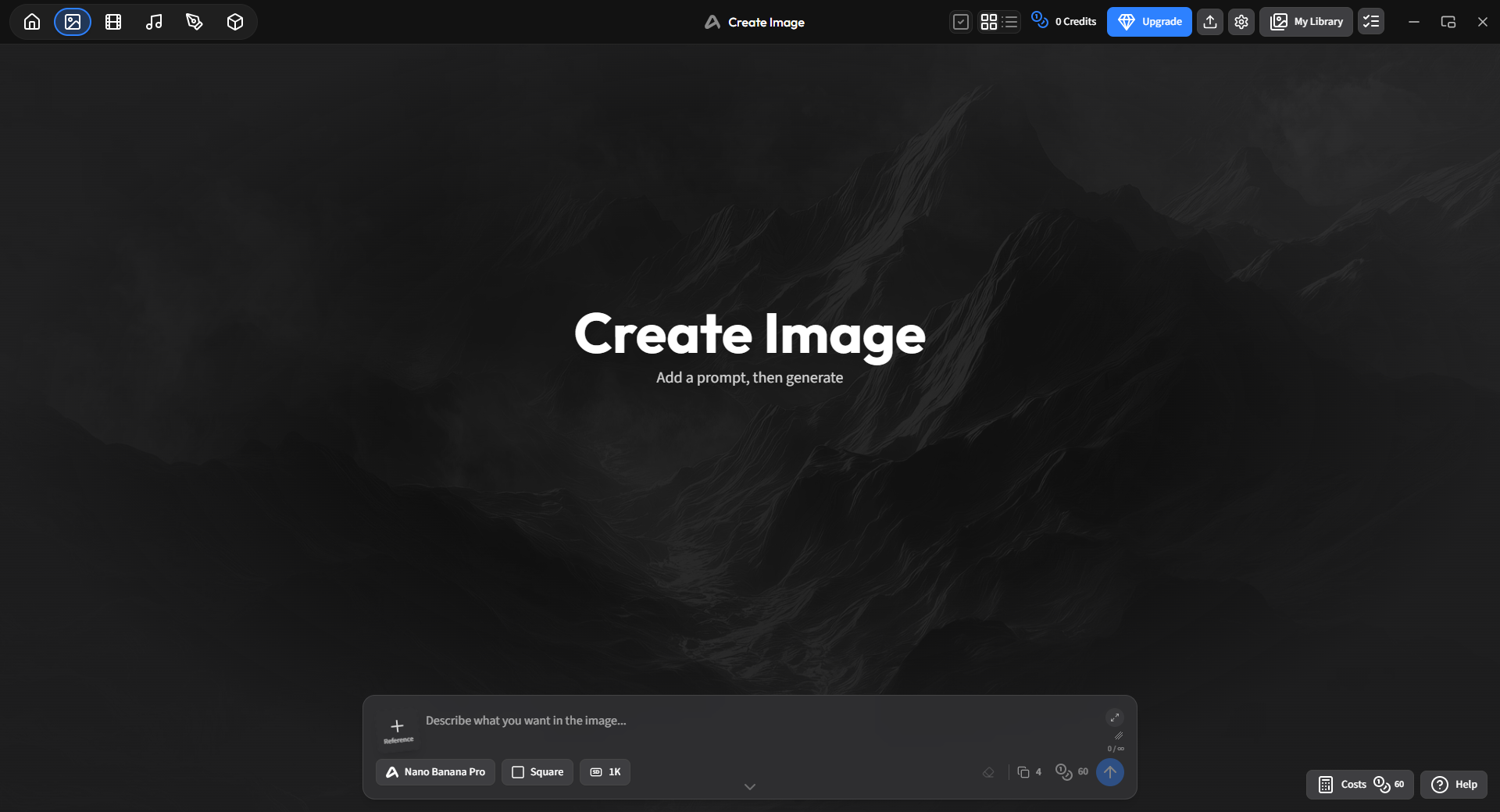
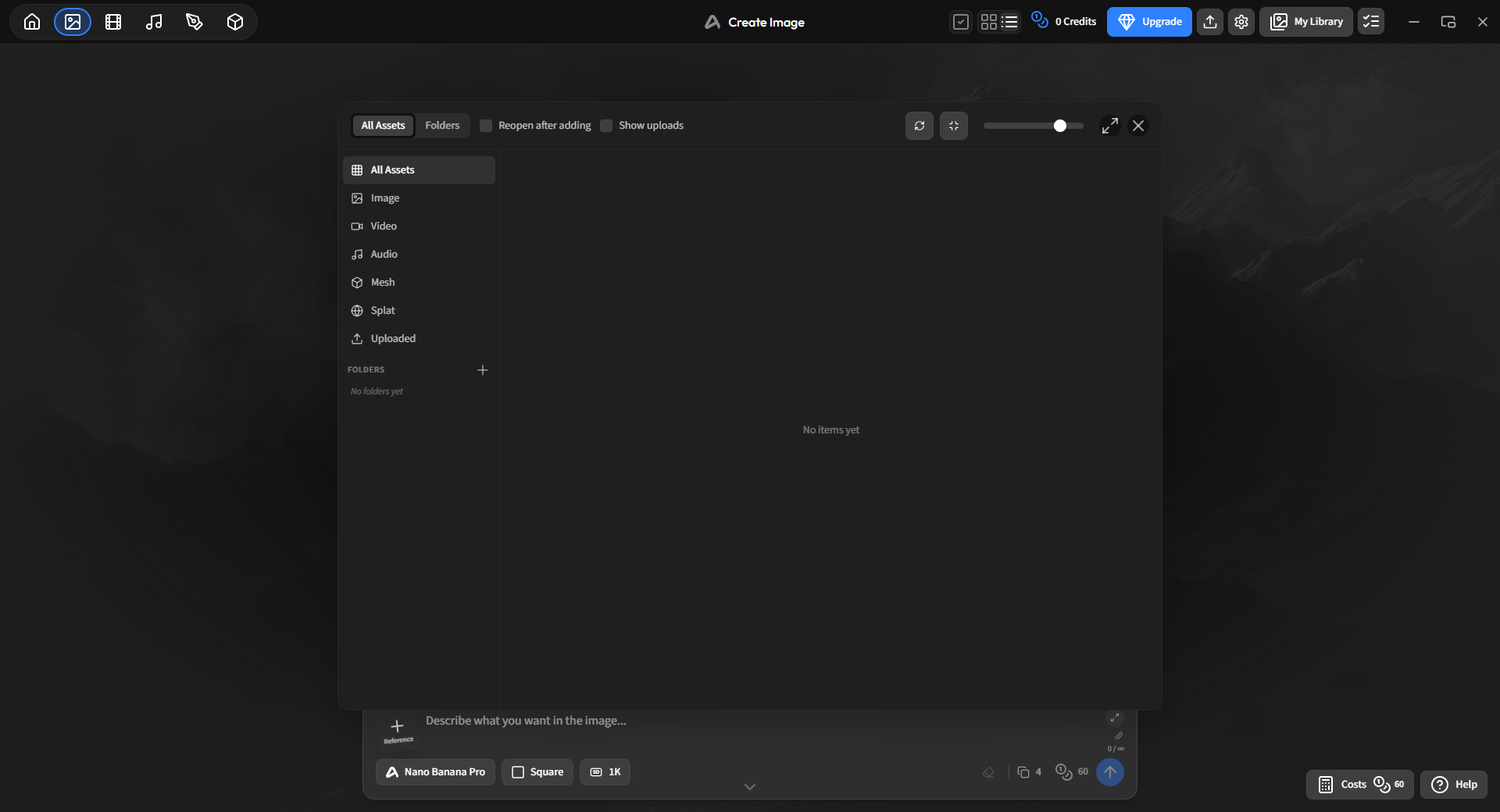
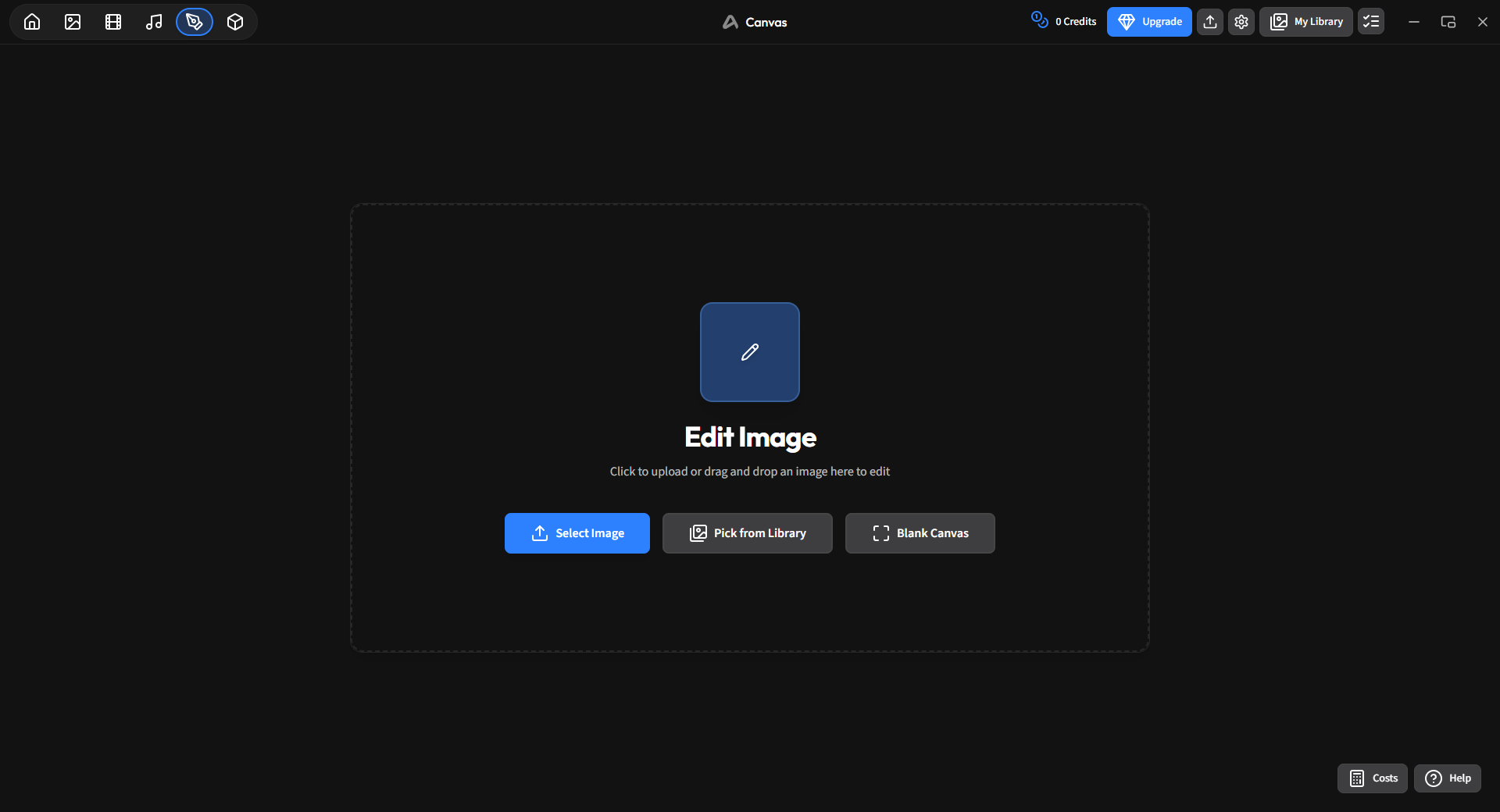

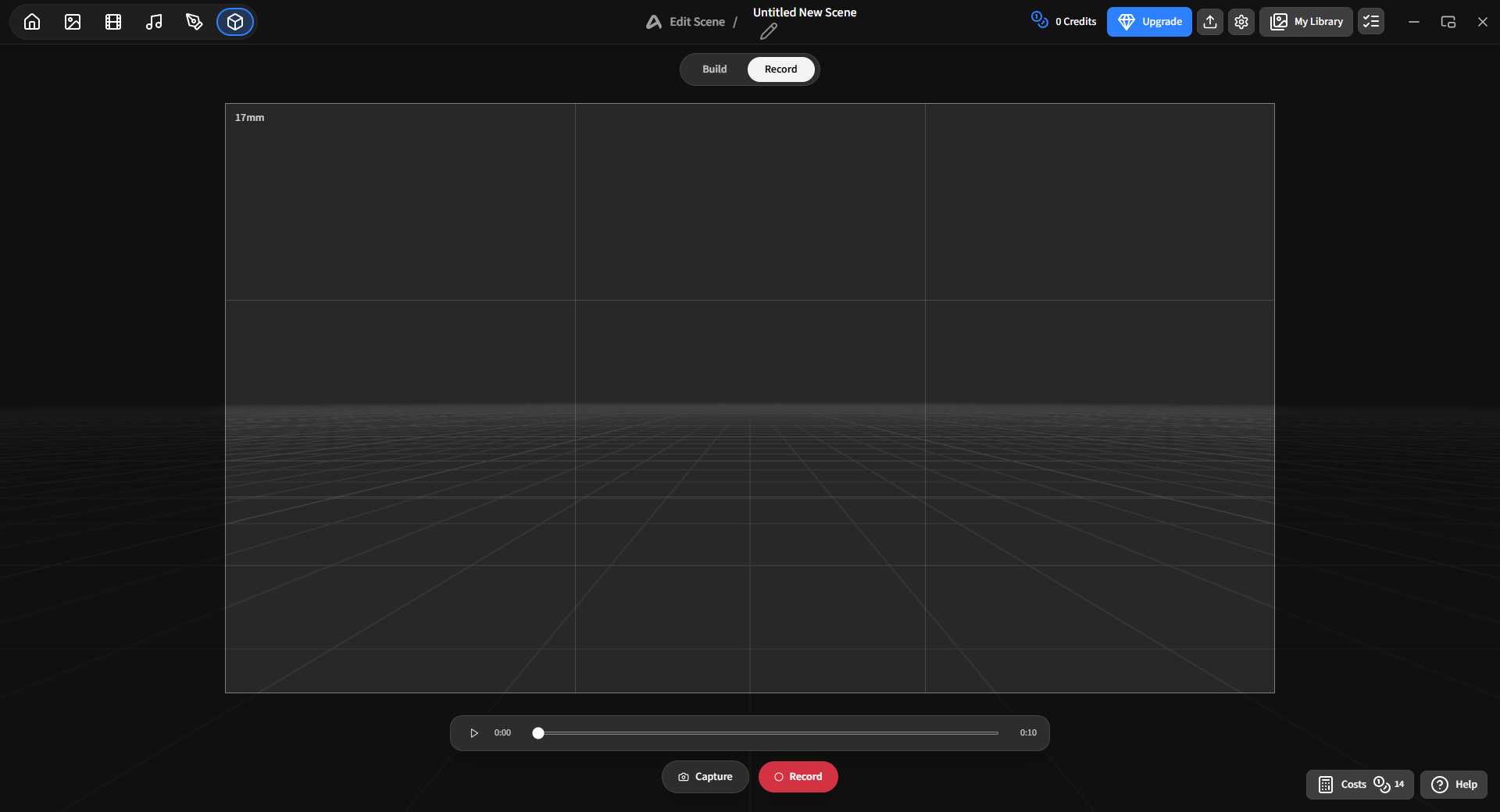
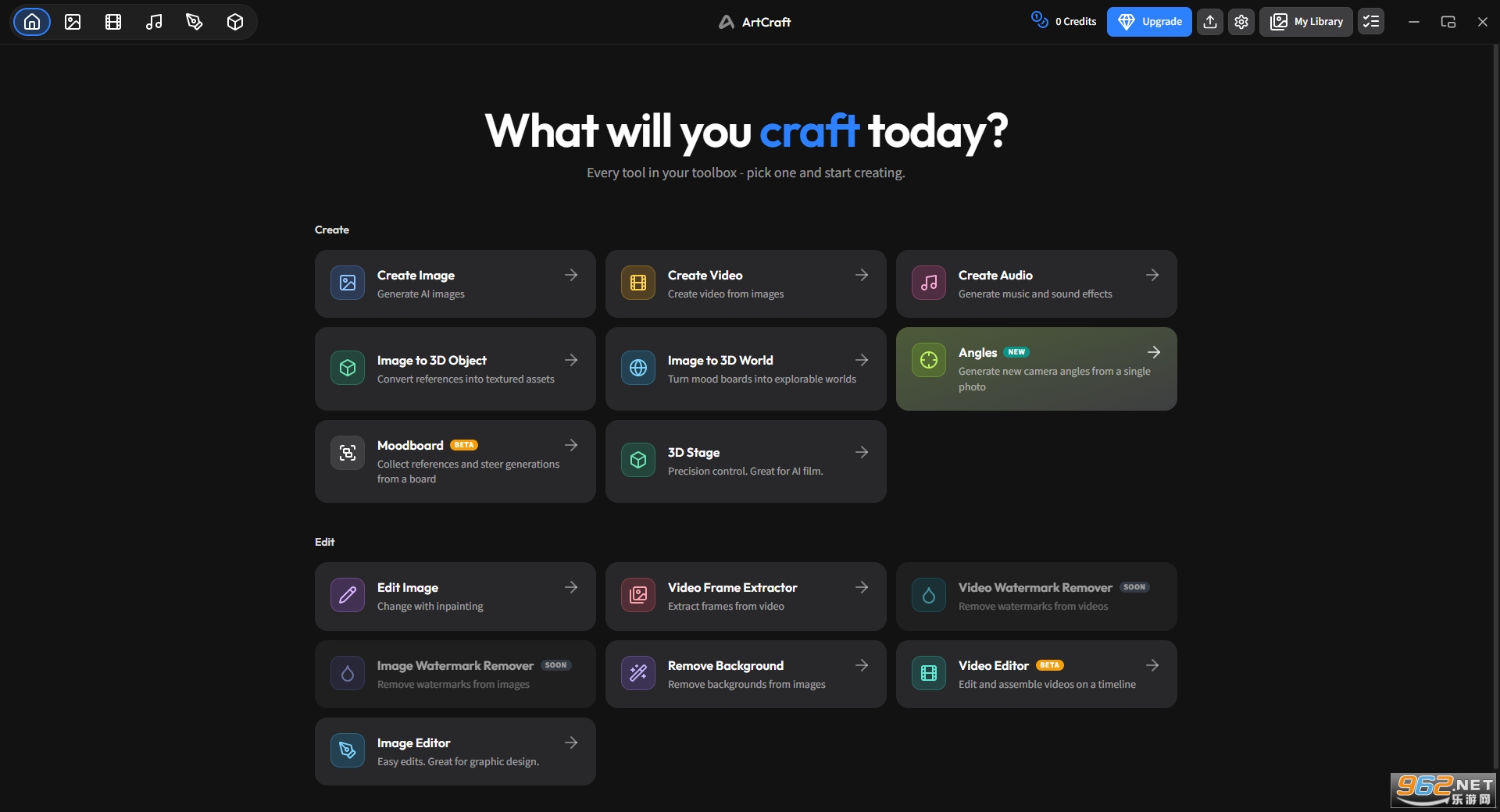
《ArtCraft官方正版》是一款面向交互式AI图像与视频创作的集成开发环境,它把2D构图、3D场景搭建以及模型选择整合在同一个工作流里,让创作者不用在多个软件之间来回切换就能完成从草图到成片的完整过程。对于经常接触AI绘画和AI视频生成的朋友来说,ArtCraft更像是一个专门为创意工作者准备的控制台,你可以在这里自由组合画面元素、调整空间关系,并挑选适合当前作品的AI模型来输出结果。
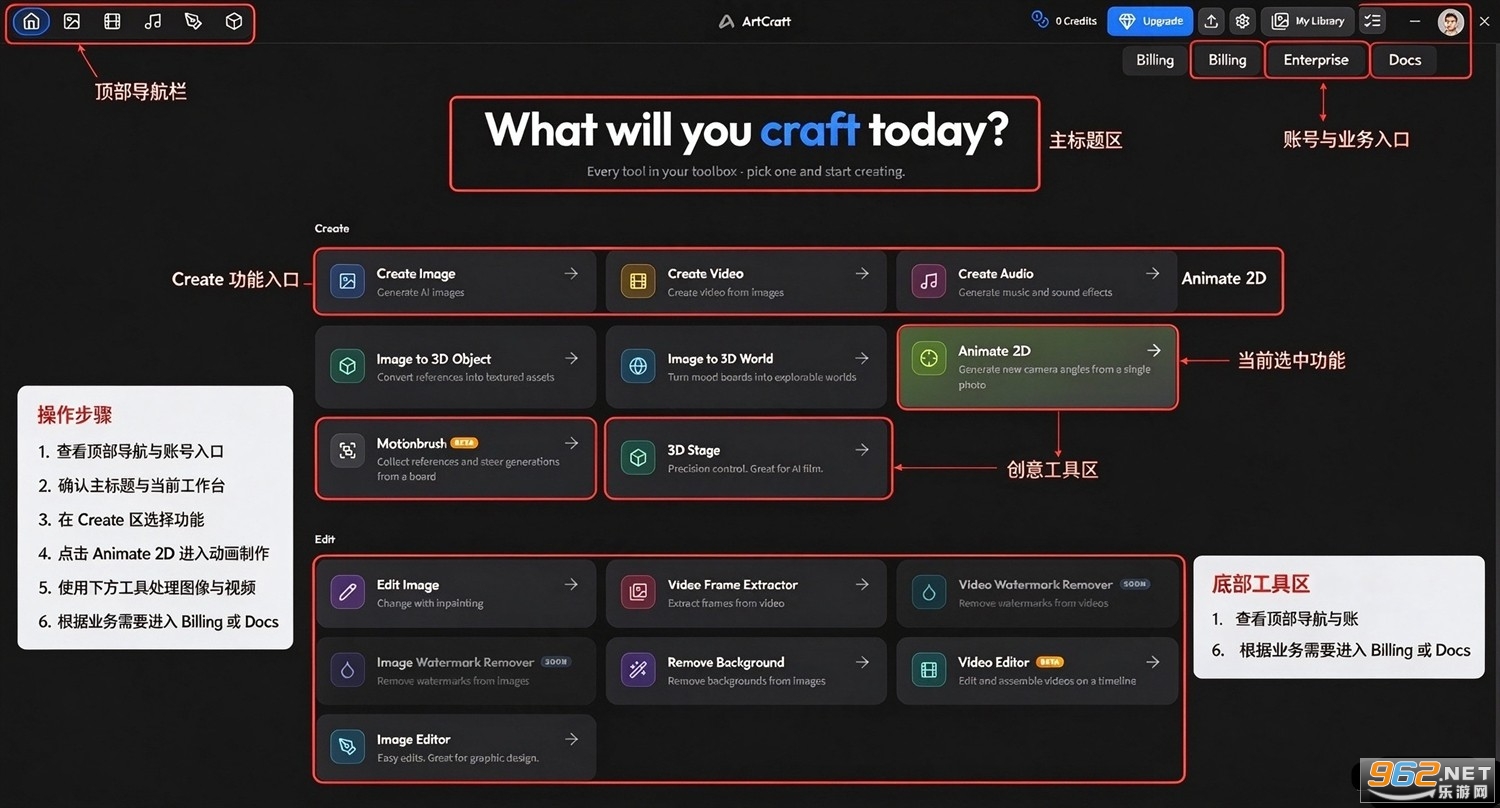
ArtCraft官方正版定位为交互式AI图像和视频创作的IDE,核心思路是让创作者在2D平面中完成构图设计,在3D空间中搭建真实感场景,并从内置的模型库中挑选最适合当前作品风格的AI模型进行渲染与生成。软件覆盖了从概念构思、素材组织、场景布置到最终输出的完整链路,适合插画师、视频创作者、游戏美术以及AI艺术爱好者使用。相比单一的AI绘图工具,ArtCraft更强调项目化的管理方式,每一个创作工程都可以保存、复用和迭代,方便用户在不同阶段反复调整细节。运行平台为WinAll,当前版本在稳定性和功能完整性上已经具备日常创作的基础条件。
1、在本页面下载ArtCraft获得一个压缩包,右键选择解压

2、获得一个exe文件,双击文件或者右键点击打开
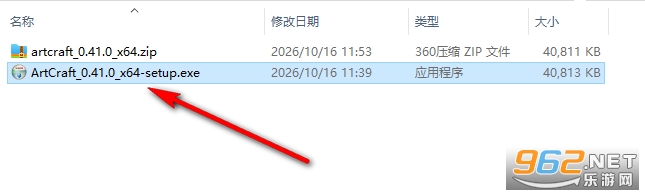
3、点击【Next】

4、自定义安装位置,再点击【Next】

5、等待安装
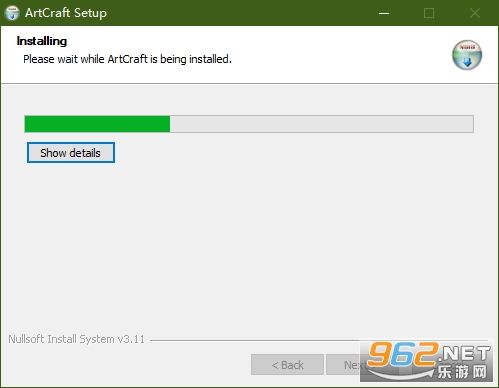
6、点击【Next】
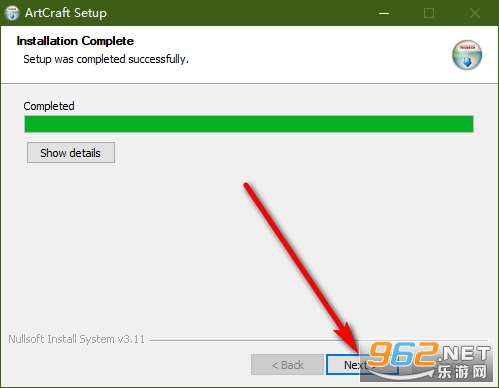
7、安装完成,点击【Finish】
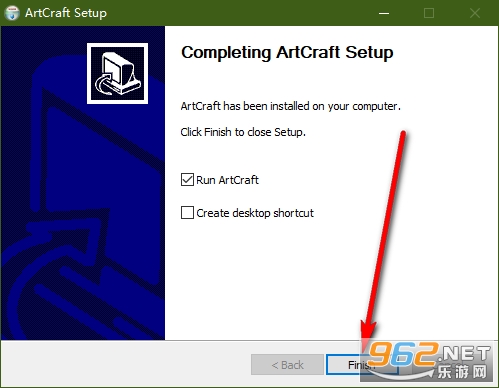
8、进入软件需要登录,随便输入名字、邮箱和密码点击【sign up】
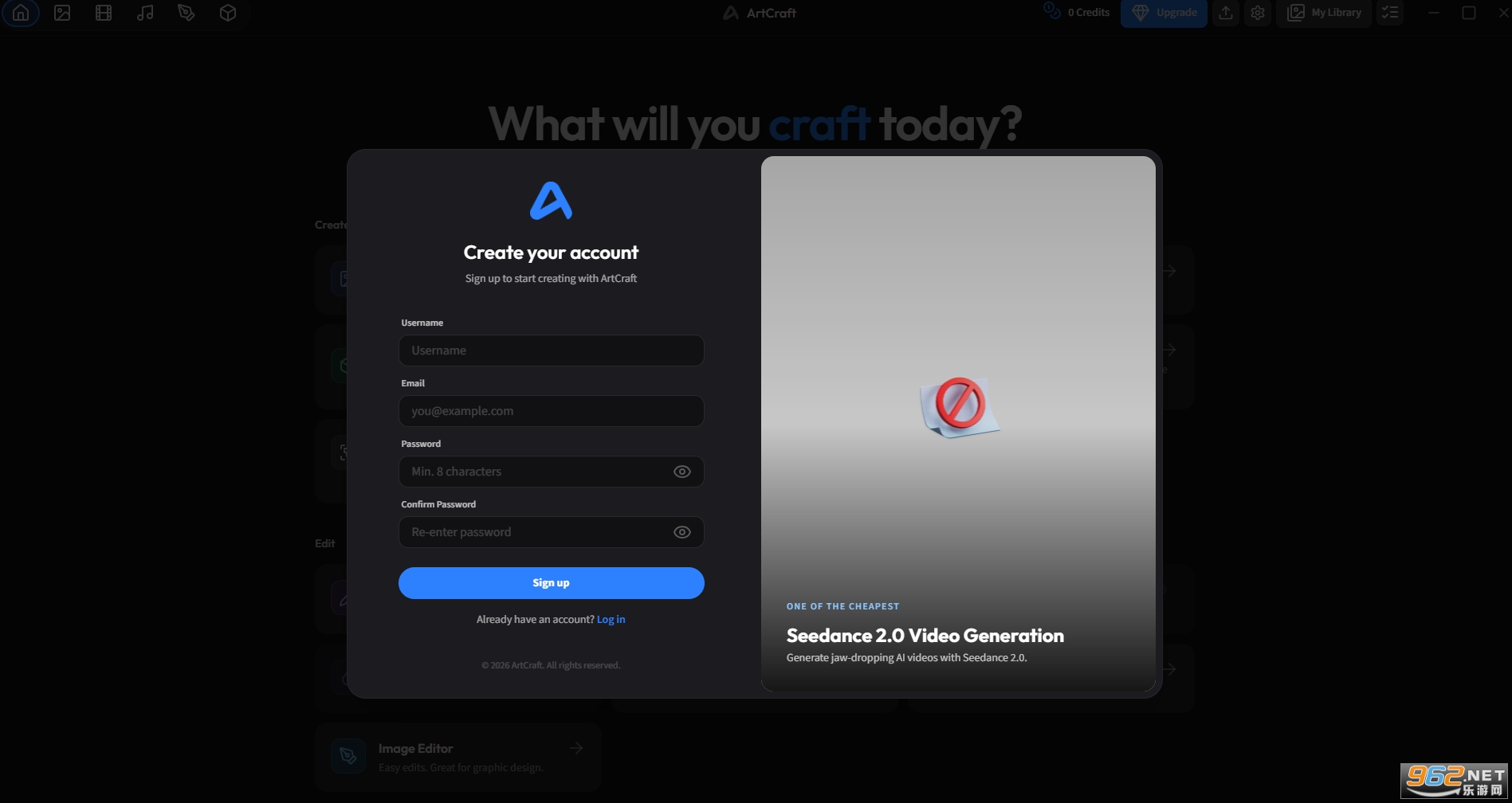
9、成功进入软件,可以自由使用了
1.ArtCraft官方正版是真实存在的AI创作工具,主要面向需要同时处理2D构图和3D场景的创作者,并不是那种套壳的虚假软件。
2.判断是否为正版的一个简单方法是看软件能否正常打开并进入创作界面,正版软件在启动后会有完整的项目管理和模型选择功能,不会出现频繁闪退或功能缺失的情况。
3.如果你在非正规渠道下载到体积明显偏小、解压后只有几个文件的压缩包,那就要提高警惕,这类文件很可能是被篡改过的版本。
4.正版ArtCraft在运行过程中不会强制要求你关闭杀毒软件,也不会在后台偷偷安装其他无关程序,使用过程中如果遇到这类情况建议立即停止使用并重新从本站下载。
5.另外可以留意软件内的关于页面,正版通常会标注版本号和官方信息,核对一下版本号是否与下载页一致,就能进一步确认。
1.2D与3D混合创作:ArtCraft允许用户在同一个项目里先进行2D平面构图,再把元素拉伸到3D空间中搭建场景,这种混合工作流在同类AI创作工具中比较少见,适合需要精确控制画面透视和空间关系的作品。
2.模型智能匹配:软件内置了多种AI模型,用户可以根据当前作品的风格、题材和输出需求选择最合适的模型,不用自己到处找模型文件,节省了大量前期准备时间。
3.项目化管理:每一个创作工程都可以独立保存,包含图层、场景、模型选择和生成参数,方便用户在不同阶段回退修改,也便于把成熟的工作流复用到新项目里。
4.实时预览与迭代:在调整构图或切换模型时,ArtCraft会提供实时预览效果,让创作者能快速判断当前方向是否合适,减少反复导出对比的繁琐操作。
初次打开ArtCraft官方正版时,建议先花几分钟熟悉主界面的功能区分布,左侧通常是项目资源和图层管理,中间是2D构图或3D场景的预览窗口,右侧则是模型选择和参数调节面板。
在开始创作前,先明确你的作品是偏向2D插画还是3D场景,这决定了你第一步应该进入哪个模式。如果是平面风格的作品,直接在2D模式下构图效率更高;如果需要真实的空间感,就尽早切换到3D模式搭建基础场景。
选择AI模型时不要一味追求最新或最大的模型,根据作品风格挑选匹配度高的模型往往比盲目用大模型效果更好,比如偏写实的场景适合细节丰富的模型,而扁平化插画用轻量模型反而更干净。
建议养成随时保存项目的习惯,ArtCraft支持项目文件独立存储,在切换模型或调整重要参数之前先保存一个版本,这样即使效果不理想也能快速回退。
如果生成速度偏慢,可以适当降低预览分辨率,等构图和场景确认无误后再用高分辨率输出最终结果,这样能明显提升创作效率。
多利用图层和分组功能来管理2D元素,把不同用途的素材分开存放,后期修改时定位起来会方便很多。






 交管12123官方版app
 抖音极速版赚钱领红包版
 高德地图app官方版
 酷狗音乐app正版
 小红书2026最新版
 网易云音乐app
 SUAPP插件库1.65
3.4M / 中文
SUAPP插件库1.65
3.4M / 中文
 几何画板单文件增强版绿色免费版
82.3M / 中文
几何画板单文件增强版绿色免费版
82.3M / 中文
 DeliciousRetouch5.0最新版
9.1M / 中文
DeliciousRetouch5.0最新版
9.1M / 中文
 Wallpaper Engine(动态3D特效软件工具)
267.5M / 中文
Wallpaper Engine(动态3D特效软件工具)
267.5M / 中文
 coreldraw x8官方中文版
3KB / 中文
coreldraw x8官方中文版
3KB / 中文
 火萤视频桌面电脑版
51.7M / 中文
火萤视频桌面电脑版
51.7M / 中文
 手机京东app
103.3M / 安卓购物优惠
手机京东app
103.3M / 安卓购物优惠
 钉钉app官方正版
306.1M / 安卓办公商务
钉钉app官方正版
306.1M / 安卓办公商务
 哔哩哔哩最新版
198.3M / 安卓影音视听
哔哩哔哩最新版
198.3M / 安卓影音视听
 百度地图安卓版
118.9M / 安卓旅行交通
百度地图安卓版
118.9M / 安卓旅行交通