手机画面一键投大屏,看视频玩游戏更爽!
 遥控小精灵安卓版vM4.2
安卓实用工具 / 52.9M / 10.0
遥控小精灵安卓版vM4.2
安卓实用工具 / 52.9M / 10.0
 购物特价拼安卓版v1.0.4
安卓购物优惠 / 37.7M / 10.0
购物特价拼安卓版v1.0.4
安卓购物优惠 / 37.7M / 10.0
 极客时间安卓版v5.3.8
安卓教育学习 / 201.3M / 10.0
极客时间安卓版v5.3.8
安卓教育学习 / 201.3M / 10.0
 栽培少年正太养成游戏安卓版v1.5.0
安卓休闲益智 / 36.2M / 10.0
栽培少年正太养成游戏安卓版v1.5.0
安卓休闲益智 / 36.2M / 10.0
 小红书app官方版v9.44.1 官方安卓版
安卓聊天社交 / 154.0M / 9.4
小红书app官方版v9.44.1 官方安卓版
安卓聊天社交 / 154.0M / 9.4
 拼多多app官方版v8.22.0 安卓版
安卓购物优惠 / 24.7M / 9.3
拼多多app官方版v8.22.0 安卓版
安卓购物优惠 / 24.7M / 9.3
 抖音短视频appv40.2.0 最新版
安卓影音视听 / 327.7M / 9.4
抖音短视频appv40.2.0 最新版
安卓影音视听 / 327.7M / 9.4
 美图秀秀手机版官方版v10.10.0最新版
安卓摄影摄像 / 174M / 10.0
美图秀秀手机版官方版v10.10.0最新版
安卓摄影摄像 / 174M / 10.0


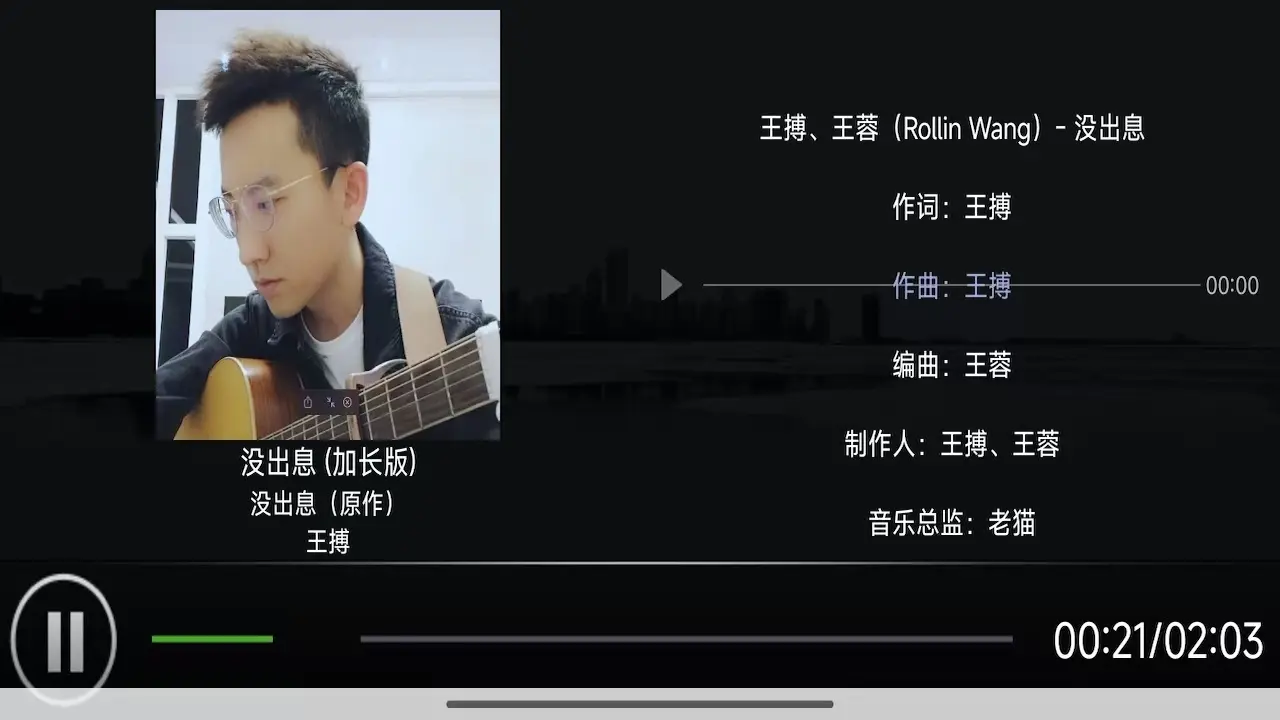
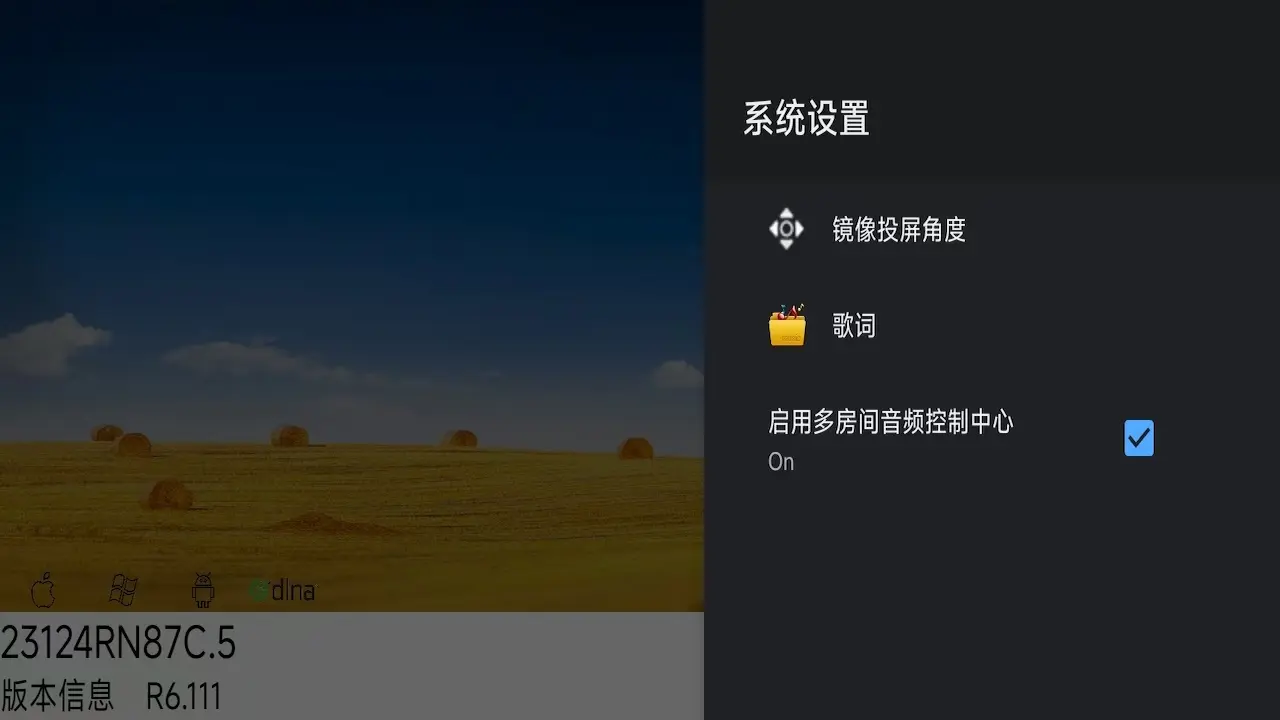
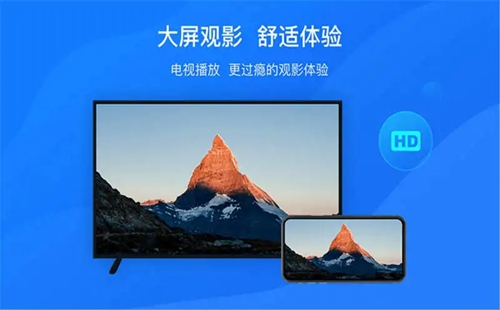
《兔兔投屏》是一款专为安卓用户打造的无线投屏工具,能够将手机、平板上的画面与声音快速投射到智能电视、投影仪或电脑大屏上,无论是家庭观影、会议演示还是游戏直播,它都能提供稳定流畅的镜像体验,软件界面简洁直观,连接过程无需复杂设置,兼容市面上绝大多数智能电视与投屏盒子,让大屏互动变得轻松简单。
兔兔投屏致力于解决小屏设备内容分享到大屏的痛点,通过局域网或热点直连技术,实现低延迟、高画质的屏幕镜像,它支持视频、音乐、照片、文档以及实时游戏画面的投射,满足家庭娱乐、在线教育、商务办公等多种场景,软件内置智能设备发现机制,能自动识别同一网络下的可投屏设备,一键即可建立连接;同时,兔兔投屏注重用户隐私安全,投屏过程仅在本地网络进行,不经过外部服务器中转,有效保护个人数据。
1.首先确认手机与电视或投屏设备是否连接在同一个WiFi网络下,如果手机用的是移动数据,请先切换到与电视相同的无线网络
2.检查电视端是否已经开启投屏接收功能,通常在设置菜单里的“多屏互动”、“无线显示”或“投屏”选项中
3.尝试重启兔兔投屏应用以及电视端的投屏服务,有时候设备列表缓存会导致连接失败,关闭应用后台重新打开
4.如果以上方法都无效,可以进入手机设置查看兔兔投屏是否被授予本地网络访问权限,开启权限后重新搜索
5.最后可以尝试使用手机热点功能,让电视连接手机热点后再次投屏,这种方式能绕过路由器隔离设置
1.支持视频、音频、图片、PPT、PDF等多种文件类型的直接投屏,无需转码即可在大屏上流畅播放
2.采用优化的传输协议,在保证画质清晰的同时将延迟控制在较低水平,玩游戏或看直播时画面与声音同步性良好
3.打开软件后会自动扫描同一网络下的可投屏设备,并以列表形式展示,只需点击设备名称即可快速建立连接
4.所有投屏数据仅在局域网内传输,不经过第三方服务器,有效防止屏幕内容泄露,让用户用得放心
首次使用兔兔投屏时,建议先确保手机和电视处于同一WiFi环境
点击目标设备名称后,手机画面会立刻镜像到电视上,此时手机上的任何操作都会同步显示
如果需要投屏本地视频,可以在软件内选择“文件投屏”模式,找到视频文件后点击播放
投屏过程中可以通过手机通知栏快捷控制暂停、继续或断开连接,无需切回应用界面
若电视画面出现卡顿,可以尝试在设置中降低投屏分辨率,或者关闭其他占用网络带宽的应用
对于需要投屏声音的场景,请检查手机媒体音量是否开启,部分视频应用受版权保护可能限制声音投射
长期使用建议将兔兔投屏加入手机电池优化白名单,避免后台被清理导致投屏中断
| 软件名称 | 功能优势 | 评分 |
|---|---|---|
| 乐播投屏 | 支持多平台镜像与DLNA | ★★★★☆ |
| 快投屏 | 连接稳定,延迟较低 | ★★★★☆ |
| 投屏大师 | 支持视频APP直接投屏 | ★★★★☆ |
| 幕享投屏 | 免费无广告,画质清晰 | ★★★★★ |
| AirDroid Cast | 跨网络远程投屏 | ★★★★☆ |
| 无线投屏 | 系统级支持,操作简单 | ★★★★☆ |
 手机投屏软件(共17个)
在数字化生活日益丰富的今天,投屏技术成为了连接手机、平板等移动设备与大屏电视的重要桥梁。手机投屏软件
进入专区> 兔兔投屏安卓版
59.9M / 中文 / 10.0 / vR9.3
兔兔投屏安卓版
59.9M / 中文 / 10.0 / vR9.3
 多屏互动官方版
13.5M / 中文 / 10.0 / v1.1.7
多屏互动官方版
13.5M / 中文 / 10.0 / v1.1.7
 小柚投屏手机版
21.7M / 中文 / 10.0 / v2.1.0
小柚投屏手机版
21.7M / 中文 / 10.0 / v2.1.0
 Miracast投屏助手app
65.5M / 中文 / 10.0 / v1.1.4
Miracast投屏助手app
65.5M / 中文 / 10.0 / v1.1.4
 真不卡投屏软件最新版
63.3M / 中文 / 10.0 / v1.3
真不卡投屏软件最新版
63.3M / 中文 / 10.0 / v1.3
 投屏互动软件最新版
35.4M / 中文 / 10.0 / v1.0
投屏互动软件最新版
35.4M / 中文 / 10.0 / v1.0






 交管12123官方版app
 抖音极速版正版官方版
 高德地图app官方版
 酷狗音乐app正版
 小红书2026最新版
 网易云音乐app
 触宝输入法安卓版
43.8M / 中文
触宝输入法安卓版
43.8M / 中文
 表情斗图神器app
7.1M / 中文
表情斗图神器app
7.1M / 中文
 金砖弱网2026最新版
28.1M / 中文
金砖弱网2026最新版
28.1M / 中文
 键映射器花墨染汉化版
4.3M / 中文
键映射器花墨染汉化版
4.3M / 中文
 国家能源APP安卓版
45.1M / 中文
国家能源APP安卓版
45.1M / 中文
 紫色手游助手登号器最新版本
33.5M / 中文
紫色手游助手登号器最新版本
33.5M / 中文
 手机京东app
103.3M / 安卓购物优惠
手机京东app
103.3M / 安卓购物优惠
 哔哩哔哩最新版
198.3M / 安卓影音视听
哔哩哔哩最新版
198.3M / 安卓影音视听
 钉钉app官方正版
306.1M / 安卓办公商务
钉钉app官方正版
306.1M / 安卓办公商务
 百度地图安卓版
118.9M / 安卓旅行交通
百度地图安卓版
118.9M / 安卓旅行交通