手机投屏遥控二合一,连电视按方向键都省事
 手机投屏电视一键投安卓版v1.0.0
安卓实用工具 / 55.2M / 10.0
 遥控器万能通免费appv1.0.0
安卓实用工具 / 87.9M / 10.0
 万能通用智能遥控器免费版v1.0.2
安卓实用工具 / 288.6M / 10.0
 乐播投屏官方版v6.0.22
安卓实用工具 / 195.0M / 10.0
 抖音短视频appv40.2.0 最新版
安卓影音视听 / 327.7M / 9.4
 小红书app官方版v9.47.0 官方安卓版
安卓聊天社交 / 154.0M / 9.4
 拼多多app官方版v8.22.0 安卓版
安卓购物优惠 / 24.7M / 9.5
 美图秀秀手机版官方版v10.10.0最新版
安卓摄影摄像 / 174M / 10.0
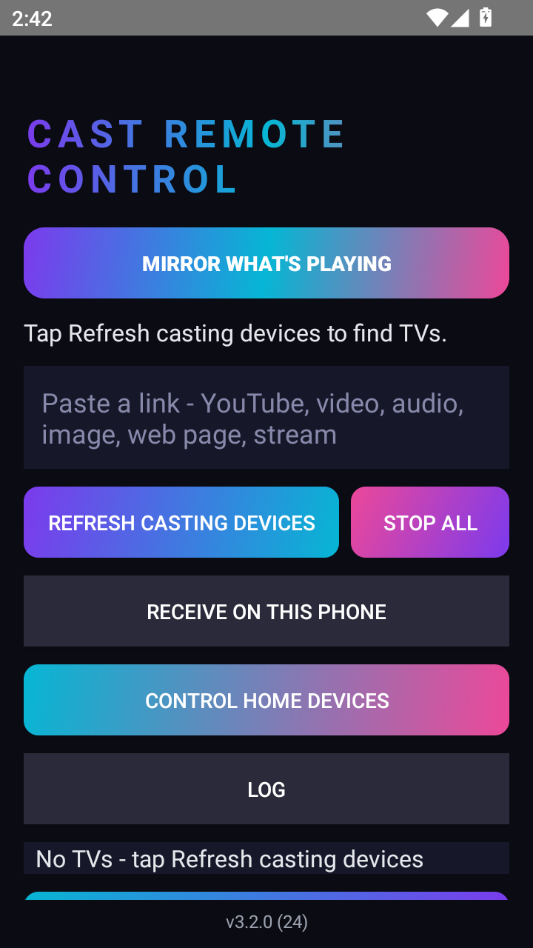
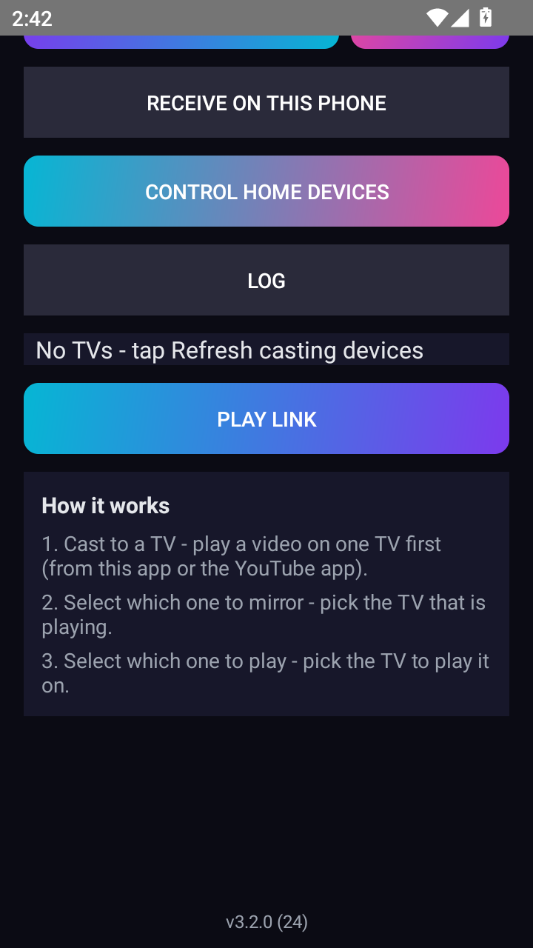
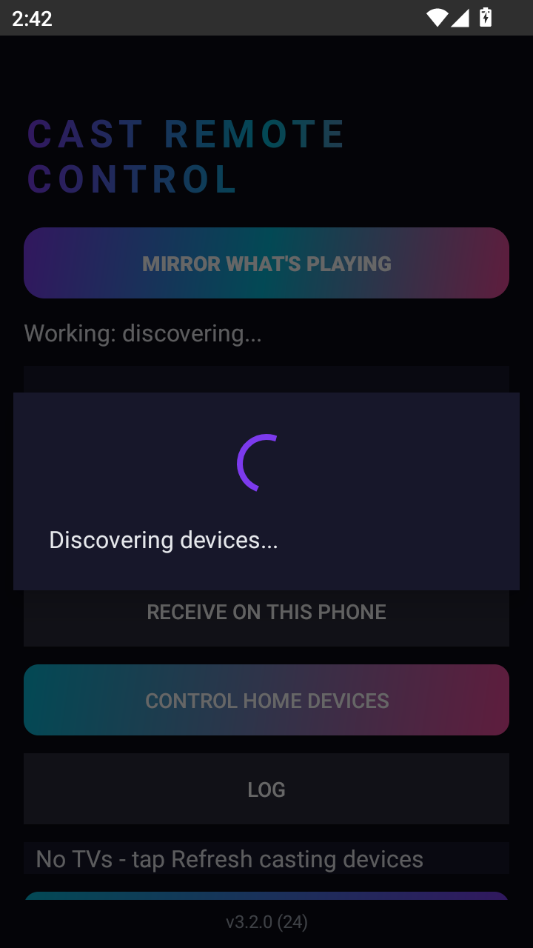
《Cast Remote Control》是一款面向安卓手机用户的投屏遥控工具,主要解决手机与大屏设备之间的连接与操控需求。通过它,用户可以把手机上的画面、视频、音乐等内容推送到电视或投影仪上,也能把手机当作遥控器来操作大屏端应用。软件体积轻巧,界面逻辑直接,适合家庭娱乐、办公演示、酒店电视控制等日常场景。对于不熟悉复杂投屏协议的新手来说,它把连接步骤做了简化,打开后按照引导逐步操作即可完成配对,省去了在系统设置里反复查找的麻烦。
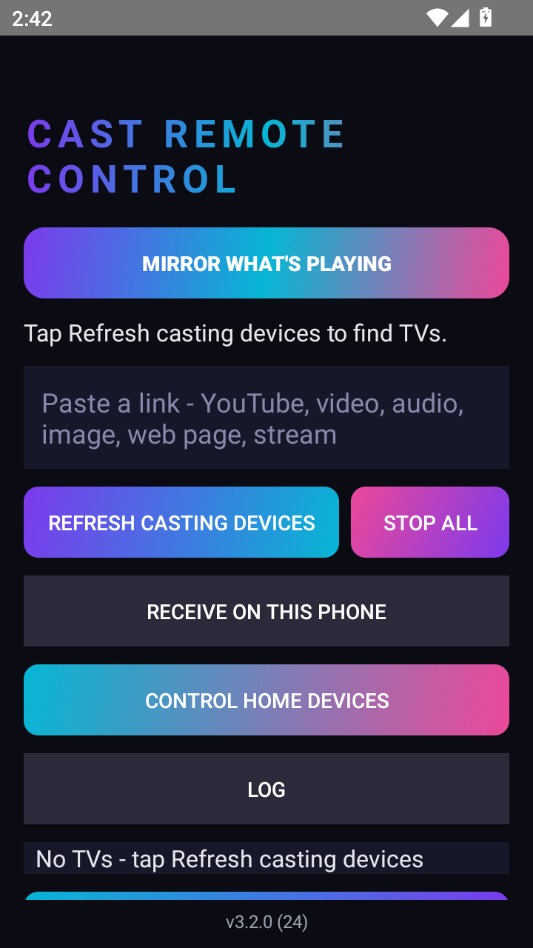
Cast Remote Control 定位于安卓设备端的投屏与遥控辅助工具,核心能力围绕设备发现、内容推送和远程操控展开。软件支持在同一局域网环境下搜索可连接的大屏终端,用户选中目标设备后即可建立会话,把本地媒体文件或在线内容投送到大屏播放。与此同时,手机端会呈现一个虚拟遥控面板,包含方向键、确认键、返回键、音量调节等常用按键,方便在没有实体遥控器的情况下完成基本操作。软件对连接状态有明确提示,配对成功与断开都会给出反馈,减少用户反复尝试的困惑。整体设计偏向实用主义,没有堆叠过多花哨功能,重点放在连接稳定性和按键响应速度上,适合需要频繁投屏或临时替代遥控器的用户使用。
1.确认手机与电视处于同一个Wi-Fi网络下,跨网段或使用移动数据通常无法发现设备。
2.检查电视端是否已开启投屏接收功能,部分品牌需要在设置中手动打开“屏幕镜像”或“无线显示”。
3.重启Cast Remote Control应用,让软件重新扫描局域网内的可用终端。
4.关闭手机上的VPN或代理工具,这类应用可能干扰本地网络发现。
5.如果仍然搜索不到,尝试重启路由器与电视,排除网络缓存导致的设备列表异常。
1.打开Cast Remote Control后等待设备列表刷新,点击目标电视名称进入连接流程。
2.连接成功后切换到遥控面板,屏幕上会出现方向键与功能键区域。
3.使用方向键移动大屏端光标,按确认键执行选中操作,返回键用于退出当前页面。
4.通过音量键调节电视输出音量,部分机型还支持静音快捷开关。
5.使用完毕后点击断开连接,避免手机与电视保持长连接占用资源。
6.若按键无响应,先检查电视端是否处于待机或输入源切换状态,再重新连接一次。
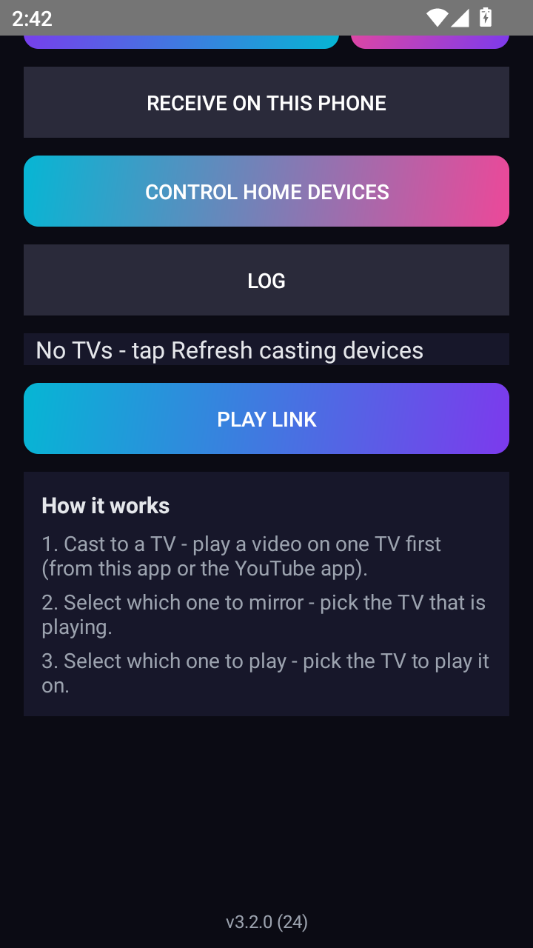
1.设备发现机制针对局域网环境做了优化,扫描后以列表形式呈现可用终端,名称与状态一目了然。
2.遥控面板按键布局紧凑,方向、确认、返回、音量分区明确,单手操作时不容易误触。
3.支持媒体内容推送,手机里的本地视频与图片可以直接投送到大屏端播放,省去拷贝到U盘的步骤。
4.连接过程有状态提示,配对中、已连接、已断开都有对应文字反馈,方便用户判断当前进度。
5.应用占用内存较小,后台运行时不明显拖慢手机速度,适合配置中等的安卓机型。
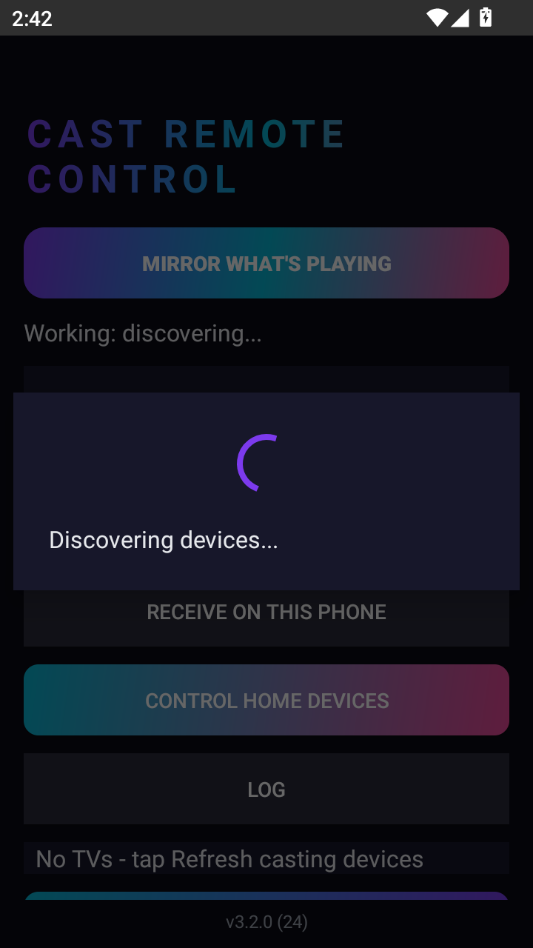
首次使用时建议先把电视和手机连到同一个路由器,网络环境一致是设备能被搜索到的前提。
如果家里路由器开启了AP隔离或访客网络,设备之间可能互相不可见,需要到路由器后台关闭相关限制。
投屏播放视频时,手机端尽量保持屏幕常亮或把应用切到后台白名单,避免系统省电策略中断推送会话。
遥控按键反应迟钝时,先观察电视端是否卡顿,再判断是网络延迟还是电视系统本身响应慢。
公共场合使用投屏功能前,确认目标设备名称是否为自己要连的那台,防止误连到他人电视。
长期不用时可以在系统设置里清除应用缓存,保持设备列表刷新效率。
Cast Remote Control 是一款定位清晰的投屏遥控辅助工具,适合家里电视遥控器经常找不到、或者需要临时把手机内容推到大屏上的用户。
从功能完整度看,设备发现、连接、遥控、媒体推送这几项基础能力都有覆盖,日常使用够用。
易用性方面,界面没有多余层级,打开后基本能顺着提示走完连接流程,新手门槛不高。
资源占用控制得比较克制,后台驻留时对手机流畅度影响有限,老机型也能跑得动。
它的短板在于功能深度有限,不适合需要复杂投屏协议或高清低延迟场景的用户。
如果你只是想要一个能快速连上电视、按按方向键的轻量工具,它值得装一个试试。
使用前留意家里网络是否允许设备互访,这比软件本身更影响连接成功率。
| 软件名称 | 功能优势 | 评分 |
|---|---|---|
| 乐播投屏 | 支持多协议投屏,兼容性广 | ★★★★☆ |
| 快投屏 | 连接速度快,操作步骤少 | ★★★★☆ |
| 投屏大师 | 支持视频与游戏画面推送 | ★★★★☆ |
| 万能遥控 | 红外与网络遥控双模式 | ★★★★☆ |
| 小米屏幕协同 | 小米生态内连接稳定 | ★★★★☆ |







 交管12123官方正版
 抖音极速版赚钱领红包版
 高德地图app官方版
 酷狗音乐app正版
 小红书2026最新版
 网易云音乐app
 触宝输入法安卓版
43.8M / 中文
 表情斗图神器app
7.1M / 中文
 金砖弱网2026最新版
28.1M / 中文
 键映射器花墨染汉化版
4.3M / 中文
 国家能源APP安卓版
45.1M / 中文
 紫色手游助手登号器最新版本
33.5M / 中文
 手机京东app
103.3M / 安卓购物优惠
 钉钉app官方正版
306.1M / 安卓办公商务
 哔哩哔哩最新版
198.3M / 安卓影音视听
 百度地图安卓版
118.9M / 安卓旅行交通