AE2023一键装,Roto笔刷真省心,特效剪辑都够用。
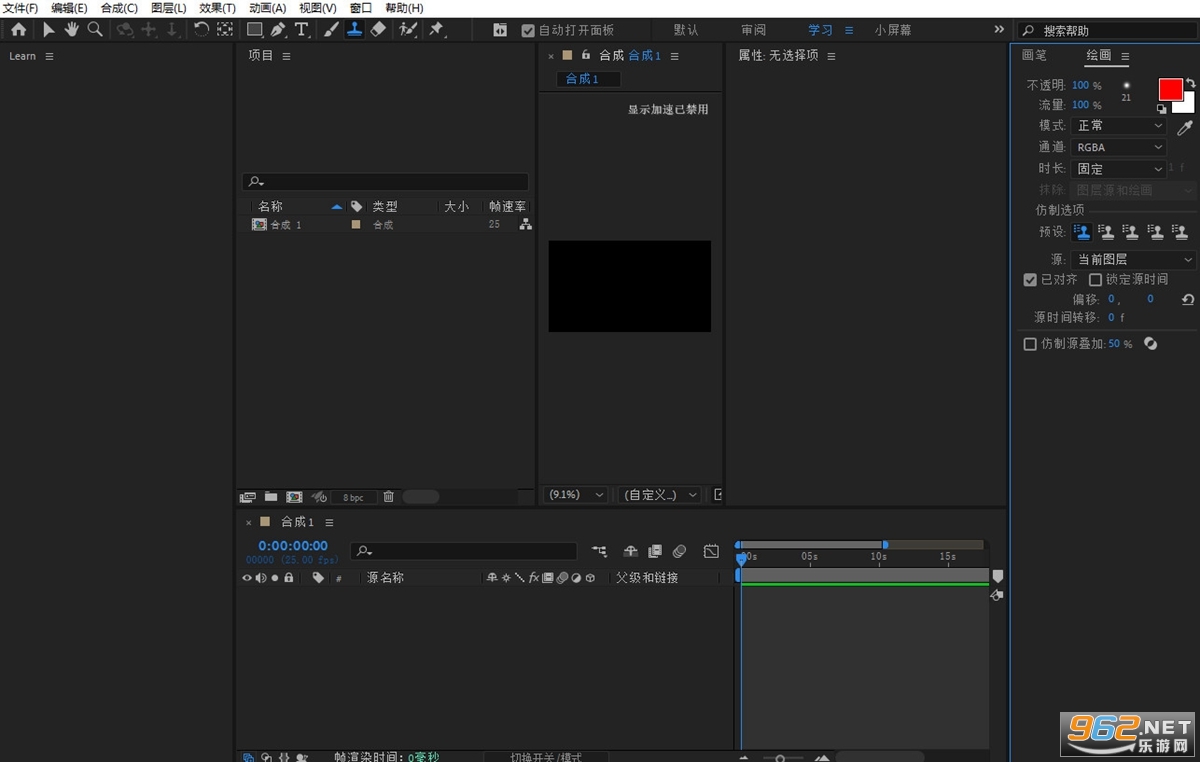
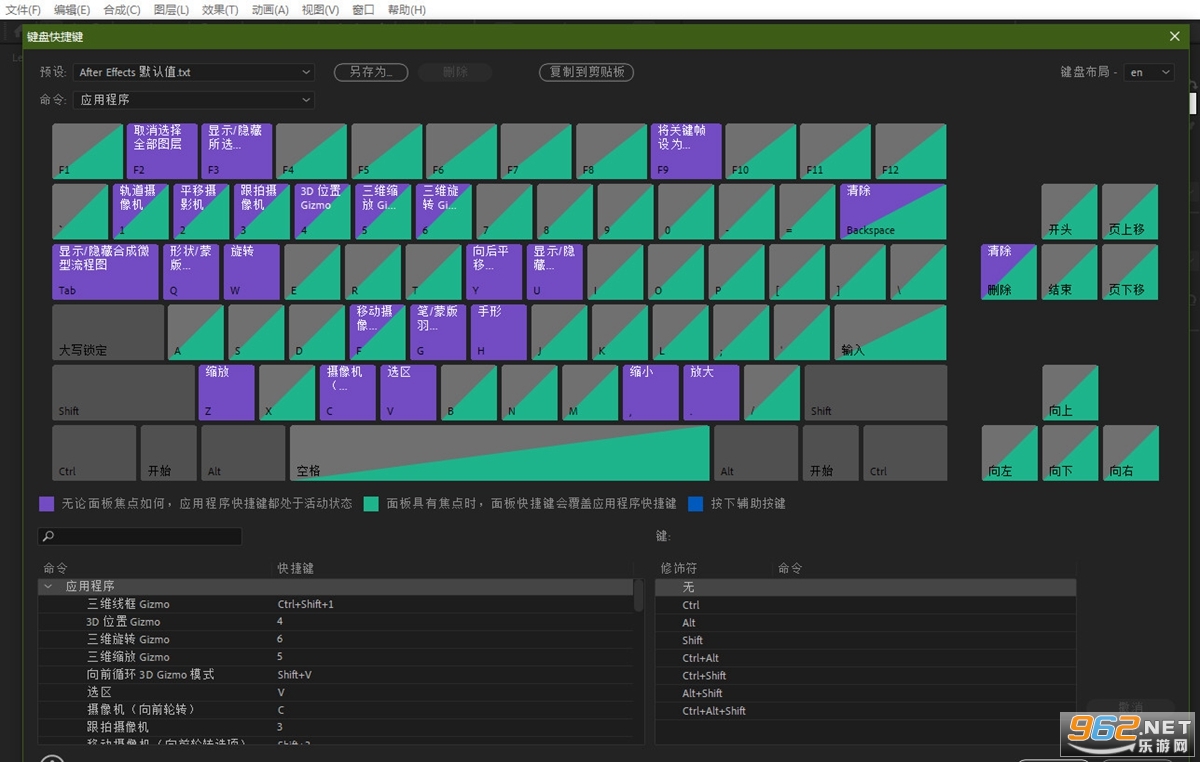
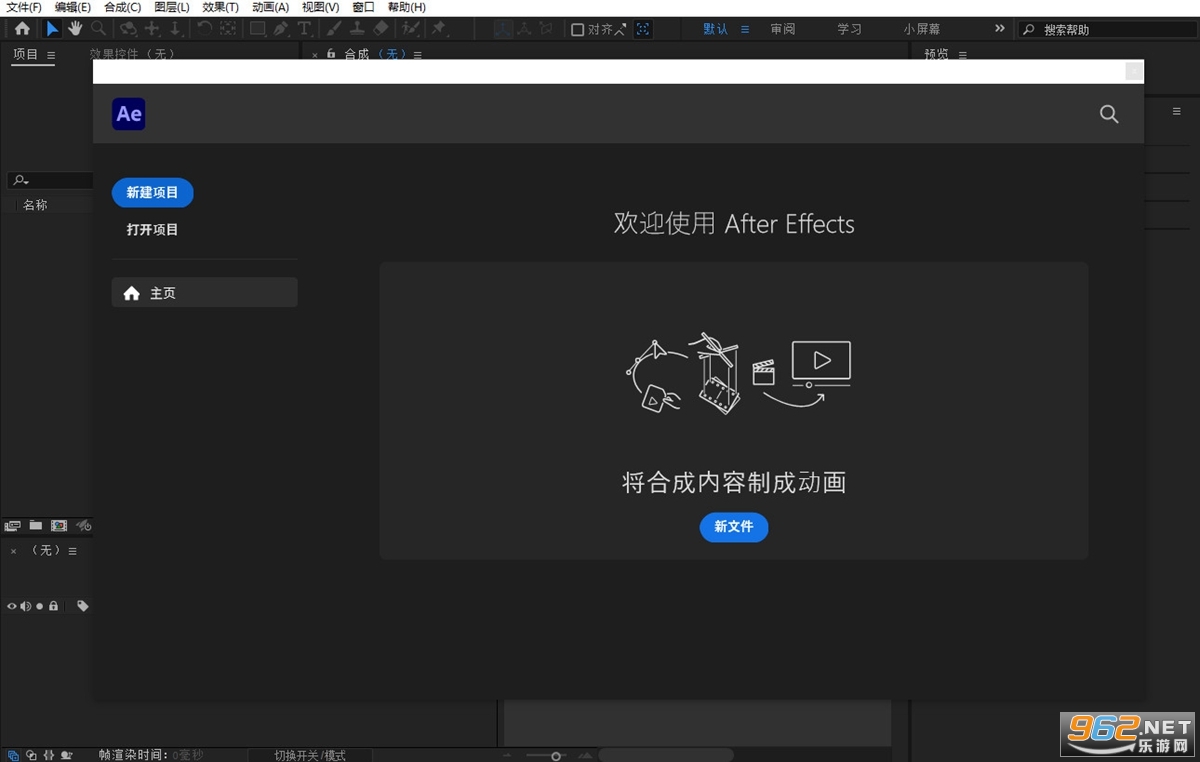
《Adobe After Effects 2023》是一款专业层影视后期特效软件,是Adobe Creative Cloud在动态图形与视觉特效领域的年度重磅升级,配合全新AI模型驱动的Roto笔刷、实时3D渲染引擎和高度可定制的UI外观,After Effects 2023让从好莱坞特效到社交媒体动画的创作流程都变得更加高效、直观且富有沉浸感。
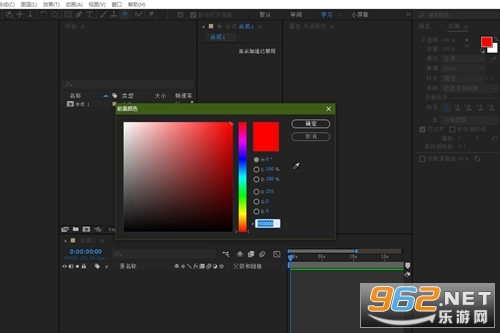
by 究究(AE2023最终版)
基于原装修改,模仿加抄袭vposy大神修改的方法
并参考GenP-3.4.12及俄罗斯改装大佬m0nkrus手法
无需断网,自动生成桌面快捷方式,内置修改,一键安装
Adobe After Effects 2023(AE2023)软件可以帮助您高效且精确地创建无数种引人注目的动态图形和震撼人心的视觉效果。为您的电影、视频、DVD和Macromedia Flash作品增添令人耳目一新的效果。创建电影电影标题、简介和转场。借助行业标准的动态图形和视觉效果软件 After Effects,您可以将任何想法付诸实践。
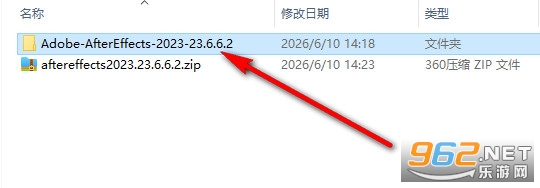
在本页面下载Adobe After Effects 2023安装包压缩包并解压
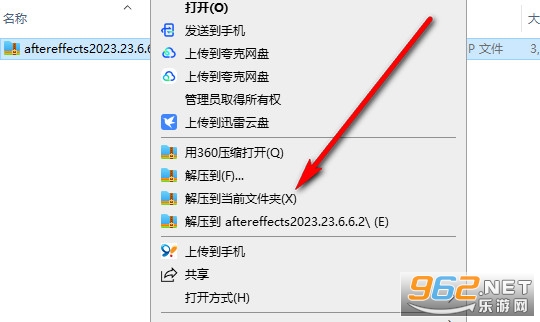
获得如图文件夹,点击进入
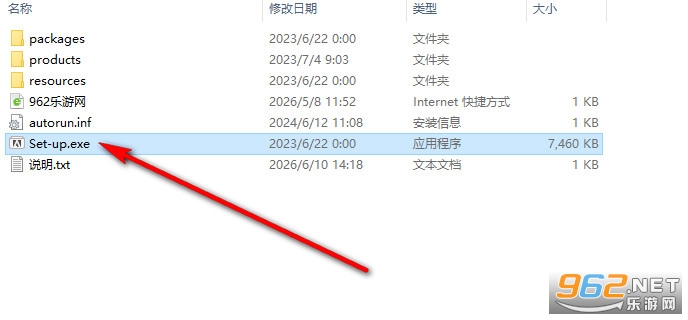
双击【Set-up.exe】
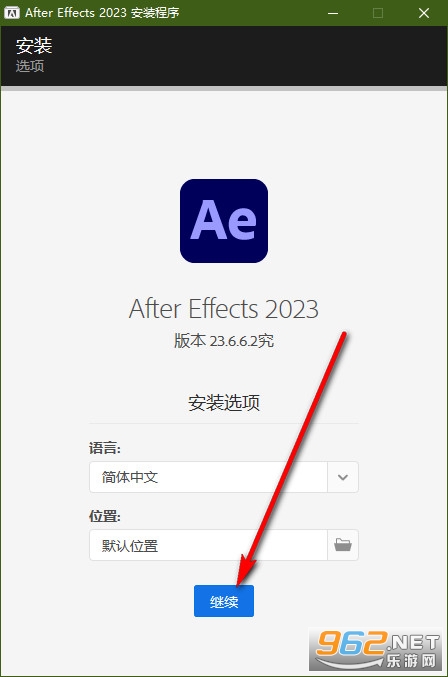
点击【继续】
等待安装
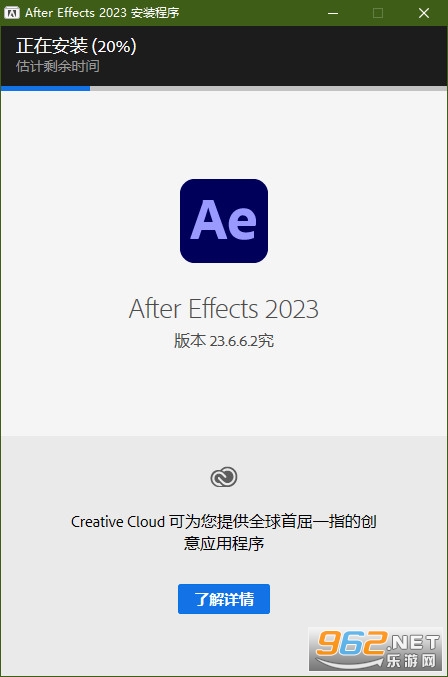
安装完成后进入软件即可免费使用了,无需激活
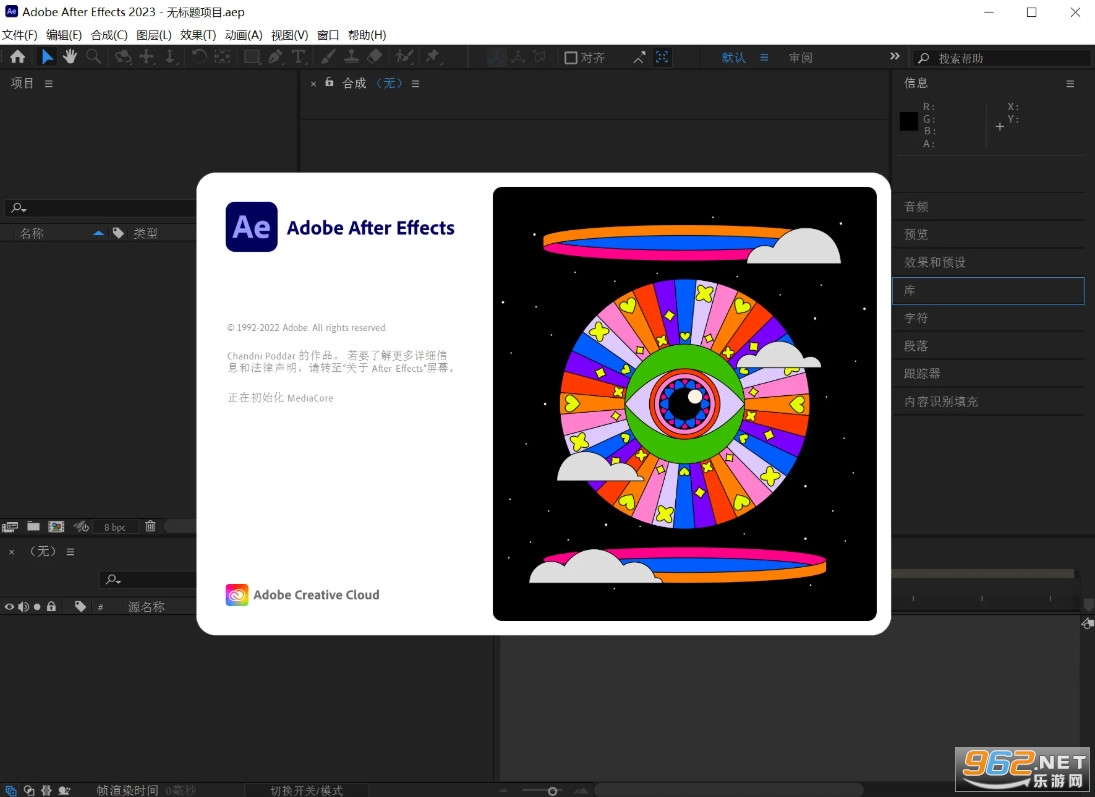
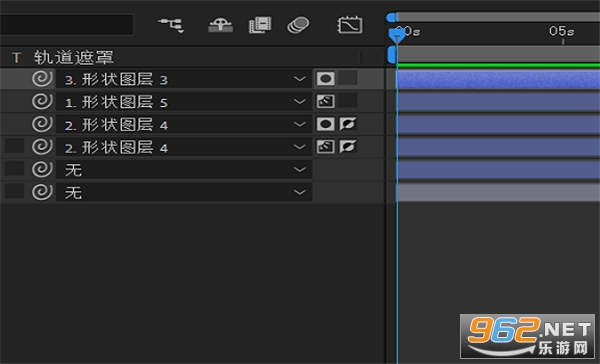
1、可选轨道遮罩图层
使用时间轴面板中新的轨道遮罩下拉菜单,将任何图层用作轨道遮罩,可使合成更简单、更灵活。
现在,无需将遮罩放置在目标图层的上方。不管合成图层位于图层堆叠的什么位置,均可将其用作轨道遮罩。您甚至可以让多个图层引用其遮罩的单个图层。
还可使用遮罩层的 Alpha 或亮度通道,并在必要时进行反转。
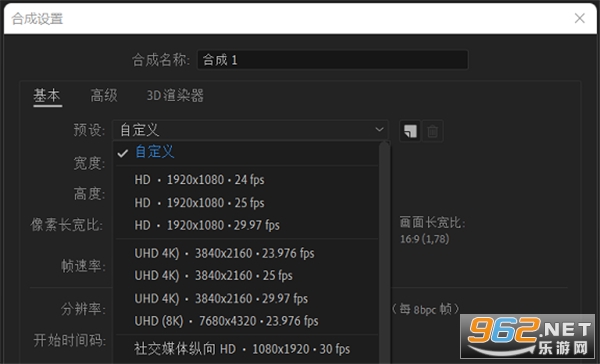
2、本机 H.264 编码
在输出模块设置中,借助 H.264 选项,可直接从 After Effects 渲染队列编码 H.264 文件。
此集成使用 Adobe Media Encoder (AME) UI 以及 AME 的后端编码系统,执行所有操作时都无需离开 After Effects。
H.264 导出还支持硬件编码和软件编码模式。现可将 AME 和 Premiere Pro 中的加速导出功能用于 After Effects 中的 H.264 导出。
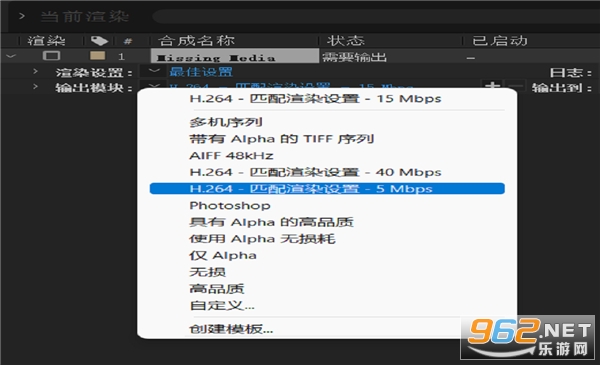
3、合成预设
After Effects 合成预设列表已彻底修改,可让您更轻松地找到更常用的预设。此预设还包括社交媒体输出的大小。
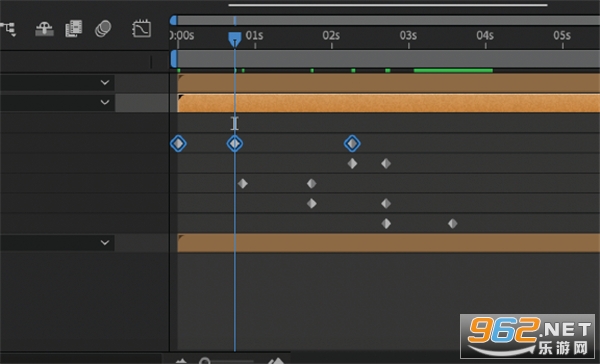
4、新建动画预设
获取由 After Effects 社区创建的超过 50 种新动画预设。这些预设适用于现代动态影像设计工作流程,在您利用最常使用的技术开展工作时可帮助节省时间,因此您可以快速创建动画,而无需从头开始工作。
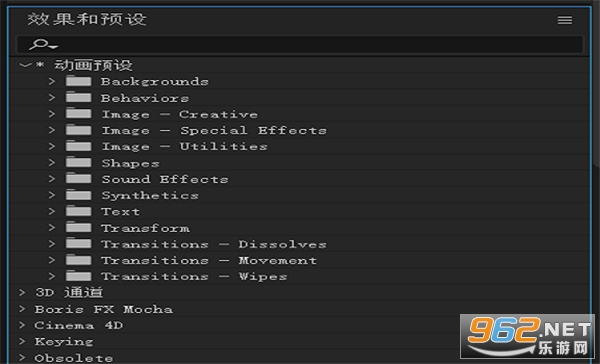
5、更快的时间轴导航
通过按住 Shift 键并使用熟悉的 J 和 K 热键,仅关注正在使用的关键帧。这会将当前时间指示器 (CTI) 的移动限制为仅限选定图层和属性的关键帧。
6、Cinema 4D 可选安装程序
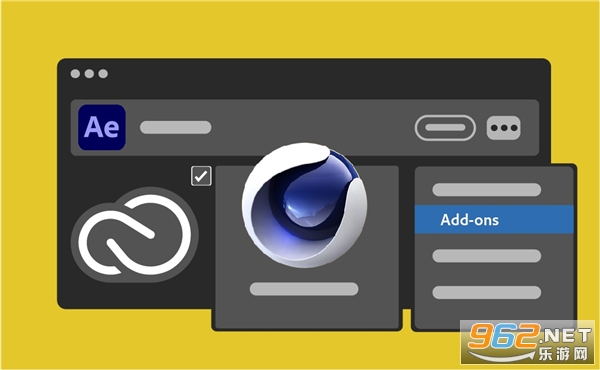
现在,After Effects 为您提供了在安装过程中选择附加组件的灵活性。在 After Effects 安装过程中使用附加组件选项,可下载 Cinema 4D 或跳过该软件的安装。您始终可以选择在需要时使用 Creative Cloud 应用程序安装该软件。
7、3D 模型导入
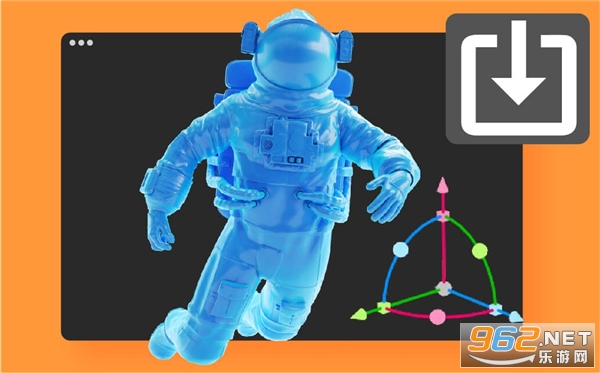
现在,可使用 After Effects 来创建包含 3D 模型的动态图形。导入 3D 模型,将它们添加到合成中,编辑转换并为其制作动画,然后无需使用任何其他增效工具即可进行渲染。
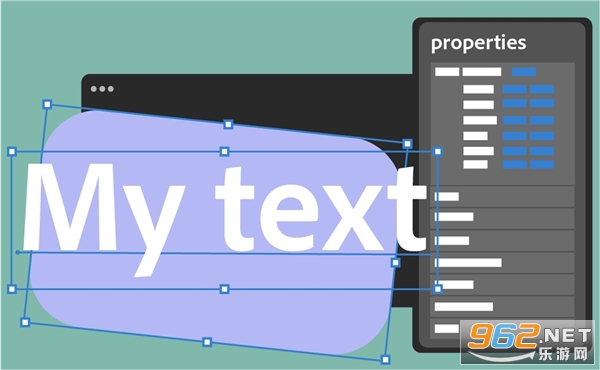
8、“属性”面板
使用属性面板可快速访问时间轴面板中选定图层的重要属性,而无需旋转打开多个图层层次结构或打开另一个面板。这一功能改进了图层和对象属性的可访问性,可加快您的工作流程。
Beta 版本添加了属性面板功能,可用于访问形状图层、文本图层的属性和基本属性。
9、OpenColorIO 和 ACES 色彩管理
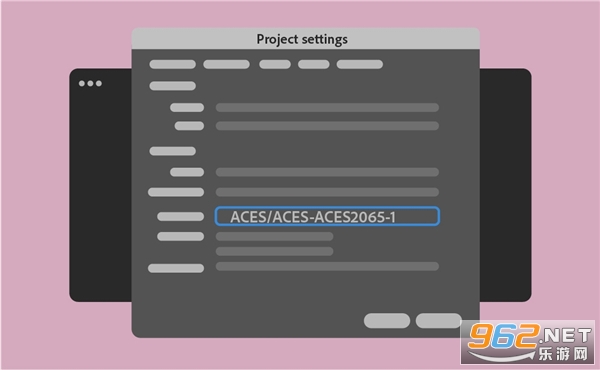
ACES 是用于在影视制作的整个生命周期中管理颜色的行业标准。它提供保持端到端图像保真度的标准,从而降低了因使用多个图像拍摄和演示设备而产生的复杂性。
After Effects 与 OpenColorIO (OCIO) 的集成简化了 ACES 工作流程,让您能够在 After Effects 中以原生方式使用 ACES。
1、新项目 Ctrl+Alt+N
2、打开项目 Ctrl+O
3、打开项目时只打开项目窗口 按住Shift键
4、打开上次打开的项目 Ctrl+Alt+Shift+P
5、保存项目 Ctrl+S
6、选择上一子项 上箭头
7、选择下一子项 下箭头
8、打开选择的素材项或合成图像 双击
9、在AE素材窗口中打开影片 Alt+双击
10、激活最近激活的合成图像 \
11、增加选择的子项到最近激活的合成图像中 Ctrl+/
12、显示所选的合成图像的设置 Ctrl+K
13、增加所选的合成图像的渲染队列窗口 Ctrl+Shift+/
14、引入一个素材文件 Ctrl+i
15、引入多个素材文件 Ctrl+Alt+i
16、替换选择层的源素材或合成图像 Alt+从项目窗口拖动素材项到合成图像
17、替换素材文件 Ctrl+H
18、设置解释素材选项 Ctrl+F
19、扫描发生变化的素材 Ctrl+Alt+Shift+L
20、重新调入素材 Ctrl+Alt+L
21、新建文件夹 Ctrl+Alt+Shift+N
22、记录素材解释方法 Ctrl+Alt+C
23、应用素材解释方法 Ctrl+Alt+V
24、设置代理文件 Ctrl+Alt+P
25、退出 Ctrl+Q
动态图形设计师(Motion Designers):对于制作MG动画、信息图表、综艺片头或UI动效的创作者而言,2023版本的实时3D预览让摄像机动画和假想物体光影匹配变得极其直观,属性面板则大幅加速了多图层动画的关键帧调整效率。
视觉特效艺术家(VFX Artists):面对绿幕抠像、场景合成或复杂摄像机反求任务时,全新AI驱动的Roto笔刷能显著压缩制作周期。即使面对运动幅度大或背景杂乱的素材,也能快速获得可用的动态遮罩,将精力聚焦于光影匹配和色彩融合等艺术环节。
视频创作者与自媒体博主:如果你希望为Vlog或社交媒体内容快速添加吸引人的3D标题、产品展示动画或动态图形包装,AE 2023版本海量的动态图形模板和直观的3D操作界面将大大降低学习成本,让“大片感”不再是专业团队的专属。
从其他软件转来的跨界设计师:熟悉C4D或Blender但希望为作品添加更复杂的后期合成效果的3D艺术家,AE 2023提供的“2D/3D无感混合合成”模式,让你能够充分发挥已有的三维建模技能,并结合AE强大的粒子系统、光效滤镜和调色面板,产出更具表现力的视觉作品。
最低需求:
处理器:Intel 或 AMD 四核处理器
操作系统:Microsoft Windows 10(64 位)V20H2 或更高版本
RAM:16 GB RAM
GPU:2 GB GPU VRAM
注意:对于带有 NVIDIA GPU 的系统,Windows 11 需要使用 NVIDIA 驱动程序版本 472.12 或更高版本。
硬盘空间:15 GB 可用硬盘空间;安装过程中需要额外可用空间(无法安装在可移动闪存设备上)
显示器分辨率:1920 x 1080
推荐配置:
处理器:(建议配备 8 核或以上处理器,以用于多帧渲染)
操作系统:Microsoft Windows 10(64 位)V20H2 或更高版本
RAM:建议使用 32 GB
GPU:建议使用 4GB 或更多 GPU VRAM
硬盘空间:15 GB 可用硬盘空间;安装过程中需要额外可用空间(无法安装在可移动闪存设备上)
显示器分辨率:1920x1080 或更高的显示器分辨率
Adobe After Effects 2023通过引入真正的3D工作区,将三维创作的边界从外部软件拉回到了合成师的“主场”;通过全新AI驱动的Roto笔刷,将最枯燥的动态遮罩工作从人力交给了算力。无论你是追求效率的职业设计师,还是渴望尝试视觉效果的视频爱好者,AE 2023都提供了一个更加开放、智能且高效的创作舞台,让想象力不再受限于技术和软件的切换成本。







 Samsung_Galaxy_S25_Ultra
 Motorola_Edge_60_Pro
Sony_Xperia_1_VII
Samsung_Galaxy_S25
Motorola_Edge_60_Pro
Sony_Xperia_1_VII
Samsung_Galaxy_S25
 小红书app官方版v9.44.1 官方安卓版
安卓聊天社交 / 154.0M /
小红书app官方版v9.44.1 官方安卓版
安卓聊天社交 / 154.0M /  拼多多app官方版v8.22.0 安卓版
安卓购物优惠 / 24.7M /
拼多多app官方版v8.22.0 安卓版
安卓购物优惠 / 24.7M /  抖音短视频appv40.2.0 最新版
安卓影音视听 / 327.7M /
抖音短视频appv40.2.0 最新版
安卓影音视听 / 327.7M /  美图秀秀手机版官方版v10.10.0最新版
安卓摄影摄像 / 174M /
美图秀秀手机版官方版v10.10.0最新版
安卓摄影摄像 / 174M /  Adobe After Effects 2026破解版
 Adobe After Effects2025免费版
 Adobe After Effects 2024破解版
 Adobe After Effects2022破解版
 Adobe After Effects 2021免激活版
 Adobe After Effects 2020免激活版
 交管12123官方版app
 抖音极速版正版官方版
 高德地图app官方版
 酷狗音乐app正版
 小红书2026最新版
 网易云音乐app
 雷蛇Razer Surround 个性化7.1 环绕声
1.9M / 中文
雷蛇Razer Surround 个性化7.1 环绕声
1.9M / 中文
 soso music app
47.5M / 中文
soso music app
47.5M / 中文
 优酷PC客户端最新版
72.1M / 中文
优酷PC客户端最新版
72.1M / 中文
 中小学生幼儿园安全提醒教育每日一播
2.9M / 中文
中小学生幼儿园安全提醒教育每日一播
2.9M / 中文
 音乐间谍
4.6M / 中文
音乐间谍
4.6M / 中文
 优酷视频7.7.6.4031电脑版
87.5M / 中文
优酷视频7.7.6.4031电脑版
87.5M / 中文
 手机京东app
103.3M / 安卓购物优惠
手机京东app
103.3M / 安卓购物优惠
 哔哩哔哩最新版
198.3M / 安卓影音视听
哔哩哔哩最新版
198.3M / 安卓影音视听
 钉钉app官方正版
306.1M / 安卓办公商务
钉钉app官方正版
306.1M / 安卓办公商务
 百度地图安卓版
118.9M / 安卓旅行交通
百度地图安卓版
118.9M / 安卓旅行交通