AE2021免激活,多帧渲染快4倍!
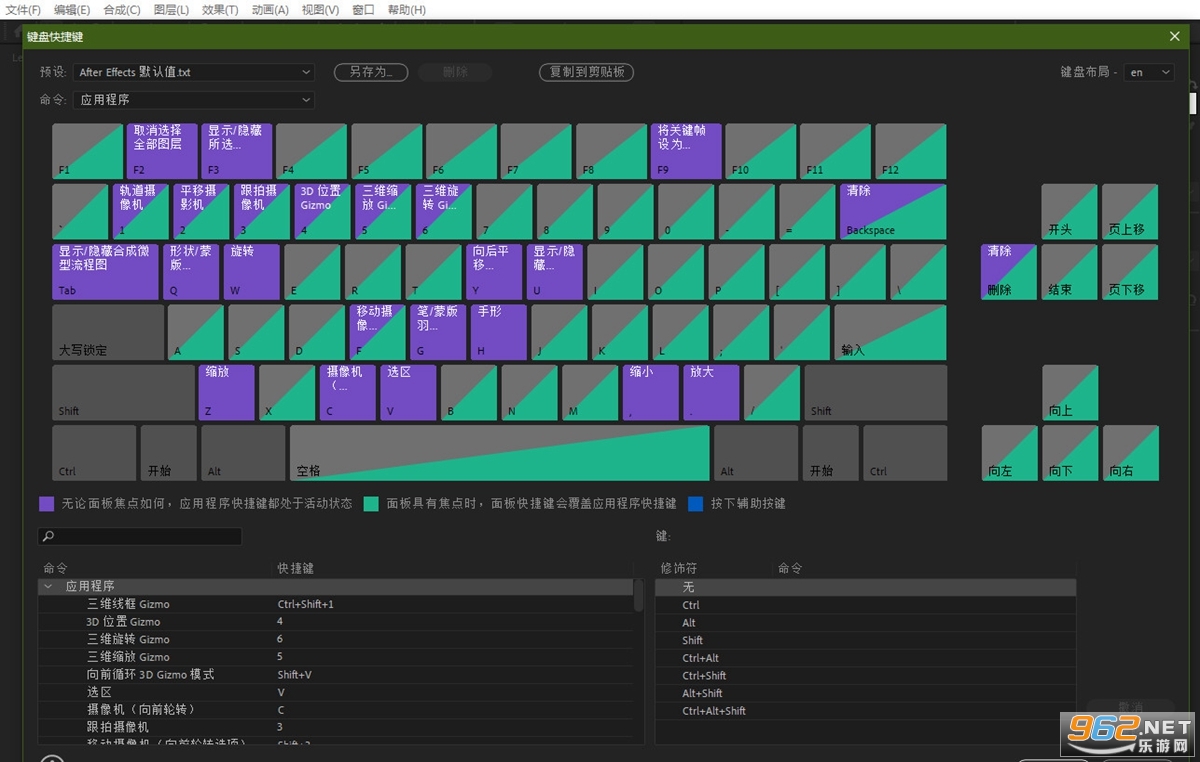
《Adobe After Effects 2021》是一款专业层影视后期特效软件,Adobe将“性能”与“智能化”确立为核心主题,首次引入多帧渲染引擎,让CPU多核算力得以充分释放——预览与渲染速度最高可提升4倍,多核处理器的价值第一次在AE中得到真正的体现。
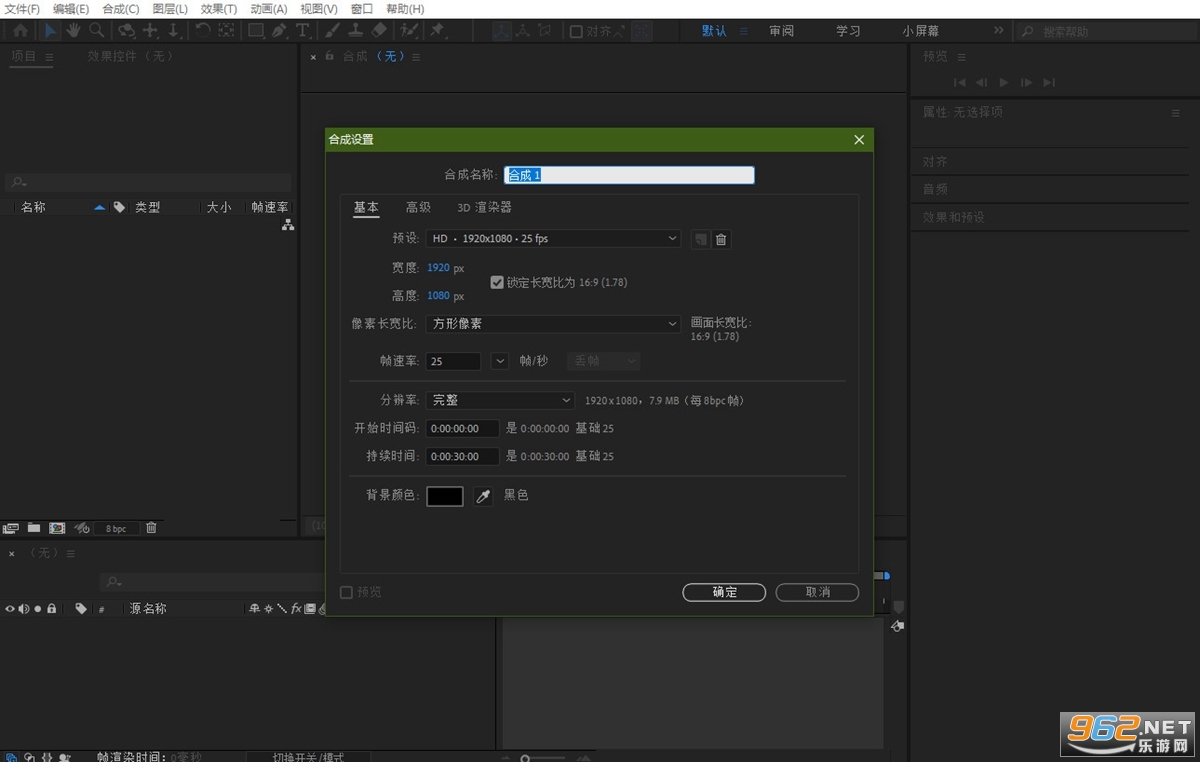
特别版制作,直接安装即可使用
Adobe After Effects简称“AE”是Adobe公司推出的一款图形视频处理软件,适用于从事设计和视频特技的机构,包括电视台、动画制作公司、个人后期制作工作室以及多媒体工作室。属于层类型后期软件。
Adobe After Effects软件可以帮助您高效且精确地创建无数种引人注目的动态图形和震撼人心的视觉效果。利用与其他Adobe软件无与伦比的紧密集成和高度灵活的2D和3D合成,以及数百种预设的效果和动画,为您的电影、视频、DVD和Macromedia Flash作品增添令人耳目一新的效果。
在本页面下载Adobe After Effects 2021安装包压缩包并解压
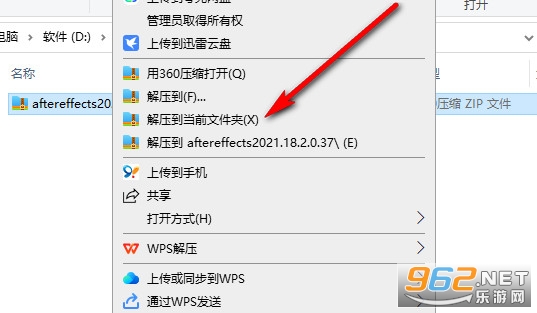
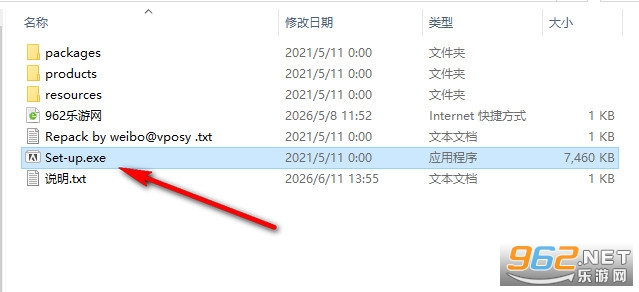
获得如图文件夹,点击进入
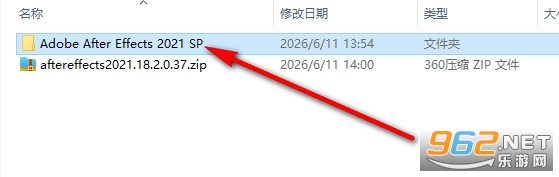
双击【Set-up.exe】
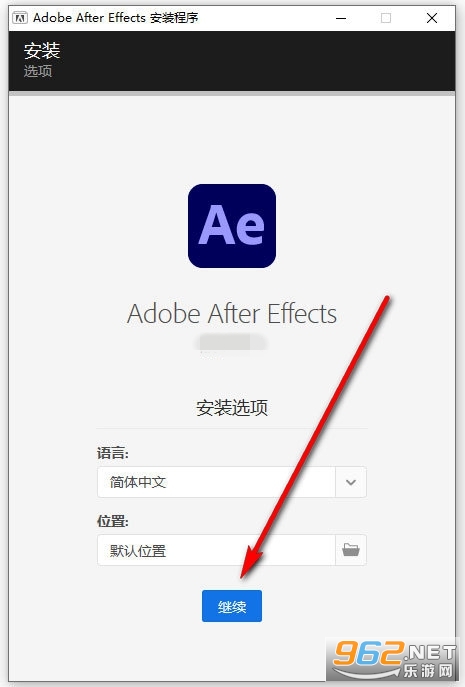
点击【继续】
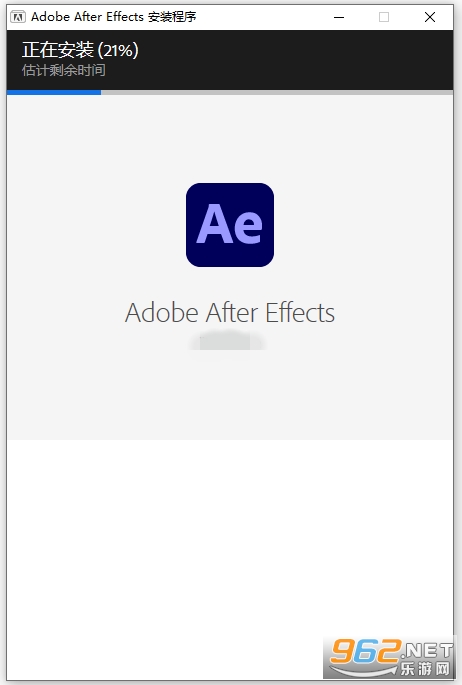
等待安装
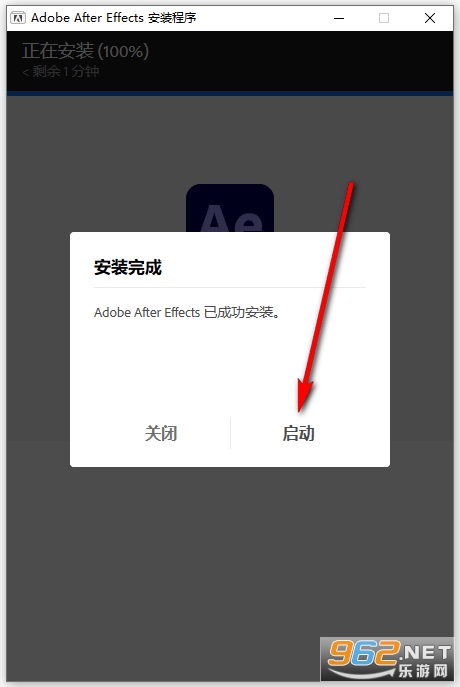
安装完成后点击【启动】
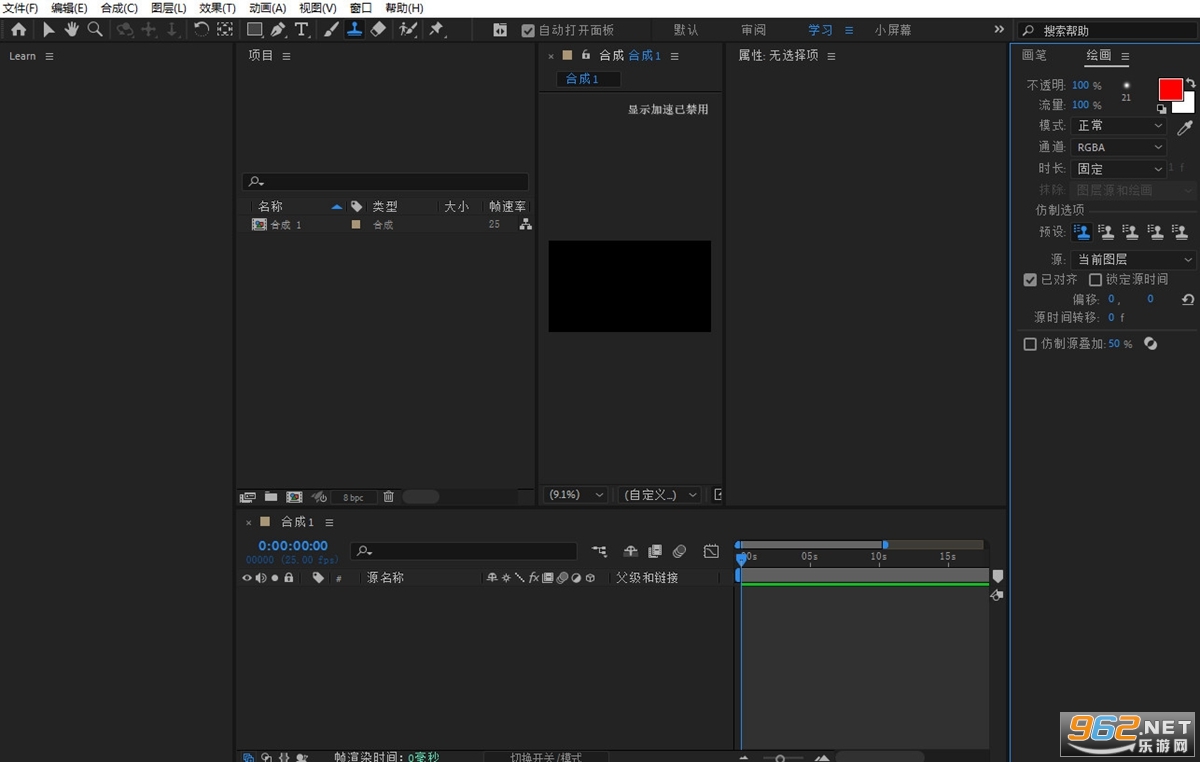
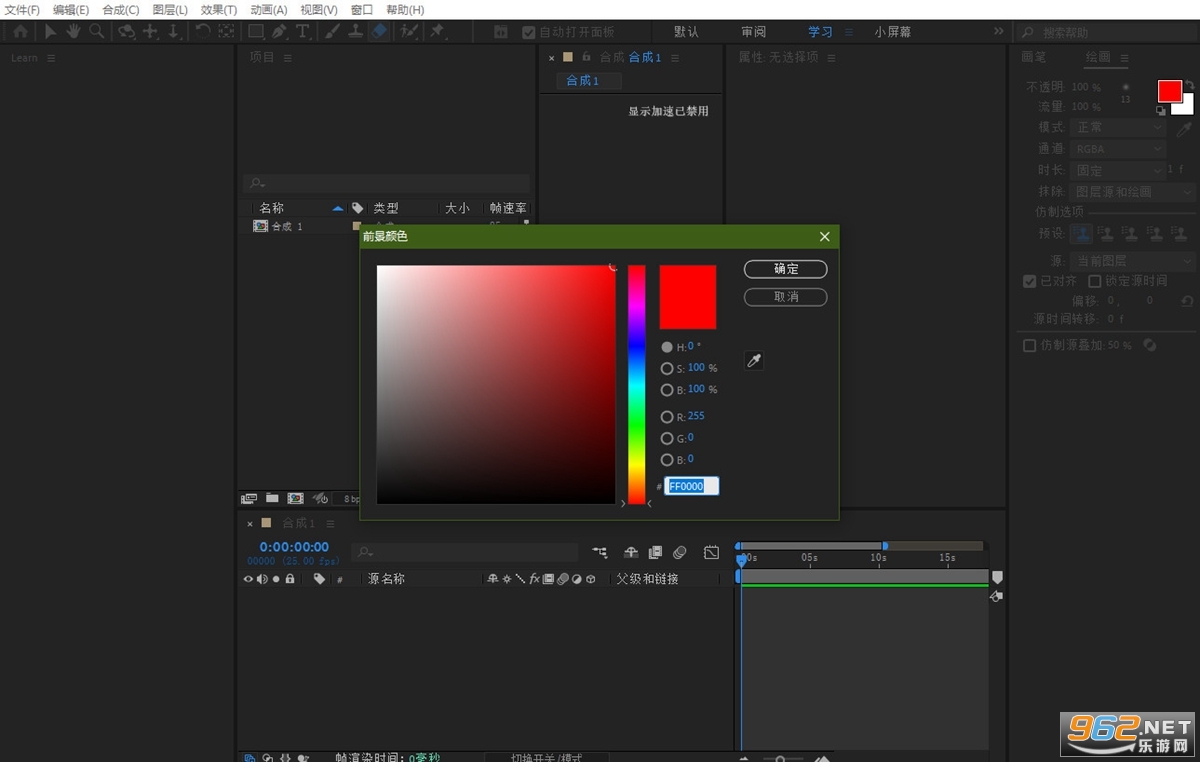
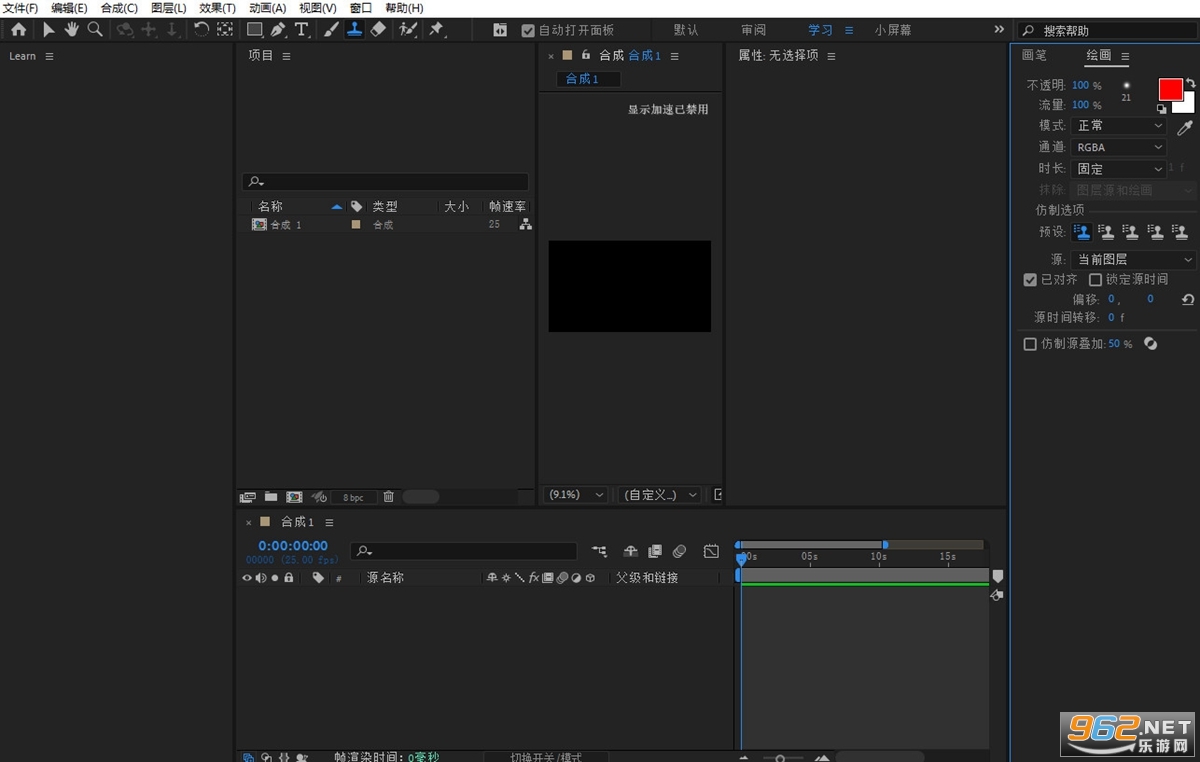
进入软件即可免费使用了,无需激活,如图为实际安装后的截图
【旋转刷2】
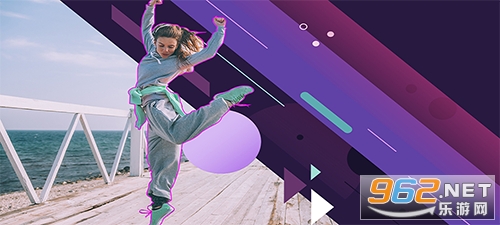
Roto Brush 2是一种更快,更准确的旋转工具,可将前景对象与其背景分离。在Sensei的支持下, Roto Brush 2逐帧选择和跟踪对象,自动隔离对象。您可以通过在对象上绘制粗笔划来识别对象。After Effects会自动突出显示边缘周围的选择并跟踪对象。如果您不喜欢该选择,则可以使用直观的键盘命令简单地添加或删除选择的区域。
尽管UI总体上保持不变,但Roto Brush 2却有所不同,因为它使用机器学习解决方案随着时间的推移传播选择内容,从而使繁琐的旋转搜索过程变得轻松快捷。
【在3D设计空间中工作】
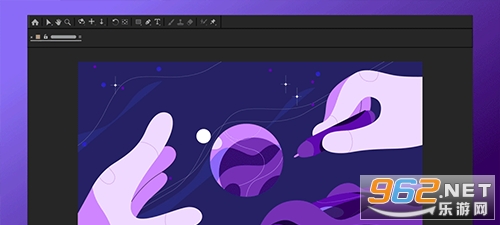
对于当今的运动设计师来说,开发3D内容是一种常见的工作流程。此版本引入了一种新模式,以帮助您在After Effects中原生设计和合成3D内容。您不必仅在3D应用程序之间来回跳动即可制作单个场景的动画。此模式可帮助您更快,更轻松地进行3D工作。此版本在3D设计空间中引入了3D变换Gizmos和改进的相机工具。
【3D变换Gizmo】
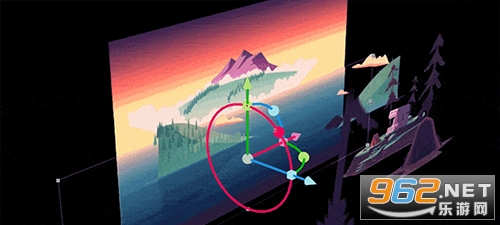
3D变换Gizmos可让您旋转,缩放和定位相机。与Adobe Dimension相似,“ 3D变换Gizmo”使您能够查看重新放置相机的距离,所应用的旋转量以及缩放的大小。还可以使用新的键盘快捷键来控制摄像机,从而更容易在它们之间进行切换。不必选择特定的Gizmo,您可以按住键盘上的Option键并使用不同的鼠标按钮(左,中和右)来环绕,移动和定位相机。完成后,只需取消选择选项按钮,即可回到原来使用的工具。
【改进的用于3D导航的相机工具】
1、改进的用于在3D空间中导航的摄影机工具为您提供了更大的灵活性,并可以控制场景中的对象。与以前只能在屏幕中心周围旋转的早期版本不同,您现在可以选择焦点并围绕场景层进行旋转,平移和移动,以从各个角度查看它。
2、如果您在构图中对镜头有特定的构图,则有助于应用相机视点进行参考。一旦制作了2D图层3D,就可以立即在3D空间中移动,因为相机是自动应用的。现在,您可以从此角度进行动画处理。将2D和3D元素组合在一起时,这使其更加直观和流畅。
3、借助弹簧加载的键盘和鼠标快捷键,摄像机控件现在可以更快地访问,这是艺术家对其他3D应用程序的期望。不必直接选择相机工具,您可以使用键盘上的数字(1、2、3)或按住Option / Alt键并使用鼠标按钮(左,中和右)进行轨道,平移和平移。多莉你的相机。
【预示】
开始/停止播放 空格
从当前时间点预视音频 .(数字键盘)
RAM预视 0(数字键盘)
每隔一帧的RAM预视 Shift+0(数字键盘)
保存RAM预视 Ctrl+0(数字键盘)
快速视频 Alt+拖动当前时间标记
快速音频 Ctrl+拖动当前时间标记
线框预视 Alt+0(数字键盘)
线框预视时用矩形替代alpha轮廓 Ctrl+Alt+0(数字键盘)
线框预视时保留窗口内容 Shift+Alt+0(数字键盘)
矩形预视时保留窗口内容 Ctrl+Shift+Alt+0(数字键盘)
如未选择层,命令针对所有层
【合成图像、层和素材窗口中的编辑】
拷贝 Ctrl+C
复制 Ctrl+D
剪切 Ctrl+X
粘贴 Ctrl+V
撤消 Ctrl+Z
重做 Ctrl+Shift+Z
选择全部 Ctrl+A
取消全部选择 Ctrl+Shift+A或F2
层、合成图像、文件夹、效果更名 Enter(数字键盘)
原应用程序中编辑子项(仅限素材窗口) Ctrl+E
合成图像和时间布局窗口中的层操作
放在最前面 Ctrl+Shift+ ]
向前提一级 Shift+ ]
向后放一级 Shift+ [
放在最后面 Ctrl+Shift+ [
选择下一层 Ctrl+下箭头
选择上一层 Ctrl+上箭头
通过层号选择层 1---9(数字键盘)
取消所有层选择 Ctrl+Shift+A
锁定所选层 Ctrl+L
释放所有层的选定 Ctrl+Shift+L
分裂所选层 Ctrl+Shift+D
激活合成图像窗口 \
在层窗口中显示选择的层 Enter(数字键盘)
显示隐藏视频 Ctrl+Shift+Alt+V
隐藏其它视频 Ctrl+Shift+V
显示选择层的效果控制窗口 Ctrl+Shift+T或F3
在合成图像窗口和时间布局窗口中转换 \
打开源层 Alt++双击层
在合成图像窗口中不拖动句柄缩放层 Ctrl+拖动层
在合成图像窗口中逼近层到框架边和中心 Alt+Shift+拖动层
逼近网格转换 Ctrl+Shit+''
逼近参考线转换 Ctrl+Shift+;
拉伸层适合合成图像窗口 Ctrl+Alt+F
层的反向播放 Ctrl+Alt+R
设置入点 [
设置入点 ]
剪辑层的入点 Alt+[
剪辑层的出点 Alt+]
所选层的时间重映象转换开关 Ctrl+Alt+T
设置质量为最好 Ctrl+U
设置质量为草稿 Ctrl+Shift+U
设置质量为线框 Ctrl++Shift+U
创建新的固态层 Ctrl+Y
显示固态层设置 Ctrl+Shift+Y
重组层 Ctrl+Shift+C
通过时间延伸设置入点 Ctrl+Shift+,
通过时间延伸设置出点 Ctrl+Alt+,
约束旋转的增量为45度 Shift+拖动旋转工具
约束沿X轴或Y 轴移动 Shift+拖动层
复位旋转角度为0度 双击旋转工具
复位缩放率为100% 双击缩放工具
【时间布局窗口中查看层属性】
定位点 A
音频级别 L
音频波形 LL
效果 E
遮罩羽化 F
遮罩形状 M
遮罩不透明度 TT
不透明度 T
位置 P
旋转 R
时间重映象 RR
缩放 S
显示所有动画值 U
在对话框中设置层属性值(与P,S,R,F,M一起) Ctrl+Shift+属性快捷键
隐藏属性 Alt+Shift+单击属性名
弹出属性滑杆 Alt+ 单击属性名
增加/删除属性 Shift+单击属性名
switches/modes转换 F4
为所有选择的层改变设置 Alt+ 单击层开关
打开不透明对话框 Ctrl+Shift+O
打开定位点对话框 Ctrl+Shift+Alt+A
时间布局窗口中工作区的设置
设置当前时间标记为工作区开始 B
设置当前时间标记为工作区结束 N
设置工作区为选择的层 Ctrl+Alt+B
未选择层时,设置工作区为合成图像长度 Ctrl+Alt+B
时间布局窗口中修改关键帧
设置关键帧速度 Ctrl+Shift+K
设置关键帧插值法 Ctrl+Alt+K
增加或删除关键帧(计时器开启时)或开启时间变化计时器 Alt+Shift+属性快捷键
选择一个属性的所有关键帧 单击属性名
增加一个效果的所有关键帧到当前关键帧选择 Ctrl+单击效果名
逼近关键帧到指定时间 Shift+拖动关键帧
向前移动关键帧一帧 Alt+右箭头
向后移动关键帧一帧 Alt+左箭头
向前移动关键帧十帧 Shift+Alt+右箭头
向后移动关键帧十帧 Shift+Alt+左箭头
在选择的层中选择所有可见的关键帧 Ctrl+Alt+A
到前一可见关键帧 J
到后一可见关键帧 K
在线性插值法和自动Bezer插值法间转换 Ctrl+单击关键帧
改变自动Bezer插值法为连续Bezer插值法 拖动关键帧句柄
Hold关键帧转换 Ctrl+Alt+H或Ctrl+Alt+单击关键帧句柄
连续Bezer插值法与Bezer插值法间转换 Ctrl+拖动关键帧句柄
Easy easy F9
Easy easy入点 Alt+F9
Easy easy出点 Ctrl+Alt+F9
合成图像和时间布局窗口中层的精确操作
以指定方向移动层一个像素 箭头
旋转层1度 +(数字键盘)
旋转层-1度 -(数字键盘)
放大层1% Ctrl+ +(数字键盘)
缩小层1% Ctrl+ -(数字键盘)
移动、旋转和缩放变化量为10 Shift+快捷键
层的精调是按当前缩放率下的像素计算,而不是实际像素。
合成图像窗口中合成图像的操作
显示/隐藏参考线 Ctrl+ ;
锁定/释放参考线锁定 Ctrl+Alt+Shift+;
显示/隐藏标尺 Ctrl+ R
改变背景颜色 Ctrl+Shift+B
设置合成图像解析度为full Ctrl+ J
设置合成图像解析度为Half Ctrl+ Shift+J
设置合成图像解析度为Quarter Ctrl+ Alt+Shift+J
设置合成图像解析度为Custom Ctrl+ Alt+J
合成图像流程图视图 Alt+F1
视觉特效与动态图形设计师:面对商业广告、电视包装或宣传片中的特效镜头,Roto笔刷2.0让发丝级的人物抠像变得前所未有的高效;多帧渲染让反复预览和迭代的时间大幅缩短;场景编辑检测则让为成片添加特效包装的工作流变得极其流畅。
视频创作者与自媒体博主:希望为Vlog或短视频添加专业特效的用户,将受益于内容识别填充(轻松移除画面中的干扰物)和3D设计空间(快速制作产品展示动画)。合成分析器还能帮助普通配置电脑的用户找到项目中的性能瓶颈,优化后流畅运行复杂合成。
从其他软件迁移的跨界创作者:熟悉C4D或Blender但希望将3D元素与实拍素材无缝合成的用户,After Effects 2021改进的3D工作流和C4D协同能力,提供了从三维建模到后期合成的完整闭环。
团队协作与远程审片用户:通过集成Frame.io审阅功能,团队成员可以在AE内直接查看反馈、批注和版本更新,无需在不同软件间反复切换,协作效率大幅提升。
操作系统:Windows 10(64位)1909版或更高版本 / macOS 10.14或更高版本
处理器:Intel第6代或AMD Ryzen 1000系列(需支持AVX2指令集);推荐Intel第7代或更新款CPU
内存:最低16 GB(HD工作流);推荐32 GB或更高(4K及复杂3D合成)
显卡:最低4 GB VRAM(支持Metal/OpenCL/CUDA);推荐8 GB VRAM
存储:8 GB可用硬盘空间;强烈推荐使用高速SSD用于安装及磁盘缓存
显示器:1920×1080或更高分辨率
Adobe After Effects 2021以“效率”和“智能”为双引擎,重新定义了动态图形与视觉特效的创作边界。多帧渲染让CPU的多核算力第一次被充分唤醒,Roto笔刷2.0将最耗时的人工抠像交给AI,场景编辑检测与内容识别填充则让二次创作变得像点按一样简单。






 Google_Pixel_10
Motorola_Edge_60_Pro
Google_Pixel_10
Motorola_Edge_60_Pro
 Windows 10
 小红书app官方版v9.44.1 官方安卓版
安卓聊天社交 / 154.0M /
小红书app官方版v9.44.1 官方安卓版
安卓聊天社交 / 154.0M /  拼多多app官方版v8.22.0 安卓版
安卓购物优惠 / 24.7M /
拼多多app官方版v8.22.0 安卓版
安卓购物优惠 / 24.7M /  抖音短视频appv40.2.0 最新版
安卓影音视听 / 327.7M /
抖音短视频appv40.2.0 最新版
安卓影音视听 / 327.7M /  美图秀秀手机版官方版v10.10.0最新版
安卓摄影摄像 / 174M /
美图秀秀手机版官方版v10.10.0最新版
安卓摄影摄像 / 174M /  Adobe After Effects 2026破解版
 Adobe After Effects2025免费版
 Adobe After Effects 2024破解版
 Adobe After Effects 2023破解版
 Adobe After Effects2022破解版
 Adobe After Effects 2020免激活版
 交管12123官方版app
 抖音极速版正版官方版
 高德地图app官方版
 酷狗音乐app正版
 小红书2026最新版
 网易云音乐app
 雷蛇Razer Surround 个性化7.1 环绕声
1.9M / 中文
雷蛇Razer Surround 个性化7.1 环绕声
1.9M / 中文
 soso music app
47.5M / 中文
soso music app
47.5M / 中文
 优酷PC客户端最新版
72.1M / 中文
优酷PC客户端最新版
72.1M / 中文
 中小学生幼儿园安全提醒教育每日一播
2.9M / 中文
中小学生幼儿园安全提醒教育每日一播
2.9M / 中文
 音乐间谍
4.6M / 中文
音乐间谍
4.6M / 中文
 优酷视频7.7.6.4031电脑版
87.5M / 中文
优酷视频7.7.6.4031电脑版
87.5M / 中文
 哔哩哔哩最新版
198.3M / 安卓影音视听
哔哩哔哩最新版
198.3M / 安卓影音视听
 手机京东app
103.3M / 安卓购物优惠
手机京东app
103.3M / 安卓购物优惠
 钉钉app官方正版
306.1M / 安卓办公商务
钉钉app官方正版
306.1M / 安卓办公商务
 百度地图安卓版
118.9M / 安卓旅行交通
百度地图安卓版
118.9M / 安卓旅行交通