PDF编辑神器,办公必备!

标签: Acrobat 官网:https://www.adobe.com/cn/
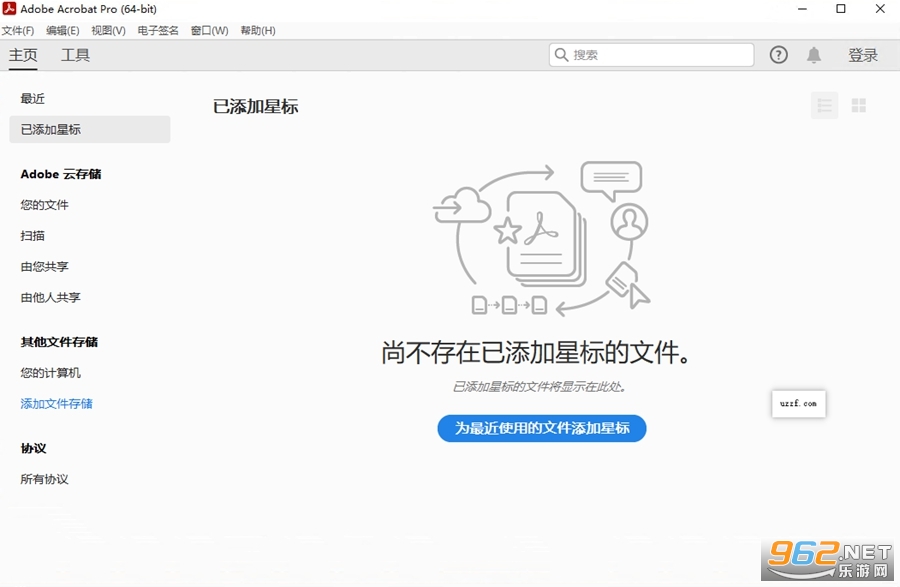
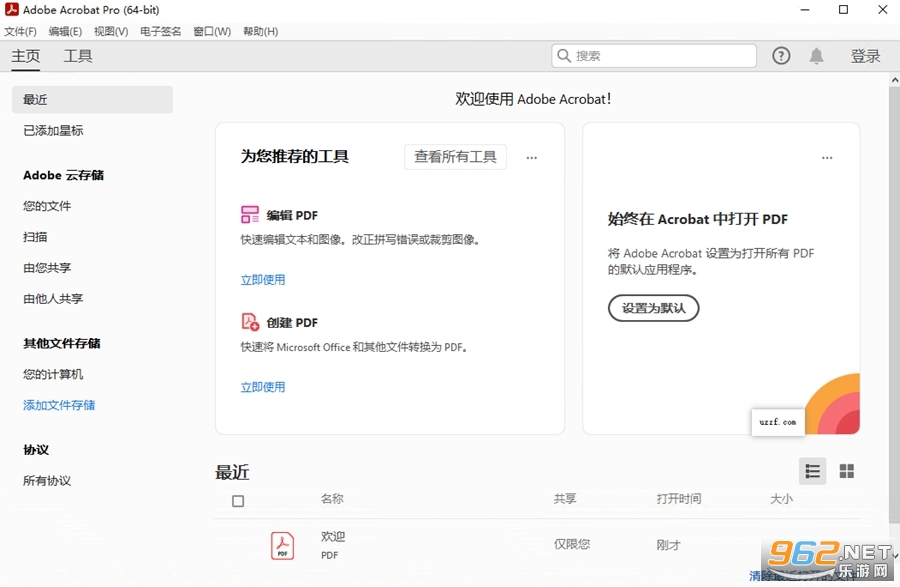
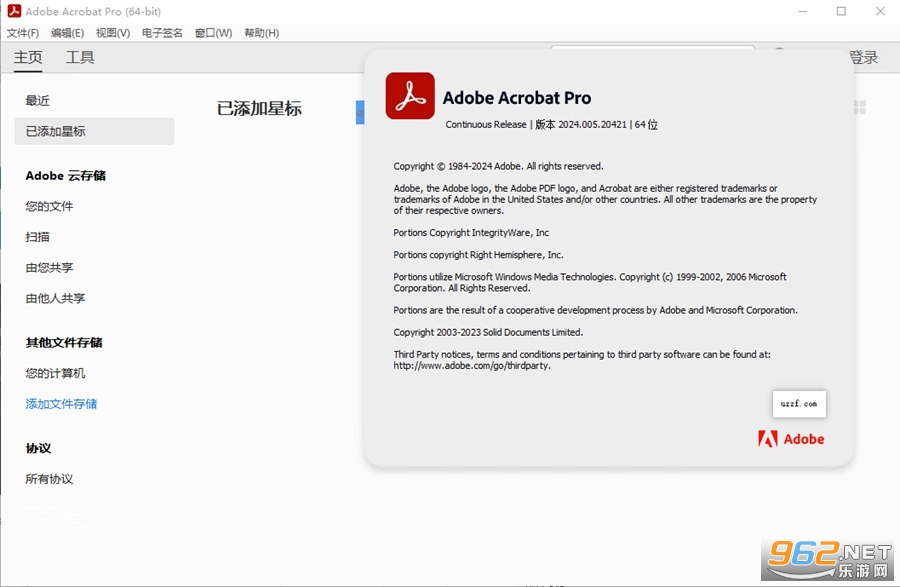
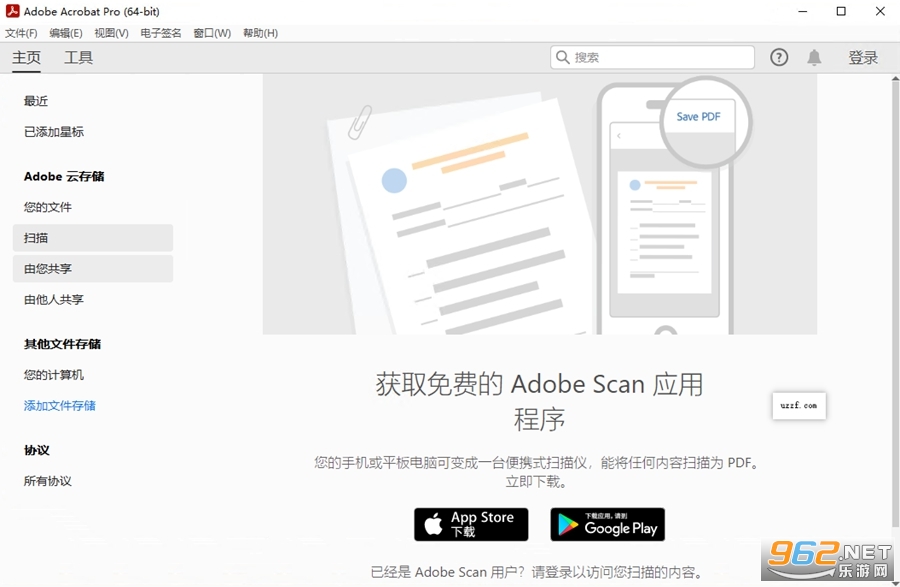
《Adobe Acrobat Pro DC 2024》是一款专业的PDF编辑与管理软件,支持创建、编辑、转换、签署和加密PDF文件。本版新增智能表单识别、OCR文字识别增强及云文档协作功能,可无缝转换Word、Excel、图片为高保真PDF。内置电子签名工具,支持多人批注与版本对比,保护敏感信息。适用于商务办公、法律文书与学术研究,是高效处理PDF文档的不二之选。
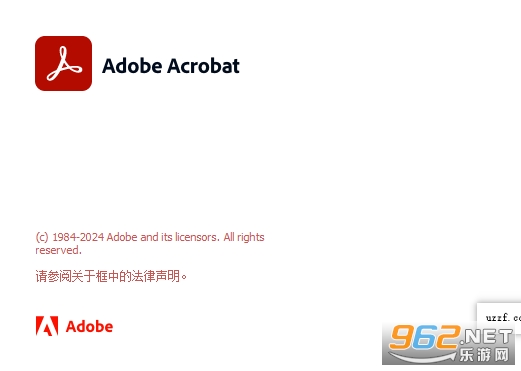
1、本站下载压缩包后打开安装程序
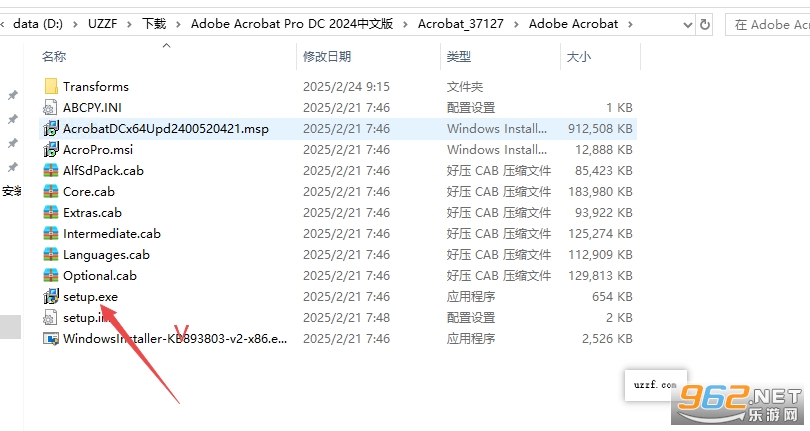
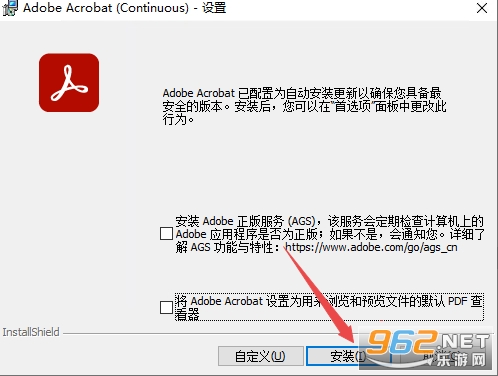
2、根据自己的需求进行选择安装
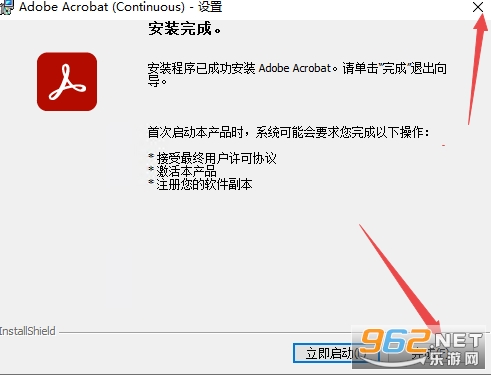
3、安装完成需要先关闭程序,不要点击启动
4、返回文件夹找到激活工具genp
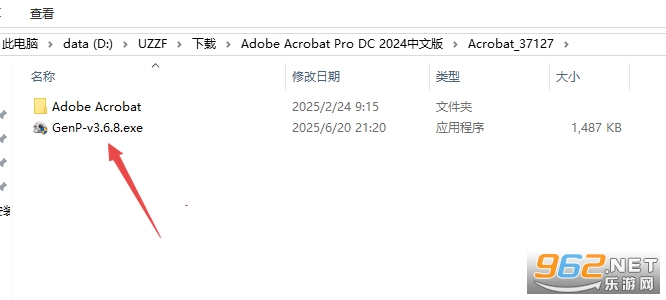
5、如果是默认位置直接点击seach即可,修改了文件位置需要点击path找到文件夹
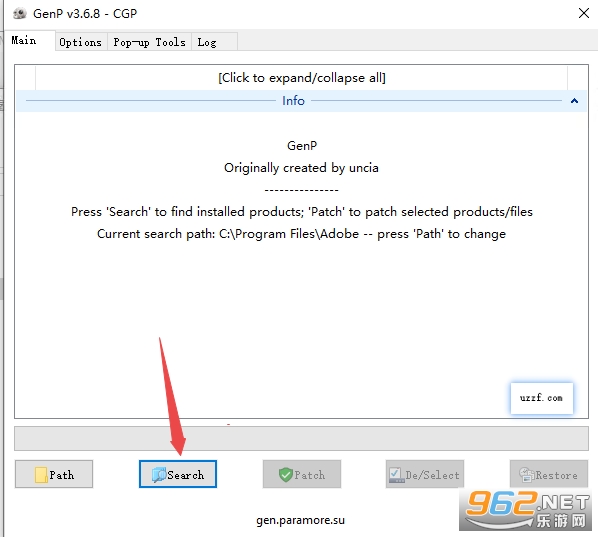
6、然后找到可以激活的版本进行激活即可
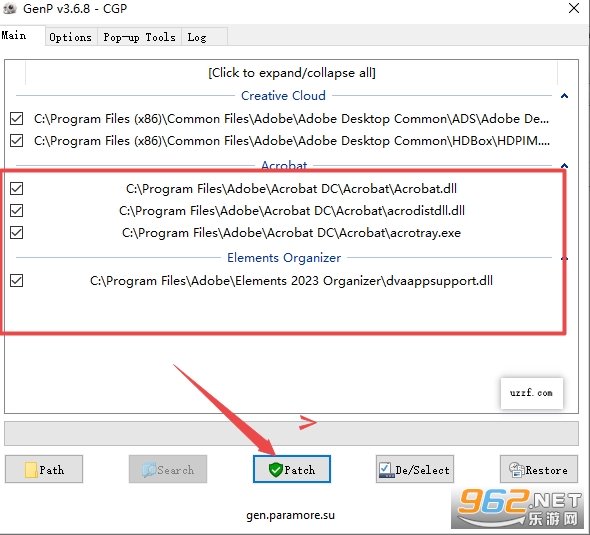
7、然后关闭激活工具打开程序即可免费使用
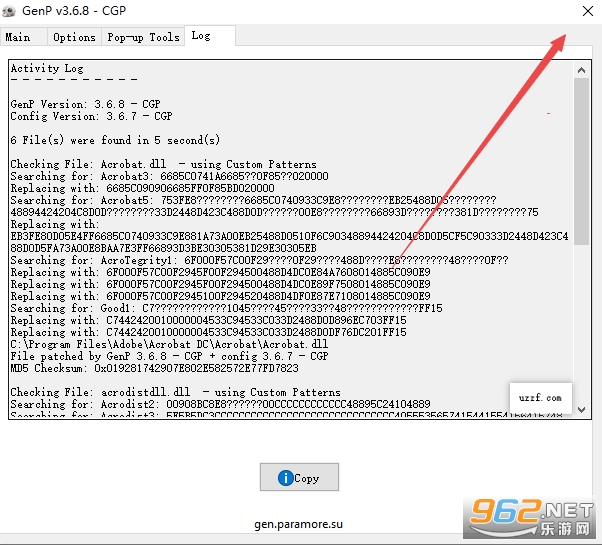
8、激活完成打开文件即可编辑使用
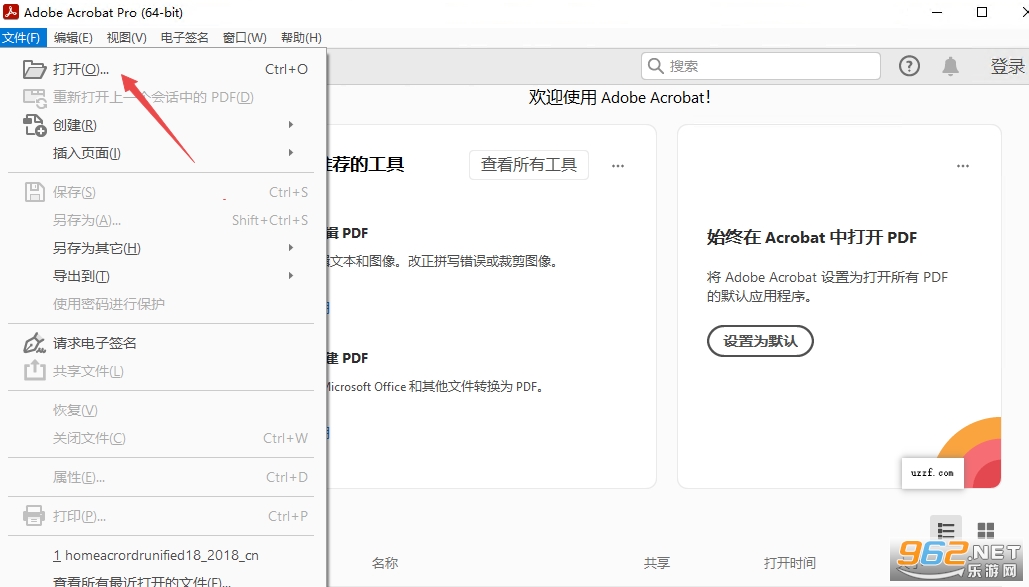
1.打开文件并进入编辑模式
启动AcrobatProDC2024,打开需要添加水印的PDF文件。从左上角的全局栏中选择“编辑”进入编辑模式。
2.找到水印工具
在顶部工具栏的“添加内容”下,点击“更多”选项,然后选择“水印”>“添加”。
3.设置水印内容
在弹出的添加水印对话框中,根据需要设置水印来源:
创建文本水印:选择“文本”选项,在框中键入水印文字(如“机密”、“草稿”等),并调整字体、大小、颜色等外观选项
使用图像水印:选择“文件”选项,然后选择所需的图像文件(支持PDF、JPEG和BMP格式)
4.调整水印位置和外观
通过右侧预览区域调整水印的位置、旋转角度和透明度。在“外观”区域可以设置水印在不同大小页面上的缩放比例。
5.指定页面范围
如需将水印应用于特定页面,点击“页面范围选项”,指定页码范围或选择子集。
6.确认并保存
设置完成后点击“确定”,水印即添加到PDF中。最后保存文件以保留修改。
1.打开工具面板
启动AcrobatProDC2024并打开PDF文件,点击右侧或顶部的“工具”菜单。
2.选择页眉和页脚功能
在工具列表中找到并点击“页眉和页脚”选项。如果未在列表中看到,可在“自定义”中搜索添加。
3.打开添加页眉页脚对话框
点击“页眉和页脚”后,选择“添加”或直接进入设置界面。
4.设置页码格式和位置
在弹出的对话框中:
选择页码添加位置(页眉或页脚)
点击“插入页码”按钮,选择页码格式(如“第1页”、“1”或“-1-”等)
设置对齐方式(左对齐、居中或右对齐)
通过预览区域实时查看效果
5.应用页码
设置完成后,点击“应用”按钮,页码即添加到PDF文件中。
6.保存文件
最后保存文档,页码将永久保留在PDF中。
打开PDF,点击工具→优化PDF→高级优化。
图像:将彩色/灰度图像DPI设为150,选择JPEG压缩。
字体:仅保留子集嵌入,取消嵌入全字体。
常规:勾选删除隐藏信息、清除用户数据。
点击确定→保存,完成精细压缩。
1. 拥有强大的文件转换能力,可轻松将纸质文件转化为可编辑格式,极大提升文档处理便捷性。
2. 具备完善的文档保护功能,能为敏感文档添加永久水印和密码保护,充分保障文档安全。
3. 提供丰富的编辑功能,添加水印或页码都有详细且易操作的步骤,可满足多样化需求。
4. 拥有高效的压缩功能,通过优化图像字体等设置,能对PDF进行精细压缩,有效节省空间。
Adobe Acrobat pro dc是一款专业的pdf管理软件。它能将纸质文件转为可编辑格式,还可为文档加永久水印与密码保护。安装教程详细,按步骤操作可完成激活免费使用。具备添加水印页码以及压缩pdf等多种功能,能轻松应对各类文档处理需求。
1. 版本更新:v2024.005.2042已发布,该可激活版本集成最新补丁,优化了安装与激活流程,兼容Windows与macOS主流系统。
2. 功能改进:PDF编辑响应速度提升,增强OCR文字识别精度,并修复了批量处理时的偶发崩溃问题,同时支持更流畅的云文档同步。
3. 更新日志:本次更新重点调整了数字签名验证机制,改进了注释导出稳定性,并移除部分过时插件接口,建议用户及时更新以获得最佳体验。







 Windows 11
 Acrobat Star(杂技达人秀官方版)(Acrobat Star)v1.0.0
安卓休闲益智 / 37.4M /
Acrobat Star(杂技达人秀官方版)(Acrobat Star)v1.0.0
安卓休闲益智 / 37.4M /  小红书app官方版v9.44.1 官方安卓版
安卓聊天社交 / 154.0M /
小红书app官方版v9.44.1 官方安卓版
安卓聊天社交 / 154.0M /  拼多多app官方版v8.22.0 安卓版
安卓购物优惠 / 24.7M /
拼多多app官方版v8.22.0 安卓版
安卓购物优惠 / 24.7M /  抖音短视频appv40.2.0 最新版
安卓影音视听 / 327.7M /
抖音短视频appv40.2.0 最新版
安卓影音视听 / 327.7M /  美图秀秀手机版官方版v10.10.0最新版
安卓摄影摄像 / 174M /
美图秀秀手机版官方版v10.10.0最新版
安卓摄影摄像 / 174M /  Adobe Acrobat Pro DC 2020中文直装版
 Adobe Acrobat Pro DC 2021中文破解版
 Adobe Acrobat Pro DC 2022中文破解版
 adobe acrobat dc 2023中文版
 Adobe Acrobat Pro DC 2025中文破解版
 Adobe Acrobat DC2026直装版
 交管12123官方版app
 抖音极速版正版官方版
 高德地图app官方版
 酷狗音乐app正版
 小红书2026最新版
 网易云音乐app
 up对战平台
3.90G / 中文
up对战平台
3.90G / 中文
 UP官方对战平台正版
261.4M / 中文
UP官方对战平台正版
261.4M / 中文
 魔兽up平台
3.90G / 中文
魔兽up平台
3.90G / 中文
 desktop goose中文版
4.0M / 中文
desktop goose中文版
4.0M / 中文
 YDWE1.30.5正式版
11.2M / 中文
YDWE1.30.5正式版
11.2M / 中文
 极客桌面最新版
14.7M / 中文
极客桌面最新版
14.7M / 中文
 哔哩哔哩最新版
198.3M / 安卓影音视听
哔哩哔哩最新版
198.3M / 安卓影音视听
 手机京东app
103.3M / 安卓购物优惠
手机京东app
103.3M / 安卓购物优惠
 钉钉app官方正版
306.1M / 安卓办公商务
钉钉app官方正版
306.1M / 安卓办公商务
 百度地图安卓版
118.9M / 安卓旅行交通
百度地图安卓版
118.9M / 安卓旅行交通