PDF全能神器,编辑转换超省心!

标签: Acrobat 官网:https://www.adobe.com/cn/
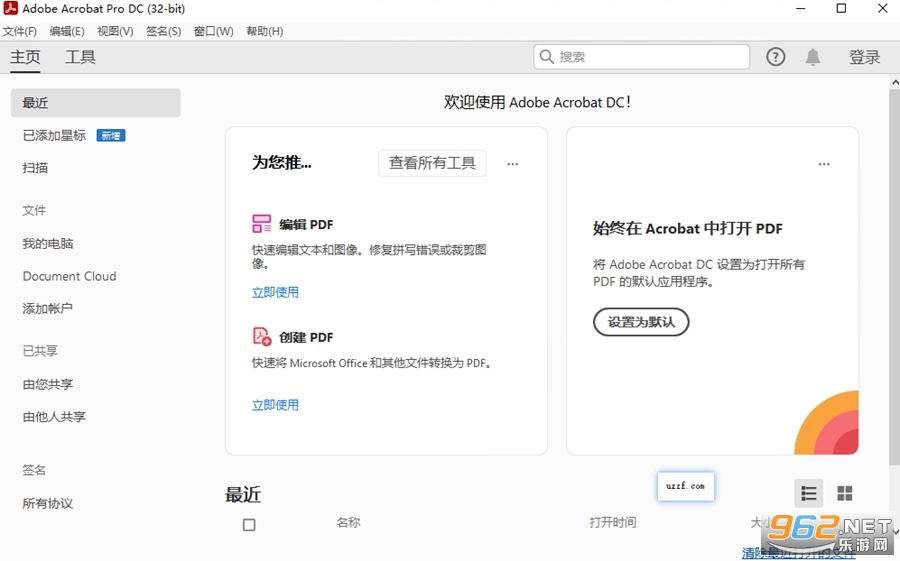
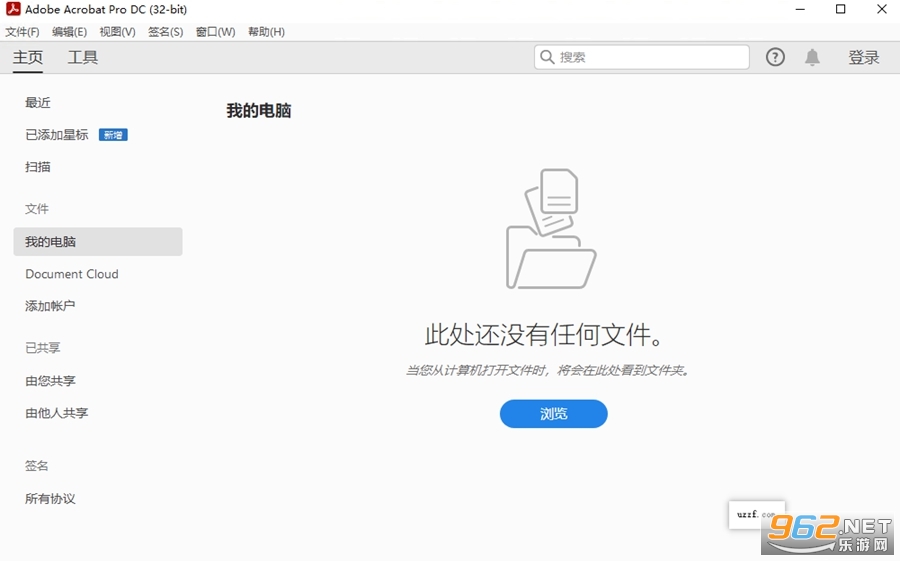
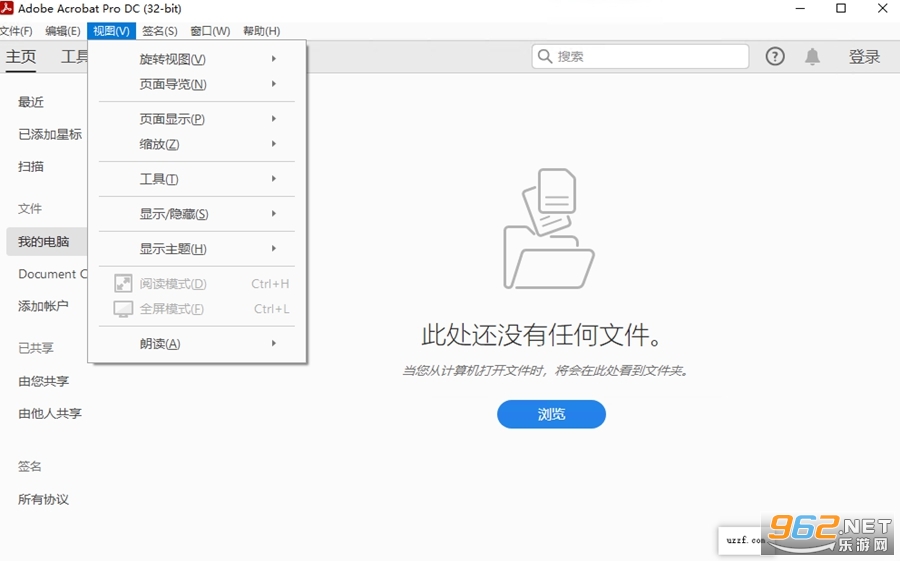
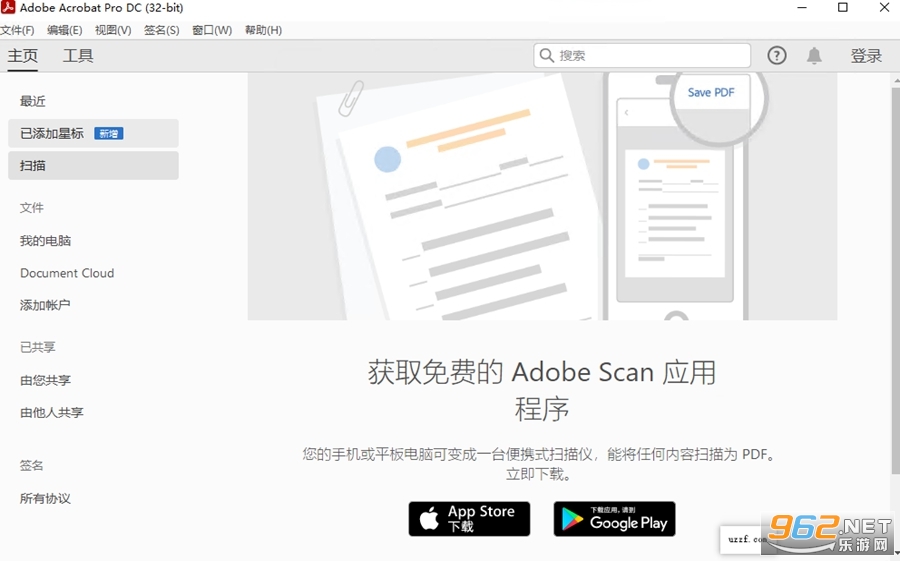
《Adobe Acrobat Pro DC 2021中文破解版》是一款高效的PDF全能工具,支持文档编辑、格式转换、页面整理及电子签名。用户可将扫描件转为可编辑文本,并智能识别内容。2021版进一步优化了跨平台协同体验,支持多人审阅与实时评论,提升办公流转效率。同时强化了安全加密与权限设置,防止数据泄露。从创建到归档,一站式满足你的PDF处理需求,让工作更从容。
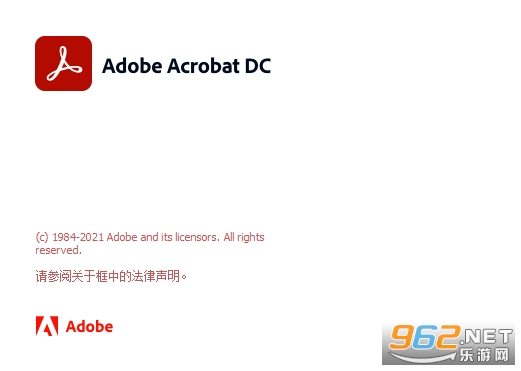
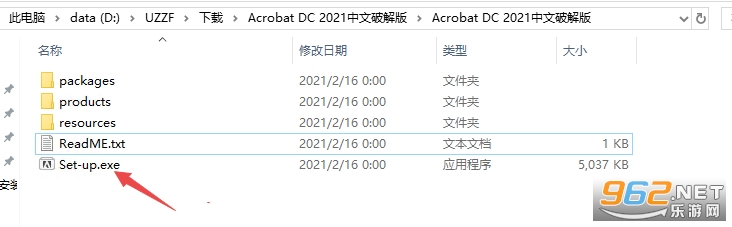
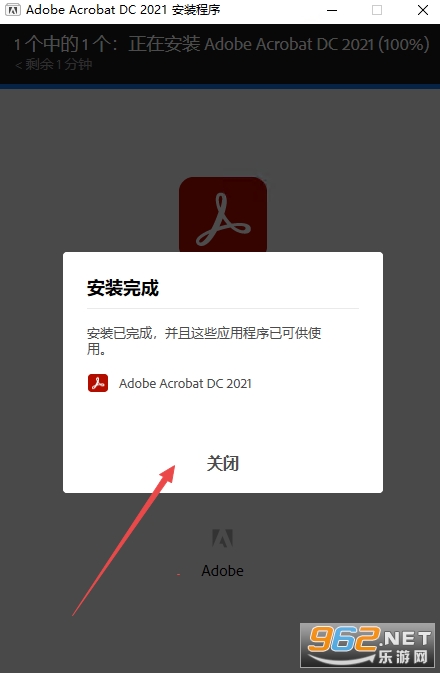
1、下载压缩包打开然后选择setup安装程序
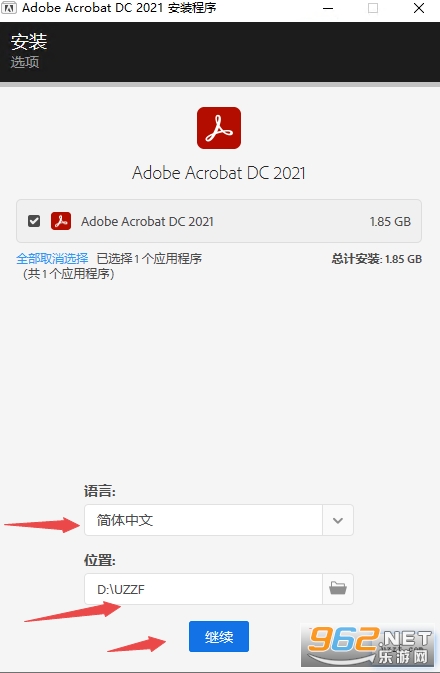
2、选择你的安装位置然后继续
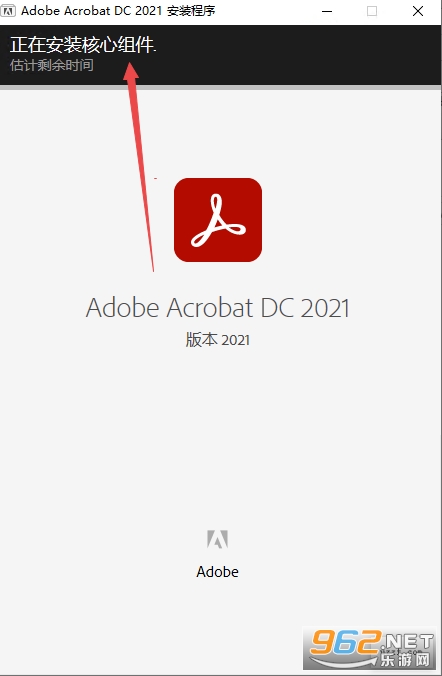
3、然后等待安装完成
4、然后点击关闭直接可以使用了
1. 打开文件并进入工具面板
启动Acrobat Pro DC 2021,打开需要导出页面的PDF文件。点击右侧或顶部的“工具”菜单。
2. 选择组织页面工具
在工具列表中找到并点击“组织页面”选项。该工具专门用于管理PDF中的页面,包括提取、拆分、旋转等操作。
3. 选择需要导出的页面
在组织页面视图中,按住Ctrl键(Mac为Command键)逐个点击需要导出的页面缩略图,实现多选。如需连续页面,可点击第一页后按住Shift键点击最后一页。
4. 点击提取按钮
在顶部工具栏中点击“提取”按钮。系统会弹出提取设置对话框。
5. 设置提取选项
在提取设置中勾选“提取为单独文件”选项(如需每一页独立保存)。可根据需要勾选“删除提取后的页面”或“提取后压缩页面范围”等选项。
6. 保存导出文件
点击“确定”后,系统会弹出保存对话框。选择保存位置,Acrobat会自动为每个页面创建独立的PDF文件,文件名默认添加页码后缀(如“原文件名_1.pdf”)。
检查安全限制:点击 “文件” > “属性” (Properties),选择 “安全” (Security) 标签页。查看“打印允许” (Printing Allowed) 是否为“无” (None)。如果是,说明文档被加密禁止打印,需联系作者获取密码或使用 “工具” > “保护” > “加密” > “删除安全设置” 解锁。
以图像方式打印:若驱动兼容性问题导致打印空白或乱码,打开打印对话框 (Ctrl+P),点击顶部的 “高级” (Advanced) 按钮,勾选 “作为图像打印” (Print as Image),然后确定并尝试打印。这能绕过字体和矢量渲染问题。
重置打印首选项:有时软件配置会出错。关闭 Acrobat,按住 Ctrl 键启动软件直到出现重置首选项提示,选择“是”重置设置。
更新打印机驱动:确保操作系统中的打印机驱动程序是最新版本,或尝试使用系统自带的 "Microsoft Print to PDF" 虚拟打印机测试,若能成功则确认为物理打印机驱动问题。
方法一:转换为灰度(推荐,永久修改)
点击 “工具” > “印刷制作” (Print Production)。若未看到该工具,需在“更多工具”中添加。
在右侧面板中选择 “转换颜色” (Convert Colors)。
在“配置文件” (Conversion Profile) 下拉菜单中,选择 “Gray Gamma 2.2” 或 “Dot Gain 20%” 等灰度配置文件。
点击 “确定”,文档所有彩色内容将被永久转换为黑白灰度,文件大小通常也会减小。
方法二:仅打印/输出为黑白(不修改原文件)
按下 Ctrl+P 打开打印对话框。
在“打印机”下方找到 “颜色” 选项,选择 “黑白” (Black and White) 或 “灰度” (Grayscale)。
此时预览窗口会显示黑白效果,直接打印或选择“Microsoft Print to PDF”保存为一个新生成的黑白 PDF 文件,原文件保持不变。
1. 运行稳定流畅,拥有成熟功能体系,处理PDF全流程轻松高效。
2. 界面简洁简洁简洁易用,简洁设计兼顾专业性与实用性,管理文档超便捷。
3. 全中文破解版,满足企业与个人需求,是优质的PDF文档管理工具。
1. 运行稳定流畅,能让用户在处理PDF文档时获得顺滑体验,减少因卡顿等问题带来的困扰。
2. 界面简洁易用,无论是专业人士还是普通用户,都能快速上手操作,高效管理PDF文档。
3. 兼顾专业性与实用性,在满足各种复杂PDF处理需求的同时,也能方便日常的文档管理,是企业与个人的优质选择。
Adobe Acrobat Pro DC 2021中文破解版是专业PDF处理工具,运行稳定流畅,界面简洁易用。兼顾专业性与实用性,是管理PDF文档的优质选择。其安装教程简单,导出、打印等操作也有相应方法,彩色变黑白也有多种途径。
1. 版本更新:v2021.001.20138为2021年度重要维护版本,优化了安装包结构,提升与Windows 10/11及macOS Big Sur的兼容性,修复了此前版本中部分中文文档打开时字体缺失或乱码的问题。
2. 功能改进:增强PDF编辑与OCR识别精度,对扫描版中文文档的文本提取更准确;改进“导出为Word/Excel”时的表格与段落保留效果,并优化数字签名和证书验证流程。
3. 更新日志:该版本主要修复了打开大型PDF文件时的崩溃风险,解决了注释同步延迟、打印预览偶发空白页等已知缺陷,同时提升启动速度与后台资源占用表现。
该版本为免费直装,安装即可使用。
请注意,软件需要高配置电脑才能打开,如果遇到软件安装不了或者打不开问题,需要按照要求提升电脑配置。







 Windows 11
 Poco_X7_Pro
 Windows 10
OnePlus_15R
Windows 10
OnePlus_15R
 Acrobat Star(杂技达人秀官方版)(Acrobat Star)v1.0.0
安卓休闲益智 / 37.4M /
Acrobat Star(杂技达人秀官方版)(Acrobat Star)v1.0.0
安卓休闲益智 / 37.4M /  小红书app官方版v9.44.1 官方安卓版
安卓聊天社交 / 154.0M /
小红书app官方版v9.44.1 官方安卓版
安卓聊天社交 / 154.0M /  拼多多app官方版v8.22.0 安卓版
安卓购物优惠 / 24.7M /
拼多多app官方版v8.22.0 安卓版
安卓购物优惠 / 24.7M /  抖音短视频appv40.2.0 最新版
安卓影音视听 / 327.7M /
抖音短视频appv40.2.0 最新版
安卓影音视听 / 327.7M /  美图秀秀手机版官方版v10.10.0最新版
安卓摄影摄像 / 174M /
美图秀秀手机版官方版v10.10.0最新版
安卓摄影摄像 / 174M /  Adobe Acrobat Pro DC 2020中文直装版
 Adobe Acrobat Pro DC 2022中文破解版
 adobe acrobat dc 2023中文版
 Adobe Acrobat Pro DC 2024可激活版本
 Adobe Acrobat Pro DC 2025中文破解版
 Adobe Acrobat DC2026直装版
 交管12123官方版app
 抖音极速版正版官方版
 高德地图app官方版
 酷狗音乐app正版
 小红书2026最新版
 网易云音乐app
 up对战平台
3.90G / 中文
up对战平台
3.90G / 中文
 UP官方对战平台正版
261.4M / 中文
UP官方对战平台正版
261.4M / 中文
 魔兽up平台
3.90G / 中文
魔兽up平台
3.90G / 中文
 desktop goose中文版
4.0M / 中文
desktop goose中文版
4.0M / 中文
 YDWE1.30.5正式版
11.2M / 中文
YDWE1.30.5正式版
11.2M / 中文
 极客桌面最新版
14.7M / 中文
极客桌面最新版
14.7M / 中文
 哔哩哔哩最新版
198.3M / 安卓影音视听
哔哩哔哩最新版
198.3M / 安卓影音视听
 手机京东app
103.3M / 安卓购物优惠
手机京东app
103.3M / 安卓购物优惠
 钉钉app官方正版
306.1M / 安卓办公商务
钉钉app官方正版
306.1M / 安卓办公商务
 百度地图安卓版
118.9M / 安卓旅行交通
百度地图安卓版
118.9M / 安卓旅行交通