XMind2022,思维导图神器,效率翻倍!

标签: 思维导图XMind XMind 2022 思维导图软件 官网:暂无
 TwiNote官方正版v6.5.2
安卓实用工具 / 43.9M / 10.0
TwiNote官方正版v6.5.2
安卓实用工具 / 43.9M / 10.0
 shine软件v3.1.6 最新版本
安卓聊天社交 / 130.1M / 10.0
shine软件v3.1.6 最新版本
安卓聊天社交 / 130.1M / 10.0
 shine小手机免费版v3.1.6 最新版本
安卓聊天社交 / 130.1M / 10.0
shine小手机免费版v3.1.6 最新版本
安卓聊天社交 / 130.1M / 10.0
 Lovin手机版v1.2.11
安卓互动软件 / 41.3M / 10.0
Lovin手机版v1.2.11
安卓互动软件 / 41.3M / 10.0
 抖音短视频appv40.2.0 最新版
安卓影音视听 / 327.7M / 9.4
抖音短视频appv40.2.0 最新版
安卓影音视听 / 327.7M / 9.4
 小红书app官方版v9.47.0 官方安卓版
安卓聊天社交 / 154.0M / 9.4
小红书app官方版v9.47.0 官方安卓版
安卓聊天社交 / 154.0M / 9.4
 拼多多app官方版v8.22.0 安卓版
安卓购物优惠 / 24.7M / 9.3
拼多多app官方版v8.22.0 安卓版
安卓购物优惠 / 24.7M / 9.3
 美图秀秀手机版官方版v10.10.0最新版
安卓摄影摄像 / 174M / 10.0
美图秀秀手机版官方版v10.10.0最新版
安卓摄影摄像 / 174M / 10.0
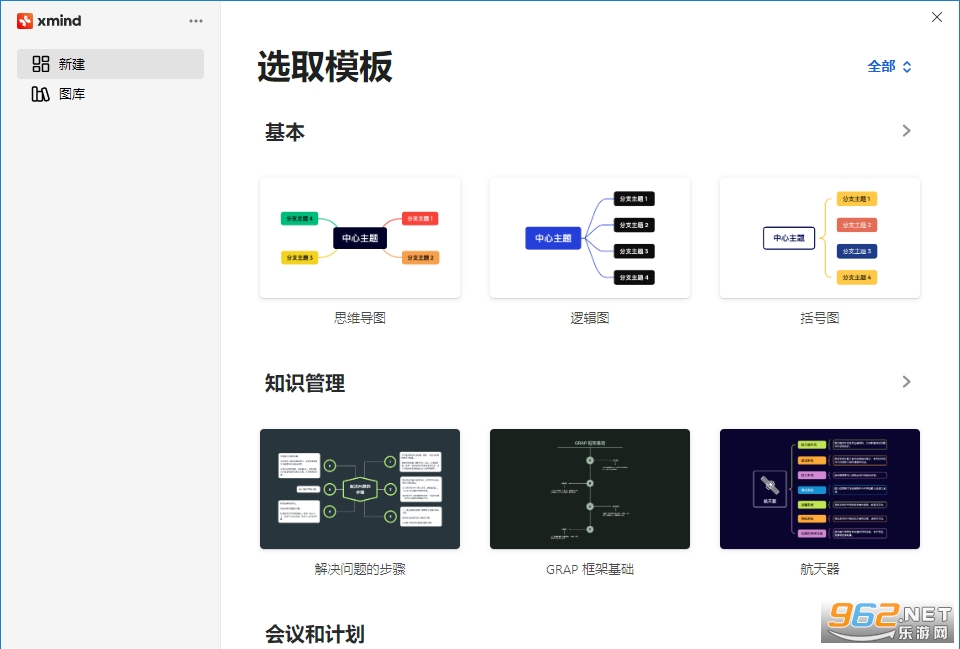
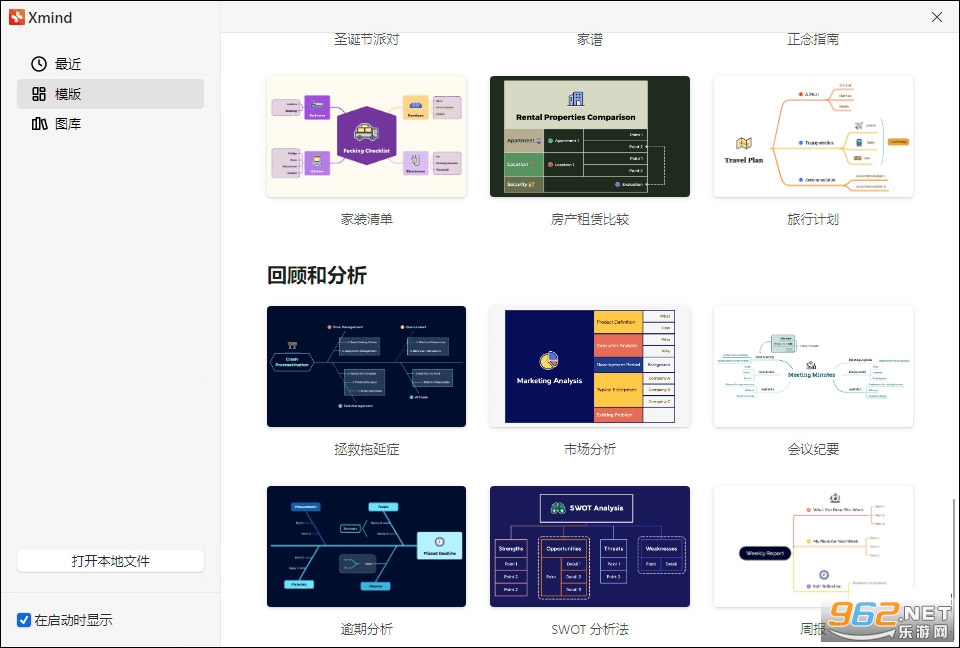
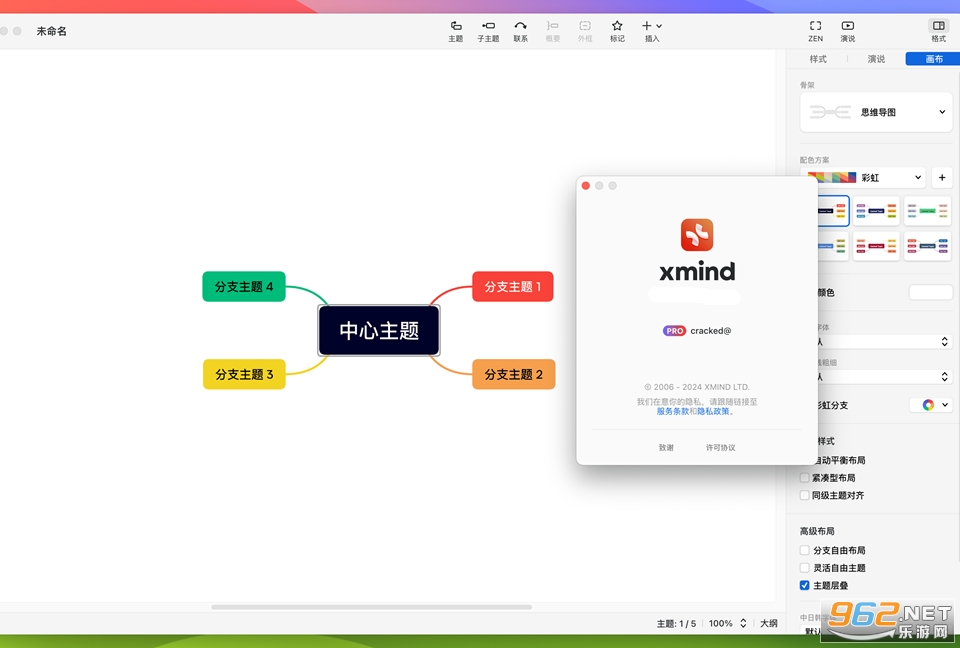
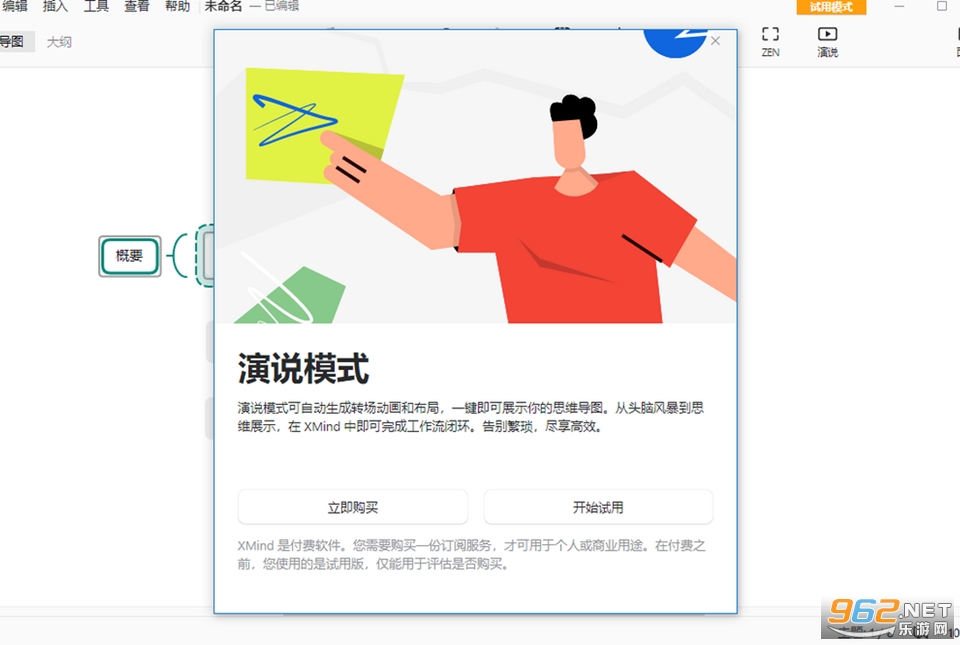
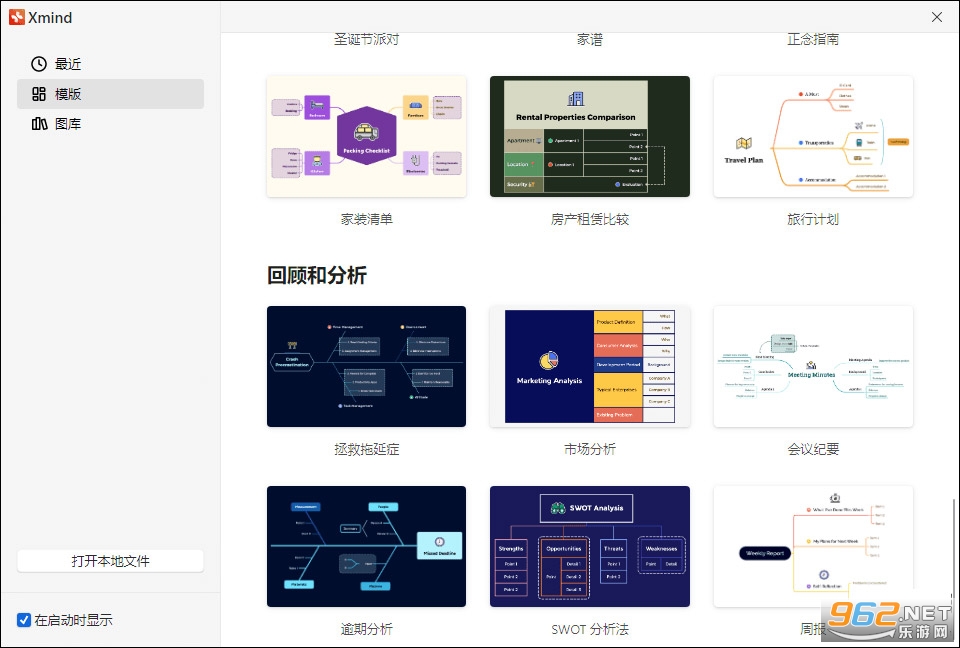
《思维导图XMind 2022最新版本Windows版》是一款功能强大的思维导图与头脑风暴软件,以其直观的界面和丰富的模板库深受用户喜爱。无论您是需要整理学习笔记、规划项目流程,还是进行创意构思,XMind都能提供灵活的绘图工具和多种结构布局,如鱼骨图、矩阵图、时间轴等,帮助您将复杂信息可视化。软件支持快捷操作与自定义样式,兼容多种导出格式,包括PNG、PDF、Word、PPT等,是提升工作效率的得力助手。此外,新版在启动速度和稳定性上进一步优化,让绘图体验更加流畅。
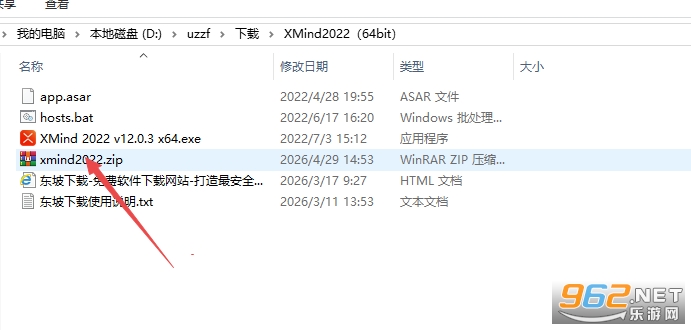
1、在本站下载解压,得到软件的XMind思维导图2022,安装好软件后,将补丁文件复制到软件安装目录下替换即可激活;
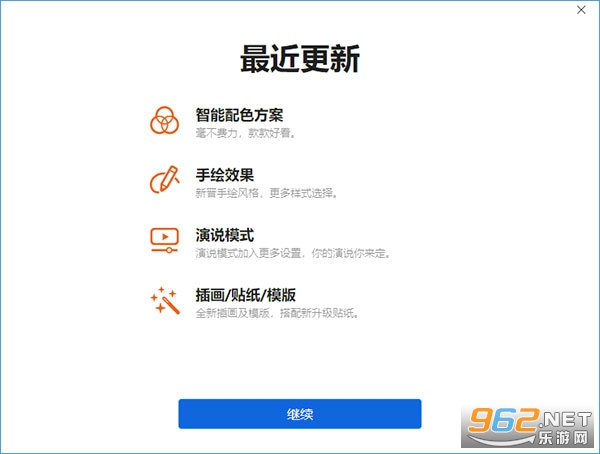
2、在进入软件前会给大家用户展示新功能要素,点击继续后点击我同意用户许可议即可。
3、然后复制文件,如图下
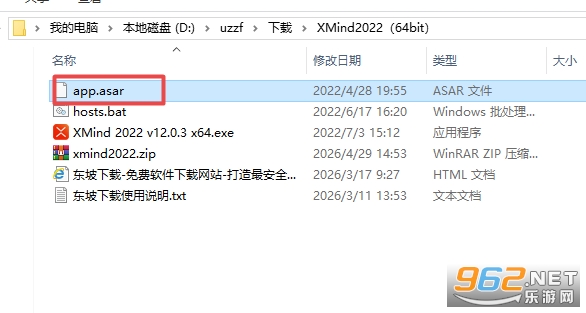
4、鼠标右击桌面【Xmind】图标选择【打开文件所在的位置】
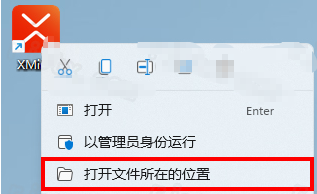
5、双击打开【resources】文件夹

6、进入文件夹后,鼠标右击空白处选择【粘贴】

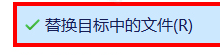
7、然后选择替换文件
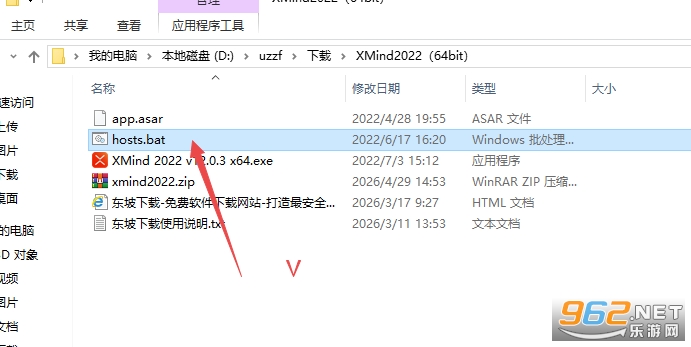
8、打开解压后的文件夹,鼠标右击【hosts】选择【以管理员身份运行】(运行即可,软件会自动退出)
9、双击桌面【Xmind】图标启动软件,取消勾选【自动发送程序日志】,点击【同意】


10、点击【跳过】

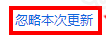
11、取消勾选【自动安装以后的更新】,点击【忽略本次更新】
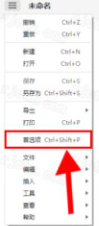
12、进入软件后,进行禁止自动更新设置(非常重要,软件一旦更新将无法使用):点击菜单栏中【三】,点击【首选项】
13、下拉框选择【关闭自动更新】④点击【应用】


14、安装完成
XMind是一款全球领先的思维导图软件,广泛应用于教育、科研、企业管理及个人生活等领域。它提供了丰富的主题模板、贴纸和图标,让用户可以快速创建专业美观的脑图。软件内置多种思维模式,如逻辑图、树形图、括号图等,满足不同场景的需求。此外,XMind还支持多人协作、云同步以及演示功能,帮助团队高效沟通与分享思路。总体而言,XMind最新版在性能和稳定性上进一步优化,为用户带来更流畅的绘图体验。
1. 打开XMind软件,新建或打开一个已有的思维导图文件。
2. 双击任意主题节点,进入编辑状态,然后按下键盘上的“Tab”键或“Enter”键,即可快速添加一个子节点或同级节点。
3. 您也可以右键单击某个节点,在弹出的菜单中选择“插入” -> “子主题”或“同级主题”来添加节点。
4. 添加节点后,直接输入文字内容,并按“Enter”完成编辑。您还可以拖动节点调整位置。
1. 选中整个思维导图或需要调整布局的节点区域。
2. 在顶部菜单栏找到“格式”选项卡,点击“布局”按钮,打开布局面板。
3. 在布局面板中,您可以看到多种布局样式,如“思维导图”、“逻辑图”、“树形图”、“鱼骨图”等。点击任意一种即可应用到当前导图。
4. 您还可以进一步调整布局方向(如从左到右、从右到左、从上到下)以及节点间距,通过拖动滑块或输入具体数值来微调。
5. 完成调整后,点击空白区域或按“Esc”退出设置,布局将立即生效。
1. 在XMind中完成思维导图绘制后,点击顶部菜单“文件”->“导出”。
2. 在弹出的导出窗口中,选择“图片”格式(如PNG、JPEG、BMP等)。
3. 在图片设置选项中,可以调整分辨率、图片质量以及导出范围(全部或选中部分)。
4. 若需高清图片,建议将分辨率设置为300 DPI以上,并选择PNG格式以保持透明背景。
5. 点击“导出”按钮,选择保存路径并输入文件名,最后确认即可得到高清图片。
6. 您还可以在导出前预览效果,确保内容完整无误。
1. 多样化的结构模板:XMind提供超过30种专业思维导图结构,包括矩阵、时间轴、树状图等,满足不同场景的绘图需求。
2. 强大的演示模式:一键进入演示模式,以动态展示的方式逐步呈现思维导图内容,适合演讲和汇报场景。
3. 丰富的主题与图标:内置大量精美主题、贴纸、图标和颜色方案,用户可快速美化导图,提升视觉吸引力。
XMind的快捷键操作能大幅提升绘图效率,例如按Ctrl+Shift+N快速新建文件,Ctrl+Enter添加同级别节点。
对于复杂项目,建议使用“过滤器”功能按优先级或标签筛选节点,便于聚焦重点。
在导出时,选择“大纲”视图可生成纯文本提纲,方便与其他工具协作。
评测方面:XMind 2022版本在启动速度和稳定性上表现优秀,界面美观,操作流畅。
但部分高级功能(如云同步)需要付费订阅,免费版基本满足日常使用。
1. 版本更新:XMind 2022 Windows版已升级至v12.2.3,本次更新聚焦于稳定性与性能优化,修复了在大型导图文件中偶发的卡顿与内存占用过高问题,并提升了启动速度。
2. 功能改进:新增“智能配色”快速应用选项,支持一键为分支主题匹配协调色系;同时优化了大纲视图与导图的双向同步逻辑,编辑时响应更流畅,并改进了导出PDF时的字体嵌入兼容性。
3. 更新日志:根据官方更新日志,v12.2.3还解决了Windows 11下部分触控板手势失效的缺陷,修复了插入本地图片后缩略图不显示的异常,并更新了内置模板库中的2022年度规划模板。







 Poco_F7_Ultra
 Samsung_Galaxy_S25_Ultra
 IQOO_Neo_10_Pro_5G
 交管12123官方版app
 抖音极速版赚钱领红包版
 高德地图app官方版
 酷狗音乐app正版
 小红书2026最新版
 网易云音乐app
 爱普生L805废墨清零软件
979KB / 中文
爱普生L805废墨清零软件
979KB / 中文
 腾讯视频最新版
50.3M / 中文
腾讯视频最新版
50.3M / 中文
 福昕风腾pdf套件超长试用注册码
4KB / 中文
福昕风腾pdf套件超长试用注册码
4KB / 中文
 金山pdf转word最新版
40.2M / 中文
金山pdf转word最新版
40.2M / 中文
 WPS2019邮政企业专业版
238.1M / 中文
WPS2019邮政企业专业版
238.1M / 中文
 风云pdf转word手机版
16.3M / 中文
风云pdf转word手机版
16.3M / 中文
 手机京东app
103.3M / 安卓购物优惠
手机京东app
103.3M / 安卓购物优惠
 钉钉app官方正版
306.1M / 安卓办公商务
钉钉app官方正版
306.1M / 安卓办公商务
 哔哩哔哩最新版
198.3M / 安卓影音视听
哔哩哔哩最新版
198.3M / 安卓影音视听
 百度地图安卓版
118.9M / 安卓旅行交通
百度地图安卓版
118.9M / 安卓旅行交通