Xmind2024,思维整理超顺手!
 XMind思维导图appv26.05.01460
安卓数据包 / 126.8M / 10.0
XMind思维导图appv26.05.01460
安卓数据包 / 126.8M / 10.0
 Lovin手机版v1.2.11
安卓互动软件 / 41.3M / 10.0
Lovin手机版v1.2.11
安卓互动软件 / 41.3M / 10.0
 TwiNote官方正版v6.5.2
安卓实用工具 / 43.9M / 10.0
TwiNote官方正版v6.5.2
安卓实用工具 / 43.9M / 10.0
 GitMind安卓版AI智能思维导图软件v2.1.7
安卓实用工具 / 47.4M / 10.0
GitMind安卓版AI智能思维导图软件v2.1.7
安卓实用工具 / 47.4M / 10.0
 抖音短视频appv40.2.0 最新版
安卓影音视听 / 327.7M / 9.4
抖音短视频appv40.2.0 最新版
安卓影音视听 / 327.7M / 9.4
 小红书app官方版v9.47.0 官方安卓版
安卓聊天社交 / 154.0M / 9.4
小红书app官方版v9.47.0 官方安卓版
安卓聊天社交 / 154.0M / 9.4
 拼多多app官方版v8.22.0 安卓版
安卓购物优惠 / 24.7M / 9.3
拼多多app官方版v8.22.0 安卓版
安卓购物优惠 / 24.7M / 9.3
 美图秀秀手机版官方版v10.10.0最新版
安卓摄影摄像 / 174M / 10.0
美图秀秀手机版官方版v10.10.0最新版
安卓摄影摄像 / 174M / 10.0
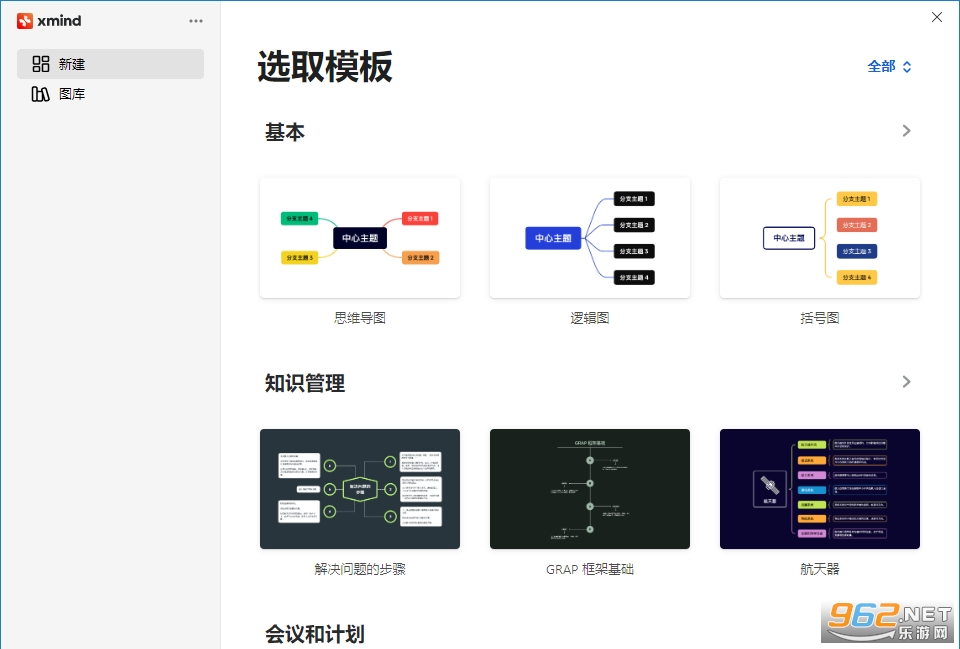
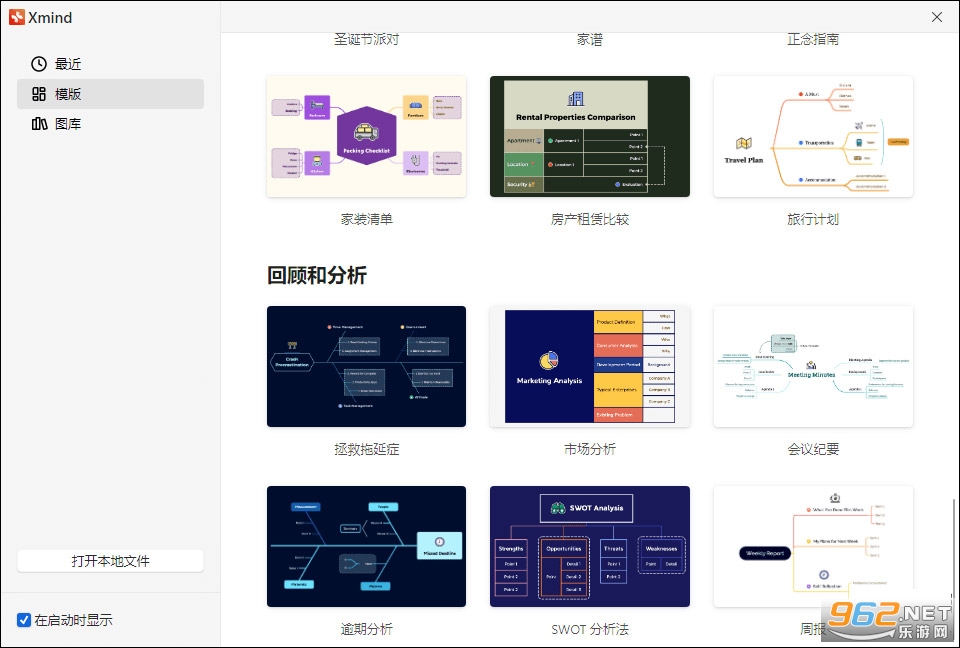

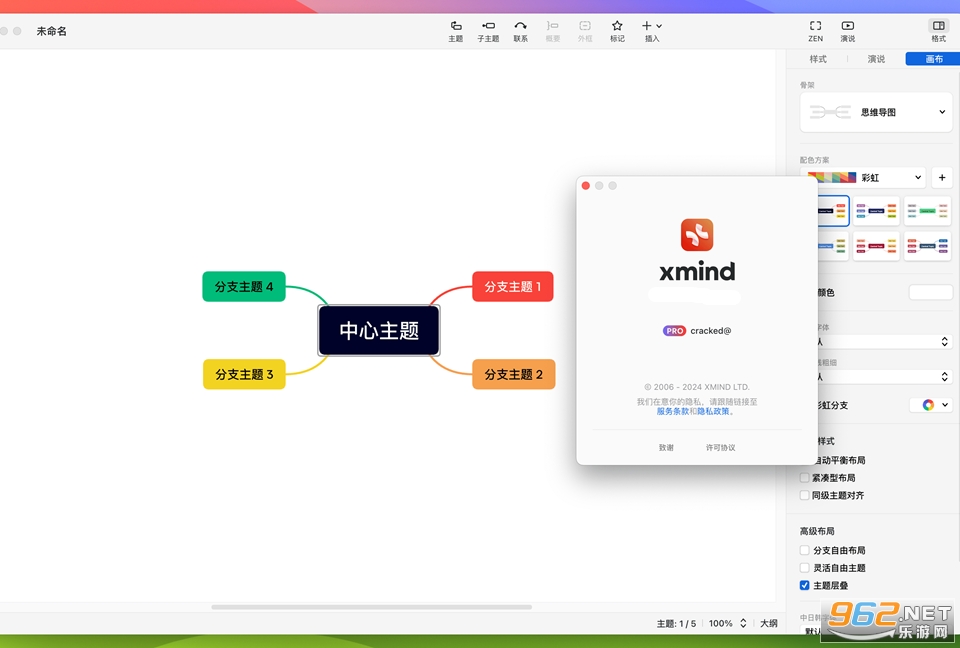
《思维导图Xmind2024电脑版》是一款功能强大的思维导图软件,广泛应用于学习、工作、项目管理等领域。它帮助用户以图形化方式整理思路,提升效率。最新2024版本在界面设计、性能优化和云同步方面进行了全面升级,提供更流畅的绘图体验和丰富的模板库。无论是学生做笔记、职场人做规划,还是团队进行头脑风暴,Xmind都能轻松应对。软件支持多种导图结构,如鱼骨图、矩阵图等,满足不同场景需求。其简洁直观的操作界面让新手也能快速上手,是提升逻辑思维和创造力的得力工具。
1.下载完成后,鼠标右击【XMind 2024】压缩包,选择【解压到当前文件夹】
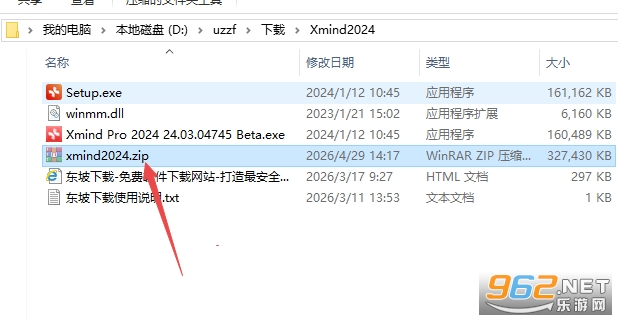
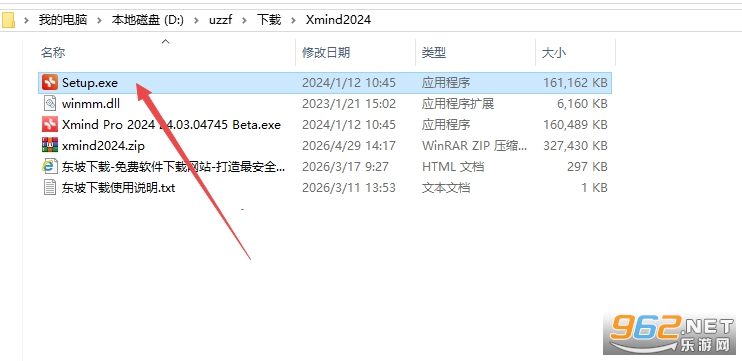
2.打开解压后的文件夹,鼠标右击【Setup】选择【以管理员身份运行】
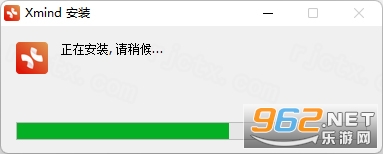
3.等待软件后台自动安装
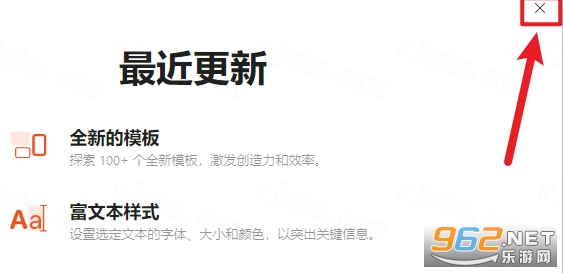
4.点击右上角【X】退出
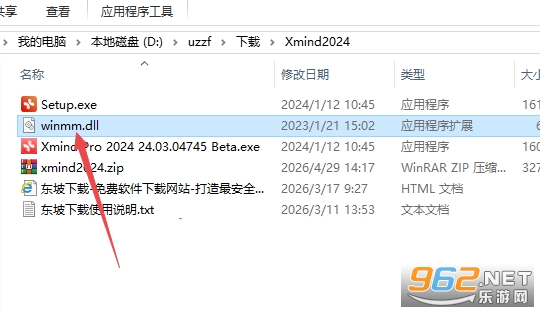
5.回到安装包解压后的文件夹,鼠标右击【winmm.dll】选择【复制】
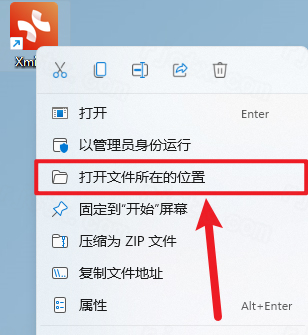
6.鼠标右击桌面【Xmind】图标选择【打开文件所在的位置】
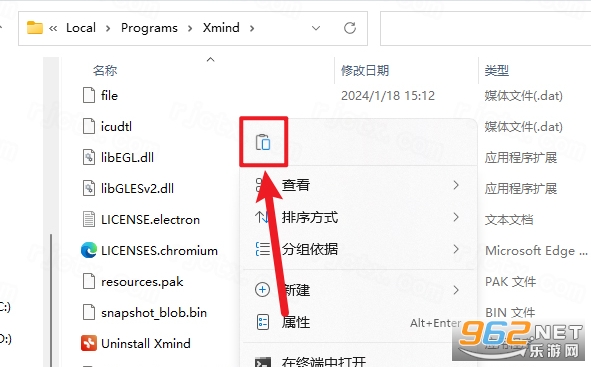
7.鼠标右击空白处选择【粘贴】
8.双击桌面【Xmind】图标启动软件

9.点击【继续】

10.取消勾选【自动发送……】,点击【同意】
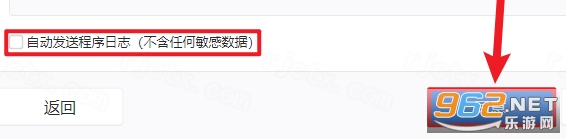
11.点击【确定】
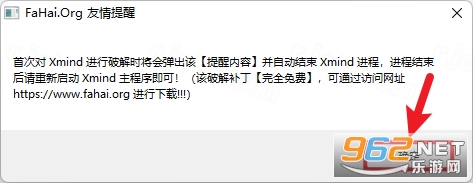
12.双击桌面【Xmind】图标启动软件

13.点击【取消】
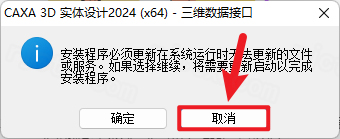
14.安装完成
思维导图Xmind2024电脑版是Xmind公司推出的最新一代思维导图工具,在延续经典功能的基础上,新增了智能布局、AI辅助生成等创新特性。它内置海量精美模板和主题样式,用户可一键套用。支持导出为PDF、Word、PPT、图片等多种格式,方便分享与协作。同时,Xmind提供强大的云存储服务,跨设备同步数据,让思维永不丢失。无论是个人学习还是企业培训,Xmind都是高效整理思路的首选软件。本文将对思维导图Xmind2024电脑版进行全面介绍,帮助用户更好地了解和使用这款工具。此外,软件还针对大型导图进行了性能优化,即使处理数千个节点也能保持流畅,满足了专业用户的需求。其社区不断更新用户分享的模板和教程,降低了学习门槛,让每个人都能快速掌握思维导图技巧。从初级用户到高级分析师,都能从中找到适合自己的功能模块。
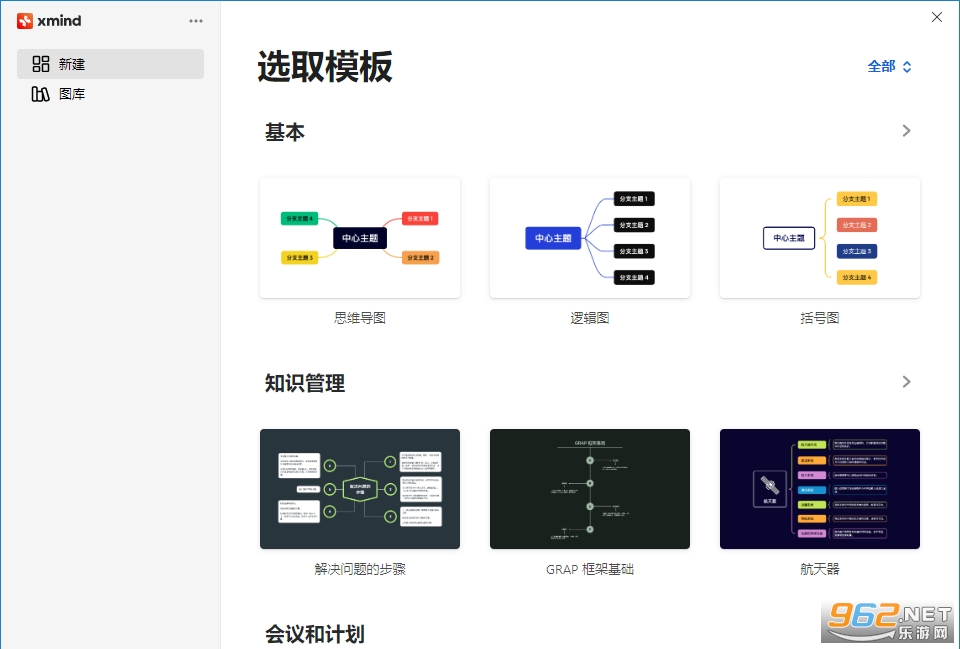
1. 打开软件后,点击首页的“新建”按钮,选择“空白图”或从“模板库”中挑选适合的模板,例如学习笔记、项目规划等。
2. 双击中心主题输入核心关键词,然后按Tab键添加子主题,按Enter键添加同级主题,从而逐步展开整个思维导图的结构。
3. 选中任意节点后,可通过右侧面板调整其颜色、形状、边框样式,还可以添加图标、图片、备注以及超链接,让内容更加丰富直观。
4. 完成导图后,点击菜单栏的“文件”→“导出”,选择PNG、PDF或Word等格式保存,或使用云同步功能分享给团队成员进行协作编辑。
1. 多种导图结构:支持标准思维导图、逻辑图、鱼骨图、矩阵图、时间轴等,适应不同场景下的思考模式。
2. 智能布局:软件自动优化分支排列,让导图整洁美观,同时允许手动拖拽微调节点位置。
3. 海量主题模板:内置数百套预设主题和模板,涵盖教育、商务、生活等分类,一键应用即可更换整体风格。
4. 协作与云同步:支持多人实时在线协作编辑,数据自动备份至云端,多设备登录即可同步所有导图。
5. 强大导出能力:可导出为Office文档、高清图片、PDF、FreeMind、Text等多种格式,满足不同平台的使用需求。
1. AI智能生成:只需输入大纲文字,AI便能自动生成思维导图框架,极大节省手动绘制时间,尤其适合快速梳理复杂信息。
2. 极致性能优化:针对大型导图进行底层重构,即使包含数千个节点也能保持流畅操作,无卡顿和闪退现象。
3. 跨平台无缝体验:在Windows、Mac、iOS、Android上均可使用,数据通过云服务实时同步,随时随地捕捉灵感。
经过长期使用,我发现几个非常实用的技巧:首先,利用快捷键Ctrl+Shift+C复制主题样式,Ctrl+Shift+V粘贴,能够快速统一风格。
其次,在演示模式下点击“幻灯片”按钮,思维导图会按照分支逐级展示,非常适合进行工作汇报或课堂教学。
第三,使用“关系线”和“外框”工具可以清晰标注节点之间的关联,增强逻辑层次感。
第四,添加“标签”功能对节点进行分类标记,后续可快速筛选和查找特定内容。
第五,在评测方面,Xmind2024的稳定性令人满意,连续使用数小时未出现崩溃,更新后的UI更加现代简约。
第六,新加入的AI助手虽然仍处于完善阶段,但在生成初步大纲时已经能提供有价值的参考,降低了创作门槛。
第七,导出PDF时保留了矢量图形,印刷效果出色,适合制作正式报告。
第八,社区论坛活跃,用户分享的模板和教程很实用,新手也能快速进阶。
1. 版本更新:Xmind2024电脑版迎来v24.03.04745版本,本次更新聚焦于提升软件稳定性与响应速度,修复了在大型导图文件中打开和保存时偶发的卡顿问题,同时优化了启动加载流程,让用户能更快进入创作状态。
2. 功能改进:新增了“智能配色方案”一键应用功能,可根据导图主题自动匹配协调的分支配色;同时改进了大纲视图与导图视图的同步切换逻辑,编辑时双向联动更加精准流畅,并支持在导图中直接嵌入本地音视频文件链接。
3. 更新日志:官方日志显示,本次更新还修复了导出为PDF时部分字体丢失的缺陷,解决了Windows 11下触控板手势缩放不灵敏的问题,并优化了云同步冲突提示机制,建议所有2024版用户尽快升级体验。







 Windows 11
Windows 11
Windows 11

 Poco_X7_Pro
Google_Pixel_10_Pro
Samsung_Galaxy_S25_Ultra
Poco_X7_Pro
Google_Pixel_10_Pro
Samsung_Galaxy_S25_Ultra

 交管12123官方版app
 抖音极速版赚钱领红包版
 高德地图app官方版
 酷狗音乐app正版
 小红书2026最新版
 网易云音乐app
 爱普生L805废墨清零软件
979KB / 中文
爱普生L805废墨清零软件
979KB / 中文
 腾讯视频最新版
50.3M / 中文
腾讯视频最新版
50.3M / 中文
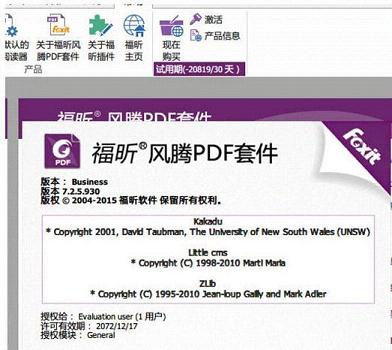 福昕风腾pdf套件超长试用注册码
4KB / 中文
福昕风腾pdf套件超长试用注册码
4KB / 中文
 金山pdf转word最新版
40.2M / 中文
金山pdf转word最新版
40.2M / 中文
 WPS2019邮政企业专业版
238.1M / 中文
WPS2019邮政企业专业版
238.1M / 中文
 风云pdf转word手机版
16.3M / 中文
风云pdf转word手机版
16.3M / 中文
 手机京东app
103.3M / 安卓购物优惠
手机京东app
103.3M / 安卓购物优惠
 钉钉app官方正版
306.1M / 安卓办公商务
钉钉app官方正版
306.1M / 安卓办公商务
 哔哩哔哩最新版
198.3M / 安卓影音视听
哔哩哔哩最新版
198.3M / 安卓影音视听
 百度地图安卓版
118.9M / 安卓旅行交通
百度地图安卓版
118.9M / 安卓旅行交通