PDF编辑转换,13.0更快更智能!

标签: 福昕高级PDF编辑器 PDF编辑器 PDF转Word 官网:暂无
 PDF一键免费转换格式软件v1.0.0 安卓版
安卓实用工具 / 79.7M / 10.0
PDF一键免费转换格式软件v1.0.0 安卓版
安卓实用工具 / 79.7M / 10.0
 VidFetch解锁会员版v7.0.560
安卓实用工具 / 34.7M / 10.0
VidFetch解锁会员版v7.0.560
安卓实用工具 / 34.7M / 10.0
 Lark Player汉化版高级版v2026.9.6 安卓版
安卓影音视听 / 25.7M / 10.0
Lark Player汉化版高级版v2026.9.6 安卓版
安卓影音视听 / 25.7M / 10.0
 Office App解锁高级版v311000
安卓办公商务 / 140.3M / 10.0
Office App解锁高级版v311000
安卓办公商务 / 140.3M / 10.0
 小红书app官方版v9.47.0 官方安卓版
安卓聊天社交 / 154.0M / 9.4
小红书app官方版v9.47.0 官方安卓版
安卓聊天社交 / 154.0M / 9.4
 拼多多app官方版v8.22.0 安卓版
安卓购物优惠 / 24.7M / 9.3
拼多多app官方版v8.22.0 安卓版
安卓购物优惠 / 24.7M / 9.3
 抖音短视频appv40.2.0 最新版
安卓影音视听 / 327.7M / 9.4
抖音短视频appv40.2.0 最新版
安卓影音视听 / 327.7M / 9.4
 美图秀秀手机版官方版v10.10.0最新版
安卓摄影摄像 / 174M / 10.0
美图秀秀手机版官方版v10.10.0最新版
安卓摄影摄像 / 174M / 10.0
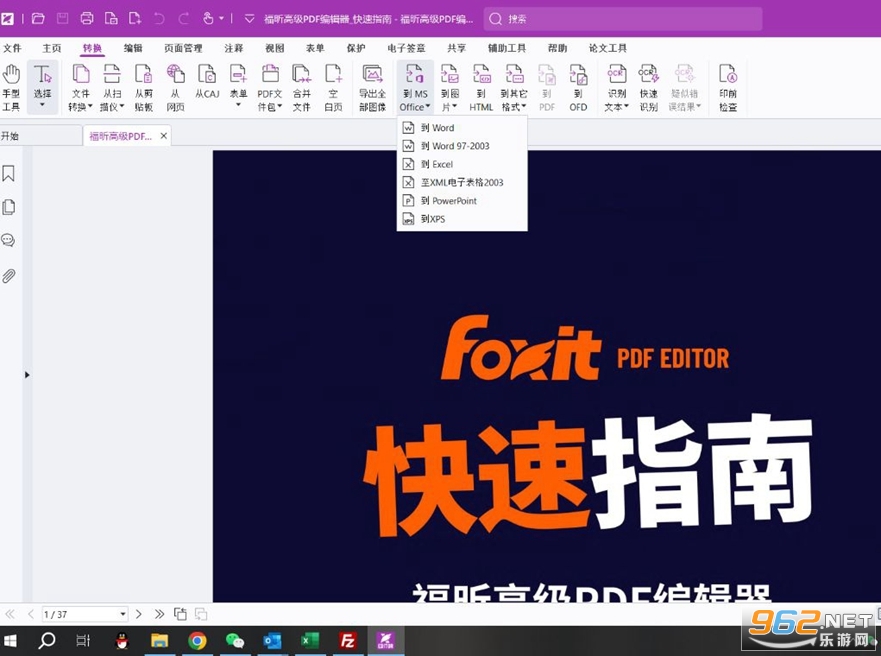
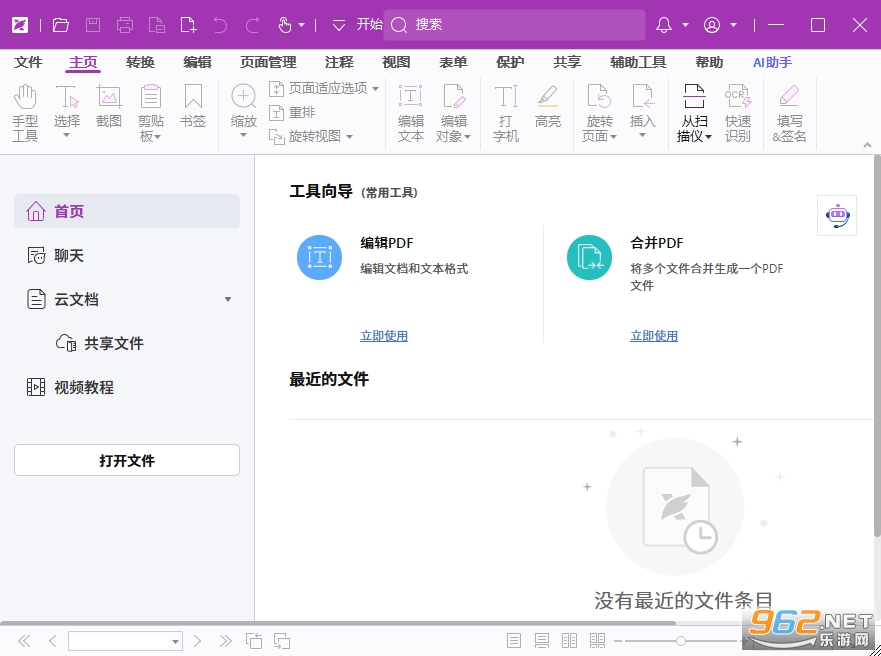
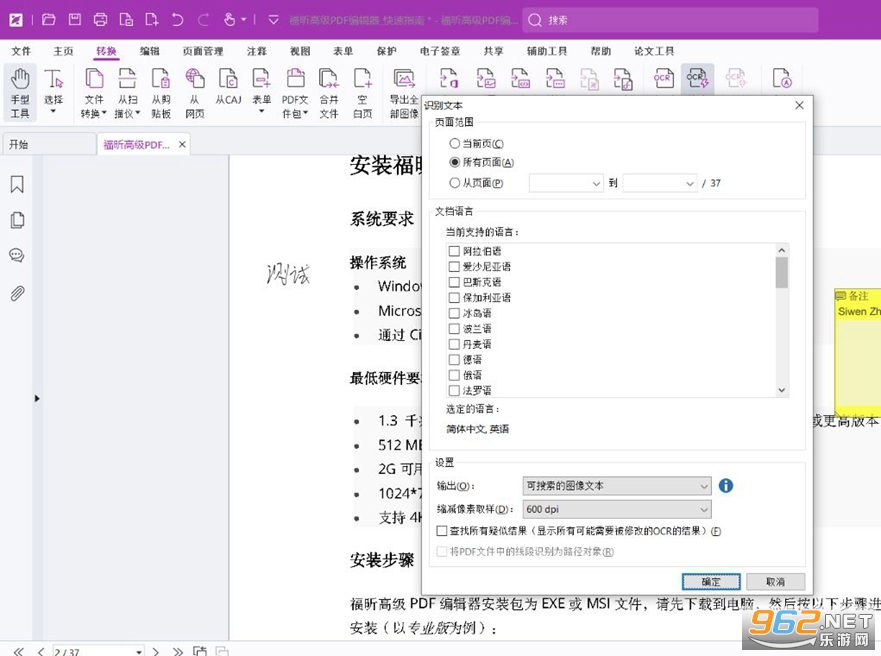
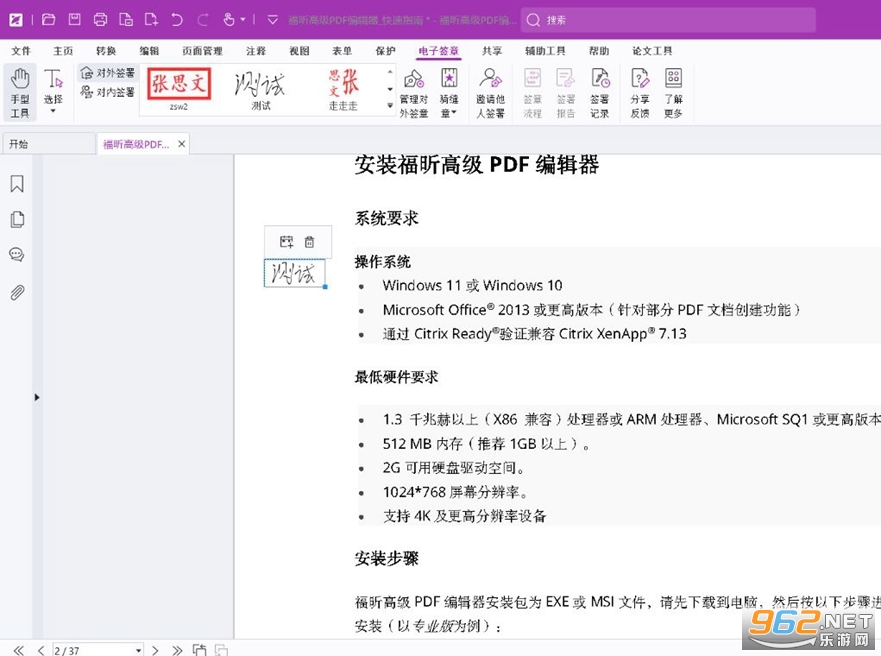
福昕高级PDF编辑器13.0最新版本是一款功能强大的PDF文档处理工具,专为需要高效编辑、转换和管理PDF文件的用户设计。该软件支持创建、编辑、注释、签名、合并拆分PDF,还能将PDF无缝转换为Word、Excel、PPT等格式,并保留原始排版。13.0版本在性能上大幅提升,启动更快,操作更流畅,同时新增了AI辅助功能和批量处理能力,极大提高办公效率。无论是个人用户还是企业团队,都能通过它轻松应对各种PDF处理需求。
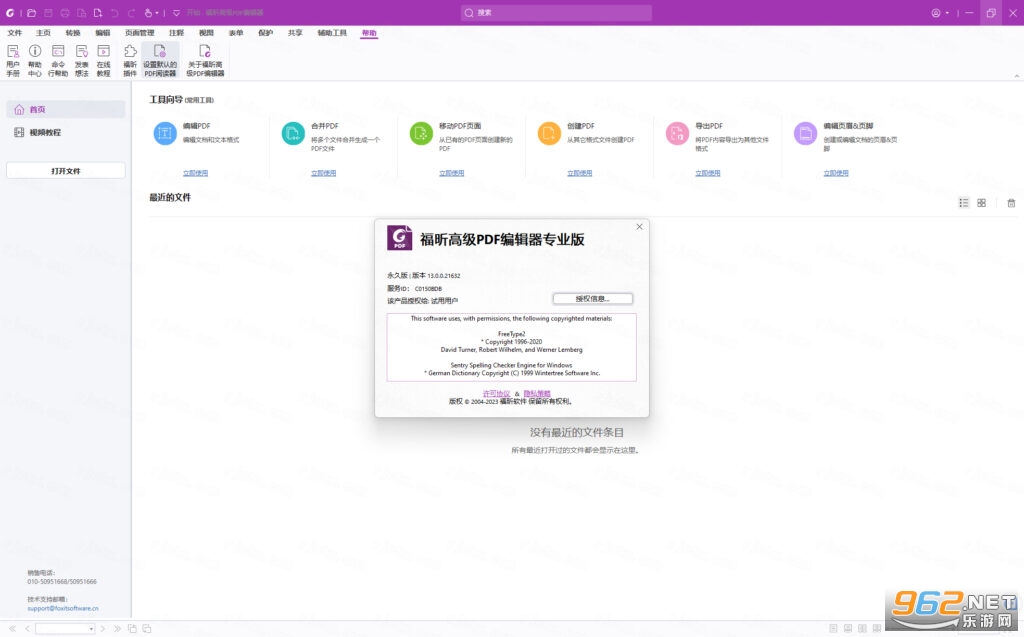
1.下载完成后,鼠标右击【PDF编辑器 13.0】压缩包,选择【解压至此处】
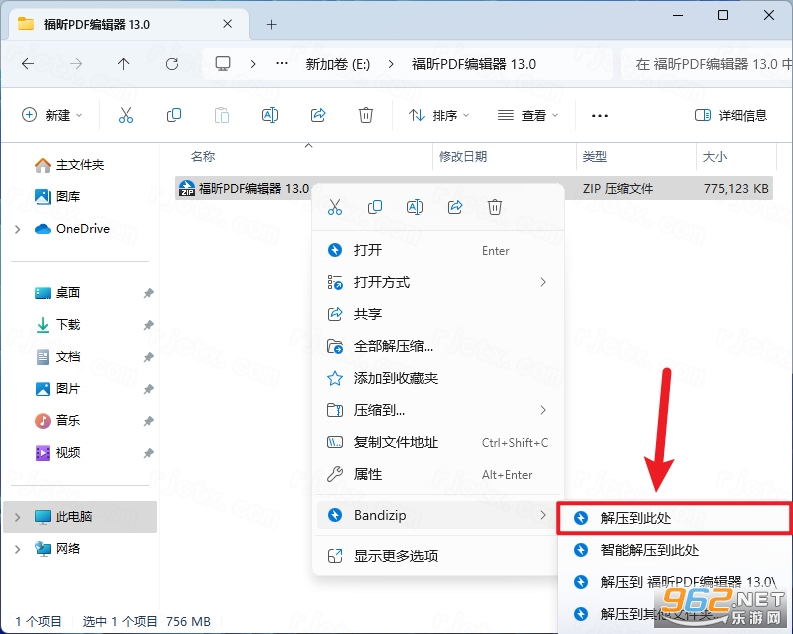
2.找到【FoxitPDFEditor130】应用程序,右键选择【以管理员身份运行】它
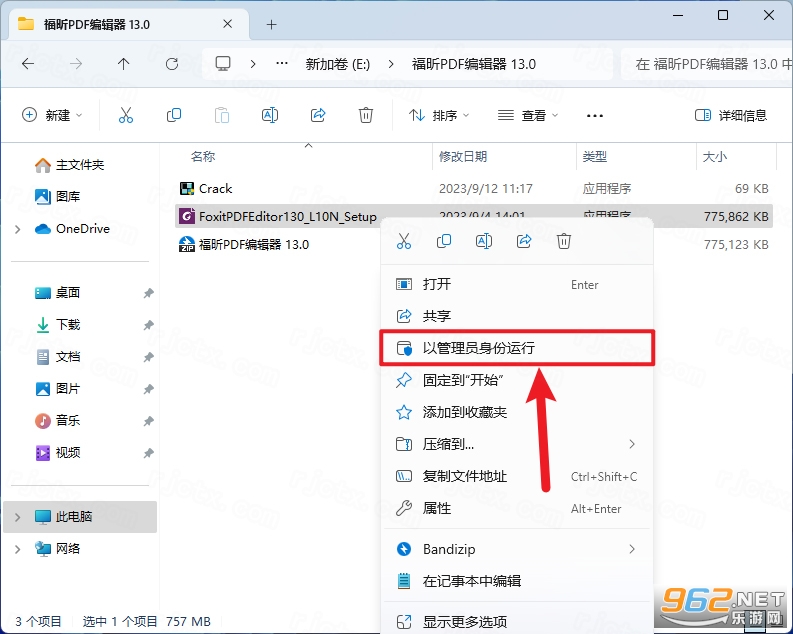
3.点击【高级设置】
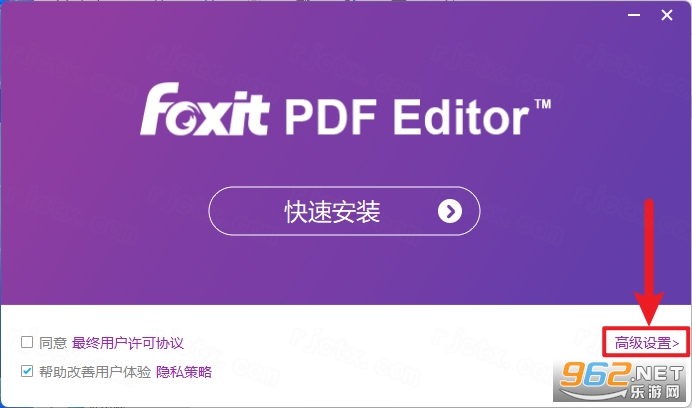
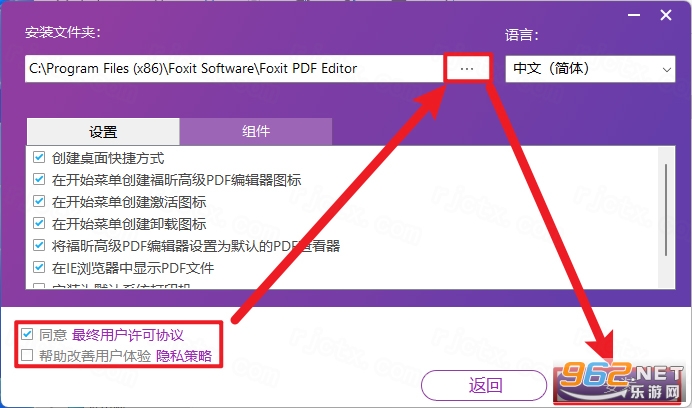
4.软件默认安装在C盘,可自定义更改软件安装位置,勾选【我同意】,再点击【安装】
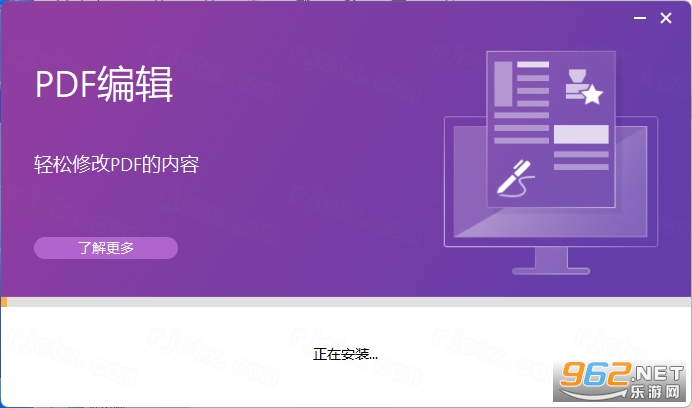
5.软件安装中,稍等片刻
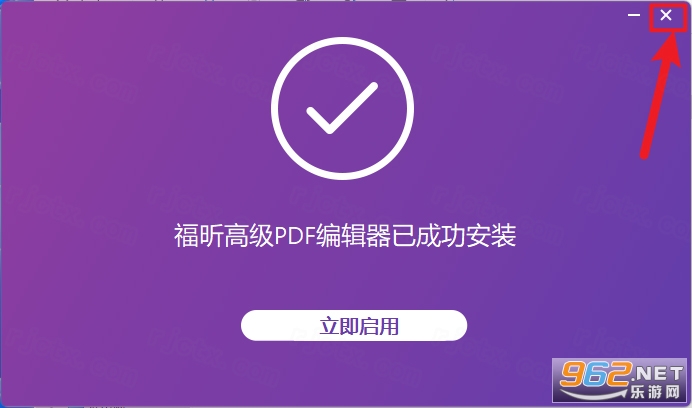
6.软件安装成功,点击右上角【关闭按钮】
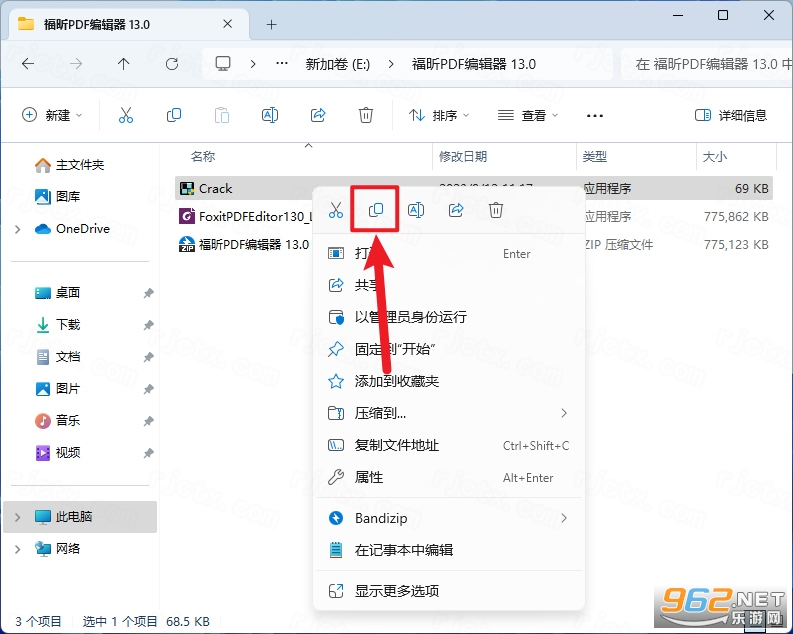
7.回到福昕PDF编辑器 13.0文件夹,找到【Crack】应用程序,右键点击【复制按钮】
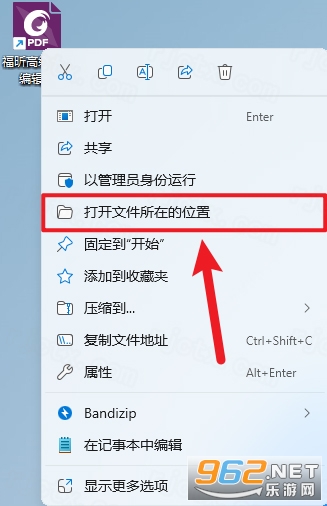
8.回到桌面,右键桌面上的【福昕高级PDF编辑器软件图标】,点击【打开文件所在的位置】
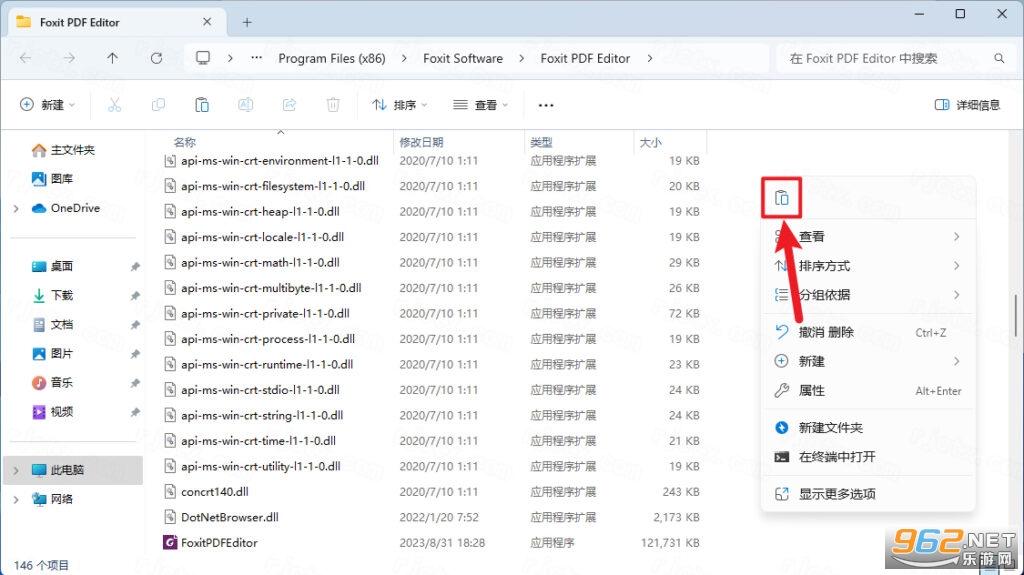
9.右键文件夹的空白处,点击【粘贴按钮】
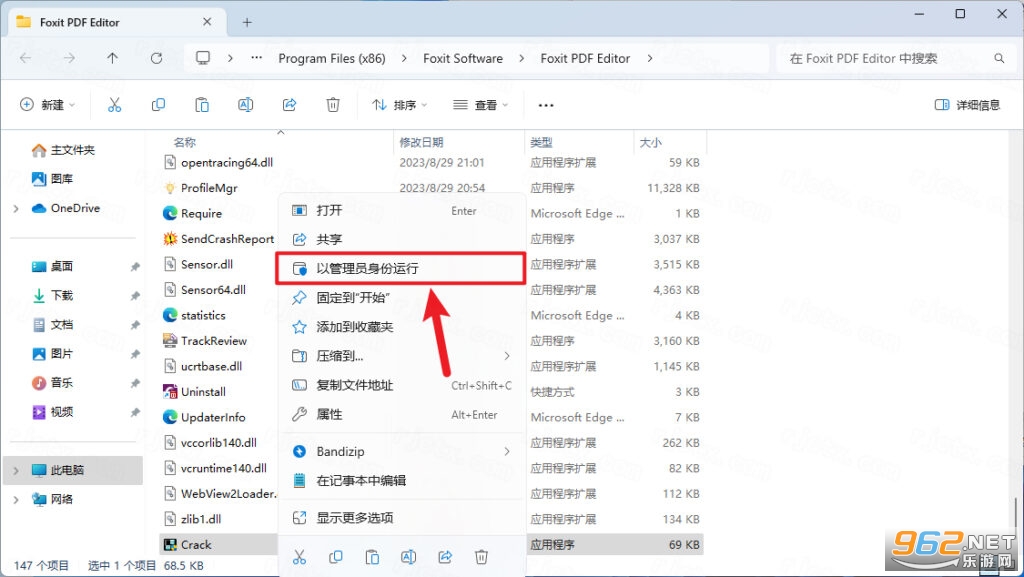
10.找到粘贴的【Crack】应用程序,右键选择【以管理员身份运行】它
11.点击【应用】
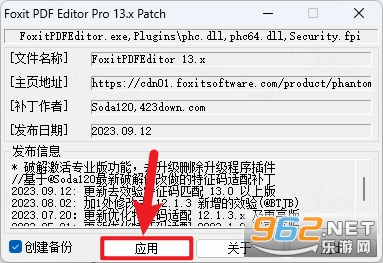
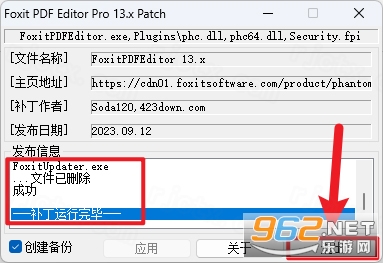
12.运行成功,点击【退出】
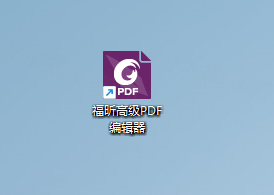
13.回到桌面,右键桌面上的【福昕高级PDF编辑器软件图标】,点击【打开】
14.安装完成
福昕高级PDF编辑器是福昕软件旗下核心产品,全球用户超过6亿,以强大的文档处理能力和高度的兼容性著称。软件提供完整的PDF生命周期管理,从创建、编辑到保护、共享,一站式解决。13.0版本优化了用户界面,采用现代化布局,常用工具触手可及。同时支持云协作,可实时共享文档并评论。此外,内置OCR功能可将扫描件转换为可编辑文本,识别准确率高。总体而言,这是一款集专业性与易用性于一体的PDF解决方案,适合各类办公场景。
1. 下载安装完成后,双击桌面图标启动软件,首次运行会提示选择文档编辑模式(如快速编辑或精准编辑),根据需求选择即可。
2. 点击“打开文件”按钮,从本地选择需要编辑的PDF文档,也可以直接将文件拖拽到软件窗口。
3. 在顶部工具栏中,找到“编辑”选项卡,点击后可对文字、图像进行增删改,选中文字直接修改,类似Word操作。
4. 如果需要添加注释或标记,切换到“注释”工具栏,使用高亮、下划线、文本框、图章等工具,方便审阅。
5. 完成编辑后,点击“文件”菜单下的“保存”或“另存为”,可选择保存为PDF或导出为其他格式(如Word、Excel)。
1. 启动福昕高级PDF编辑器,在主界面点击“合并文件”按钮(位于“主页”选项卡中)。
2. 在弹出的窗口中,点击“添加文件”,从本地选择多个需要合并的PDF文档,支持批量添加。
3. 选中文件后,可以通过右侧的上下箭头调整合并顺序,也可以直接拖拽排列。
4. 全部设置完成后,点击“合并”按钮,软件会自动将所选文件合并成一个新的PDF文档。
5. 合并完成后,新文档会自动打开,可预览检查,然后点击“保存”命名并存放至目标位置。
6. 如需更多选项,可在合并前设置页面范围或页面删除,灵活控制合并内容。
1. 智能OCR识别:内置高精度OCR引擎,可识别超过30种语言,将扫描PDF或图片快速转换为可编辑文本,保留原格式。
2. 一键转换格式:支持PDF与Word、Excel、PPT、图像等多种格式互转,转换质量高,表格和图表准确还原。
3. 批量批处理:可同时处理多个文件,进行批量转换、批量添加水印、批量压缩等,适合大量文档操作。
高效编辑技巧: 在“编辑”模式下,按住Ctrl键可同时选择多个文本块或图像,实现批量移动或调整大小。
签名与加密: 利用“保护”功能,可添加数字签名、密码限制,确保文档安全;先设置密码再分享,防止未授权访问。
云协作流程: 注册福昕账号后,点击“共享”可生成链接邀请他人协作,对方无需安装软件即可在线批注评论。
压缩PDF体积: 在“文件”菜单中选择“压缩PDF”,可根据需求选择压缩等级(高/中/低),平衡文件质量与大小。







 OnePlus_15R
 Sony_Xperia_1_VII
Poco_X7_Pro
Sony_Xperia_1_VII
Poco_X7_Pro
 交管12123官方版app
 抖音极速版正版官方版
 高德地图app官方版
 酷狗音乐app正版
 小红书2026最新版
 网易云音乐app
 爱普生L805废墨清零软件
979KB / 中文
爱普生L805废墨清零软件
979KB / 中文
 腾讯视频最新版
50.3M / 中文
腾讯视频最新版
50.3M / 中文
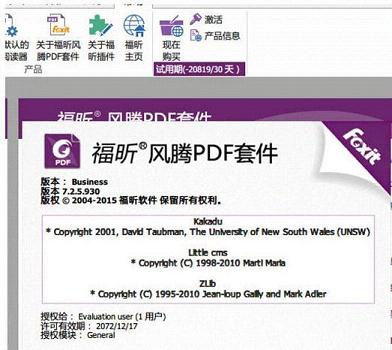 福昕风腾pdf套件超长试用注册码
4KB / 中文
福昕风腾pdf套件超长试用注册码
4KB / 中文
 金山pdf转word最新版
40.2M / 中文
金山pdf转word最新版
40.2M / 中文
 WPS2019邮政企业专业版
238.1M / 中文
WPS2019邮政企业专业版
238.1M / 中文
 风云pdf转word手机版
16.3M / 中文
风云pdf转word手机版
16.3M / 中文
 手机京东app
103.3M / 安卓购物优惠
手机京东app
103.3M / 安卓购物优惠
 钉钉app官方正版
306.1M / 安卓办公商务
钉钉app官方正版
306.1M / 安卓办公商务
 哔哩哔哩最新版
198.3M / 安卓影音视听
哔哩哔哩最新版
198.3M / 安卓影音视听
 百度地图安卓版
118.9M / 安卓旅行交通
百度地图安卓版
118.9M / 安卓旅行交通