画流程图就靠它了,专业又顺手!
 渺漠新零售安卓客户端v5.8.4 最新版
安卓办公商务 / 185.9M / 10.0
渺漠新零售安卓客户端v5.8.4 最新版
安卓办公商务 / 185.9M / 10.0
 FlowMark办公软件最新版v3.3.8
安卓办公商务 / 19.2M / 10.0
FlowMark办公软件最新版v3.3.8
安卓办公商务 / 19.2M / 10.0
 企讯达appv1.15.2 最新版
安卓办公商务 / 33.5M / 10.0
企讯达appv1.15.2 最新版
安卓办公商务 / 33.5M / 10.0
 中油员工e通官方正版v1.1.6 2025安卓版
安卓办公商务 / 23.5M / 10.0
中油员工e通官方正版v1.1.6 2025安卓版
安卓办公商务 / 23.5M / 10.0
 抖音短视频appv40.2.0 最新版
安卓影音视听 / 327.7M / 9.4
抖音短视频appv40.2.0 最新版
安卓影音视听 / 327.7M / 9.4
 小红书app官方版v9.47.0 官方安卓版
安卓聊天社交 / 154.0M / 9.4
小红书app官方版v9.47.0 官方安卓版
安卓聊天社交 / 154.0M / 9.4
 拼多多app官方版v8.22.0 安卓版
安卓购物优惠 / 24.7M / 9.3
拼多多app官方版v8.22.0 安卓版
安卓购物优惠 / 24.7M / 9.3
 美图秀秀手机版官方版v10.10.0最新版
安卓摄影摄像 / 174M / 10.0
美图秀秀手机版官方版v10.10.0最新版
安卓摄影摄像 / 174M / 10.0
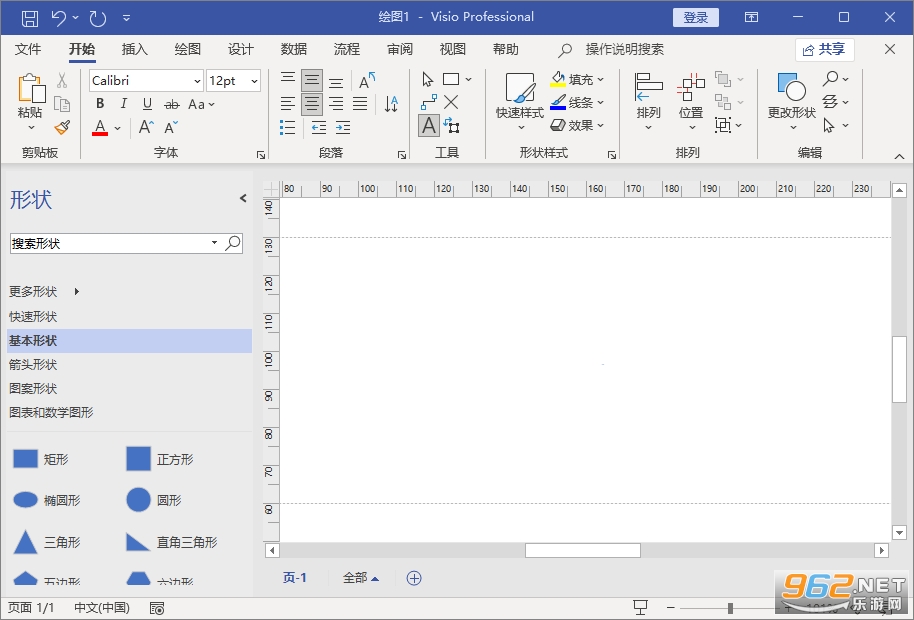
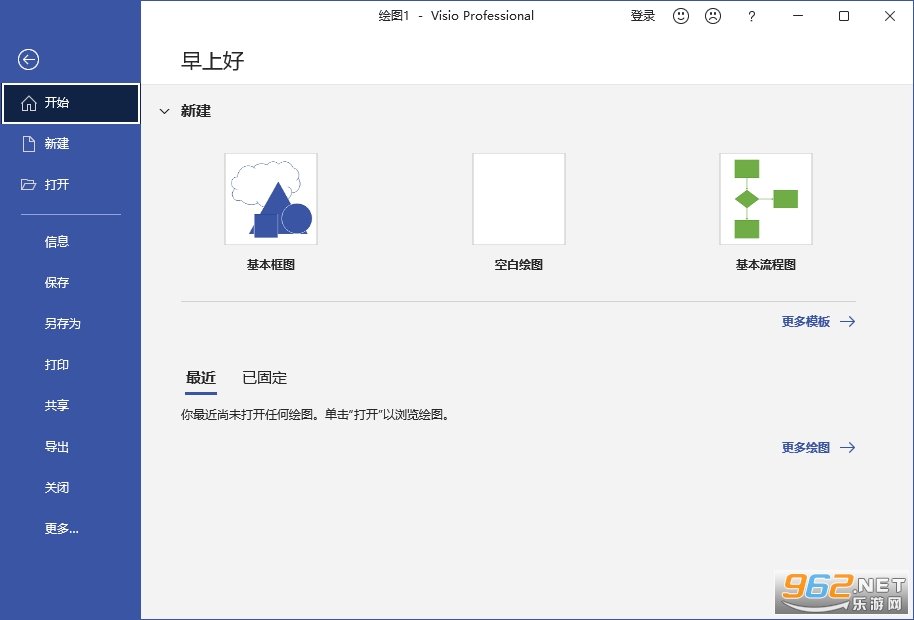
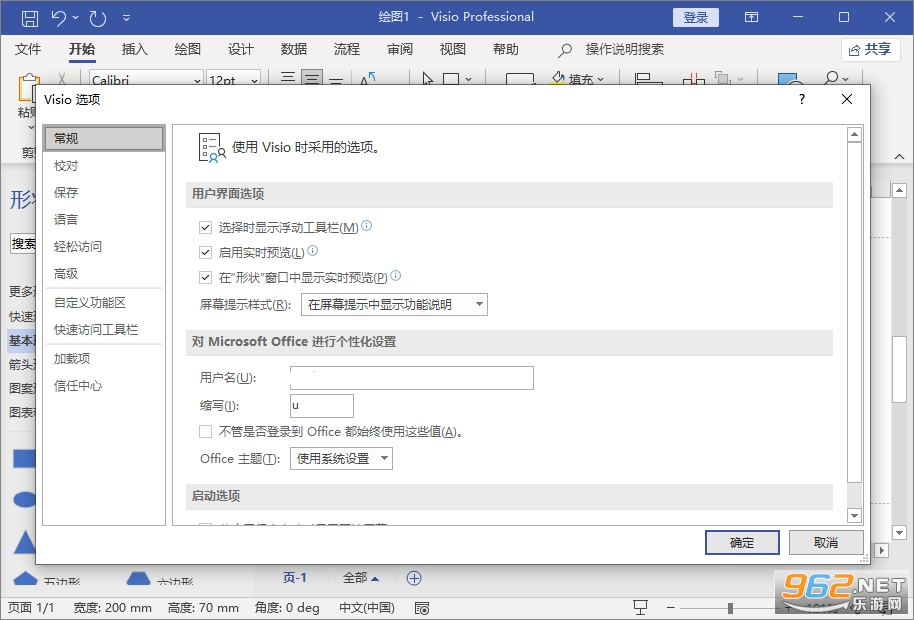
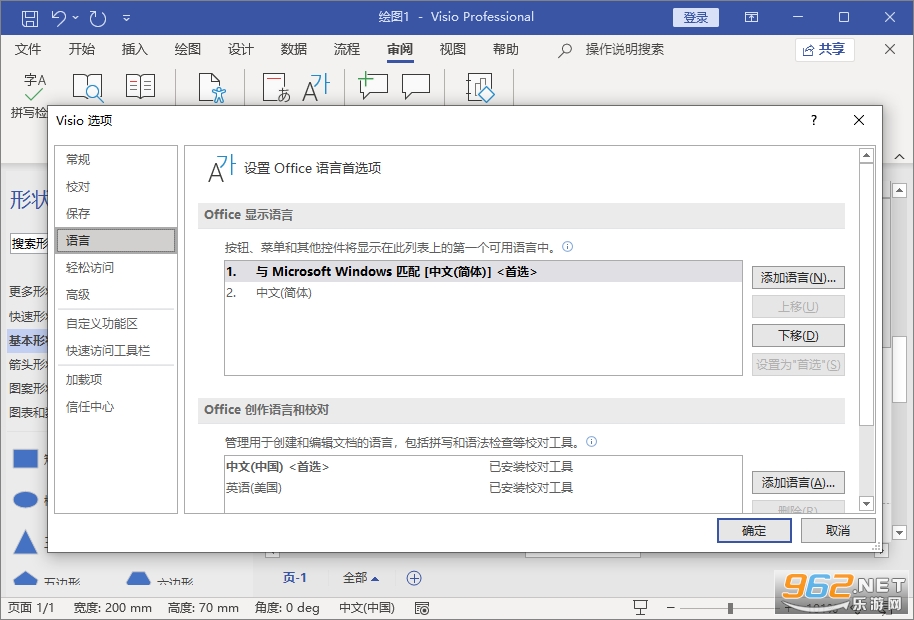
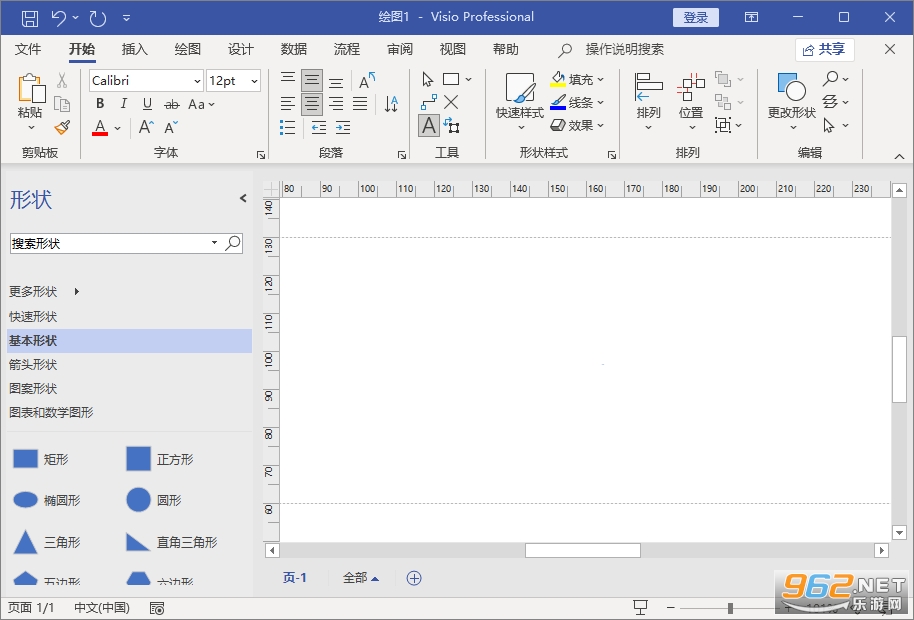
《Visio 2024专业版免费版》是微软推出的一款专业流程图与矢量绘图软件,广泛应用于企业流程管理、网络拓扑设计、建筑规划、组织结构图绘制等多个领域。该免费版本为用户提供了完整的功能体验,无需购买即可使用,支持中文语言,界面友好,操作便捷。无论是IT专业人士、项目经理还是办公人员,都能通过Visio 2024快速创建清晰、专业的图表,有效提升沟通与工作效率。软件内置丰富的模板和形状库,支持数据链接、实时协作等高级功能,是商务办公必备的利器。
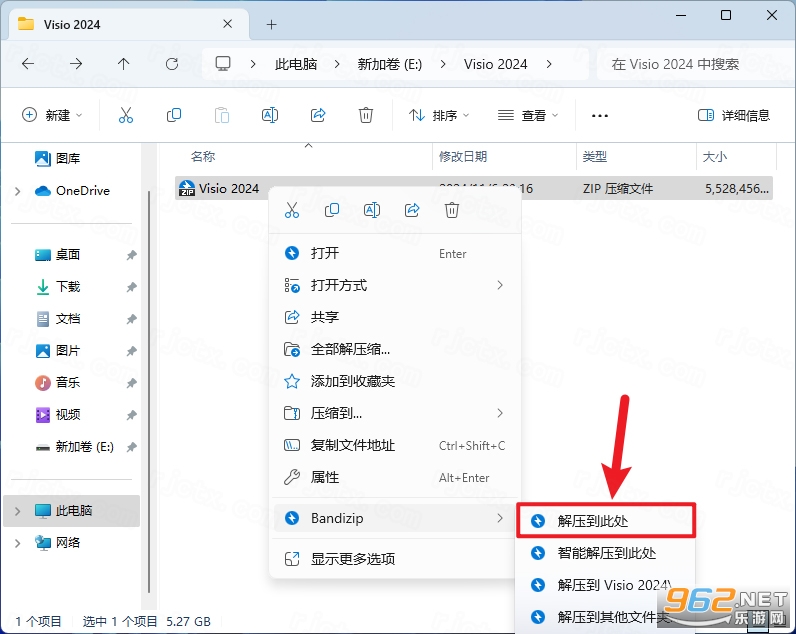
1.下载完成后,鼠标右击【Visio 2024 专业版】压缩包,选择【解压至此处】
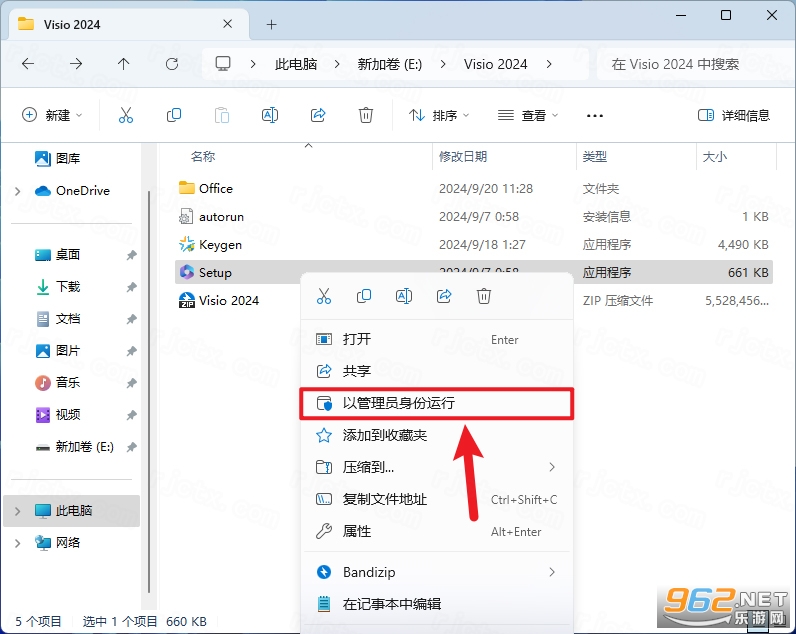
2.鼠标右击【Setup】选择【以管理员身份运行】
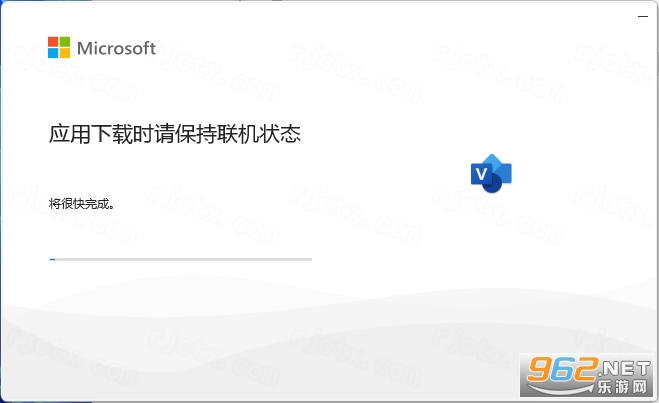
3.等待安装完成…
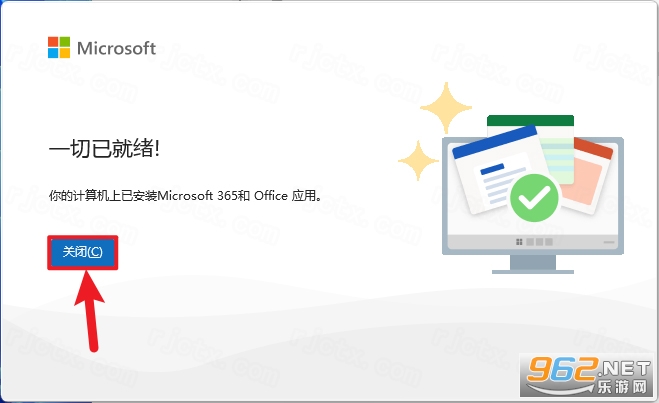
4.点击【关闭】
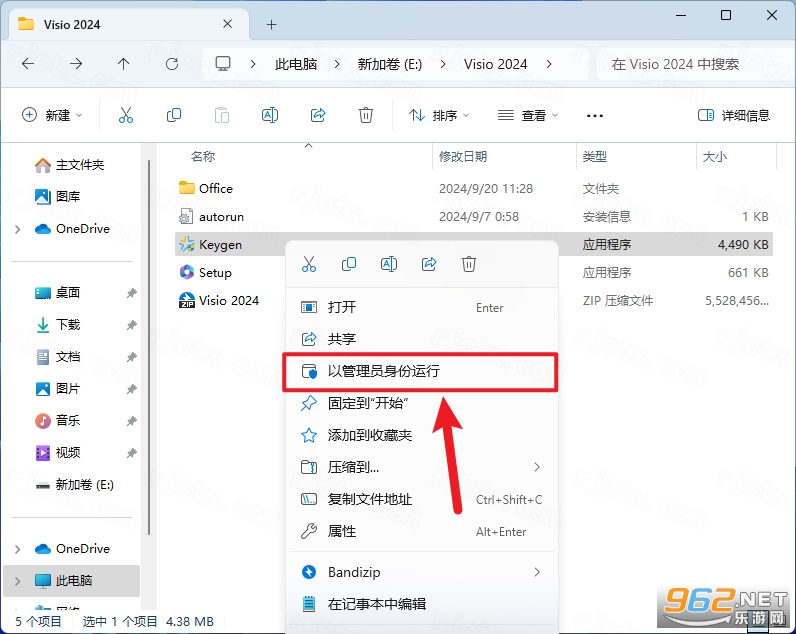
5.鼠标右击解压出来的【Keygen】选择【以管理员身份运行】
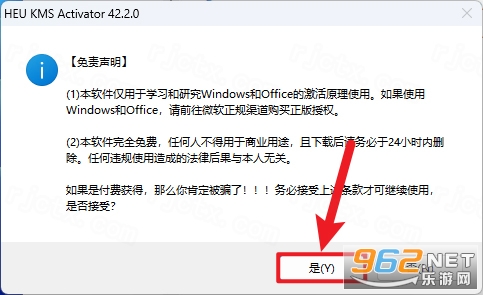
6.点击【是】
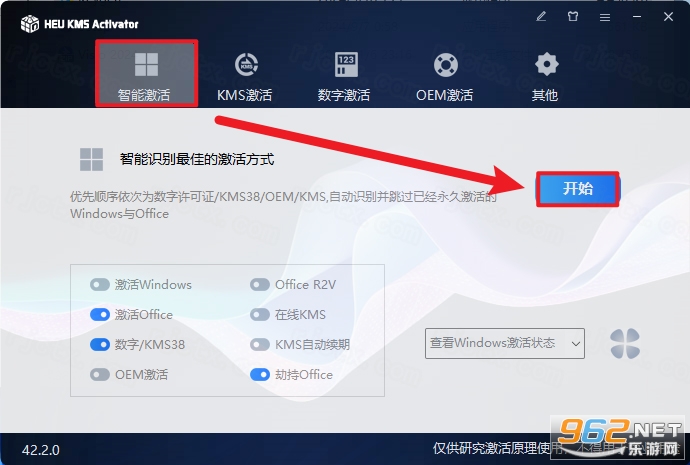
7.点击【智能激活】,点击【开始】
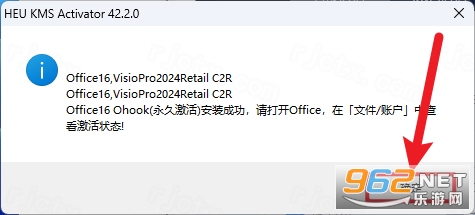
8.界面提示“永久激活”后点击【确定】
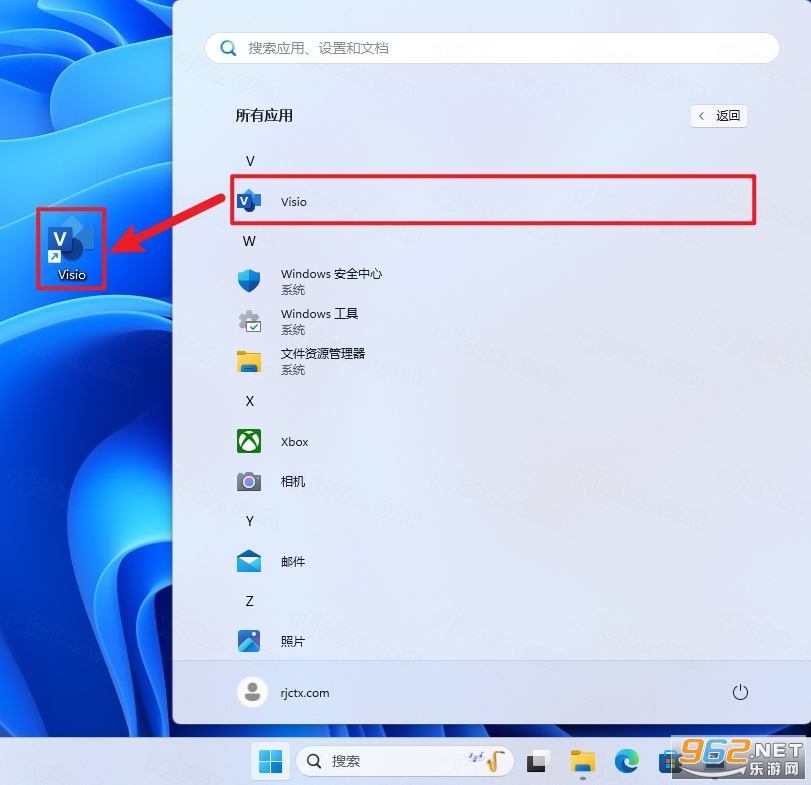
9.创建桌面快捷方式:①点击桌面任务栏中的【开始图标】>点击【所有应用】>②将【Visio】图标拖到电脑桌面
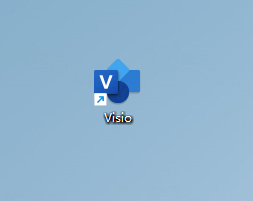
10.双击桌面【Visio】图标启动软件
11.安装完成
微软官方为Visio 2024专业版配备了直观的绘图工具和大量预置模板,帮助用户将复杂信息转化为易于理解的视觉图表。它支持流程图、泳道图、思维导图、网络拓扑图、组织结构图等多种图表类型,并集成了强大的数据可视化功能,可连接Excel、SQL Server等外部数据源,实现图形自动更新。本任务提供的免费版基于官方原版,无功能限制,用户可自由创建和编辑图表,并导出为PDF、图片、HTML等格式,满足日常办公与专业设计需求。
1. 首先确保你已经从可靠的渠道下载并安装了Visio 2024专业版免费版安装包,安装过程中请保持网络断开,避免自动检测授权。
2. 安装完成后,打开软件,在启动界面或菜单栏中找到“激活”或“产品密钥”选项,点击进入激活窗口。
3. 在激活窗口中,输入你获取到的有效产品密钥(通常为25位字符)。如果没有密钥,可以尝试使用官方提供的试用序列号或合法的免费激活工具,但需要注意安全风险。
4. 点击“下一步”或“激活”按钮,系统会进行验证。若密钥正确且网络通畅,激活将自动完成。若提示错误,请检查密钥是否输入正确,或尝试重新断开网络后使用离线激活方式。
5. 激活成功后,重启Visio 2024,此时软件标题栏会显示“已激活”或“产品已激活”字样,所有功能即可正常使用。
1. 启动Visio 2024,在开始页面左侧的模板类别中点击“流程图”,然后选择一个适合的模板(例如“基本流程图”或“跨功能流程图”),点击“创建”。
2. 进入绘图界面后,左侧形状面板会显示各种流程图形状,如开始/结束、处理、判断、文档等。将需要的形状直接拖拽到右侧画布上。
3. 使用顶部菜单栏中的“连接线”工具(或快捷键Ctrl+3),从第一个形状的连接点点击并拖拽到下一个形状的连接点,自动生成带箭头的连线。
4. 双击任意形状,输入流程步骤的文字说明。也可以选中形状后,在属性窗格中调整字体、颜色、大小等样式。
5. 利用“设计”选项卡中的“布局”工具,可以自动排列形状使其对齐均匀。对于复杂流程,可以使用“子流程”功能将部分步骤隐藏到内部页面中。
6. 完成流程图后,点击“文件”->“另存为”,选择格式如.vsdx(可编辑)、PDF(分享)、PNG(图片)等,保存到本地或直接打印。
1. 海量模板与形状库:内置超过200种专业模板和数千个矢量形状,涵盖商务、工程、网络、教育等多领域,无需从零开始绘图。
2. 数据驱动的图表:支持连接Excel、SQL、SharePoint等数据源,图表中的形状可自动同步数据变化,实现动态可视化分析。
3. 实时协作与共享:可通过OneDrive或SharePoint与团队成员同时编辑同一份图表,修改记录自动同步,提升协作效率。
技巧一:快速对齐多个形状
选中所有需要对齐的形状,在“开始”选项卡中点击“排列”按钮,选择“左对齐”、“居中对齐”或“均匀间距”,一步完成整齐布局。
技巧二:利用容器组织复杂图表
在“插入”选项卡中选择“容器”,将相关形状放入容器框内,容器可整体移动、折叠或着色,便于管理大型流程图。
技巧三:自定义形状数据
右键单击形状,选择“形状数据”或按Shift+F2,可添加自定义字段(如成本、负责人、日期),这些数据在报表中可自动汇总。
技巧四:快捷键提高效率
常用快捷键:Ctrl+Shift+1切换指针工具,Ctrl+Shift+3切换连接线,Ctrl+Shift+8切换文本工具,Ctrl+G组合形状,Ctrl+Shift+U取消组合。
技巧五:导出高清图片
在“文件”->“另存为”中选择“PNG”,点击“选项”将分辨率设置为300 DPI以上,导出的图片清晰无锯齿,适合插入文档或演示。
1. 版本更新:Visio 2024专业版免费版近期推送了24.0.1维护更新,优化了安装包体积,并适配Windows 11 24H2系统,修复了部分设备上启动闪退的问题。
2. 功能改进:新增智能对齐与自动连接线优化,流程图绘制更流畅;支持导入更多第三方模板格式,同时增强了对SVG矢量图的无损编辑能力。
3. 更新日志:官方日志显示本次更新还改进了协作批注的实时同步速度,并修复了导出PDF时部分形状错位的已知缺陷,建议用户及时升级体验。







 IQOO_Neo_10_Pro_5G

 Windows 11
 Windows 11
Windows 11
Windows 11

 交管12123官方版app
 抖音极速版赚钱领红包版
 高德地图app官方版
 酷狗音乐app正版
 小红书2026最新版
 网易云音乐app
 爱普生L805废墨清零软件
979KB / 中文
爱普生L805废墨清零软件
979KB / 中文
 腾讯视频最新版
50.3M / 中文
腾讯视频最新版
50.3M / 中文
 福昕风腾pdf套件超长试用注册码
4KB / 中文
福昕风腾pdf套件超长试用注册码
4KB / 中文
 金山pdf转word最新版
40.2M / 中文
金山pdf转word最新版
40.2M / 中文
 WPS2019邮政企业专业版
238.1M / 中文
WPS2019邮政企业专业版
238.1M / 中文
 风云pdf转word手机版
16.3M / 中文
风云pdf转word手机版
16.3M / 中文
 手机京东app
103.3M / 安卓购物优惠
手机京东app
103.3M / 安卓购物优惠
 钉钉app官方正版
306.1M / 安卓办公商务
钉钉app官方正版
306.1M / 安卓办公商务
 哔哩哔哩最新版
198.3M / 安卓影音视听
哔哩哔哩最新版
198.3M / 安卓影音视听
 百度地图安卓版
118.9M / 安卓旅行交通
百度地图安卓版
118.9M / 安卓旅行交通