截图+滚动长图+OCR,轻巧够用,推荐试试!
 TV Remote:Universal Remote解锁高级版v55.0
安卓实用工具 / 33.2M / 10.0
TV Remote:Universal Remote解锁高级版v55.0
安卓实用工具 / 33.2M / 10.0
 Niagara Launcher解锁专业版v1.16.17
安卓实用工具 / 13.4M / 10.0
Niagara Launcher解锁专业版v1.16.17
安卓实用工具 / 13.4M / 10.0
 Truecaller Pro破解付费高级版v26.21.6 Gold Amoled 黄金主题版
安卓实用工具 / 107.5M / 10.0
Truecaller Pro破解付费高级版v26.21.6 Gold Amoled 黄金主题版
安卓实用工具 / 107.5M / 10.0
 小红书app官方版v9.44.1 官方安卓版
安卓聊天社交 / 154.0M / 9.4
小红书app官方版v9.44.1 官方安卓版
安卓聊天社交 / 154.0M / 9.4
 拼多多app官方版v8.22.0 安卓版
安卓购物优惠 / 24.7M / 9.3
拼多多app官方版v8.22.0 安卓版
安卓购物优惠 / 24.7M / 9.3
 抖音短视频appv40.2.0 最新版
安卓影音视听 / 327.7M / 9.4
抖音短视频appv40.2.0 最新版
安卓影音视听 / 327.7M / 9.4
 美图秀秀手机版官方版v10.10.0最新版
安卓摄影摄像 / 174M / 10.0
美图秀秀手机版官方版v10.10.0最新版
安卓摄影摄像 / 174M / 10.0
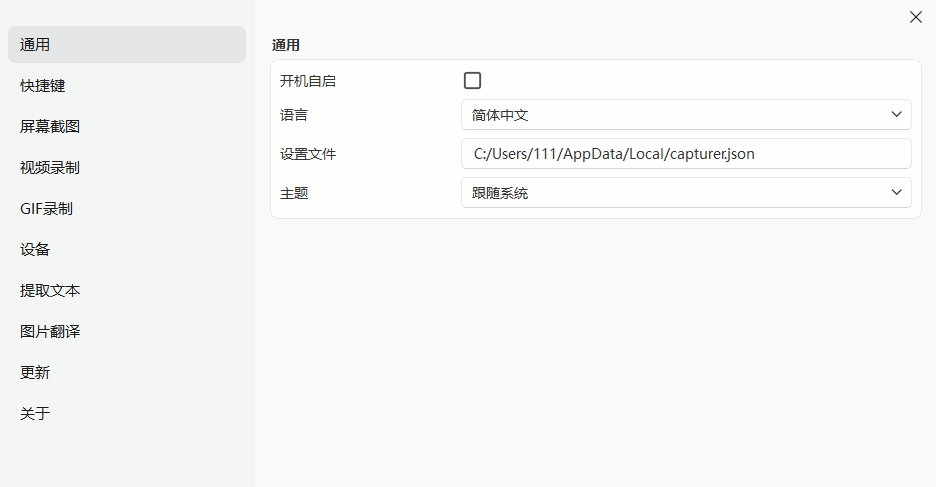
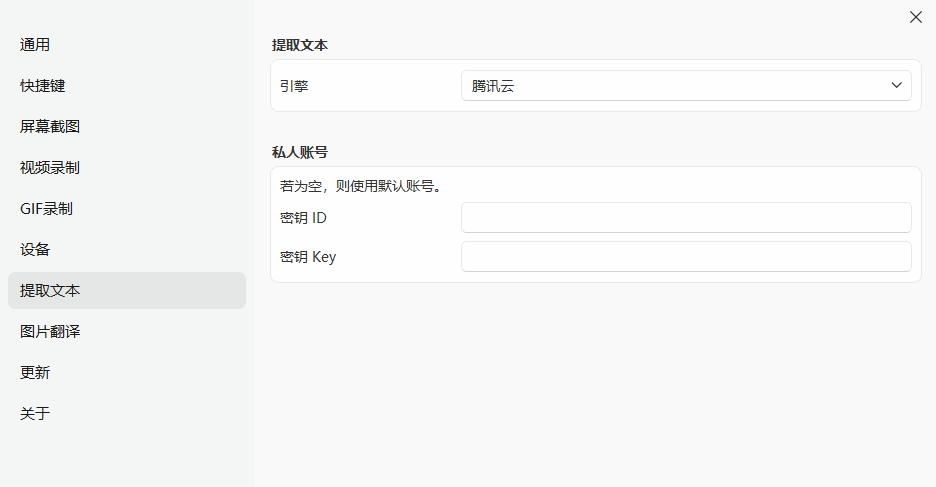
《SunnyCapturer屏幕截图工具》是一款专为Windows用户打造的轻量级高效截图软件。它集成了多种截图模式,包括全屏截图、窗口截图、区域截图和滚动截图,能够满足日常办公、学习及设计中的各种截图需求。软件界面简洁直观,操作便捷,支持一键截图并快速编辑,让你轻松捕捉精彩瞬间。无论是制作教程、保存网页内容,还是记录聊天记录,SunnyCapturer都能提供高效稳定的服务。其强大的OCR文字识别功能更是让信息提取变得轻而易举,极大提升了工作学习效率。
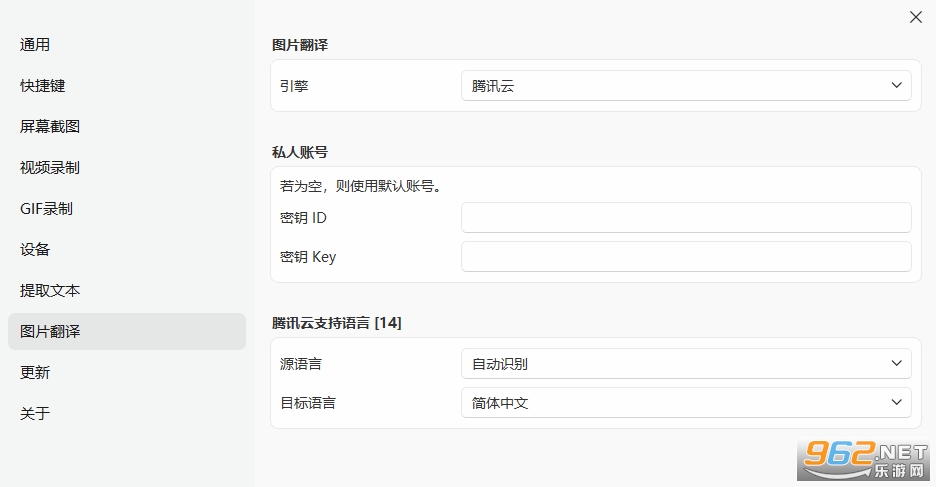
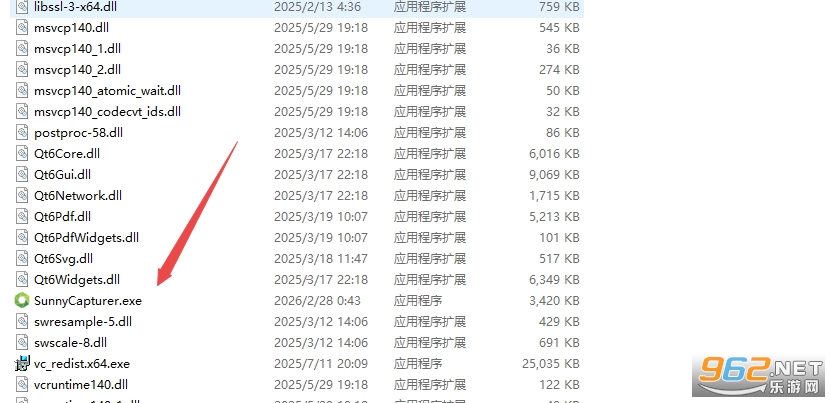
1、安装压缩包直接打开exe文件进行使用
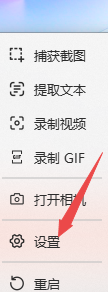
2、在右下角找到图标右键进行设置
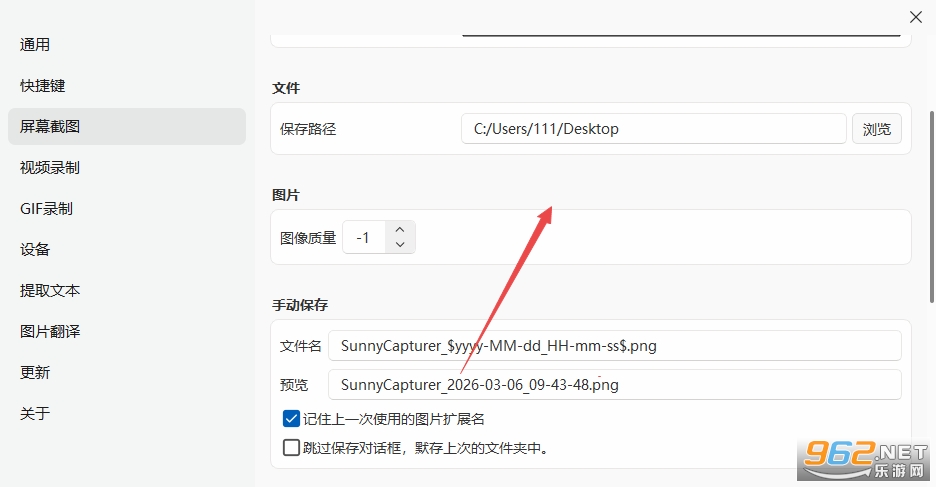
3、调整文件保存路径
4、然后设置好你习惯的使用快捷键就可以使用了
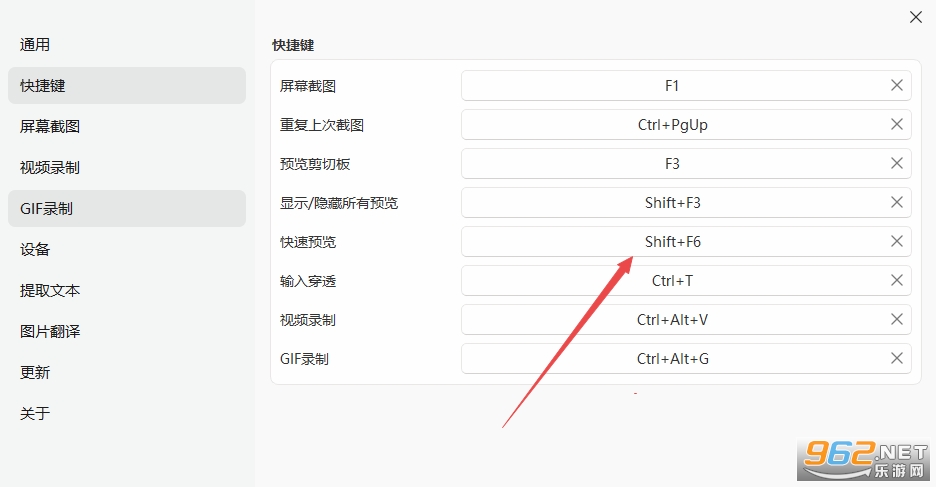
SunnyCapturer屏幕截图工具由专业团队精心打造,采用先进的图像处理引擎,确保截图画质清晰、色彩准确。软件内置了完整的编辑套件,包括画笔、矩形、圆形、箭头、文字、马赛克、高亮等多种标注工具,用户可以在截图后直接进行注释和美化。同时,支持多种输出方式:保存为PNG、JPG、BMP等常用格式,或者复制到剪贴板、发送到打印机。软件还拥有贴图功能,可以将截图悬浮在桌面,方便参考。此外,定时截图和自动保存功能为监控和记录提供了便利。总体而言,这是一款功能全面、操作流畅的截图工具,深受广大用户喜爱。
1. 首先,从官方网站下载最新版本的SunnyCapturer屏幕截图工具安装包。双击运行安装程序,按照向导提示完成安装,过程中可以自定义安装路径和组件。
2. 安装完成后,软件会自动在系统托盘生成图标。双击托盘图标或右键选择“打开主界面”可以查看软件设置和截图历史。默认情况下,你可以直接按下快捷键Ctrl+Alt+A启动区域截图。
3. 启动截图后,屏幕会覆盖一层半透明遮罩,鼠标变为十字准线。此时你可以按住鼠标左键并拖动,选择需要截取的区域。如果需要精确尺寸,可以观察屏幕上的坐标和尺寸提示。松开鼠标后,所选区域即被截取。
4. 截图自动弹出编辑窗口。在编辑窗口中,你可以使用顶部的工具栏进行标注。例如,选择画笔工具绘制自由线条,选择矩形工具框出重点区域,选择文字工具添加说明。还可以使用马赛克工具模糊敏感信息。
5. 编辑完成后,点击“保存”按钮,弹出保存对话框,选择保存路径、文件名和图片格式(推荐PNG以保持透明背景)。也可以点击“复制”直接将截图存入剪贴板,然后粘贴到Word、PPT或聊天窗口中。另外,点击“关闭”会自动保存到默认文件夹。
6. 如果你需要截取整个滚动页面,可以启动滚动截图模式(快捷键Ctrl+Alt+R),然后点击要截取的窗口,软件会自动向下滚动并拼接成一张长图。这一步特别适用于网页、PDF文档等长内容。
1. 默认区域截图快捷键:Ctrl+Alt+A,这是最常用的截图方式,按下后即可自由选择区域。
2. 全屏截图快捷键:Ctrl+Alt+F,按下后立即截取整个屏幕所有内容,包括多显示器。
3. 窗口截图快捷键:Ctrl+Alt+W,按下后鼠标变为小手,点击任意窗口即可截取该窗口,自动包含边框。
4. 滚动截图快捷键:Ctrl+Alt+R,适用于长页面内容,启动后自动滚动并拼接。
5. 重复上次截图快捷键:Ctrl+Alt+Shift+A,可以快速截取与上一次相同区域,适合定时监控。
6. 你可以进入“设置” -> “快捷键”页面,根据个人习惯修改所有快捷键组合,支持单键或多键组合。
1. 出色的滚动截图能力:支持自动滚动和手动滚动两种模式,可截取超长网页、聊天记录、代码文档等,拼接效果完美,无重叠或遗漏。
2. 强大的OCR文字识别:内置离线OCR引擎,无需联网即可识别截图中的文字,支持中英文及多种语言,识别准确率高,可一键复制文字。
3. 便捷的贴图功能:截图后可将图像“贴”在桌面任意位置,类似便签,方便对比参考,支持透明度调整,不影响其他窗口操作。
4. 丰富的图像编辑:除了基础标注,还提供滤镜、边框、阴影等美化效果,输出图片更具专业感。
5. 轻量无广告:软件体积小巧,启动迅速,运行时资源占用极低,且完全免费无广告,纯净体验。
高效截图:SunnyCapturer屏幕截图工具启动延迟极低,几乎秒开,非常适合频繁截图场景。
自定义快捷键:用户可以根据自己的工作流设置专属快捷键,提升操作效率,例如将全屏截图设为F1。
滚动截图在处理超长网页时表现出色,自动拼接无缝隙,是评测中最受好评的功能。
OCR文字识别准确度较高,但对手写体支持一般,建议用于印刷体文字。
许多用户表示该软件免费无广告,相比其他截图工具更显良心,界面设计简洁清爽。
贴图功能特别适合设计师和程序员,可以随时将参考图悬浮在桌面,提高工作效率。
总体评分在各大软件站中达到4.5星以上,是一款值得推荐的截图工具。







 Motorola_Edge_60_Pro
Motorola_Edge_60_Pro
Motorola_Edge_60_Pro
 IQOO_Neo_10_Pro_5G

 交管12123官方版app
 抖音极速版正版官方版
 高德地图app官方版
 酷狗音乐app正版
 小红书2026最新版
 网易云音乐app
 up对战平台
3.90G / 中文
up对战平台
3.90G / 中文
 UP官方对战平台正版
261.4M / 中文
UP官方对战平台正版
261.4M / 中文
 魔兽up平台
3.90G / 中文
魔兽up平台
3.90G / 中文
 desktop goose中文版
4.0M / 中文
desktop goose中文版
4.0M / 中文
 YDWE1.30.5正式版
11.2M / 中文
YDWE1.30.5正式版
11.2M / 中文
 极客桌面最新版
14.7M / 中文
极客桌面最新版
14.7M / 中文
 哔哩哔哩最新版
198.3M / 安卓影音视听
哔哩哔哩最新版
198.3M / 安卓影音视听
 手机京东app
103.3M / 安卓购物优惠
手机京东app
103.3M / 安卓购物优惠
 钉钉app官方正版
306.1M / 安卓办公商务
钉钉app官方正版
306.1M / 安卓办公商务
 百度地图安卓版
118.9M / 安卓旅行交通
百度地图安卓版
118.9M / 安卓旅行交通