手机快速切图,批量裁剪不费力
 一个圈圈安卓版v2.2.7
安卓聊天社交 / 165.1M / 10.0
一个圈圈安卓版v2.2.7
安卓聊天社交 / 165.1M / 10.0
 铃声来电多全免安卓版v1.0.2.1001
安卓实用工具 / 53.8M / 10.0
铃声来电多全免安卓版v1.0.2.1001
安卓实用工具 / 53.8M / 10.0
 邮箱免费注册登陆安卓版v1.0.1
安卓实用工具 / 47.6M / 10.0
邮箱免费注册登陆安卓版v1.0.1
安卓实用工具 / 47.6M / 10.0
 约影安卓版v1.0.18
安卓聊天社交 / 29.7M / 10.0
约影安卓版v1.0.18
安卓聊天社交 / 29.7M / 10.0
 小红书app官方版v9.47.0 官方安卓版
安卓聊天社交 / 154.0M / 9.4
小红书app官方版v9.47.0 官方安卓版
安卓聊天社交 / 154.0M / 9.4
 拼多多app官方版v8.22.0 安卓版
安卓购物优惠 / 24.7M / 9.3
拼多多app官方版v8.22.0 安卓版
安卓购物优惠 / 24.7M / 9.3
 抖音短视频appv40.2.0 最新版
安卓影音视听 / 327.7M / 9.4
抖音短视频appv40.2.0 最新版
安卓影音视听 / 327.7M / 9.4
 美图秀秀手机版官方版v10.10.0最新版
安卓摄影摄像 / 174M / 10.0
美图秀秀手机版官方版v10.10.0最新版
安卓摄影摄像 / 174M / 10.0
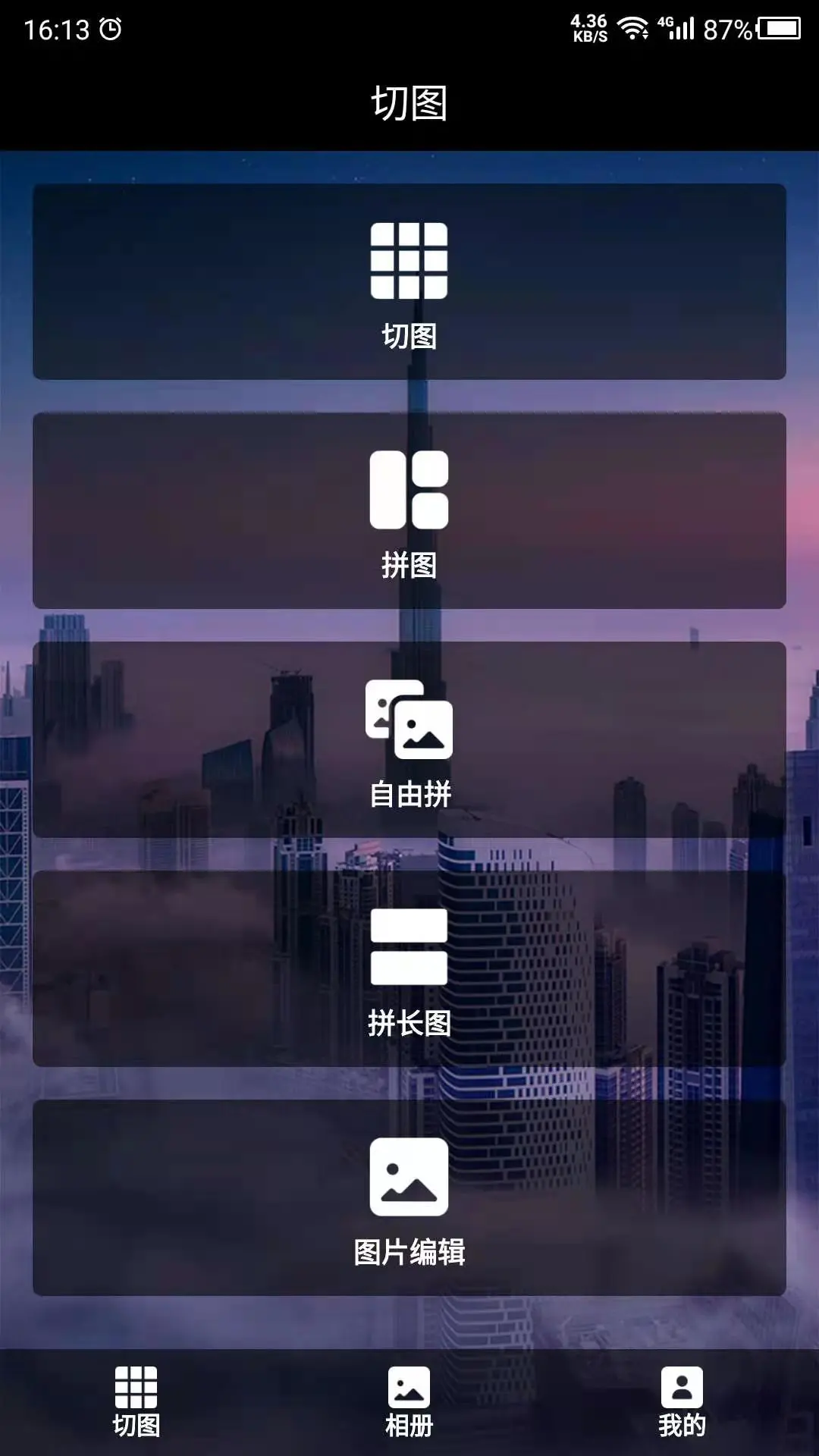
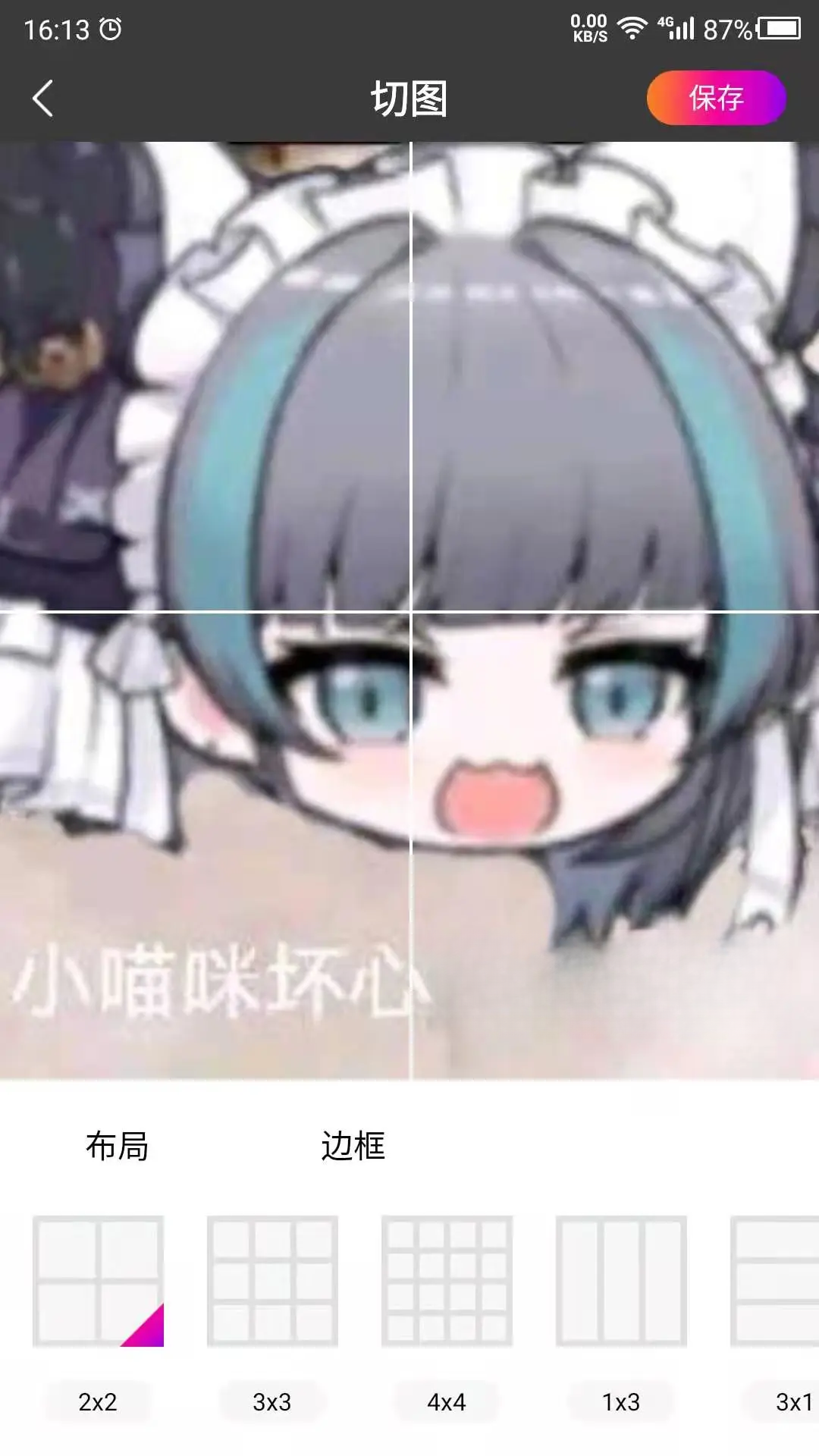
《切图》是一款专注于图片裁剪与快速切图处理的安卓实用工具,凭借简洁直观的操作界面和高效的图像处理能力,帮助用户在手机上轻松完成图片裁剪、尺寸调整、批量切图等日常需求,无论是电商运营需要快速生成商品主图,还是新媒体编辑处理文章配图,亦或是普通用户想要裁剪照片分享朋友圈,《切图》都能在几步之内帮你搞定。
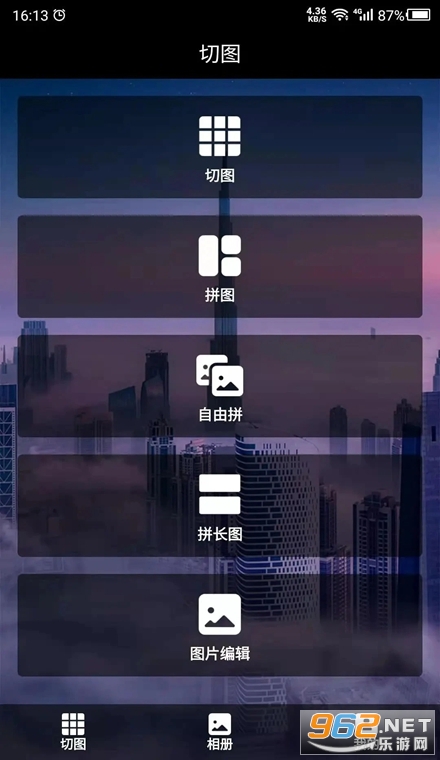
《切图》是一款面向移动端的图片裁剪与切图处理工具,主要服务于需要频繁处理图片素材的用户群体,软件支持自由裁剪、比例裁剪、批量切图等多种模式,用户可以根据实际需要灵活选择裁剪方式;在功能设计上,《切图》注重操作效率,减少繁琐的参数设置步骤,让用户打开软件后能够快速上手,同时,软件对图片画质进行优化处理,裁剪后的图片能够保持较高的清晰度,满足日常分享和商用的基本要求。
1.打开应用后,在主界面点击“选择图片”按钮,从手机相册中选取需要裁剪的图片,也可以直接调用相机拍摄新照片
2.进入裁剪编辑页面后,拖动图片边缘的裁剪框,调整到你需要保留的画面区域,软件会实时显示裁剪后的预览效果
3.如果需要按照固定比例裁剪,可以在底部工具栏中选择预设比例,如1:1、4:3、16:9等,也可以手动输入自定义宽高数值
4.调整完成后,点击右上角的“保存”按钮,裁剪后的图片会自动保存到手机相册的指定文件夹中,原图不会被覆盖
5.如果需要对多张图片进行相同尺寸的裁剪,可以返回主界面选择“批量切图”模式,一次性导入多张图片
1.内置网格线和水平校准工具,帮助用户在裁剪时保持画面水平,避免裁剪后的图片出现倾斜问题
2.裁剪后的图片可以保存为JPG、PNG、WebP等常见格式,用户可以根据使用场景选择输出格式
3.软件采用优化的图像处理算法,在裁剪过程中尽可能保留原始图片的细节和色彩信息,减少画质损失
4.裁剪完成后可以直接通过切图分享到微信、QQ、微博等社交平台,省去切换应用的步骤
使用《切图》进行图片处理时,建议优先选择批量切图模式来处理尺寸相同的图片
在裁剪过程中,利用双指缩放可以更精细地控制裁剪框的大小和位置
特别是在处理细节较多的图片时,放大后再调整能获得更准确的裁剪效果
导出图片前,注意检查输出格式和画质设置
如果图片用于网页展示,选择WebP格式可以在保证画质的同时减小文件体积
如果用于打印,则建议选择PNG格式保留更多细节
对于需要频繁使用相同裁剪比例的用户,可以在设置中将常用比例添加到快捷栏
如果裁剪后的图片需要用于电商平台,建议提前了解平台的图片尺寸要求
在《切图》中直接设置对应的宽高数值,一步到位完成合规裁剪
| 软件名称 | 功能优势 | 评分 |
|---|---|---|
| 图片裁剪 | 支持自由裁剪与比例裁剪 | ★★★★☆ |
| 手机PS | 专业级图像编辑处理工具 | ★★★★★ |
| 拼图助手 | 多图拼接与创意排版 | ★★★★☆ |
| 图片压缩 | 高效压缩图片减小体积 | ★★★★☆ |
| 水印加工 | 批量添加与去除图片水印 | ★★★★☆ |
| 图片转换 | 多种图片格式互转 | ★★★★☆ |
 手机P图软件(共961个)
修图相信大家已经不陌生了吧,本是工作用软件,现在已经常用化了,可以用来让照片更加美丽,去掉瑕疵,这里
进入专区> 切图安卓版
11.4M / 中文 / 10.0 / v26.09.28
切图安卓版
11.4M / 中文 / 10.0 / v26.09.28
 畅图安卓版
158.7M / 中文 / 10.0 / v2.6.1
畅图安卓版
158.7M / 中文 / 10.0 / v2.6.1
 P图秀秀app官方正版
146.8M / 中文 / 10.0 / v2.3.6
P图秀秀app官方正版
146.8M / 中文 / 10.0 / v2.3.6
 修图工匠app
47.7M / 中文 / 10.0 / v2.2.1 最新版
修图工匠app
47.7M / 中文 / 10.0 / v2.2.1 最新版
 抠图王app
132.3M / 中文 / 10.0 / v2.3.8 安卓版
抠图王app
132.3M / 中文 / 10.0 / v2.3.8 安卓版
 简单打码手机版
34.6M / 中文 / 10.0 / v1.1.1
简单打码手机版
34.6M / 中文 / 10.0 / v1.1.1






 交管12123官方版app
 抖音极速版正版官方版
 高德地图app官方版
 酷狗音乐app正版
 小红书2026最新版
 网易云音乐app
 触宝输入法安卓版
43.8M / 中文
触宝输入法安卓版
43.8M / 中文
 表情斗图神器app
7.1M / 中文
表情斗图神器app
7.1M / 中文
 金砖弱网2026最新版
28.1M / 中文
金砖弱网2026最新版
28.1M / 中文
 键映射器花墨染汉化版
4.3M / 中文
键映射器花墨染汉化版
4.3M / 中文
 国家能源APP安卓版
45.1M / 中文
国家能源APP安卓版
45.1M / 中文
 紫色手游助手登号器最新版本
33.5M / 中文
紫色手游助手登号器最新版本
33.5M / 中文
 手机京东app
103.3M / 安卓购物优惠
手机京东app
103.3M / 安卓购物优惠
 钉钉app官方正版
306.1M / 安卓办公商务
钉钉app官方正版
306.1M / 安卓办公商务
 哔哩哔哩最新版
198.3M / 安卓影音视听
哔哩哔哩最新版
198.3M / 安卓影音视听
 百度地图安卓版
118.9M / 安卓旅行交通
百度地图安卓版
118.9M / 安卓旅行交通